
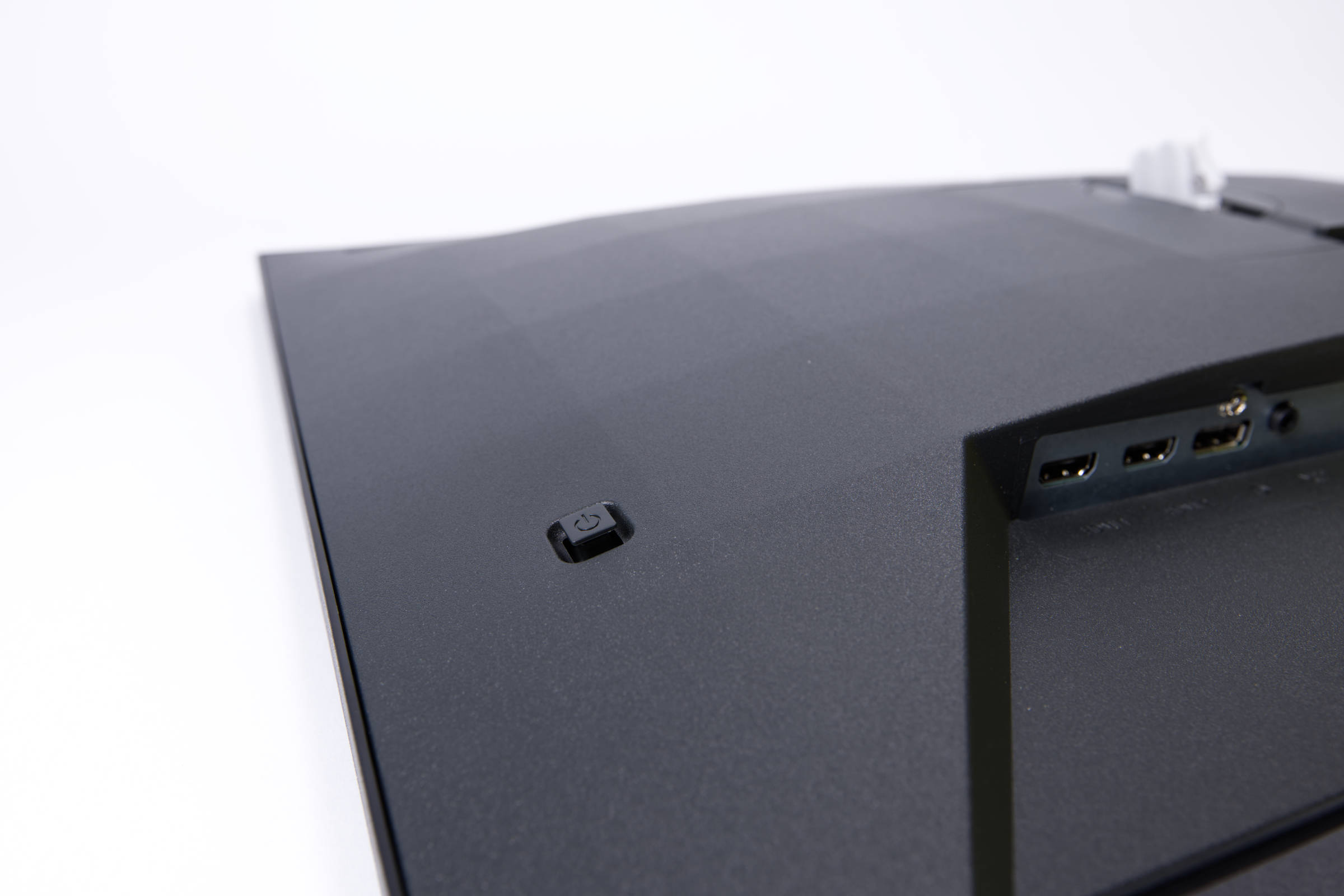
 Philips Evnia 3000 27M2N3800A Steuerkreuz (Bild © PCMasters.de)
OSD
Nach dem Einschalten des Monitors kann der Monitor noch weiter an die eigenen Wünsche angepasst werden. Die eigentliche Interaktion mit dem Monitor passiert über das Steuerkreuz an der Rückseite. Wenn man auf das Steuerkreuz klickt geht das große Menü auf und mit einem weiteren Klick bestätigt man die Wahl oder Option. Mit den Richtungen oben/unten und rechts/links, bewegt man sich im Menü.
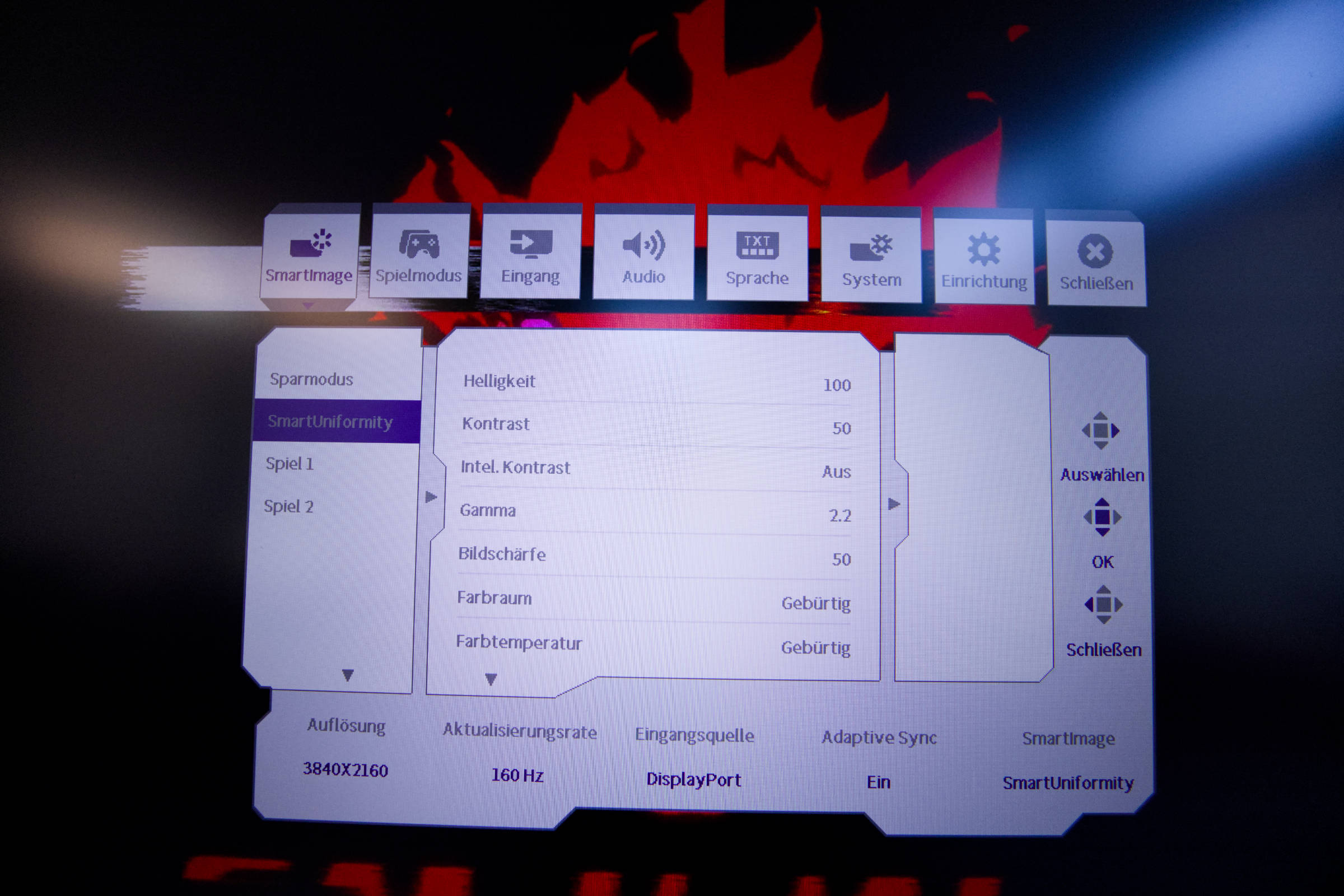 Philips Evnia 3000 27M2N3800A OSD SmartUniformaty (Bild © PCMasters.de)
Die meiste Zeit wird man aber wohl in den ersten beiden Menüpunkten verbringen, bis man die richtigen Einstellungen für sich vorgenommen hat. Die Stock-Einstellungen waren etwas fade. Wenn man den Monitor im SDR-Modus betreibt, lautet der erste Menüpunkt „SmartImage“ und die SmartUniformity-Option erscheint uns am besten. Wir können hier die Helligkeit sowie den Kontrast einstellen und auch den Farbraum auf DCI-P3 stellen. Außerdem kann die Farbtemperatur manuell von 5000 bis 11500K geändert werden.
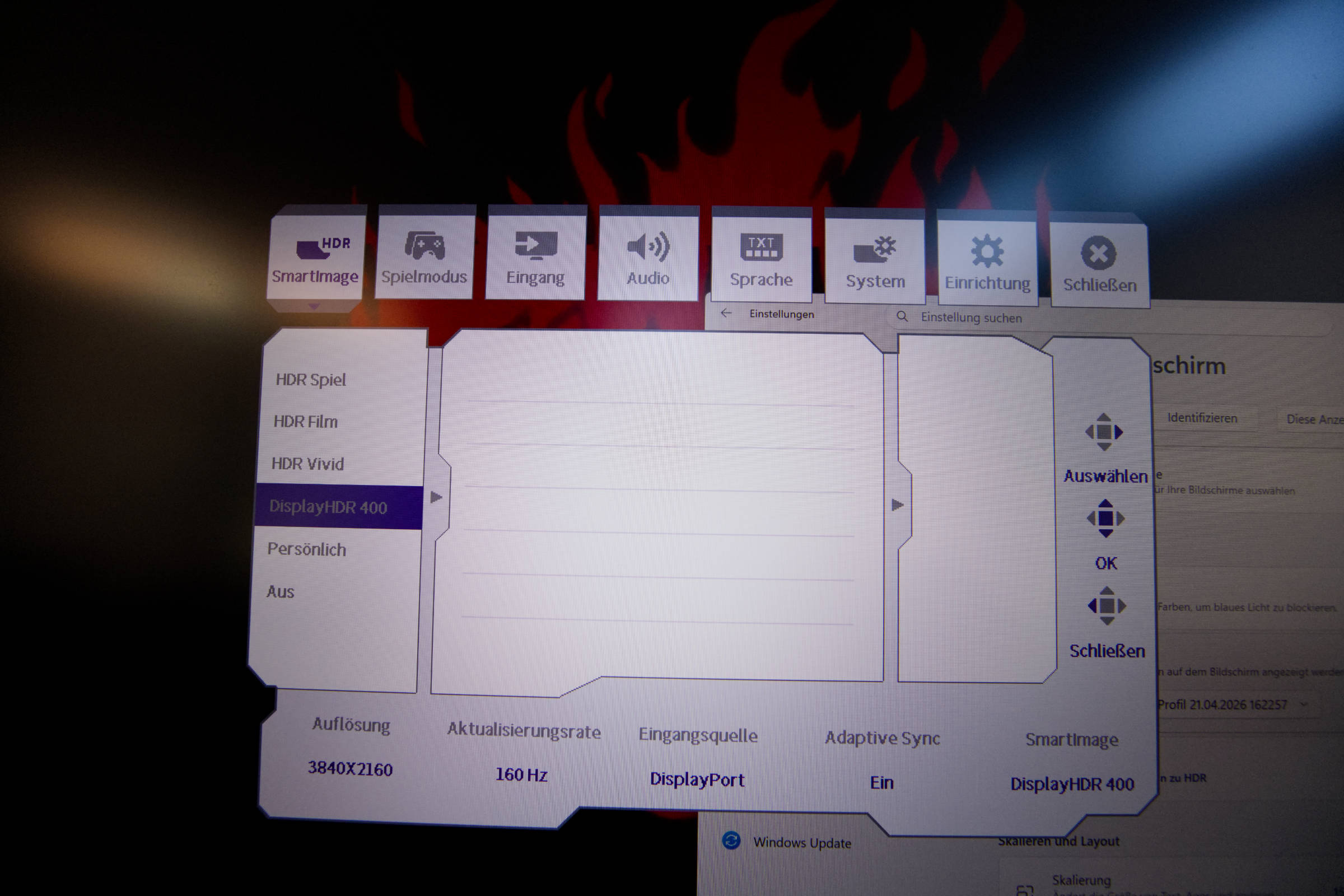 Philips Evnia 3000 27M2N3800A OSD HDR (Bild © PCMasters.de)
Schaltet man HDR in dem OSD ein, werden die HDR-Profile freigeschaltet. Das DisplayHDR 400 Profil hat uns am besten gefallen. Man kann es nicht weiter anpassen, jedoch war die Balance ausreichend und den Rest kann man über Profile in Windows oder macOS anpassen.
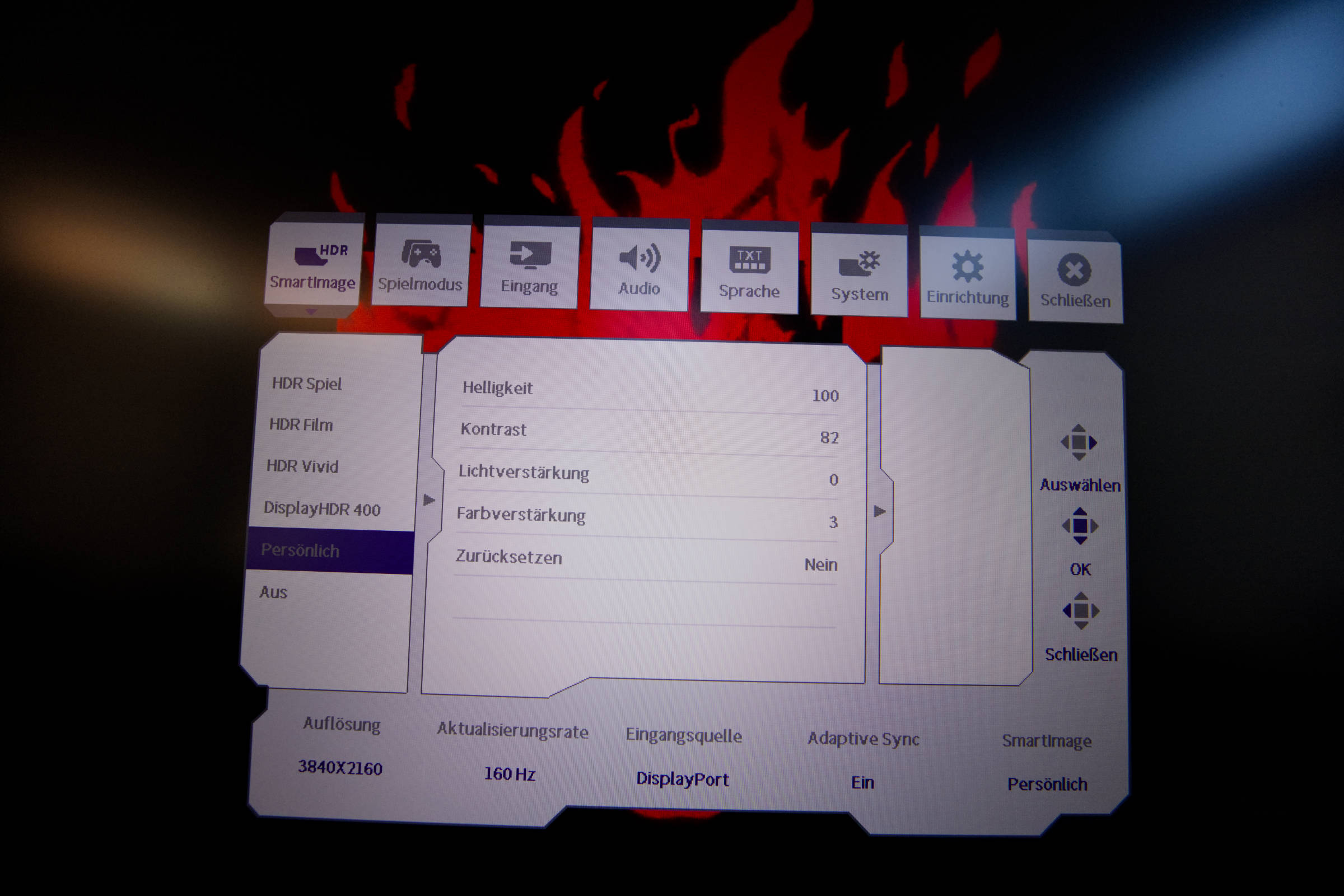 Philips Evnia 3000 27M2N3800A OSD HDR persönlich (Bild © PCMasters.de)
Wer direkt über den Monitor Anpassungen vornehmen will, kann das über das „Persönlich“ Profil machen. Dabei stehen einem die Optionen für Helligkeit, Kontrast, Lichtverstärkung und Farbverstärkung zur Verfügung.
Game Setting
Der zweite Hauptpunkt „Spielmodus“ ist auch nicht ohne, auch wenn nicht alle Optionen in allen Modi frei verfügbar sind. Der oberste Punkt ist das beworbene „Dual-Mode“ Feature. Man schaltet hier zwischen den Auflösungen hin und her.
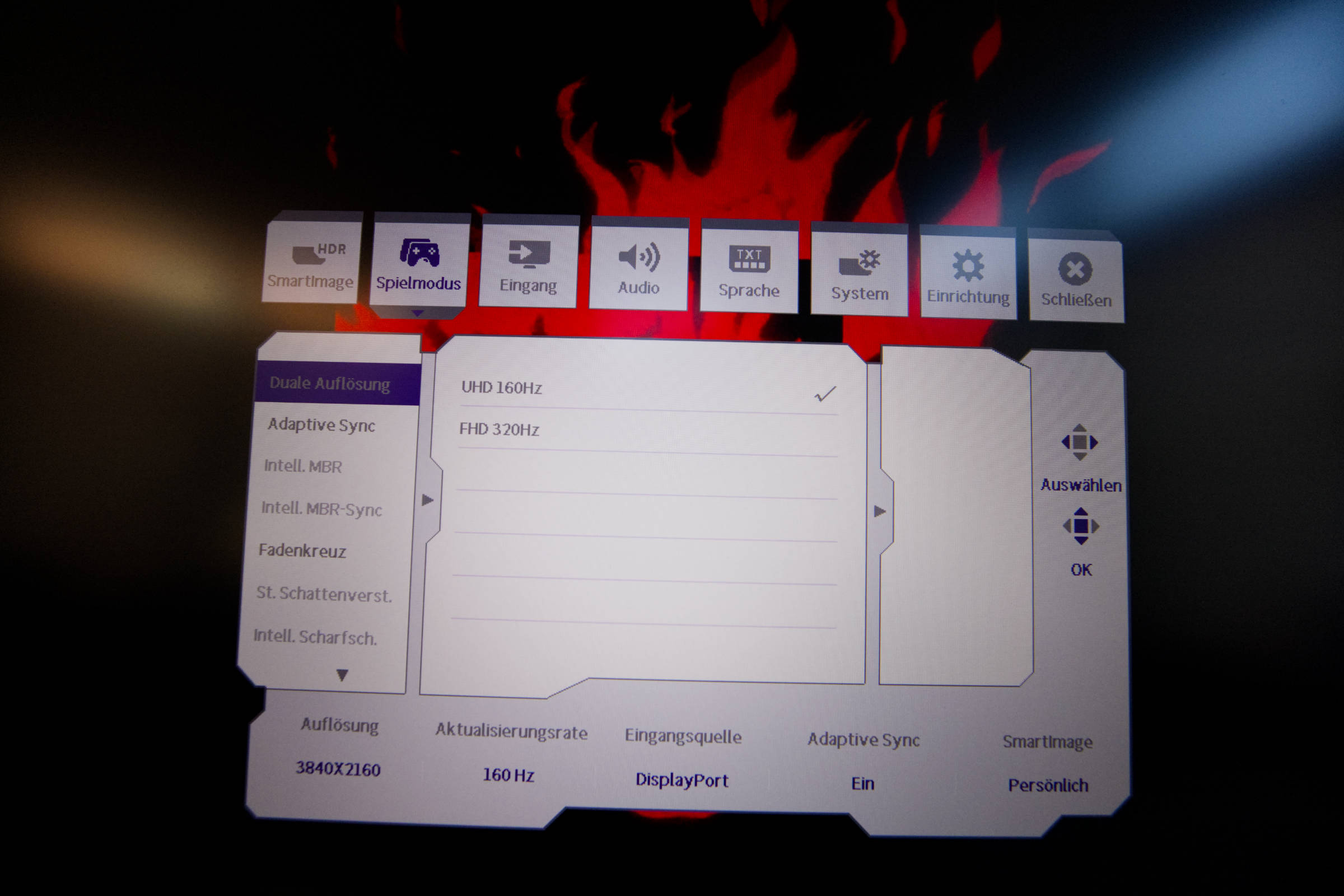 Philips Evnia 3000 27M2N3800A OSD Spielmodus Dual Mode (Bild © PCMasters.de)
AdaptiveSync ist bei uns direkt eingeschaltet gewesen und man sollte es am besten anlassen, weil es sinnvoll ist.
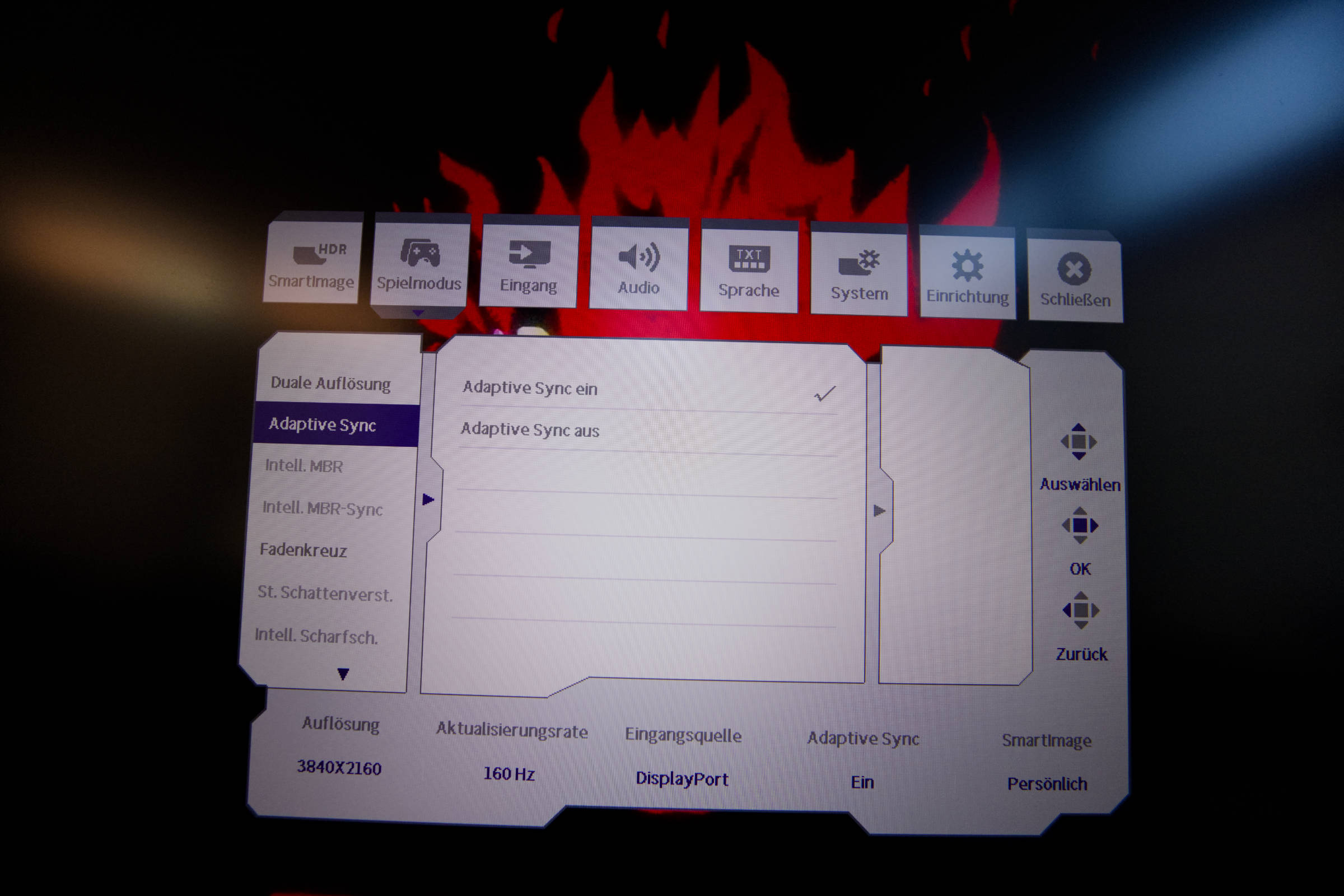 Philips Evnia 3000 27M2N3800A OSD Spielmodus AdaptiveSync (Bild © PCMasters.de)
Es gibt auch viele weitere Spezial-Features für Spiele, wie ein Fadenkreuz oder einen Sniper-Zoom-Modus, die vom Betriebssystem nicht als Cheats erkannt werden. Das kann sinnvoll sein oder auch störend.
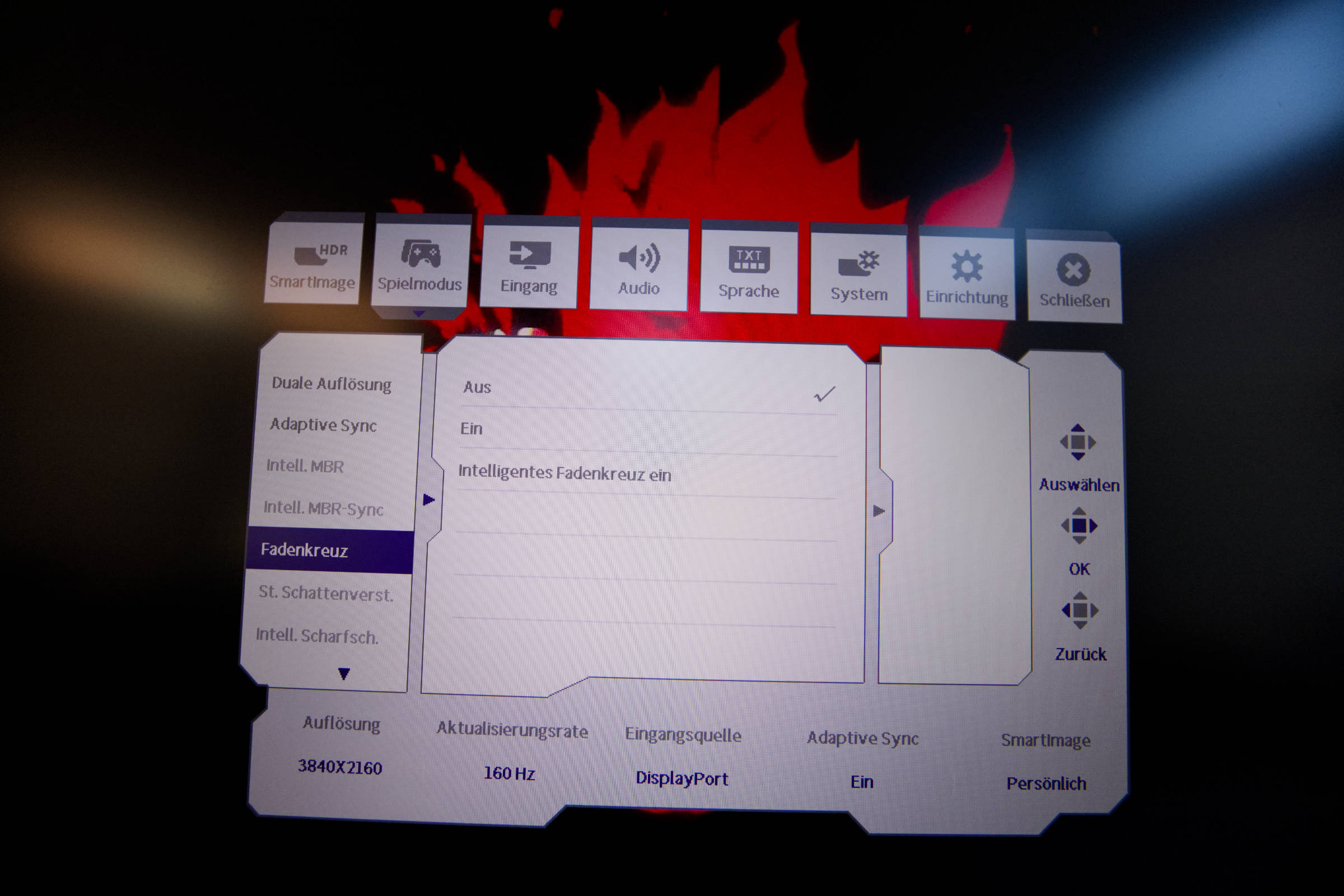 Philips Evnia 3000 27M2N3800A OSD Spielmodus Fadekreuz (Bild © PCMasters.de)
Weiterhin gibt es noch SmartResponse und Smart MBR, von denen der letztere die Reaktionszeit des Monitors auf 0,5 ms reduzieren kann. Man muss hier experimentieren, um den Sweetspot für einen selbst zu ermitteln.
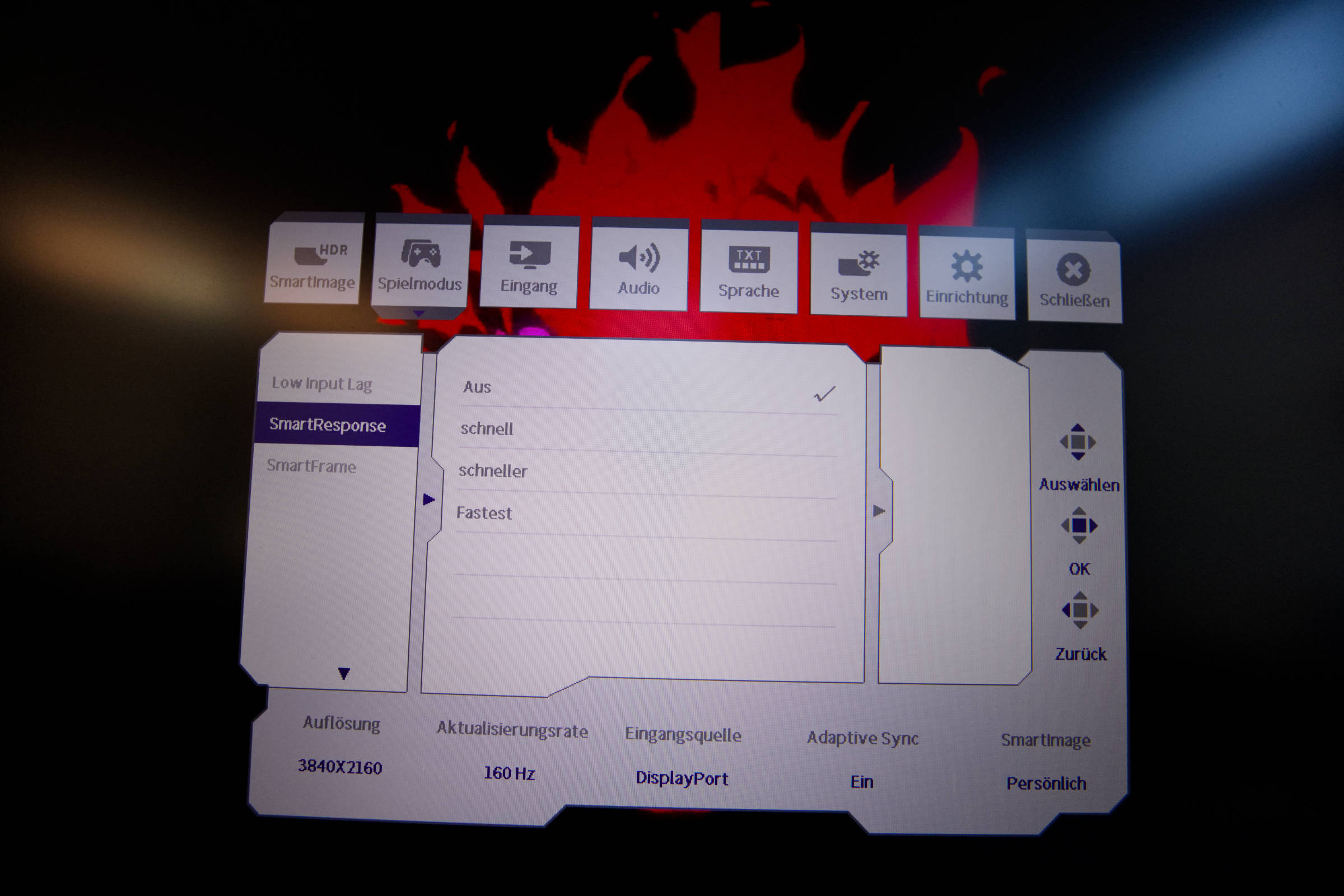 Philips Evnia 3000 27M2N3800A OSD Spielmodus SmartResponse (Bild © PCMasters.de)
Wie bereits erwähnt, bietet der Monitor auch zwei Lautsprecher, die oben integriert sind und durchaus guten Klang bieten. Im OSD gibt es für die Einstellung dieser drei Optionen, die man unter dem Menü “Audio” findet. Die Einstellungen sind selbsterklärend.
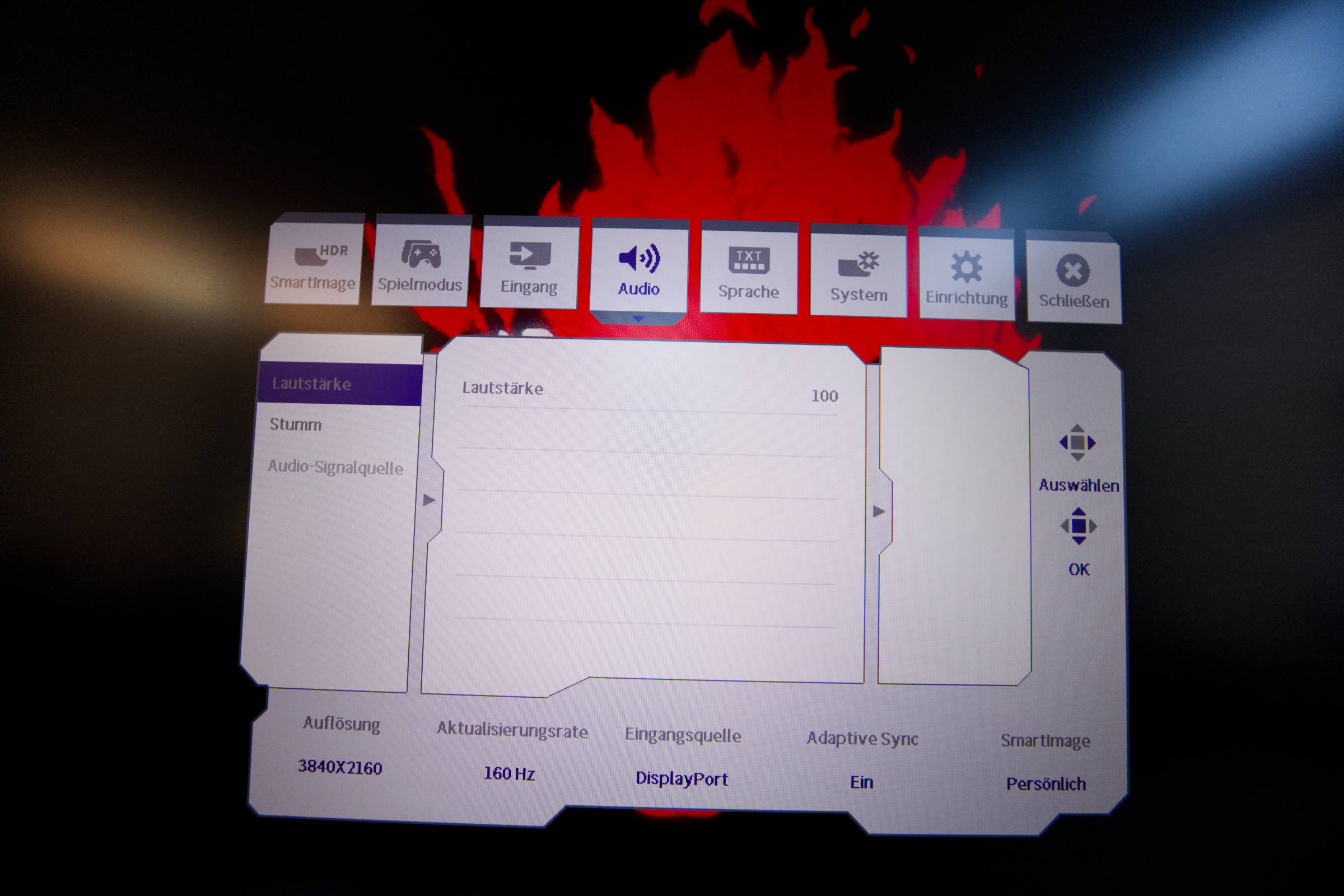 Philips Evnia 3000 27M2N3800A OSD Audio (Bild © PCMasters.de)
PIP Setup
Wer mehrere Quellen gleichzeitig auf den Monitor projizieren möchte, der kann unter “System” die PIP/PBP Option ausprobieren. Man kann auch noch mehr einstellen, darunter die OSD-Einstellungen.
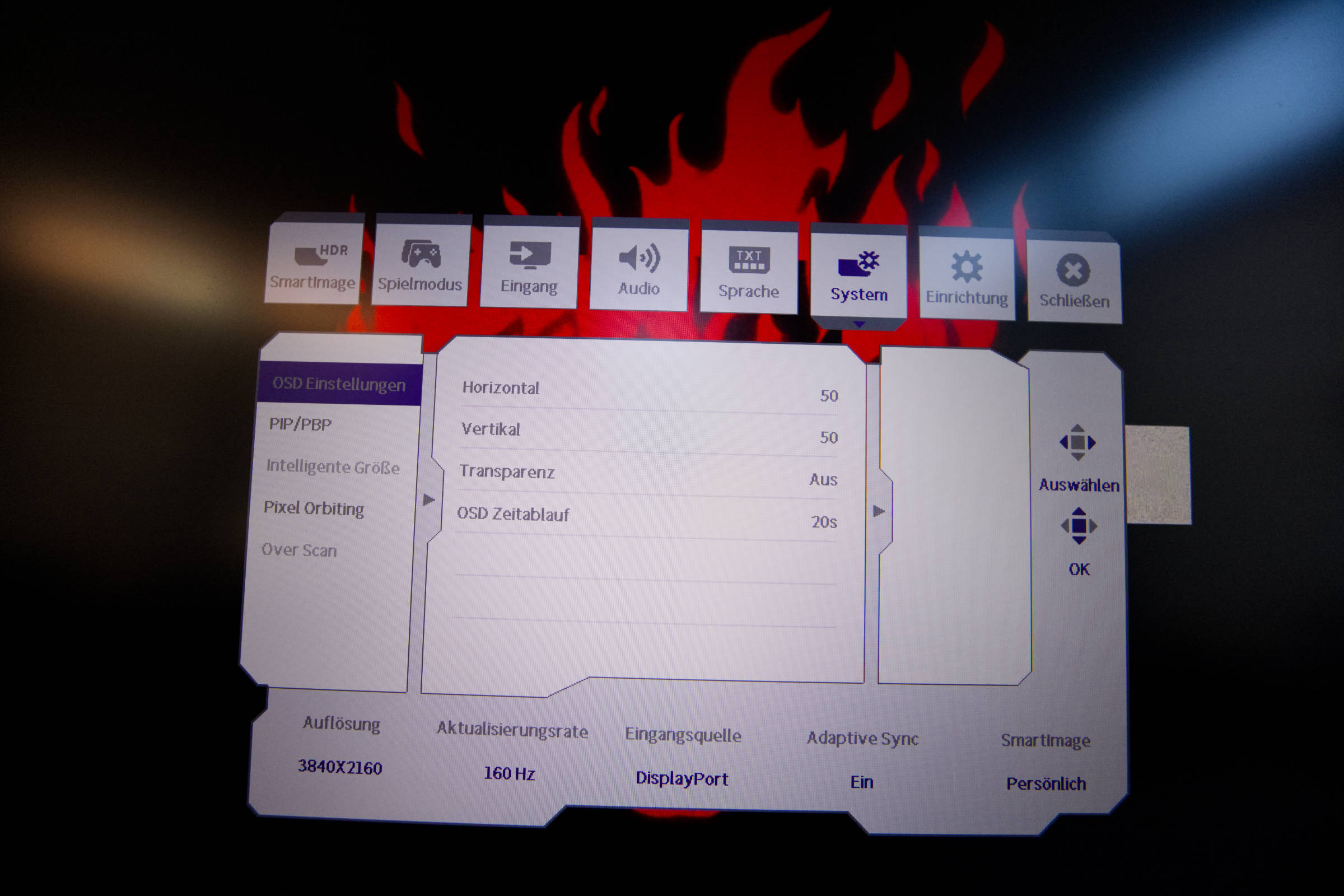 Philips Evnia 3000 27M2N3800A OSD System (Bild © PCMasters.de)
Unter “Einrichten” ist dann noch die LED-Helligkeit einstellbar. Wir fanden die Stufe 4 und 3 besonders störend, am besten war 1 oder 0.
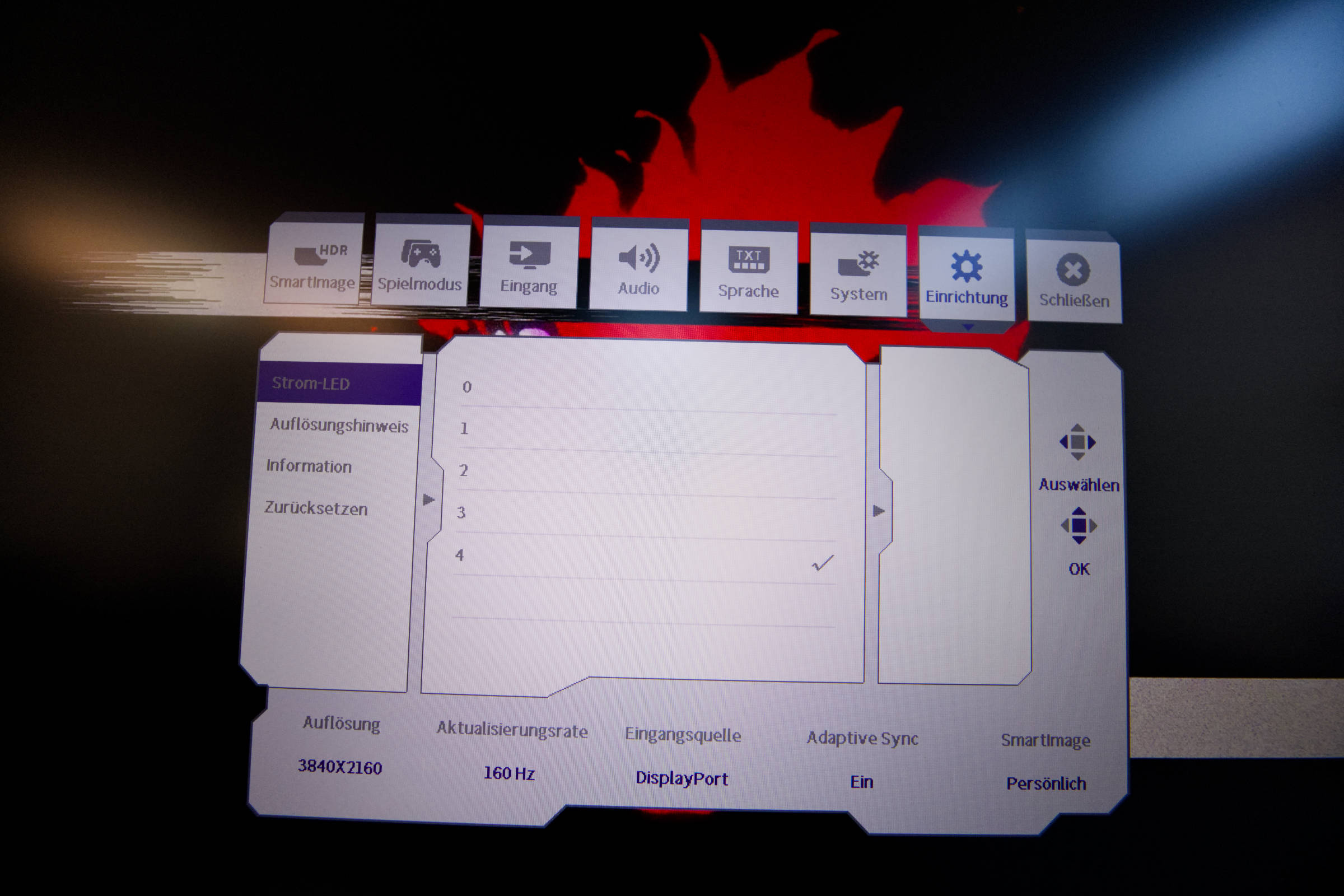 Philips Evnia 3000 27M2N3800A OSD Strom LED (Bild © PCMasters.de)