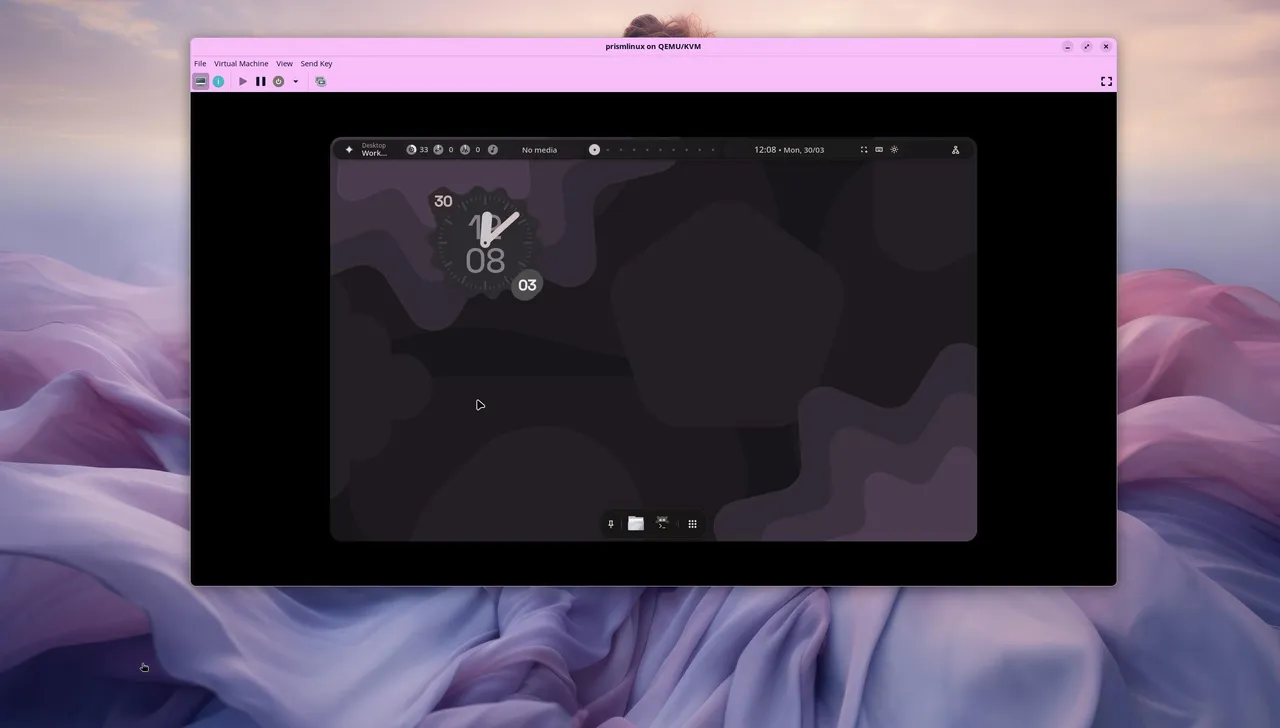
Capture d’écran par JackWallen/ZDNET
Points essentiels à retenir des atouts de la distribution Prism Linux
Prism Linux est une distribution basée sur Arch qui a beaucoup à proposer. Vous pouvez choisir entre différents environnements de bureau/gestionnaires de fenêtres. Le programme d’installation de Prism Linux est l’un des meilleurs que j’ai jamais utilisés.
Si vous me suivez depuis assez longtemps, vous savez que j’ai essayé plusieurs distributions Linux basées sur Arch pour trouver le Saint Graal des programmes d’installation.
Et je pense l’avoir trouvé dans Prism Linux!
Cette distribution Linux basée sur Arch se présente comme « un système haute performance conçu pour la stabilité ». Les développeurs devraient plutôt l’appeler « la distribution basée sur Arch dotée d’un programme d’installation exceptionnel et de tout ce dont vous avez besoin dans un système d’exploitation de bureau ».
Vous pensez que je plaisante ? Essayez alors le programme d’installation de Prism et voyez par vous-même! Dès que le programme d’installation a démarré, moi, j’ai su que quelque chose de spécial se préparait.
Une distribution basée sur Arch simplifiée
Le programme d’installation de Prism Linux rend l’installation de cette distribution basée sur Arch si simple que n’importe qui, quelle que soit son expérience, peut installer Linux.
Pendant l’installation, vous pouvez choisir l’environnement de bureau que vous souhaitez. J’ai opté pour Hyprland. Vous pouvez également choisir les applications que vous souhaitez installer, notamment des navigateurs Web, des outils de bureau, des outils système, des utilitaires, des applications bureautiques et de productivité, de création multimédia, d’édition audio, de communication, des éditeurs de code et des IDE, des outils de développement, des jeux, des outils de sécurité et de confidentialité, ainsi que des solutions de virtualisation. En substance, vous pouvez créer exactement le système d’exploitation dont vous avez besoin… le tout pendant l’installation.
Vous pouvez également choisir le kernel (noyau) de votre choix, décider d’inclure Flatpak, activer ZRAM et définir le nom d’hôte. Une fois cela fait, créez votre utilisateur, vérifiez l’installation, et vous êtes prêt à démarrer. L’installation de Prism Linux que j’ai choisie a pris moins de 5 minutes. (J’ai ajouté beaucoup de paquets supplémentaires.)
Mais ne vous y trompez pas, l’excellence de Prism ne s’arrête pas à l’installateur. Comme j’avais installé le gestionnaire de fenêtres Hyprland, j’étais impatient de l’essayer. Lorsque je me suis connecté, j’ai trouvé le bureau très beau.
Si vous n’êtes pas habitué à un gestionnaire de fenêtres en mosaïque, je vous recommande vivement de choisir l’une des autres options (comme KDE Plasma ou GNOME). Cependant, si vous êtes aventureux, Hyprland est plutôt astucieux.
Outil IA intégré inclus
L’une des plus grandes surprises a été de constater que le bureau intègre un outil IA. Cliquez sur l’icône en haut à gauche, et l’outil apparaît, prêt à recevoir votre première requête. Vous devez d’abord sélectionner un modèle en tapant /model, puis en choisissant celui que vous souhaitez. Vous n’avez le choix qu’entre trois modèles :
gemini-2.5-flash. gemini-3-flash. mistral-medium-3.
Chacun des modèles ci-dessus nécessite une clé API, et l’application vous dirigera vers l’emplacement approprié pour la trouver.

C’est un ajout vraiment pratique pour ceux qui dépendent de l’IA. Jack Wallen/ZDNET
L’une des premières choses que j’ai remarquées, c’est que cette instance d’Hyprland ne comprend pas de lanceur d’applications. J’ai donc dû installer rofi, qui n’est pas le lanceur d’applications le plus simple que j’aie jamais utilisé. De plus, le raccourci clavier de ce lanceur ne fonctionnait pas comme prévu.
Et puis j’ai trouvé la perle rare. Après toutes mes tentatives pour installer un autre lanceur d’applications, j’ai découvert l’option intégrée, qui était plutôt bonne. Je ne l’avais pas remarquée au début, car le lanceur était associé au sélecteur de bureaux virtuels. Cliquez sur l’icône tout à droite du dock (le carré de points). Lorsque je l’ai lancé pour la première fois, je n’arrivais pas à passer outre le fait que Prism avait 10 bureaux virtuels créés par défaut.

Ne faites pas l’erreur que j’ai commise et ne passez pas à côté du lanceur intégré. Jack Wallen/ZDNET
Au-dessus du sélecteur de bureau virtuel se trouvait le lanceur que je cherchais. Tapez le nom de l’application que vous souhaitez lancer, et le tour est joué. En plus de cela, vous pouvez utiliser cet outil comme outil de recherche sur le bureau et même comme calculatrice.
Tout s’est bien déroulé avec Hyprland sur Prism.
Si vous êtes novice sous Linux, n’installez pas Prism avec Hyprland ou Sway
Mais voilà le problème : si vous êtes novice sous Linux, n’installez pas Prism avec Hyprland ou Sway. Optez plutôt pour l’un des environnements de bureau grand public (comme KDE Plasma ou GNOME) : sinon, vous risquez d’être plus frustré qu’autre chose (à moins que vous ne soyez prêt à passer beaucoup de temps à vous familiariser avec un gestionnaire de fenêtres en mosaïque). Ne vous méprenez pas, Hyprland est génial, mais ce n’est tout simplement pas le meilleur choix pour les débutants.
Comme j’ai déjà utilisé Hyprland, j’ai trouvé que l’approche de Prism concernant le gestionnaire de fenêtres en mosaïque était plutôt sympa. Il y a juste ce qu’il faut de fonctionnalités supplémentaires pour le démarquer de certaines autres distributions fournies avec Hyprland.
Si, en revanche, vous voulez vous aventurer dans l’inconnu, essayez Hyprland sur Prism. Je l’ai trouvé très amusant et vraiment cool.
Prêt à l’emploi
Ce que j’apprécie vraiment chez Prism, c’est que, grâce à l’installateur, il inclut tout ce dont j’avais besoin dès l’installation. Je n’ai rien eu à installer pour me lancer immédiatement avec cette distribution Linux.

Il y a tellement d’applications parmi lesquelles choisir lors de l’installation. Jack Wallen/ZDNET
Comme j’ai pu sélectionner uniquement les logiciels que je souhaitais, j’ai eu l’impression que Prism proposait l’une des expériences « prêtes à l’emploi » les plus complètes que j’ai connues depuis longtemps.
Oui, elle est basée sur Arch Linux, mais grâce à Octopi (la boutique d’applications avec interface graphique) et au plaisir d’utiliser Hyprland, elle ne ressemblait pas à Arch.
Ça vous intrigue ? Vous devriez vraiment jeter un œil à Prism Linux. Cette distribution est sympa et comprend tout ce dont vous avez besoin, sans les difficultés de la distribution sur laquelle elle est basée. Assurez-vous simplement que votre première expérience avec Prism se fasse avec KDE Plasma ou GNOME. Ensuite, lorsque vous vous sentirez d’humeur aventureuse, essayez Hyrland ou Sway. Téléchargez une image ISO de Prism Linux depuis la page de téléchargement officielle.
Source : « ZDNet.com »