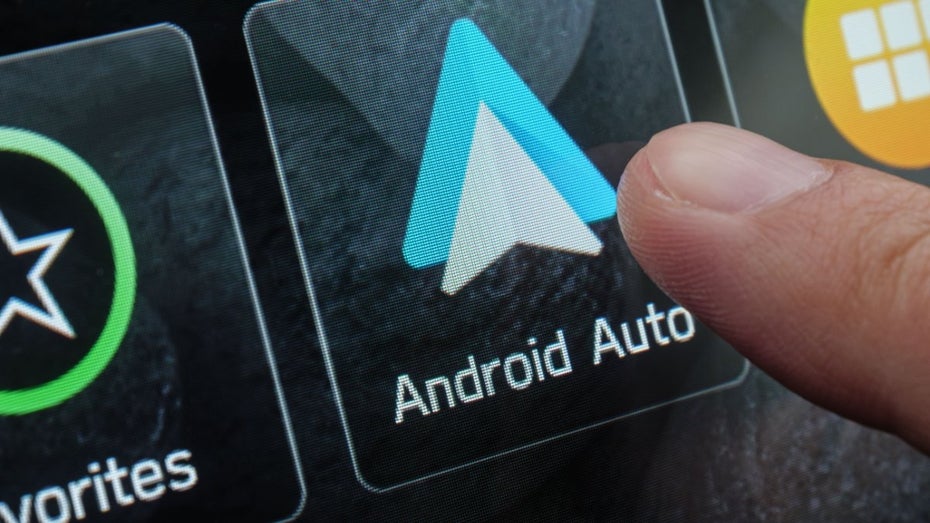
Wer ein Android–Smartphone besitzt und von A nach B navigiert, kann bei vielen Infotainmentsystemen auf Android Auto zurückgreifen. Und selbst bei älteren Fahrzeugen ist das Nachrüsten von Android Auto möglich. So komfortabel die Software auch ist: Sie bringt einen großen Nachteil mit sich. Denn für alle Funktionen, muss das Smartphone durchgehend mit dem System verbunden sein, um Musik abzuspielen, die Navigation auszuführen und Nachrichten auf dem großen Display anzuzeigen.
Bei langen Fahrten kann der Akku des Android-Smartphones so schnell leergesaugt werden, wenn du keine Gelegenheit hast, es zu laden. In solchen Momenten lohnt es sich, einen Blick in die Einstellungen von Android Auto und deines Smartphones zu werfen. Denn über diese kannst du den Energieverbrauch signifikant verringern und die Fahrt mit allen Features verlängern. Wenn du weitere Tipps zu Android Auto suchst, halten wir sie im verlinkten Ratgeber für dich bereit.
Energieverbrauch von Google Maps reduzieren
Wer für die Navigation mit Android Auto Google Maps nutzt, profitiert von zahlreichen Features. Leider sorgen sie teilweise auch dafür, dass das verbundene Smartphone mehr Energie verbrauchen muss. Hauptverantwortlich sind hier die 3D-Ansichten von Gebäuden. Wie XDA Developers berichtet, lässt sich der Akkuverbrauch merklich senken, wenn die 3D-Gebäude abgeschaltet werden. Wahrscheinlich, weil die dafür nötigen Daten nicht mehr heruntergeladen werden müssen.
Top-Artikel
${content}
${custom_anzeige-badge}
${custom_tr-badge}
${section}

Wer also darauf verzichten kann, sich in der Umgebung anhand der 3D-Modelle genauer zu orientieren, kann ein paar Minuten mehr Fahrtzeit mit Android Auto herausholen. Wechsle dafür in die Einstellungen von Google Maps unter Android Auto und suche dort nach dem Schieberegler für die 3D-Ansicht. Solltest du die 3D-Ansicht vermissen, kannst du sie ebenso schnell wieder aktivieren.
Musikwiedergabe mit Downloads vorbereiten

Streaming-Dienste können den Smartphone-Akku stark belasten. (Bild: Shutterstock/TY Lim)
Das Streamen von Musik gehört wohl zu den größten Akkufressern während der Fahrt. Über Spotify, Deezer und Co. muss dein Smartphone viele Daten herunterladen und sucht immer wieder für eine bessere Verbindung nach dem nächstbesten Funkturm. Dementsprechend ist es ratsam, diese Belastung zu reduzieren. Natürlich benötigst du die Internetverbindung auch für Android Auto. Doch den Streaming-Part kannst du immerhin komplett eliminieren.
Empfohlene redaktionelle Inhalte
Hier findest du externe Inhalte von TargetVideo GmbH,
die unser redaktionelles Angebot auf t3n.de ergänzen.
Mit dem Klick auf «Inhalte anzeigen» erklärst du dich einverstanden,
dass wir dir jetzt und in Zukunft Inhalte von TargetVideo GmbH auf unseren Seiten anzeigen dürfen.
Dabei können personenbezogene Daten an Plattformen von Drittanbietern übermittelt werden.
Inhalte anzeigen
Leider ist etwas schief gelaufen…
An dieser Stelle findest du normalerweise externe Inhalte von TargetVideo GmbH,
jedoch konnten wir deine Consent-Einstellungen nicht abrufen.
Lade die Seite neu oder passe deine Consent-Einstellungen manuell an.
Datenschutzeinstellungen verwalten
Denn viele Streaming-Dienste bieten die Option, Inhalte für die Offline-Wiedergabe vorab herunterzuladen. Lade also ganze Alben, Playlists oder Podcasts vor der Fahrt mit Android Auto herunter. Sie werden dann immer vorrangig über die Offline-Wiedergabe abgespielt, was letztlich den Akku schont. Und netter Nebeneffekt: Sollte unterwegs die Internetverbindung aufgrund eines Funklochs ausfallen, merkst du davon zumindest bei der Unterhaltung nichts. Denn alle Lieder und Podcasts laufen problemlos weiter.
Empfohlene redaktionelle Inhalte
Hier findest du externe Inhalte von YouTube Video,
die unser redaktionelles Angebot auf t3n.de ergänzen.
Mit dem Klick auf «Inhalte anzeigen» erklärst du dich einverstanden,
dass wir dir jetzt und in Zukunft Inhalte von YouTube Video auf unseren Seiten anzeigen dürfen.
Dabei können personenbezogene Daten an Plattformen von Drittanbietern übermittelt werden.
Inhalte anzeigen
Leider ist etwas schief gelaufen…
An dieser Stelle findest du normalerweise externe Inhalte von YouTube Video,
jedoch konnten wir deine Consent-Einstellungen nicht abrufen.
Lade die Seite neu oder passe deine Consent-Einstellungen manuell an.
Datenschutzeinstellungen verwalten
5G für Android Auto abschalten
Apropos Internetverbindung: Wenn du den Tipp mit der Offline-Wiedergabe befolgt hast, kannst du den Akkuverbrauch noch weiter senken. Denn da du die Bandbreite nicht mehr für das Streaming benötigst, kannst du auch die genutzte Verbindung einen Gang herunterschalten. Android Auto und Google Maps benötigen für die Navigation keine 5G-Verbindung. LTE reicht völlig aus und reduziert den Akkuverbrauch ebenfalls.
Je nach Smartphone-Hersteller findest du die Einstellungen für den Mobilfunk womöglich an einer etwas anderen Stelle und mit anderen Bezeichnungen. Bei einem Samsung-Smartphone rufst du in den Einstellungen „Verbindungen“ und dann „Mobile Netzwerke“ auf. Wähle dort unter „Netzmodus“ die Option „4G bevorzugt“ aus dem Dropdown-Menü aus.
Energiesparmodus automatisch aktivieren

Den Energiesparmodus jedes Mal händisch zu aktivieren, ist etwas umständlich. (Bild: Shutterstock/Eza_Nanda)
Zu guter Letzt kannst du auch dein komplettes Smartphone in den Energiesparmodus versetzen, ohne auf die Vorteile von Android Auto verzichten zu müssen. Dadurch werden unnötige Dienste im Hintergrund beendet und die Performance deines Smartphones etwas reduziert. Das reicht aber immer noch für die Navigation und die Offline-Wiedergabe von Musik und Podcasts.
Besonders praktisch ist es, den Modus immer dann automatisch vom Smartphone aktivieren zu lassen, wenn du dich mit dem Infotainmentsystem verbindest. Das ist bei Samsung-Smartphones über Routinen möglich. Öffne dafür die Einstellungen und suche nach „Modi und Routinen“. Wähle den zweiten Reiter „Routinen“ am unteren Bildschirm aus und tippe dann oben rechts auf das Plussymbol.
Wähle im Bereich „Wenn“ die Option „Bluetooth-Gerät“ und anschließend dein Infotainmentsystem aus. Lasse die Standardeinstellung „Verbunden“ aktiviert und drücke auf „OK“. Wechsle ins Routinenmenü zurück und wähle unter „Dann“ die Option „Akku“ und schließlich „Energiesparen“ aus. Lasse auch hier die Standardeinstellungen aktiviert. Der „Maximum“-Modus kann zu Störungen bei Android Auto führen.
Die Geschichte des Elektroautos

Von 1881 bis heute: Die Geschichte des E‑Autos in Bildern
