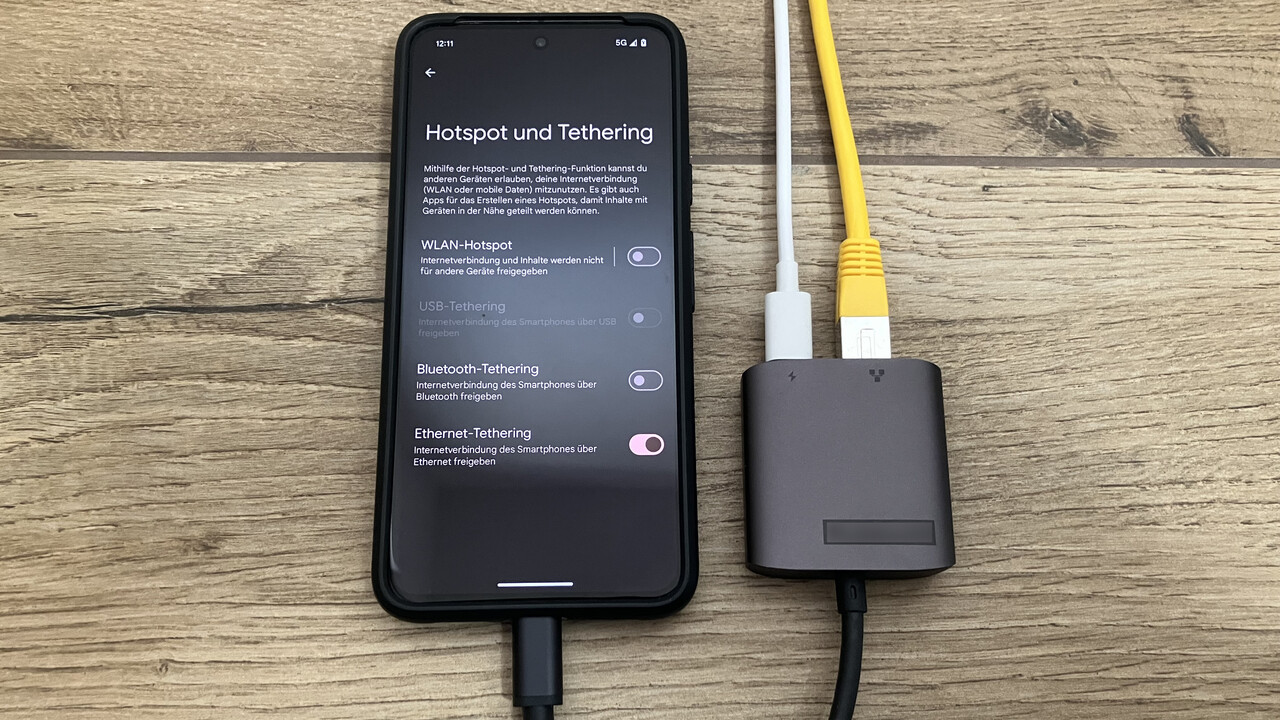
Bei einer DSL/Kabel/Glasfaser-Störung kann man Geräte mit einem WLAN-Hotspot oder per USB-Tethering provisorisch wieder mit dem Internet verbinden. Es gibt aber eine Option, die das ganze Heimnetz auch dann wieder mit Internet versorgt, wenn es am Router-Standort (im Keller) keinen Mobilfunkempfang gibt: Ethernet-Tethering.
Um zu verstehen, wieso Ethernet-Tethering je nach den lokalen Gegebenheiten eine elegante Lösung sein kann, um bei einer Internetstörung das gesamte Heimnetz wieder online zu bringen, betrachten wir zunächst drei einfachere Optionen inklusive ihrer Stärken und Schwächen, bevor es dann um Ethernet-Tethering geht.
Option 1: USB- oder Bluetooth-Tethering für ein einzelnes Gerät
Geht es nur darum, einen einzelnen Computer oder ein einzelnes Notebook wieder mit Internet zu versorgen, kann man das Smartphone daran per USB-Kabel anschließen und muss dann in den Einstellungen nur noch das USB-Tethering aktivieren (Android-Einstellungen → „Netzwerk & Internet“ → „Hotspot und Tethering“ → „USB-Tethering“ oder iOS-Einstellungen → „Persönlicher Hotspot“). Aktuelle Desktop-Betriebssysteme (Windows, Linux, macOS) nehmen eine derart bereitgestellte Netzwerkverbindung automatisch dankend an. Alternativ geht das Ganze auch per Bluetooth. Der Nachteil ist, dass man so immer nur ein Gerät mit Internet versorgen kann.
Nachtrag: Zwei Leser haben in den Kommentaren auf eine kreative Möglichkeit zum Umgehen dieser Einschränkung hingewiesen, indem der per USB-Tethering mit Internet versorgte Computer seine dadurch vorhandene Internetverbindung wiederum anderen einzelnen Geräten (oder idealerweise direkt dem Router) per LAN oder WLAN zur Verfügung stellt ([1], [2]).
Option 2: WLAN-Hotspot für mehrere Geräte
Will man mehrere Geräte per Smartphone mit Internet versorgen, kann man einen WLAN-Hotspot erstellen (Android-Einstellungen → „Netzwerk & Internet“ → „Hotspot und Tethering“ → „WLAN-Hotspot“ oder iOS-Einstellungen → „Persönlicher Hotspot“). Anschließend verbindet man einzelne Computer, Notebooks oder Tablets manuell mit diesem provisorischen WLAN.
Auch für einen WLAN-Hotspot ist also keine weitere Hardware erforderlich und im Gegensatz zu USB-Tethering kann ein WLAN-Hotspot von mehreren Geräten gleichzeitig genutzt werden. Weil man aber jedes Gerät einzeln mit dem WLAN-Hotspot verbinden muss, sind dieser Lösung je nach Größe des Heimnetzwerks sowie den Nutzern und Geräteklassen Grenzen gesetzt: Bei Saugrobotern und anderen Smart-Home-Devices möchte man die WLAN-Einrichtung auch bei längerer Störung nur ungern erneut durchlaufen – zumal sie in hoffentlich nicht allzu ferner Zukunft ja auch wieder rückgängig gemacht werden muss.
Option 3: USB-Tethering für das gesamte Heimnetz via Fritz!Box
Wie bei der ersten Option nutzen wir auch hier USB-Tethering, allerdings nicht nur für ein einzelnes Gerät, sondern für das gesamte Heimnetz. Das setzt eine Fritz!Box sowie ein Android-Smartphone voraus (iPhones werden nicht unterstützt). Hierzu verbindet man das Android-Smartphone (oder einen LTE/5G-Stick) per USB-Kabel mit der Fritz!Box und aktiviert in den Android-Einstellungen unter „Netzwerk & Internet“ → „Hotspot und Tethering“ die Option „USB-Tethering“. Anschließend aktiviert man in der Fritz!Box unter „Internet“ → „Mobilfunk“ (diesen Eintrag gibt es nur bei per USB verbundenem Smartphone) die Option „Internetzugang über Mobilfunk aktiv“ oder „Erweiterter Ausfallschutz“ (letztere nutzt USB-Tethering automatisch nur so lange, bis die Störung behoben ist).
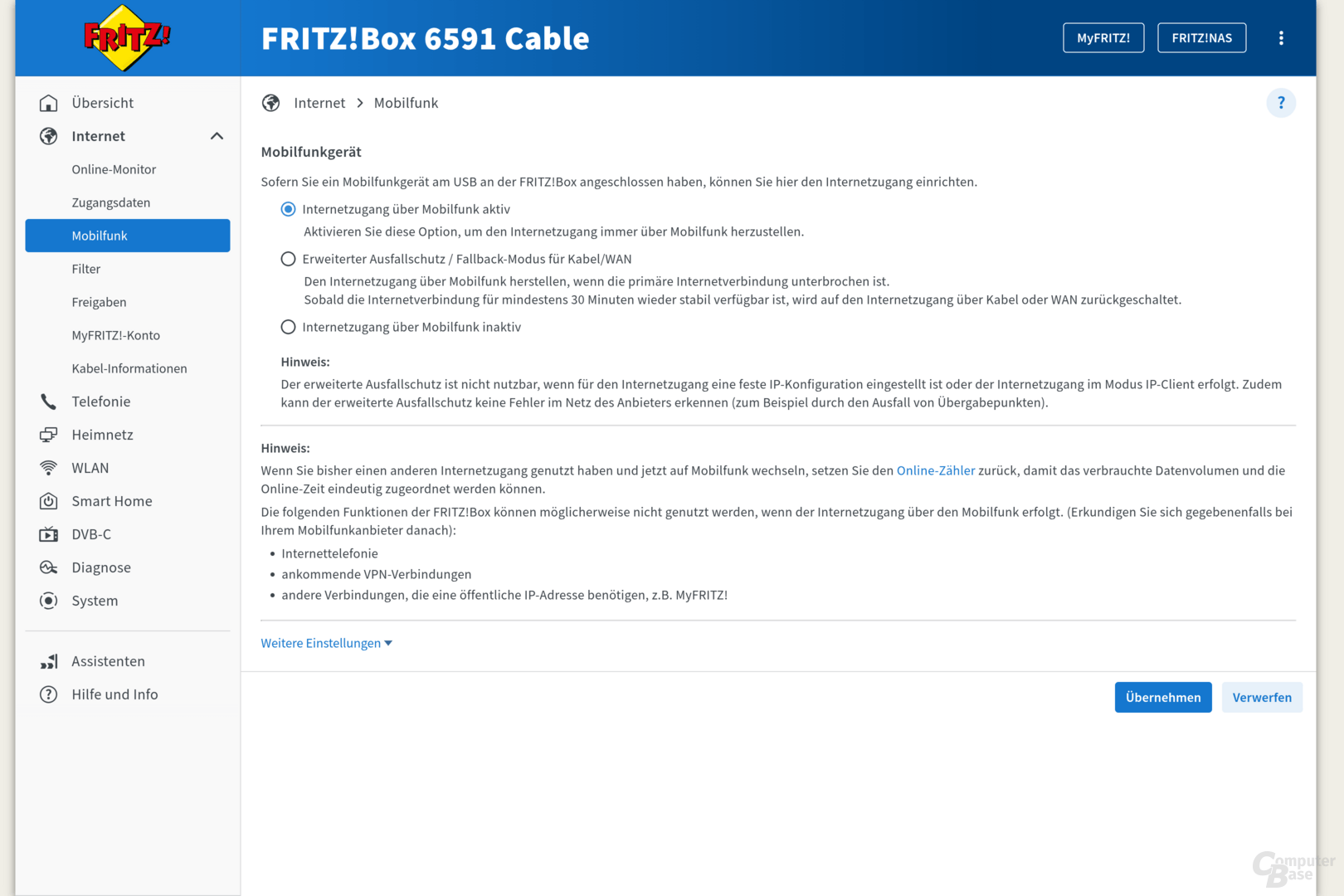 USB-Tethering in der Fritz!Box aktivieren: Internet → Mobilfunk → Internetzugang über Mobilfunk aktiv
Der Vorteil dieser Variante liegt darin, dass nicht nur einzelne Geräte wieder mit Internet versorgt werden, sondern ohne weitere Konfigurationsänderungen automatisch und vollumfänglich das gesamte Heimnetz wieder online ist, was insbesondere längere Störungen sehr viel leichter erträglich machen kann. Auch ein Smart Home, das nicht komplett lokal funktioniert oder das zwar lokal funktioniert, das man aber auch bei einer Störung von unterwegs steuern können möchte, kann von dieser Option profitieren.
Option 4: Ethernet-Tethering für das gesamte Heimnetz
Was aber tun, wenn der eigene Router oder das eigene Smartphone kein USB-Tethering unterstützt oder der Router sich im Keller befindet, wo ein per USB-Kabel an die Fritz!Box angeschlossenes Smartphone (maximale USB-Kabellänge 5 m) keinen guten oder gar keinen Mobilfunkempfang hat? Dann kommt Ethernet-Tethering ins Spiel, das ebenfalls das gesamte Heimnetz wieder online bringen kann und das dank praktisch unbegrenzt langer und eventuell bereits vorhandener Netzwerkverkabelung eine günstige Positionierung des Smartphone in einem der oberen Stockwerke ermöglicht. Auch hier ist die Voraussetzung wieder ein Android-Smartphone, denn iOS unterstützt Ethernet-Tethering nicht.
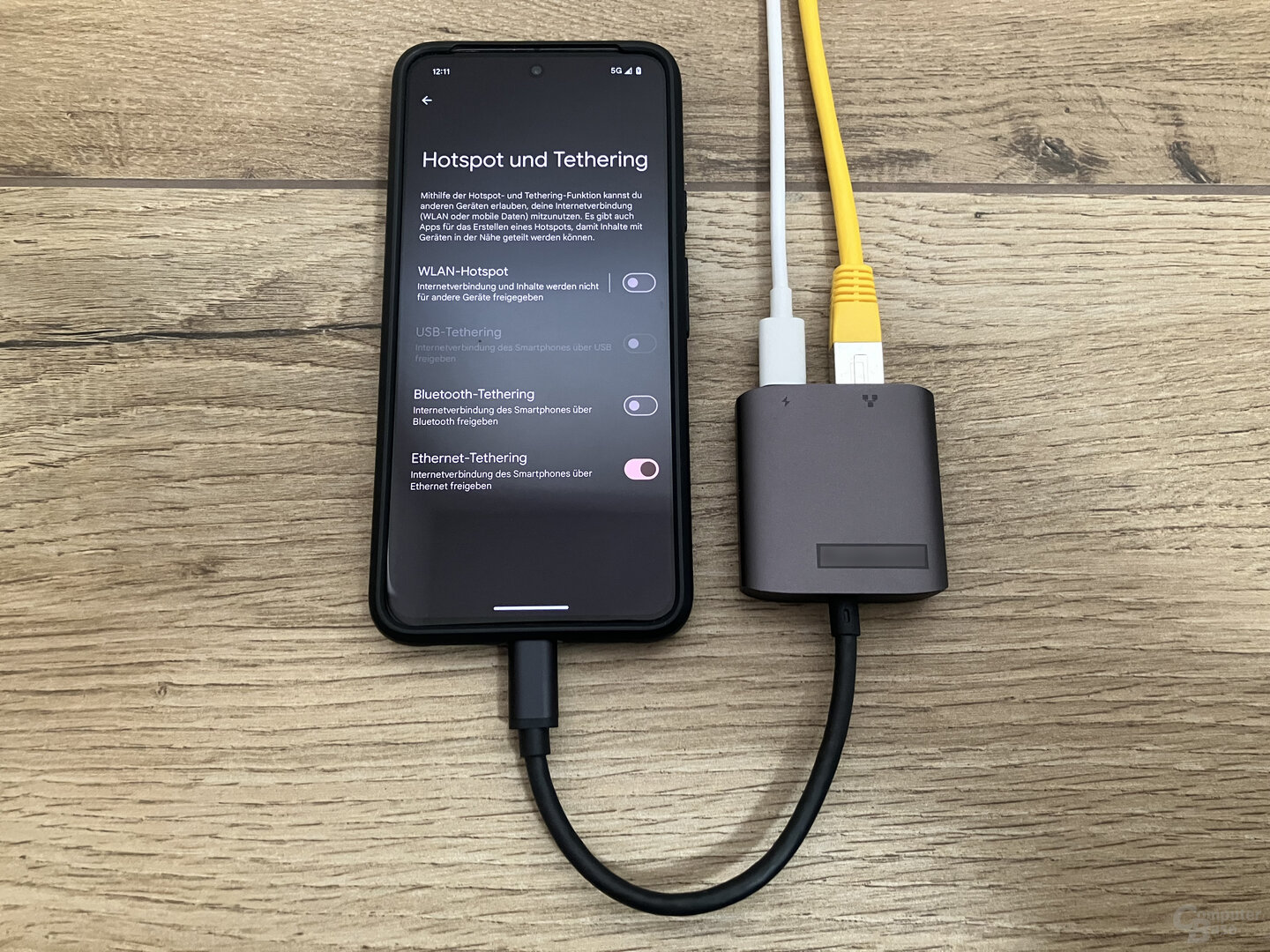 Ethernet-Tethering mit einem Google Pixel 8 und einem USB-C-Ethernet-Adapter, der das Smartphone gleichzeitig auch mit Strom versorgt
Das Einrichten von Ethernet-Tethering ist genauso einfach wie das Einrichten von USB-Tethering, allerdings braucht man hier zusätzliche Hardware in Form eines USB-C-Ethernet-Adapters, schließlich haben alle Smartphones zwar einen USB-C-Anschluss, aber eine Netzwerkbuchse zum Anschließen eines Netzwerkkabels wird man vergeblich suchen. Solche USB-C-Ethernet-Adapter oder kleine USB-C-Dockingstationen (die noch ein paar in diesem Szenario überflüssige Anschlüsse mehr bieten) sind für kleine bis mittlere zweistellige Beträge erhältlich.
Aus eigener Erfahrung raten wir dringend zu einem Modell, das das Smartphone gleichzeitig auch laden kann (Beispiel 1*, Beispiel 2*), denn die sonst dafür üblicherweise verwendete USB-C-Buchse wird durch den Adapter ja schon dauerhaft belegt. (Falls das Smartphone induktives Laden unterstützt, sollte man es alternativ auch per Qi-Charging mit Strom versorgen können.)
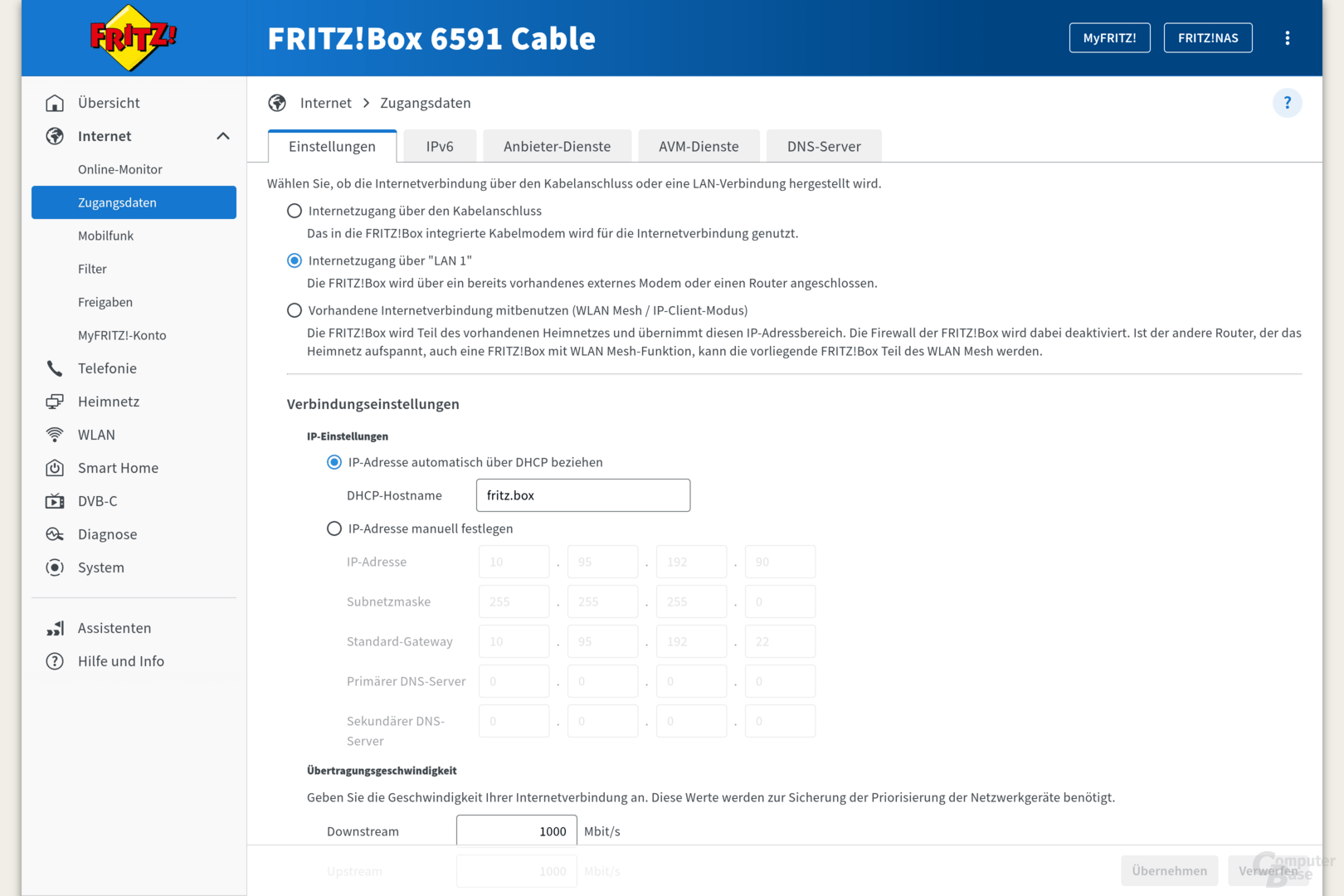 Ethernet-Tethering in der Fritz!Box aktivieren: Internet → Zugangsdaten → Internetzugang über „LAN 1“ statt über das integrierte Modem
Hat man einen USB-C-Ethernet-Adapter und ein Android-Smartphone zur Hand, geht man wie folgt vor:
- Den USB-C-Ethernet-Adapter per USB-Stecker mit dem Smartphone und per LAN-Kabel mit dem Router verbinden (bei einer Fritz!Box unbedingt mit „LAN 1“!).
- In den Android-Einstellungen unter „Netzwerk & Internet“ → „Hotspot & Tethering“ die Option „Ethernet-Tethering“ aktivieren.
- In den Android-Einstellungen das WLAN deaktivieren, denn sonst kann es unserer Erfahrung nach passieren, dass Android per Ethernet-Tethering nicht die Mobilfunkverbindung weiterreicht, sondern die WLAN-Verbindung (die in unserem Szenario aber kein Internet hat).
- Den Router so konfigurieren, dass er die Internetverbindung nicht über das eingebaute DSL/Kabel/Glasfaser-Modem, sondern über das per LAN-Kabel angeschlossene Smartphone herstellt – also praktisch über ein externes Modem. Bei einer Fritz!Box aktiviert man dazu unter „Internet“ → „Zugangsdaten“ die Option „Internetzugang über LAN 1“.
Ist das erledigt, hat das gesamte Heimnetz wieder Internet und das Smartphone kann weitgehend frei an einer Stelle mit gutem Mobilfunkempfang platziert werden.
Automatische Ausfallschutzverbindung kommt in Fritz!OS 8.20
Es bleibt einem aktuell selbst überlassen, ab und an zu testen, ob die Störung behoben ist. Denn eine Option „Erweiterter Ausfallschutz“, die wie bei USB-Tethering das Ende der Störung automatisch erkennen würde, ist in Fritz!OS 8.0 für Ethernet-Tethering beziehungsweise „Internetzugang über LAN 1“ derzeit nicht vorhanden. Allerdings ist AVM gerade dabei, das zu ändern und hat in das aktuelle Fritz Labor 8.10, das vermutlich als Fritz!OS 8.20 veröffentlicht werden wird, ein neues Feature „Ersatzverbindung“ eingebaut, bei dem man als „Ausfallschutzgerät“ nicht mehr nur USB auswählen kann, sondern auch einen LAN-Port: „Sollte die Glasfaser-, DSL- oder Kabelverbindung instabil sein oder ausfallen, sorgt eine per WAN/LAN-angebundene FRITZ!Box für die Fallback-Verbindung per Mobilfunk.“
Limitiertes Datenvolumen
Weil die im Heimnetz vorhandenen Geräte nicht mitbekommen, dass sie indirekt via Mobilfunk mit dem Internet verbunden sind und folglich keine Rücksicht auf das limitierte Datenvolumen nehmen, kann es sinnvoll sein, große automatische Updates in Steam oder auf Spielkonsolen vorübergehend zu pausieren und Mitbewohner oder Familienmitglieder darauf hinzuweisen, dass jetzt eventuell nicht der beste Zeitpunkt für einen abendfüllenden 4K-Stream ist. Auch die beiden Android-Einstellungen „Datenwarnung“ und „Datenlimit“ können in diesem Zusammenhang hilfreich sein.
Hat man den Mobilfunkvertrag beim selben Provider wie den DSL/Kabel/Glasfaser-Vertrag abgeschlossen, ist es unserer Erfahrung nach bei längeren Ausfällen einen Versuch wert, den Support für die Dauer der Störung freundlich um kostenloses Datenvolumen zu bitten.
Weitergehende Ideen bei besonders hohem Leidensdruck
Wer auf die nächste Störung vorbereitet sein möchte, kann eine freie Netzwerkbuchse in einer oberen Etage dauerhaft mit „LAN 1“ verbinden, um sich im Fall der Fälle das Umstöpseln im Keller zu ersparen. Auch mit einem eigens dafür abgestellten alten Smartphone und zweiter (Prepaid-)SIM-Karte könnte man das Setup bei hohem Leidensdruck weiter optimieren – um mit dem Haupt-Smartphone mobil zu bleiben. Wer keine Kosten scheut, dem steht natürlich auch die Option offen, einen 5G-Mobilfunk-Router zu kaufen, der aber deutlich dreistellig kostet.
Wie geht ihr bei einer Störung des Internetanschluss vor, wenn ihr auf das Internet angewiesen seid? Sagt es uns und anderen Lesern gerne in den Kommentaren!
(*) Bei den mit Sternchen markierten Links handelt es sich um Affiliate-Links. Im Fall einer Bestellung über einen solchen Link wird ComputerBase am Verkaufserlös beteiligt, ohne dass der Preis für den Kunden steigt.
Dieser Artikel war interessant, hilfreich oder beides? Die Redaktion freut sich über jede Unterstützung durch ComputerBase Pro und deaktivierte Werbeblocker. Mehr zum Thema Anzeigen auf ComputerBase.