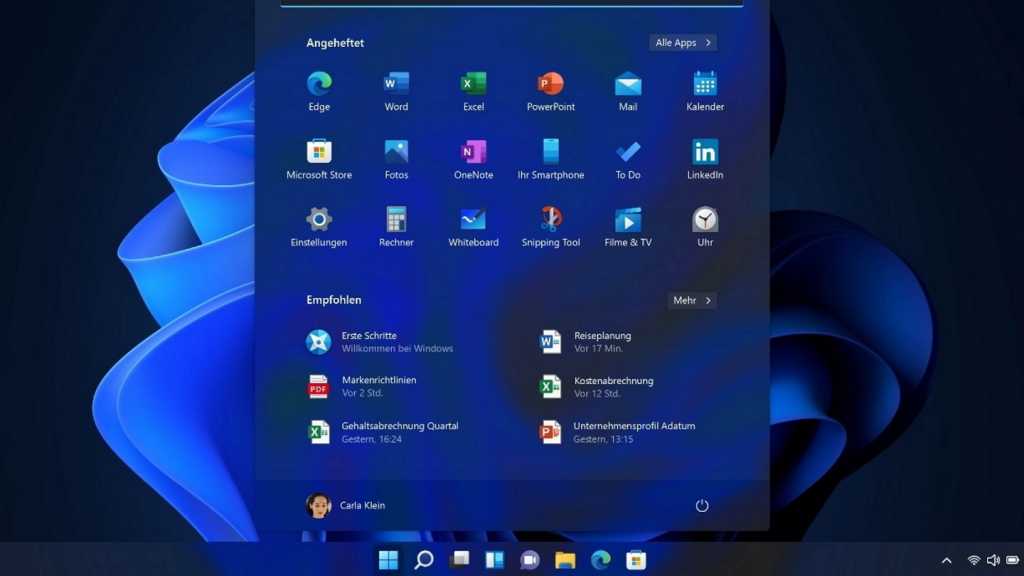
Wenn Ihnen auffällt, dass die Suche keine PDFs als Treffer liefert, obwohl Sie sicher sind, dass Ihr Suchbegriff in einer solchen Datei erscheint, überprüfen Sie die Einstellungen der Suche. Hierfür öffnen Sie das Startmenü, geben die Indizierungsoptionen ein und klicken danach auf den gleichnamigen Treffer. Klicken Sie auf den Button „Erweitert“ und wechseln Sie zum Register „Dateitypen“. Scrollen Sie jetzt nach unten zum Eintrag „pdf“. Er sollte mit einem Häkchen versehen sein, als Filterbeschreibung sollte daneben „Reader Search Handler“ stehen. Markieren Sie den Eintrag und stellen Sie sicher, dass unter der Liste die Option „Eigenschaften und Dateiinhalte indizieren“ aktiviert ist. Ist das nicht der Fall, passen Sie die Einstellungen entsprechend an und bestätigen mit „OK“.
Übrigens: Sollten Sie Windows 11 Home im Einsatz haben, dann entgehen Ihnen die vielen Vorteile der Pro-Version, die wir Ihnen hier vorstellen. Im PC-WELT Software-Shop ist das Windows-11-Upgrade für günstige 59,99 Euro statt 145 Euro erhältlich”.
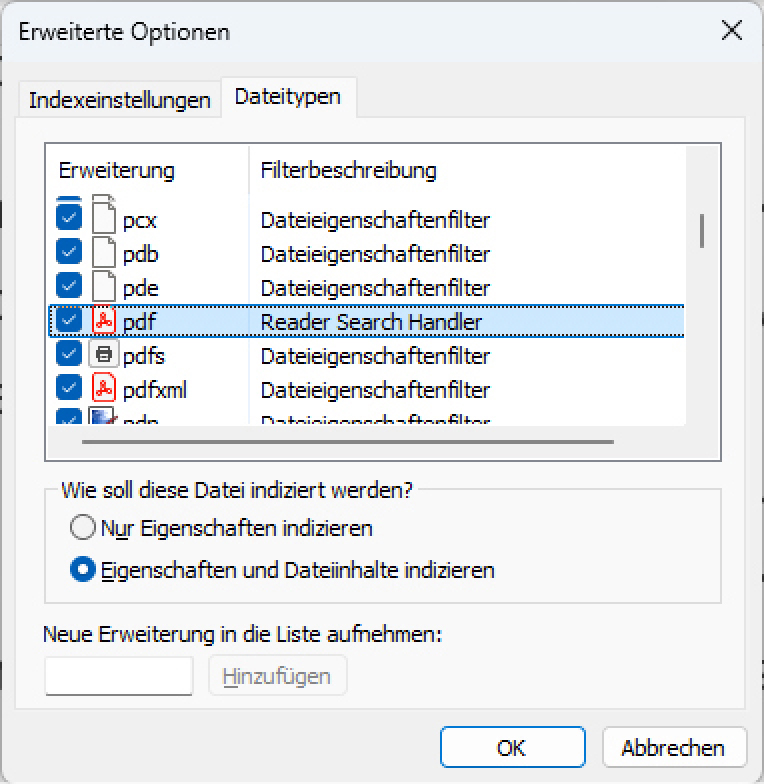
In den Indizierungsoptionen von Windows können Sie überprüfen, ob die Suchfunktion auch den Inhalt von PDF-Dateien in ihren Index aufnimmt
Foundry
Als Nächstes müssen Sie den Index der Windows-Suche neu aufbauen. Öffnen Sie dazu wiederum das Fenster der „Indizierungsoptionen“ und klicken Sie auf „Erweitert“. Drücken Sie im Register „Indexeinstellungen“ im Bereich „Problembehandlung“ neben „Index löschen und neu erstellen“ den Button „Neu erstellen“ und bestätigen Sie den Hinweis mit „OK“. Bei der anschließenden Indexerstellung werden die bislang nicht berücksichtigten PDF-Files in den Index aufgenommen. Achtung: Der Neuaufbau des Index kann mehrere Stunden oder sogar einen ganzen Tag in Anspruch nehmen!
Die Suchfunktion im Acrobat Reader wie auch in anderen PDF-Viewern funktioniert übrigens unabhängig von der Windows-Suche. Nachdem Sie im Reader die Tastenkombination Strg-F gedrückt haben, können Sie in der aktuell geladenen PDF-Datei nach einzelnen Wörtern suchen. Darüber hinaus ist es möglich, nach einem Klick auf die drei Punkte und der Auswahl von „Erweiterte Suche“ gleich mehrere PDFs in einem Ordner nach einem Ausdruck zu durchforsten.
Lesetipp: Windows-11-Frischzellenkur: 20 clevere Tipps für produktiveres Arbeiten
