
Die Windows Defender Firewall ist eine der vielen Sicherheitsfunktionen, die in Windows 11 verfügbar sind. Ihre Aufgabe ist es, Ihren Computer vor Bedrohungen von außen zu schützen.
Obwohl die Firewall gut verwaltet, welche Apps und Funktionen automatisch eine Verbindung über das Netzwerk herstellen sollen, müssen Sie manchmal eine App manuell zulassen oder ablehnen. Diese Anleitung hilft Ihnen, den Zugriff von Apps auf die Firewall unter Windows 11 manuell zu erlauben.
Was Sie tun müssen:
- Gehen Sie in die Einstellungen.
- Wählen Sie dann Datenschutz und Sicherheit > Windows-Sicherheit und navigieren Sie zu Firewall und Netzwerkschutz.
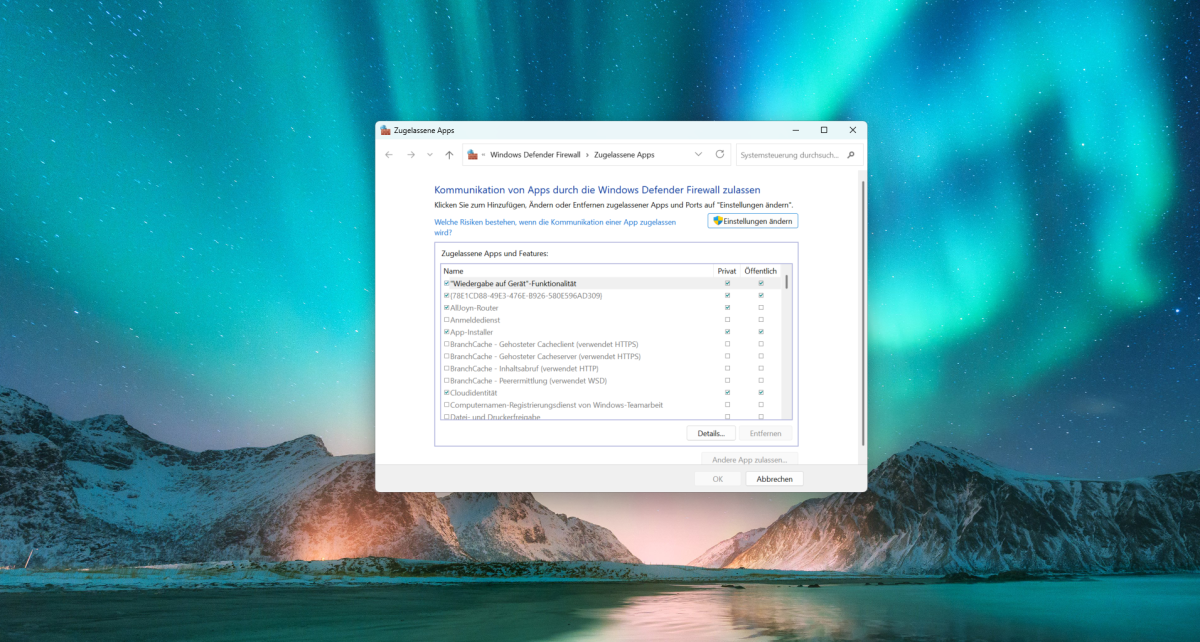
- Klicken Sie auf Zugriff von App durch Firewall zulassen.
- Klicken Sie auf die Schaltfläche Einstellungen ändern. Sie brauchen hierfür Admin-Rechte. Auf Unternehmensrechnern ist das oft nicht der Fall.
- Klicken Sie auf die App in der Liste, um sie durch die Windows-Firewall zu lassen.
- Wählen Sie die Option “Privat” für zu Hause oder am Arbeitsplatz oder die Option “Öffentlich”, um die App an öffentlichen Orten wie z.B. in einem Café zuzulassen.
- Klicken Sie zum Abschluss auf die Schaltfläche Ok. Die App sollte nun vollen Zugriff auf das Netzwerk unter Windows 11 haben.
PC Welt / Foundry
Hinweis: Wenn die App nicht in der Liste enthalten ist, klicken Sie auf die Schaltfläche Andere App zulassen, um die App zu finden, die Sie zulassen möchten.
Mehr Windows 11 Tipps:
Übrigens: Sollten Sie Windows 11 Home im Einsatz haben, dann entgehen Ihnen die vielen Vorteile der Pro-Version, die wir Ihnen hier vorstellen. Im PC-WELT Software-Shop ist das Windows-11-Upgrade für günstige 59,99 Euro statt 145 Euro erhältlich.

Dieser Artikel erschien zuerst bei unserer Schwesterpublikation PCWorld und wurde aus dem Englischen übersetzt und lokalisiert.