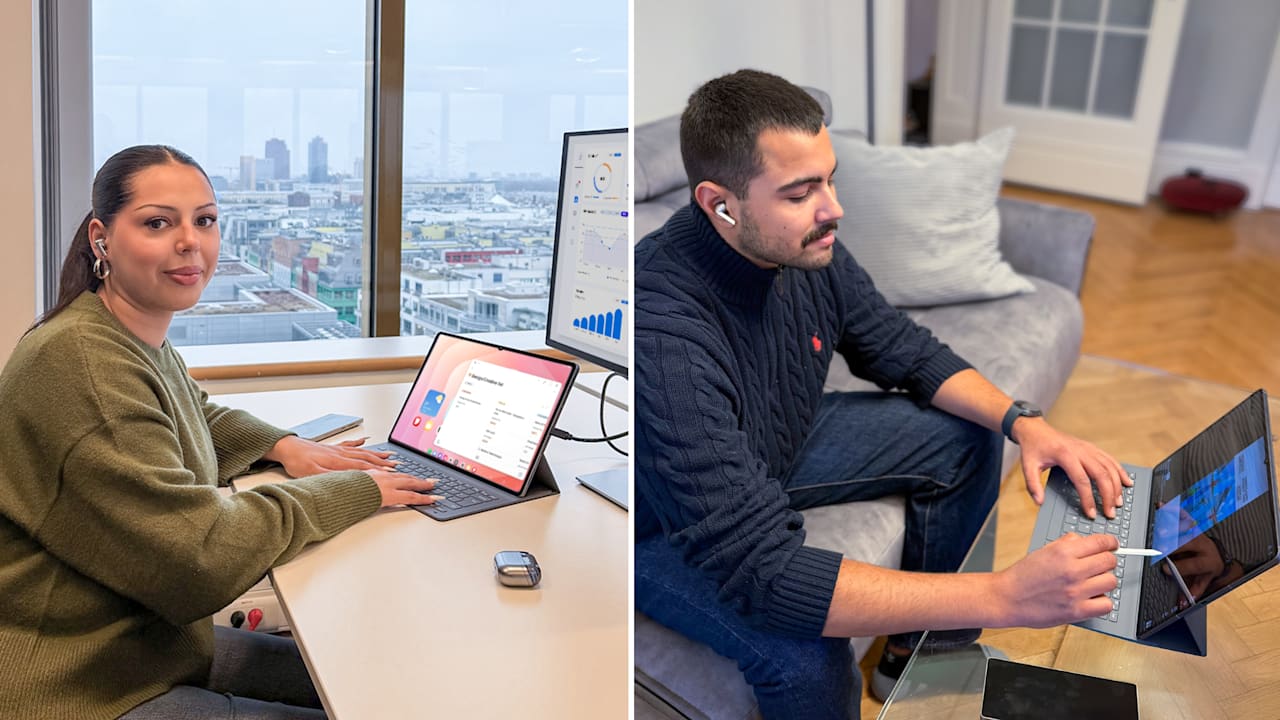
Der Tag von Lea und Jonas beginnt früh – zwei Menschen, zwei Lebensrealitäten und doch ein ähnlicher Rhythmus. Während Jonas mit müden Augen am Frühstückstisch sitzt und gedanklich schon in der ersten Vorlesung steckt, überfliegt Lea im Pendlerzug das Kundenbriefing für ihren Vormittagstermin. Der 20-Jährige studiert Mediendesign in Hamburg, die 24-Jährige arbeitet im Consulting in einem Berliner Start-up. Er jongliert Projekte zwischen Hörsaal und Küchentisch, sie zwischen Co-Working-Space, Office und Kundenterminen.
Beide wollen ihren Alltag möglichst flexibel gestalten – produktiv sein, kreativ bleiben und zwischendurch auch einfach mal abschalten. Und beide setzen dafür auf ein Gerät, das sich ganz einfach an ihr Leben anpasst: im Hörsaal, unterwegs, im Meetingraum oder abends auf dem Sofa: das Tablet Galaxy Tab S11 Ultra.
Morgens: Zwischen Vorlesungsskript und Kundenbriefing
Die Espressomaschine läuft und brüht den zweiten Kaffee. Jonas sitzt am Küchentisch und blickt konzentriert auf sein Tablet. „Auf dem großzügigen Display habe ich alles im Blick – ist echt ein Gamechanger“, sagt er. Das 14,6″ Dynamic AMOLED 2X-Display mit Anti-Reflexion und Vision Booster bleibt übrigens auch im grellen Licht lesbar, die bis zu 120 Hz lassen selbst komplexe PDFs flüssig scrollen.
Für seine Mitschriften in der Uni und Notizen, die er zu Hause ergänzt, nutzt Jonas den neu designten S Pen. „Der schreibt sich wie ein echter Stift“, sagt er, während er Sticky Memos verschiebt und markiert. Um aus Scribbles saubere Visuals zu generieren, benutzt er „Skizze zu Bild“: „Meine Uni-Projekte sehen dadurch plötzlich viel professioneller aus.“
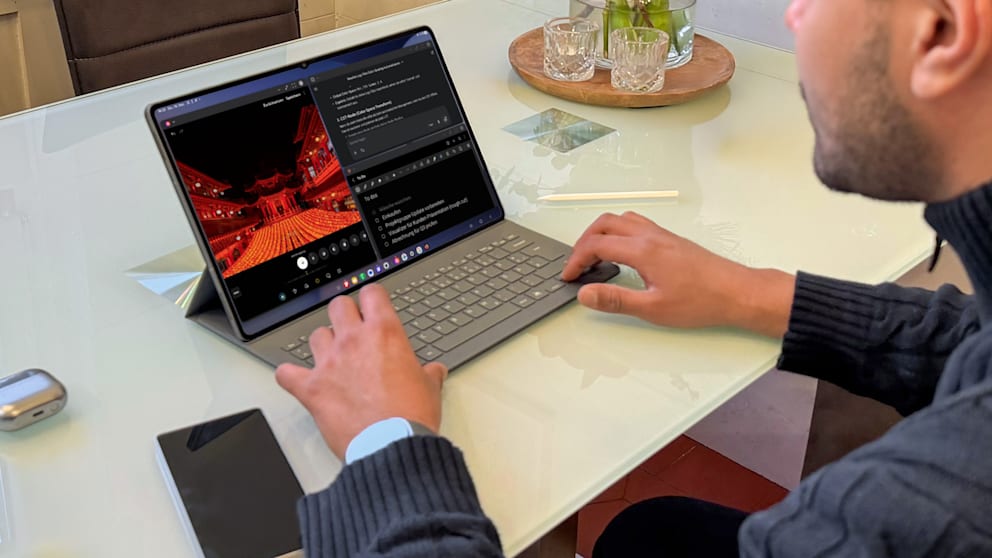
Ob Notizen, kreative Projekte oder das Arbeiten mit mehreren Apps gleichzeitig – das Galaxy Tab S11 Ultra überzeugt mit einem großen, kontrastreichen Display und dem mitgelieferten S Pen. Und dank Quick Share kann Jonas Inhalte mühelos und blitzschnell mit seinem Smartphone austauschen
Lea sitzt derweil im Regionalzug und dockt das Book Cover Keyboard Slim an. „Ein Tastendruck und ich bin komplett im Arbeitsmodus“, sagt sie mit Blick auf die AI-Taste.
Während der Zug rollt, lässt Lea sich ihr langes Briefing per AI zusammenfassen:¹ „Das spart mir morgens locker 20 Minuten.“
Der KI-gestützte Assistent, Google Gemini2, lässt sich ganz einfach über die Seitentaste starten und unterstützt auch Aufgaben wie das Erklären von Screenshots und das Übertragen von Ergebnissen in Samsung Notes.
An dieser Stelle findest du Inhalte aus YouTube
Um mit Inhalten aus YouTube und anderen sozialen Netzwerken zu interagieren oder diese darzustellen, brauchen wir deine Zustimmung.
soziale Netzwerke aktivieren Um eingebettete Inhalte anzuzeigen, ist Ihre jederzeit widerrufliche Einwilligung (über den Schalter oder über “ Widerruf Tracking und Cookies “ am Seitenende) zur Verarbeitung personenbezogener Daten nötig. Dabei können Daten in Drittländer wie die USA übermittelt werden (Art. 49 Abs. 1 lit. a DSGVO). Mit dem Aktivieren des Inhalts stimmen Sie zu. Weitere Infos finden Sie hier.
Mit Samsung DeX verwandelt sich ihr Tablet in eine Desktop-Oberfläche. „Ich habe meine Präsentation, Mails und den Teamchat gleichzeitig offen – wie am Notebook, nur mobiler.“ Das ultraflache 5,1-mm-Gehäuse passt problemlos in ihre Tasche.
Sind Tablets die Zukunft mobiler Arbeit? Beantwortet Ihre Fragen Im Hörsaal: Jonas lernt digital – mit System
In der Vorlesung nutzt Jonas den Transkriptions-Assistenten3. „Die App fasst mir im Nachgang alles Wichtige zusammen – ich kann mich voll aufs Zuhören konzentrieren.“
Als der Professor Formeln erklärt, notiert Jonas die Gleichung in der Notes App. „Der Mathe-Assistent4 löst das direkt – ein super Feature“, so Jonas.
Für ein Gruppenprojekt teilt Jonas seinen Bildschirm: links Browser, rechts Notes: „Ich liebe die Multi-Window-Ansicht – ich muss nichts mehr hin- und herschalten.“ Webartikel werden automatisch zusammengefasst¹, Dateien per Quick Share5 schnell und einfach ans Team geschickt.
An dieser Stelle findest du Inhalte aus YouTube
Um mit Inhalten aus YouTube und anderen sozialen Netzwerken zu interagieren oder diese darzustellen, brauchen wir deine Zustimmung.
soziale Netzwerke aktivieren Um eingebettete Inhalte anzuzeigen, ist Ihre jederzeit widerrufliche Einwilligung (über den Schalter oder über “ Widerruf Tracking und Cookies “ am Seitenende) zur Verarbeitung personenbezogener Daten nötig. Dabei können Daten in Drittländer wie die USA übermittelt werden (Art. 49 Abs. 1 lit. a DSGVO). Mit dem Aktivieren des Inhalts stimmen Sie zu. Weitere Infos finden Sie hier. Im Co-Working-Space & Office: Lea arbeitet wie am Desktop – auch unterwegs
Leas Arbeitstag startet im Büro, später geht’s im Co-Working-Space weiter: „Ich arbeite ständig unterwegs – und das Tablet macht’s einfach mit.“
Im Meetingraum verbindet sie ihr Tablet per Samsung DeX kabellos mit einem Monitor. Auf dem großen Screen läuft die Präsentation, auf dem Tablet Notizen, Chat und persönlicher AI-Assistent. „Ich mag, dass ich das Fenster einfach dorthin schieben kann, wo ich es brauche.“
Mit dem Book Cover Keyboard Slim wird das Tablet zum smarten Notebook-Ersatz. Es bietet eine vollwertige Tastatur und verbindet sich direkt mit dem Tablet. Über spezielle Funktionstasten – darunter eine für den DeX-Modus – lässt sich das Device in eine übersichtliche, PC-ähnliche Arbeitsoberfläche umschalten.
Während sie Vertrags-PDFs prüft, fasst die AI automatisch Inhalte zusammen.¹ „Ich muss mich nur noch auf die Entscheidungen konzentrieren – nicht mehr auf die Suche nach Infos.“
Für internationale Meetings nutzt sie Übersetzungsfunktionen. „Es ist Wahnsinn, wie schnell ich Inhalte in andere Sprachen übertragen kann“, erzählt Lea.
Volle Akkupower: Der große 11.600-mAh-Akku6 hält den ganzen Tag durch. „Ich lade das Tablet je nach Nutzung maximal einmal täglich – meist sogar seltener“, berichtet die Studentin.
Robust, leicht, bereit für den Alltag
Ob Uni-Tisch, U-Bahn oder WG-Küche – das Galaxy Tab S11 Ultra kann einiges aushalten. Das Armor Aluminum-Gehäuse, kombiniert mit Corning® Gorilla® Glass 5, schützt vor Stößen und Kratzern. Die IP68-Zertifizierung⁷ sichert zusätzlich ab: Schutz bei kurzzeitigem Untertauchen in klarem Wasser. Für den Schutz sensibler Daten sorgen Samsung Knox und eine verschlüsselte SD-Karte.
 Abends: Kreativ werden und abschalten
Der Tag endet für beide zu Hause. Jonas schneidet noch ein Video für sein Uni-Projekt: „Der Prozessor packt das problemlos – auch mehrere Spuren laufen flüssig.“ Der 3-nm-Chip sorgt dafür.
Dann geht‘s mit einer Serie in den Abend: „Das Tablet ist mein Heim-Kino.“ Der AMOLED-Bildschirm und die Dolby-Atmos-Quad-Lautsprecher liefern satte Farben und klaren Sound.
Und wenn Jonas zwischendurch Musik hören will, wechseln die Galaxy Buds3 Pro dank Auto Switch automatisch zwischen Tablet, Smartphone und Fernseher.8
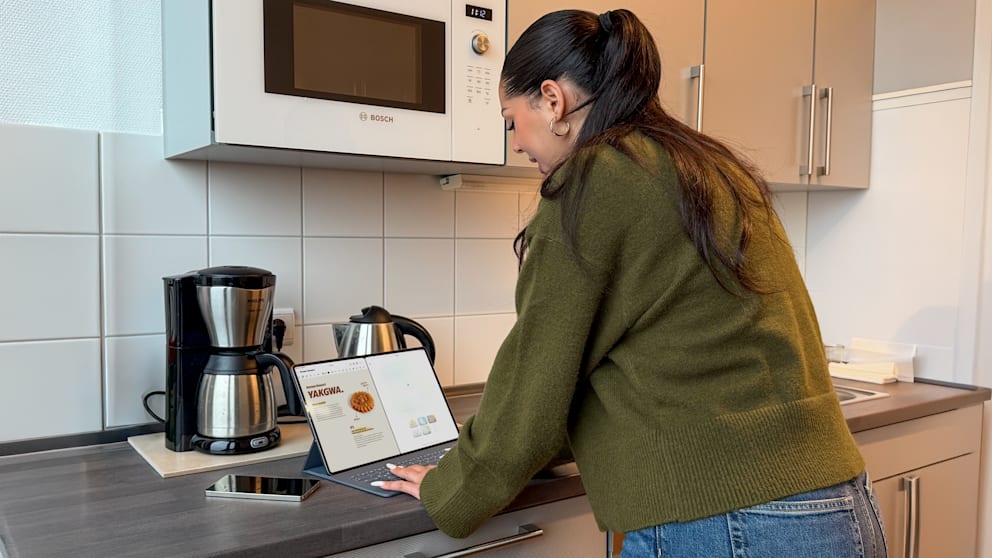
Was koche ich heute? Lea lässt sich gern von den Ideen der KI inspirieren. Gemini erstellt auch individuelle Ernährungspläne oder Rezeptanpassungen, wenn beispielsweise eine Unverträglichkeit vorliegt
Lea ist hungrig nach Hause gekommen und lässt sich beim Kochen inspirieren. Sie erfasst die Zutaten mit der Kamera des Tablets, das Inhalte automatisch erkennt und verarbeitet; die KI liefert Rezeptideen2, Schritt-für-Schritt-Anleitungen und optional eine Einkaufsliste: „Ich liebe die Rezeptvorschläge – gerade, wenn der Kühlschrank eigentlich leer ist.“
An dieser Stelle findest du Inhalte aus YouTube
Um mit Inhalten aus YouTube und anderen sozialen Netzwerken zu interagieren oder diese darzustellen, brauchen wir deine Zustimmung.
soziale Netzwerke aktivieren Um eingebettete Inhalte anzuzeigen, ist Ihre jederzeit widerrufliche Einwilligung (über den Schalter oder über “ Widerruf Tracking und Cookies “ am Seitenende) zur Verarbeitung personenbezogener Daten nötig. Dabei können Daten in Drittländer wie die USA übermittelt werden (Art. 49 Abs. 1 lit. a DSGVO). Mit dem Aktivieren des Inhalts stimmen Sie zu. Weitere Infos finden Sie hier. Ein Tablet, zwei Lebenswelten – ein Allrounder
Jonas nutzt das Galaxy Tab S11 Ultra für Vorlesungen, Projekte und kreative Ideen. Lea für Kundenmeetings, Präsentationen und Multitasking auf Desktop-Niveau.
„Es ist wie ein halbes Büro – aber in ultraleicht“, sagt Lea. „Und wie ein digitaler Campus für alles, was ich fürs Studium brauche“, ergänzt Jonas.
Das Galaxy Tab S11 Ultra unterstützt sie dabei mit:
• Produktivität für Studium & Office: Samsung DeX, Multi-Window-Ansicht, Transkriptions-Assistent3, Mathe-Assistent4, KI-Zusammenfassungen9, AI-Taste am Keyboard
• Kreativen Tools: S Pen, Skizze zu Bild10, Bildbearbeitung, Video-Editing
• Robustem Design: Armor Aluminum, Gorilla Glass 5, IP68⁷
• Entertainment: 14,6″ AMOLED 2X-Display, bis zu 120 Hz, Dolby Atmos
• Ecosystem-Power: Quick Share5, Multi Control11, Second Screen12, Smart View13, Auto Switch8
Ein Gerät, das sich an Ihre Bedürfnisse anpasst – egal ob für Studium, Beruf, kreative Umsetzungen oder Erholung.
¹ Bestimmte AI-Funktionen setzen einen Samsung Account oder Google Konto Login voraus. Galaxy AI ist in Deutschland ab 16 Jahren verfügbar.
2 Google Gemini Live erfordert eine Internetverbindung und die Anmeldung bei einem Google Konto. Die Verfügbarkeit des Dienstes kann je nach Land, Sprache und Gerätemodell variieren. Die Funktionen können je nach Abonnement und individuellen Einstellungen / installierten Programmen variieren und die Ergebnisse können sich unterscheiden. Kompatibel mit bestimmten Funktionen und Konten. Nur verfügbar für Nutzer*innen, die mindestens 18 Jahre alt sind. Keine Gewähr für Genauigkeit, Vollständigkeit oder Zuverlässigkeit der AI-Ergebnisse.
3 Der Transkriptions-Assistent erfordert eine Netzwerkverbindung und eine Anmeldung bei einem Samsung Account. Der Transkription-Assistent ist nur ab One UI 6.1 und Samsung Voice Recorder ab 21.5.xx oder höher sowie bei Dateien verfügbar, die mit der vorinstallierten Samsung Telefon-App, Samsung Notes App oder Samsung Dolmetscher App aufgenommen wurden. Die Sprachaufnahmefunktion in der vorinstallierten Samsung Telefon-App wird in einigen Ländern möglicherweise nicht unterstützt. Audiodateien müssen weniger als 3 Stunden lang sein, um verarbeitet werden zu können. Die Zusammenfassungsfunktion im Transkriptions-Assistent kann aktiviert werden, wenn eine bestimmte Anzahl von Zeichen erreicht wird. Die Verfügbarkeit des Dienstes kann je nach Sprache variieren. Die Genauigkeit der Ergebnisse wird nicht garantiert. Die tatsächliche Benutzeroberfläche kann abweichen.
4 Der Mathe-Assistent wird auf dem Gerät ausgeführt und erfordert keine Internetverbindung, sondern eine Anmeldung bei einem Samsung-Konto. Eine falsche Handschrifterkennung kann zu ungenauen Berechnungen führen. Nur auf Geräten verfügbar, die den S Pen unterstützen.
5 Verfügbar auf Geräten, auf denen OneUI 2.1 oder höher und Android Q OS oder eine neuere Version installiert sind. Zu den unterstützten PCs gehören GalaxyBooks, die ab Mai 2021, Qualcomm-basierte PCs, die 2020 oder später erschienen sind, und Windows PCs anderer Hersteller mit Intel Bluetooth/Wi-Fi-Treiber (OS: Windows 10 2004 Version oder höher, Bluetooth Treiber: Intel Version 22.50.02 oder höher, Wi-Fi Treiber: Intel Version 22.50.07 oder höher). Für die Nutzung von Quick Share sind sowohl Bluetooth Low Energyals auch eine WLAN-Verbindung erforderlich. Die Anzahl der Geräte, über die gleichzeitig via Quick Share eine Freigabe erfolgenkann, hängt von der WLAN-Hardware des jeweiligen Geräts ab. Die tatsächliche Geschwindigkeit kann je nach Gerät, Netzbedingungenund Benutzerumgebung variieren. Quick Share zu iOS -Geräten ist durch Senden eines geteilten Links verfügbar. Android-Geräte vonDrittanbietern benötigen ein Google Konto. Einzelne Dateien dürfen 10 GB nicht überschreiten (Tageslimit: 10 GB) und der Linkverfällt nach zwei Tagen; Samsung Account und Internetverbindung sind erforderlich.
6 Die mAh-Angabe bezieht sich auf den typischen Wert der Akkukapazität, der unter Laborbedingungen ermittelt wurde. Die nach der einschlägigen Norm IEC 61960 ermittelte (Mindest-)Kapazität beläuft sich auf einen geringeren Wert. Die tatsächliche Akkulaufzeit kann je nach Netzwerkumgebung, Nutzerverhalten und anderen Faktoren variieren.
7 Schutz bei dauerhaftem Untertauchen bei 1,5 m Wassertiefe für 30 Minuten und ausschließlich in klarem Wasser. Kein Schutz bei Salz-und/oder Poolwasser und anderen Flüssigkeiten, insbesondere Seifenlauge, Alkohol und/oder erhitzter Flüssigkeit. Der Kartenhalter muss stets vollständig mit dem Gerät abschließen, so dass durch ihn kein Wasser eindringen kann.
8 Nahtlose Audio-Verbindung ist nur auf Galaxy Smartphones und Tablets mit One UI 3.1 oder höher sowie auf aktuellen Samsung Smart TV ab Modelljahr 2022 verfügbar. Einige Geräte und Anwendungen unterstützen Nahtlose Audio-Verbindung möglicherweise nicht. Die beteiligten Geräte müssen mit demselben Samsung Account angemeldet sein.
9 Der Notizen-Assistent erfordert eine Internetverbindung und die Anmeldung im Samsung Account. Es gilt eine Zeichenbeschränkung sowie eine Beschränkung der Dauer der Audiodatei. Die Funktion „Zusammenfassen“ des Notizen-Assistenten wird aktiviert, wenn eine bestimmte Anzahl von Zeichen innerhalb einer Zeichenbeschränkung erreicht. Die Verfügbarkeit des Dienstes bzw. einzelner Funktionen kann je nach Sprache variieren. Die Genauigkeit der Ergebnisse ist nicht garantiert.
10 Die Funktion „Skizze zu Bild“ erfordert eine Netzwerkverbindung und eine Anmeldung bei einem Samsung Account. Die Bearbeitung mit „Skizze zu Bild“ kann zu einem verkleinerten Foto von bis zu 12 MP führen. Beim Speichern wird der Bildausgabe ein sichtbares Wasserzeichen überlagert, um anzuzeigen, dass das Bild mit AI generiert wurde. Bild-Dateien wird außerdem ein unsichtbares Wasserzeichen hinzugefügt, damit sie mit den Vorgaben der Coalition for Content Provenance and Authenticity (C2PA) übereinstimmen. Die Genauigkeit und Zuverlässigkeit der generierten Ausgabe ist nicht garantiert.
11 Die Funktion Multi Control ist nur auf ausgewählten GalaxySmartphone, GalaxyTab und GalaxyBook-Geräten verfügbar. Sie funktioniert bei Tablets mit OneUI 4.1 oder höher, Smartphones mit OneUI 5.1 oder höher und auf Geräten der GalaxyBook-Serie, die 2021 oder später auf den Markt kamen und entweder Samsung Settings v1.5 (Intel) oder Samsung Settings v3.3 (ARM) verwenden. Der Benutzer muss denselben Samsung Account auf allen Geräten anmelden. Die Verfügbarkeit der Funktion kann je nach Gerätemodell variieren.
12Die Funktion „Zweiter Bildschirm“ ist für die Modelle ab GalaxyTab S7-Serie / S7 FE mit OneUI 3.1 oder höher sowie ab GalaxyTab Active4 Pro verfügbar. PCs mit Wireless Display und Windows 10 v.2004 oder höher erforderlich. Für die einfache Verbindung ist ein GalaxyBook1 oder neuer erforderlich sowie die Anmeldung mit einem Samsung Account sowohl auf dem Tab als auch auf dem GalaxyBook. Um den zweiten Bildschirm direkt vom PC aus zu starten, ohne die Funktion „Zweiter Bildschirm“ auf dem GalaxyTab zu aktivieren, müssen beide Geräte in denselben Samsung Account eingeloggt sein.
13 Smart View ist nur auf Smart TVs, Smartphones und Tablets der Galaxy-Serie verfügbar, die Miracastunterstützen. Die Verfügbarkeit von App Cast kann je nach Gerät, Anwendung und Land/Region variieren.
Die Inhalte dieser Seite sind ein Angebot des Werbepartners Samsung. Die BILD-Redaktion war nicht beteiligt.