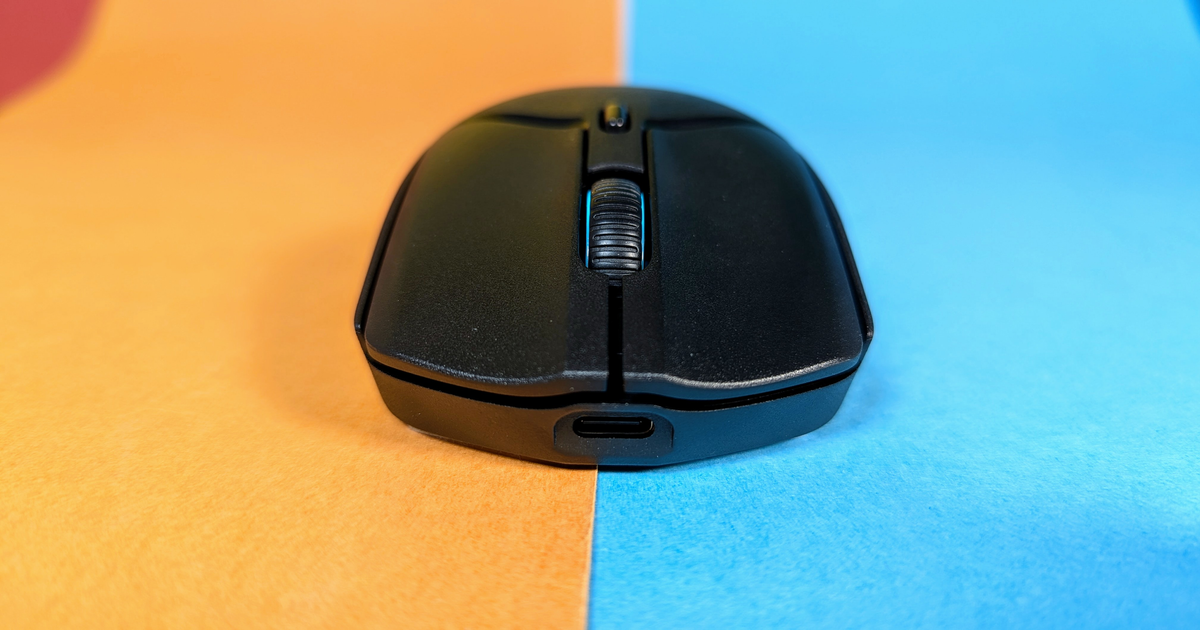
Leichte, kabellose Gaming-Mäuse sind aufgrund ihres Gewichts primär in der Shooter-Szene gefragt. Wir zeigen die Besten unter ihnen.
Im Gaming-Bereich haben Spieler je nach Genre unterschiedliche Anforderungen an ihre Peripherie. Gaming-Mäuse für MMORPGs haben etwa eine Vielzahl zusätzlicher Tasten, um der Menge an Fähigkeiten und Routinen im Spiel gerecht zu werden. In der kompetitiven Shooter-Szene dreht sich währenddessen alles um Präzision und blitzschnelle Reaktionen. Um diesen Anforderungen gerecht zu werden, setzen Hersteller auf schlanke Designs, ein geringes Gewicht und hochpräzise Sensoren. High-End-Mäuse sind zudem mit einer hohen Abtastrate ausgestattet, wodurch Verzögerungen weitestgehend ausgemerzt werden sollen.
Wir haben die fünf besten leichten kabellosen Gaming-Mäuse getestet und präsentieren sie in dieser Bestenliste. Alle von uns hier getesteten Geräte haben ein Eigengewicht von maximal 60 g, wobei die leichtesten Mäuse der Bestenliste sogar nur 48 g wiegen. Wir erklären außerdem, was hinter Fachbegriffen wie DPI und Polling-Rate (Abtastrate) steckt und was die Griffe, mit denen man eine Maus hält, unterscheidet.
Welche ist die beste leichte Gaming-Maus?
Unser Testsieger ist die Logitech G Pro X Superlight 2 für 98 Euro. Sie liefert eine hochwertige Verarbeitung, sensationelle Klicks sowie einen erstaunlich lang anhaltenden Akku und kommt mit einer Abtastrate von bis zu 8000 Hz.
Als Technologiesieger und beinahe Platz 1 geht die Asus ROG Harpe II Ace für 164 Euro hervor. Sie richtet sich mit ihrem Aufgebot an modernster Hardware und durch die Web-App ermöglichter Funktionen vorwiegend an ambitionierte Gaming-Enthusiasten.
Der Preis-Leistungs-Sieger ist hingegen die Asus ROG Keris II Ace für 80 Euro. Sie ist mit 54 g angenehm leicht und bietet für den Preis nicht nur praktische Funktionen, sondern auch eine gute Performance mit 8000-Hz-Abtastrate.
KURZÜBERSICHT 
Die Logitech G Pro X Superlight 2 spielt bei den kabellosen Gaming-Mäusen ganz vorn mit. Mit einer Abtastrate von bis zu 8000 Hz (kabellos) ist sie prädestiniert für den Einsatz in First-Person-Shooter-Spielen. Der ausdauernde Akku sorgt dafür, dass man erst nach mehreren Tagen zum Ladekabel greifen muss und Formfaktor und Gewicht verhindern Ermüdungserscheinungen im täglichen Einsatz. Mit einer UVP von 180 Euro und einem Straßenpreis von derzeit 115 Euro ist sie nicht günstig, für FPS-Spieler unserer Meinung nach aber jeden Cent wert.
VORTEILE
- kabellose Abtastrate von bis zu 8000 Hz
- ausführliche DPI-Einstellungen
- top Akkuleistung
- Oberfläche sorgt für guten Halt
Die Asus Rog Harpe II Ace vereint sinnvolles Design mit starker Technologie und ist eine durchdachte, wenngleich teure Gaming-Maus. Mit einer Polling-Rate von 8000 Hz, den optischen ROG-Switches und sinnvollen Einstellungsmöglichkeiten über die Web-App Gearlink macht sie eine hervorragende Figur auf dem Schreibtisch und bei der nächsten Gaming-Session. Sie kostet knapp 164 Euro.
VORTEILE
- 8000-Hz-Abtastrate, mit und ohne Kabel
- Mit 48 g extrem leicht
- keine Installation nötig dank Web-App
- sinnvolle Funktionen, um Performance zu verbessern

Die Asus ROG Keris II Ace für 80 Euro profiliert sich als starke Gaming-Maus, die hervorragend in der Hand liegt und mit präzisen und zufriedenstellenden Klicks zu überzeugen weiß. Löblich zu erwähnen ist außerdem das nachträgliche Firmware-Update, das die Abtastrate der Maus auch im kabellosen Modus auf 8000 Hz ermöglicht. Wer mit einem etwas schwächelnden Akku leben kann, bekommt hier viel Leistung für verhältnismäßig wenig Geld.
VORTEILE
- hervorragende Haptik
- Akkuanzeige per Mausrad ist praktisch
- dank Firmware-Update 8000 Hz auch kabellos
NACHTEILE
- Akku bei aktiver Beleuchtung vergleichsweise etwas schwachbrüstig
- Armoury Crate statt Gearlink Web-App
Ratgeber
Worauf muss man bei einer Gaming-Maus achten?
Wie auch bei einer Tastatur oder einem Headset muss die Maus in erster Linie bequem benutzbar sein. Abhängig von Sitzposition, Handgröße und Platz auf dem Schreibtisch kommen manche Mäuse aufgrund ihrer Form einfach nicht infrage. Wer mit gesundheitlichen Problemen wie dem Karpaltunnelsyndrom zu kämpfen hat, sollte sich eher nach einer ergonomischen Maus umsehen.
Nicht jede Gaming-Maus unterstützt die gleichen Verbindungsmodi. Während die Mäuse in unserer Bestenliste allesamt kabellos sind, gibt es weiterhin rein kabelgebundene Mäuse. Die sind dann in den meisten Fällen günstiger, dadurch aber auch weniger flexibel einsetzbar. Das ist primär dann relevant, wenn man die Maus nicht nur zum Zocken am PC verwendet, sondern auch andere Endgeräte wie Tablets mit ihr bedienen möchte. Die meisten kabellosen Gaming-Mäuse unterstützen eine Funkverbindung via 2,4-GHz-Funk-Receiver. Dieser wird per USB-A-Anschluss entweder direkt an den PC gesteckt oder – je nach Hersteller – mittels eines Verlängerungsadapters mit dem USB-C-Port des Ladekabels verbunden. Das soll vordergründig dafür sorgen, dass die Distanz zwischen dem Receiver und der Maus so kurz wie möglich gehalten wird.
Die Funktechnologie ist mittlerweile auch so stark vorangeschritten, dass die Verzögerung durch die Übertragung des Signals beim Zocken kaum noch ins Gewicht fällt. In vielen Fällen unterstützen Gaming-Mäuse auch eine Bluetooth-Verbindung. Diese eignet sich zwar, um damit zu surfen oder im Büro zu arbeiten, unterliegt aber in puncto Latenz der Funkverbindung um einiges.
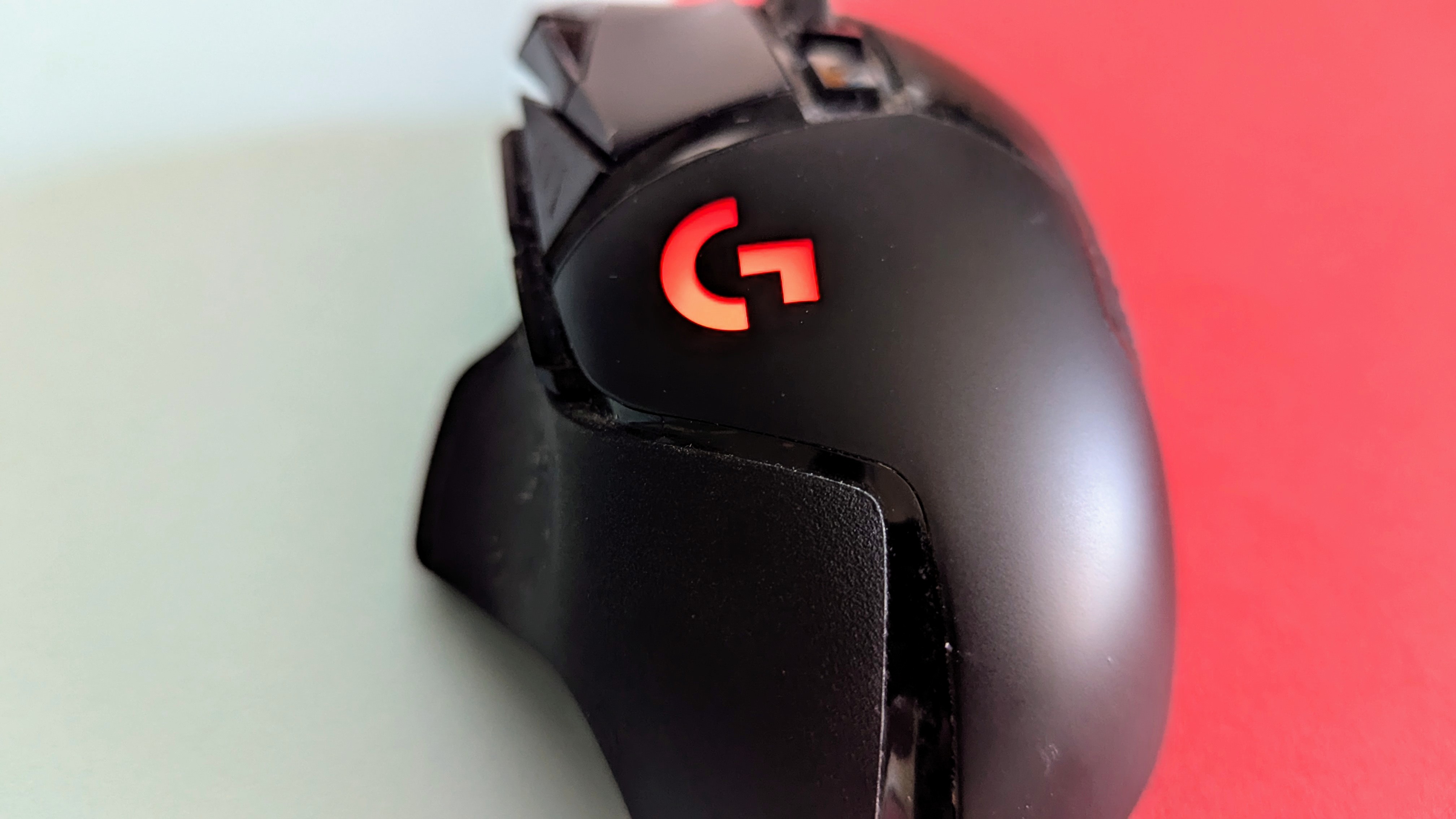
Die RGB-Beleuchtung darf bei Gaming-Mäusen natürlich nicht fehlen. heise bestenlisten
Je nachdem, welche Spiele man hauptsächlich spielen möchte, ist ein Griff zu einer High-End-Maus mit 8000-Hz-Abtastrate und State-of-the-art-Sensoren unnötig. Für gelegentliches Zocken reicht auch eine Mittelklasse-Maus, wie die Hyperx Pulsefire 2 Haste. Während die Mäuse in dieser Bestenliste aufgrund ihrer Charakteristika hauptsächlich für First-Person-Shooter (FPS) ausgelegt sind, gibt es auch welche, die andere Nischen und Bedürfnisse bedienen. Anstatt ultraleicht gibt es Exemplare, die deutlich mehr wiegen und teilweise sogar mit extra einsetzbaren Gewichten kommen. Auch die bereits erwähnten MMORPG-Mäuse, die mit 8 oder mehr zusätzlichen Buttons ausgestattet sind, um Makros oder Shortcuts auszuführen, gibt es.
Weniger wichtig für die tatsächliche Performance der Maus, aber für den einen oder anderen dennoch essenziell: die RGB-Beleuchtung. Diese reicht von Akzenten wie einem beleuchteten Mausrad oder dem Logo bis hin zur Festbeleuchtung an den Seiten. Ist einem die Akkulaufzeit wichtig, sollte man jedoch auf eine permanente Beleuchtung verzichten oder direkt eine Maus kaufen, die gar keine RGBs hat.
Die Software der Maus kann ebenso ein wichtiges Entscheidungskriterium sein. Dazu zählt nicht nur der Funktionsumfang, den diese der Maus ermöglicht. Hersteller wie Logitech oder Asus Rog bieten mit ihren Software-Angeboten Schnittstellen zu anderen Produkten aus dem eigenen Sortiment. Wer also bereits Tastaturen oder Headsets eines bestimmten Herstellers besitzt, sollte sich überlegen, ob sich auch ein Kauf der Gaming-Maus aus dem gleichen Hause lohnt.
Was sind Claw-, Palm- und Fingertip-Grip?
Wie man die Maus hält, ist von Person zu Person unterschiedlich. Dennoch haben sich überwiegend drei differenzierte Handpositionen herauskristallisiert, die auch beim Design der Mäuse mitbedacht werden.
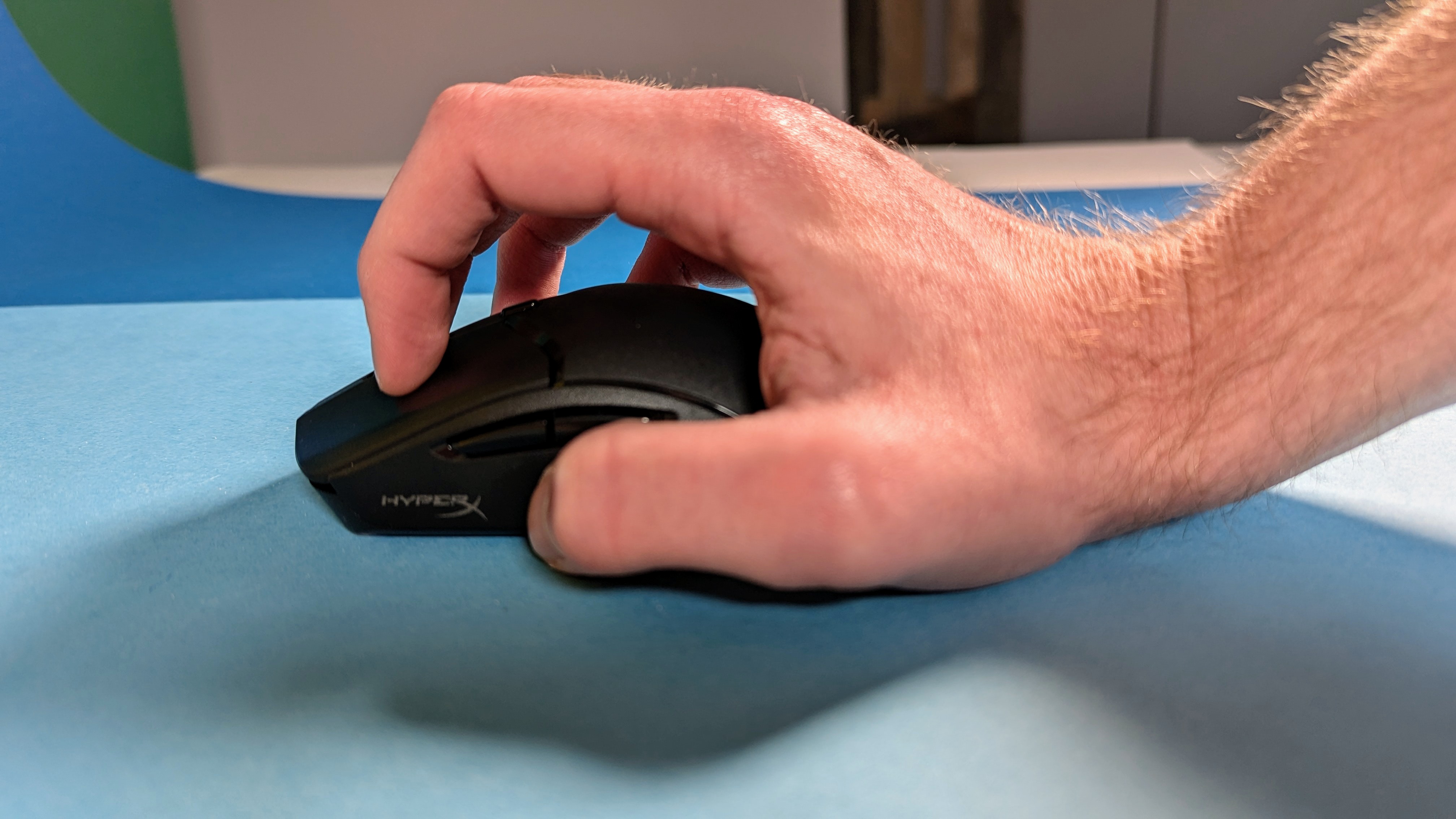
Verwendet man den Claw-Grip, um die Maus zu halten, bedeutet das, dass die Finger gekrümmt auf den Maustasten liegen und die Peripherie über Bewegungen mit dem Handgelenk manövriert wird. Beim Claw Grip lohnt es sich, auf das Gewicht der Maus zu achten, da eine leichtere Maus weniger Kraftaufwand für das Handgelenk bedeutet und dementsprechend auch weniger anstrengt.
Mäuse – Bilder Grip
Claw Grip
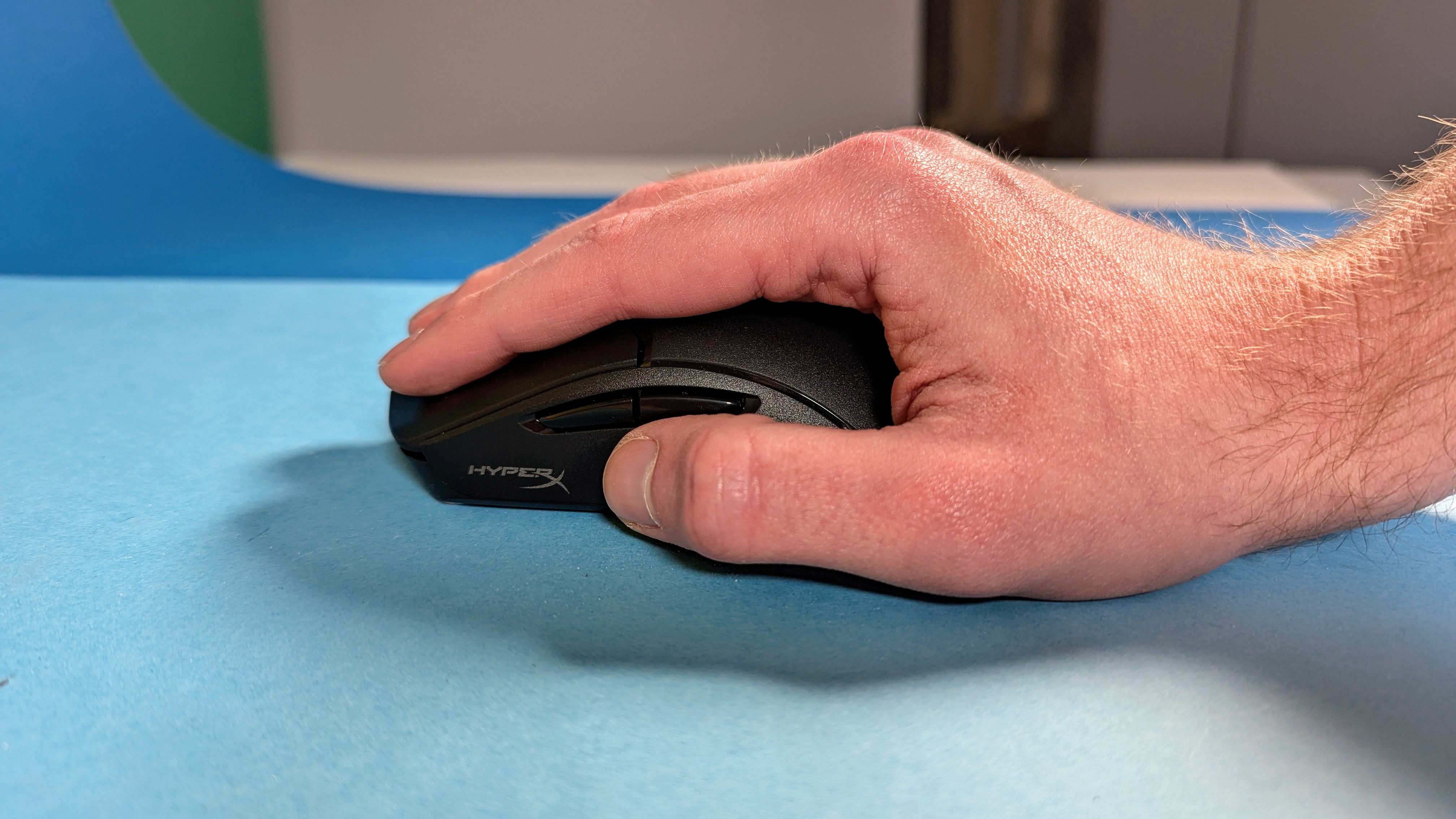
Palm Grip
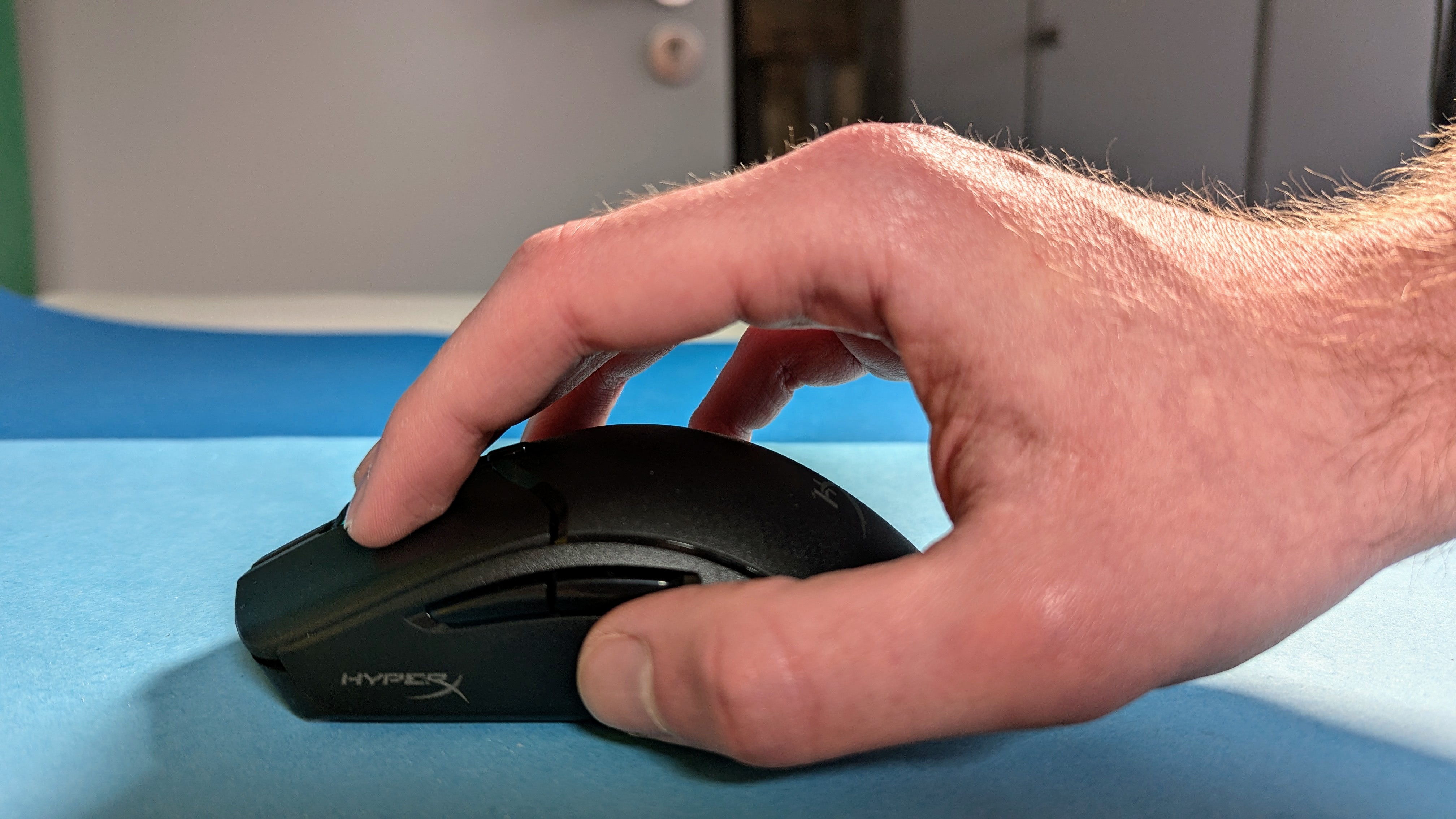
Fingertip Grip
Beim Palm-Grip liegt die Hand vollständig auf der Maus, was bedeutet, dass man sie ausschließlich über den Arm bewegt. Feine Bewegungen mittels Handgelenk sind nur schwer möglich. Um den Griff zu unterstützen, ist es ratsam, eine längere und auch etwas breitere Maus zu wählen, die Platz für die gesamte Handfläche bietet.
Hält man die Maus ausschließlich mit den Fingerspitzen, spricht man hier vom Fingertip-Grip. Dabei berührt die Handfläche nicht die Maus, welche daher über das Handgelenk bewegt wird. Neben texturierten Flächen an den Seiten der Maus, die den Fingerspitzen besseren Halt geben, ist auch hier ein leichtes Gerät zu bevorzugen, um das Handgelenk zu entlasten. Da die Handfläche keinen Kontakt mit der Maus hat, ist es auch nicht verkehrt, auf eine flachere und kürzere Maus zurückzugreifen.
Was sind Abtastrate und DPI?
Die Abtastrate sagt aus, wie häufig die Maus ihre Position an den PC weitergibt, und spiegelt die damit verbundene Reaktionszeit wider. Sie wird dabei immer in Hz angegeben. Einfach gesagt: je höher der Hz-Wert, desto schneller die Reaktionszeit und desto geringer die Verzögerung. Allerdings bedeutet eine höhere Abtastrate auch mehr Auslastung für den PC und kann dementsprechend die Leistung beeinträchtigen. Der Standard bei Gaming-Mäusen ist 1000 Hz. In jüngster Zeit haben sich Frequenzen von 4000 bis 8000 Hertz ebenfalls etabliert und werden vermehrt im exklusiven High-End-Segment genutzt. Dabei handelt es sich auch nicht um reines Marketing-Gewäsch, denn der Unterschied ist deutlich spürbar.
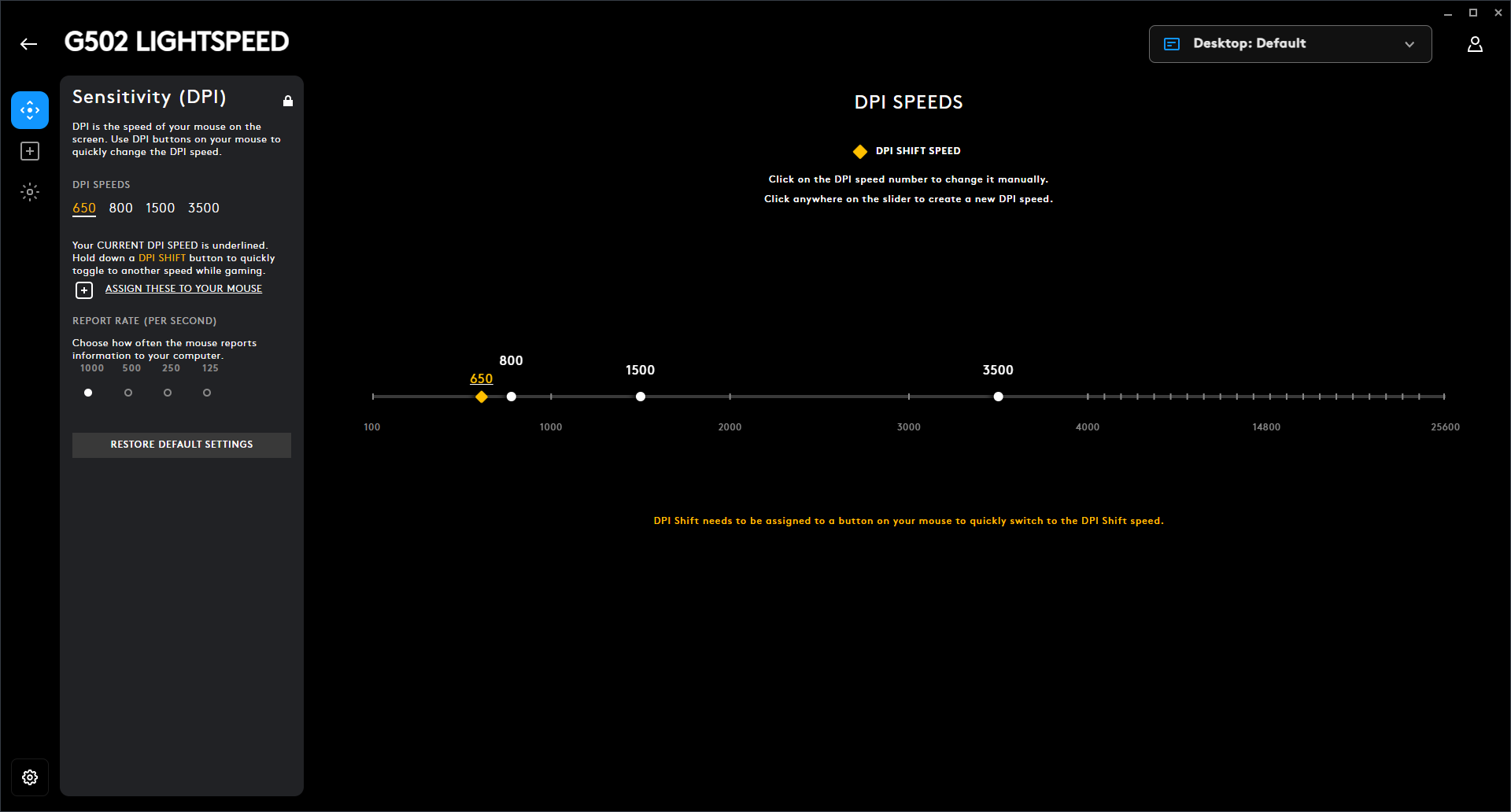
DPI Settings in GHub heise bestenlisten
DPI hingegen steht für Dots per Inch und beschreibt, wie viele Pixel der Mauszeiger auf dem Monitor zurücklegt, wenn man die Maus auf dem Schreibtisch einen Inch (2,54 cm) bewegt. Erhöht man die DPI-Einstellung, wird der Sensor sensibler. Schiebt man jetzt die Maus die gleiche Distanz auf dem Schreibtisch wie zuvor, bewegt sich der Zeiger deutlich weiter. Verringert man den DPI-Wert, wird der CMOS-Sensor weniger sensibel und das Gegenteil tritt ein: Der Zeiger bewegt sich weniger weit für die gleiche zurückgelegte Distanz auf dem Schreibtisch. Bei einer DPI-Einstellung von 600 muss man die Maus etwa rund 8 cm bewegen, um von der linken Seite eines Full-HD-Monitors (1920 × 1080 Pixel) ganz auf die rechte Seite zu gelangen. Hat man einen höheren DPI-Wert eingestellt, beispielsweise 2000, dann muss man die Maus für die gleiche Strecke nur einen halben Zoll oder 1,27 cm bewegen.
Grundsätzlich ist der DPI-Wert Geschmackssache, allerdings empfiehlt es sich je nach Programm, eine niedrigere DPI zu wählen. Bei kompetitiven FPS-Games etwa, bei denen es wichtig ist, pixelgenau mit der Maus zu zielen. Andersherum lohnt sich eine etwas höhere DPI, wenn man mit einem Multi-Monitor-Setup arbeitet und die Maus etwa über drei Bildschirme bewegen muss. Da viele Mäuse aber in der Lage sind, verschiedene DPI-Profile anzulegen und per Knopfdruck zwischen diesen zu wechseln, ist die Geschwindigkeit der Maus für jede Situation problemlos anpassbar.
Welche Sensoren stecken in einer Maus?
Im Vergleich zu den Mäusen von früher, die mit ihren Kugeln und Rollen sehr anfällig für Fusselansammlungen waren und deswegen regelmäßig gereinigt werden mussten, ist man bei modernen Mäusen auf eine digitale Sensorik umgestiegen: optische Sensoren und Laser-Sensoren.
Bei optischen Mäusen beleuchtet eine LED die Fläche unter ihr, wodurch der CMOS-Sensor im Inneren der Maus in der Lage ist, Fotos vom Untergrund aufzunehmen. Die Maus ist so imstande, die Oberflächenstruktur zu erfassen und durch die digitale Verarbeitung der geschossenen Bilder festzustellen, wie weit und wohin sie sich bewegt hat, um die Cursorbewegung und -position auf dem Monitor abzubilden.
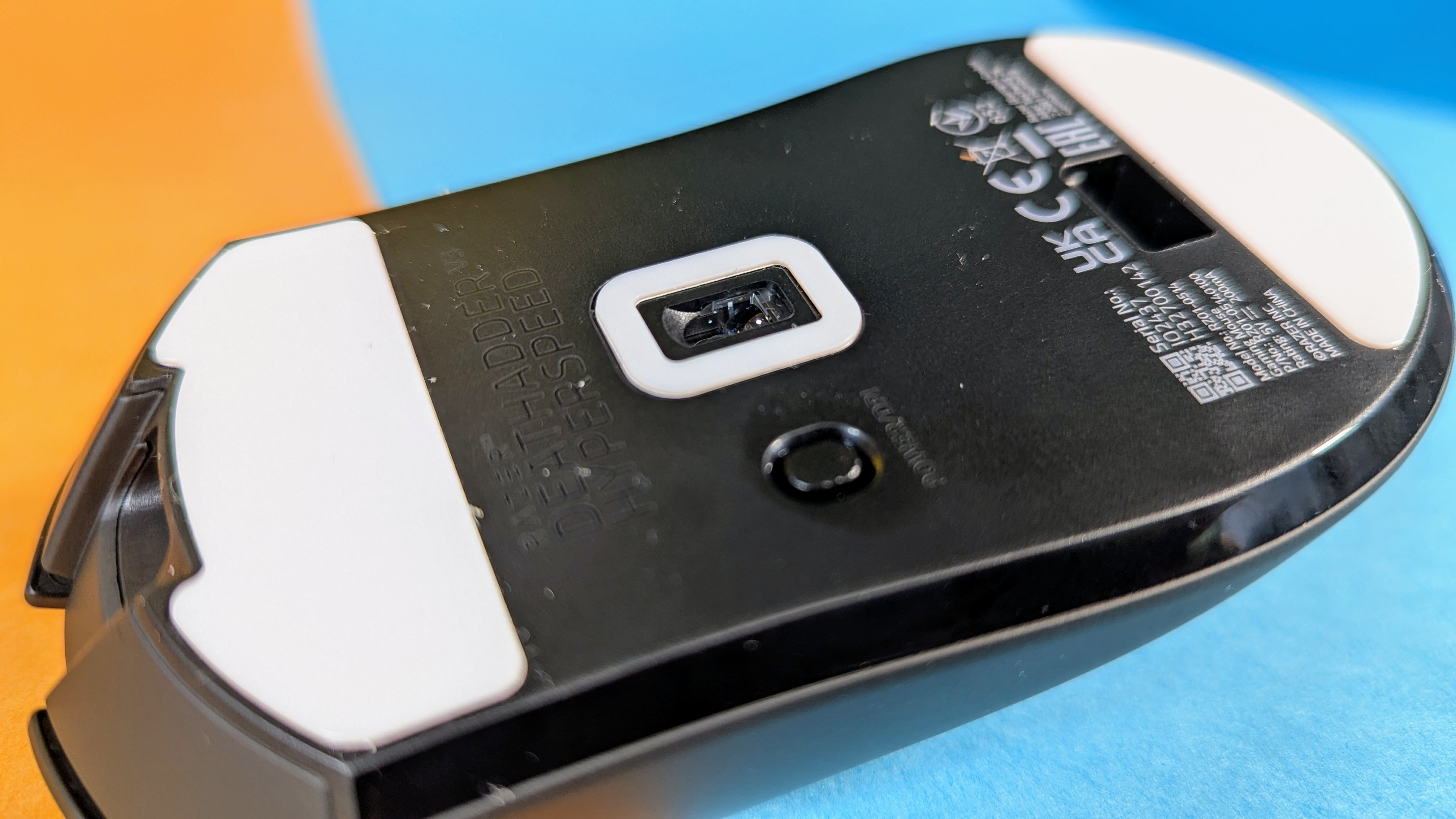
Die LED der optischen Maus scheint typischerweise in regulärem Rot oder Infrarot auf die Oberfläche. heise bestenlisten
Laser-Mäuse setzen ebenfalls auf die Aufnahme tausender Bilder, um Position und Oberfläche zu bestimmen. Der Unterschied ist jedoch, dass der verbaute Laser tiefer in die Oberfläche eindringen kann als die LED einer optischen Maus und so die Feinheiten und Veränderungen in der Struktur dieser besser für die Kamera erfassbar macht. Daraus resultiert primär, dass Laser-Mäuse noch präzisere Bewegungen ermöglichen, als es optische bereits tun – und solche Mäuse auf mehr Oberflächen ohne Probleme funktionieren.
Beide Sensoren eignen sich für die Arbeit im Büro oder beim Gaming. Man sollte allerdings bei optischen Mäusen darauf achten, auf einer matten und lichtundurchlässigen Oberfläche zu arbeiten. Bei Oberflächen wie Glastischen oder bei Tischen mit einem glänzenden, reflektierenden Finish hat es der Sensor schwer, zuverlässig zu arbeiten. Laser-Mäuse haben dieses Problem nicht und finden sich auf so ziemlich allen Oberflächen gut zurecht. Aufgrund ihrer deutlich präziseren Erfassung sind sie nicht jedermanns Geschmack und je nach Modell eventuell auch etwas Overkill für den regulären Einsatz im Büro.
Fazit
Leichte kabellose Gaming-Mäuse sind flexibel einsetzbar, auf Dauer schonender für das Handgelenk als schwere Mäuse und obendrein ideal, um in FPS wie Valorant oder CS2 zu dominieren. Um eine solche Maus zu genießen, muss man nicht unbedingt tief in die Tasche greifen – aber im High-End-Bereich gibt es phänomenal gute Hardware, die beim Zocken einen deutlichen Unterschied macht. Ausschlaggebend hierfür ist in erster Linie die hohe Abtastrate, dank der die Mäuse extrem kurze Reaktionszeiten vorweisen können und im Spiel für verzögerungsfreie und präzise Klicks sorgen. Zusätzliche Funktionen, die dank der Software freigeschaltet werden, ermöglichen häufig eine zusätzliche Individualisierung im Umgang mit der Maus. Makros, Shortcuts oder gar auf den Spieler angepasste Beschleunigungskurven sind möglich.
Mit unserer Bestenliste haben wir die stärksten leichten Gaming-Mäuse vorgestellt. Unser Testsieger ist die Logitech G Pro X Superlight 2 für 98 Euro. Als Technologiesieger geht die Asus ROG Harpe II Ace für 164 Euro hervor. Der Preis-Leistungs-Sieger ist die Asus ROG Keris II Ace für 80 Euro.
Weitere interessante Themen:
BESTENLISTE
Testsieger
Logitech G Pro X Superlight 2
Die kabellose Gaming-Maus Logitech G Pro X Superlight 2 wiegt 60 g, hat eine Abtastrate von 8000 Hz und einen ominösen BHOP-Modus.
VORTEILE
- kabellose Abtastrate von bis zu 8000 Hz
- ausführliche DPI-Einstellungen
- top Akkuleistung
- Oberfläche sorgt für guten Halt
Logitech G Pro X Superlight 2 im Test: Diese Gaming-Maus ist perfekt für Shooter
Die kabellose Gaming-Maus Logitech G Pro X Superlight 2 wiegt 60 g, hat eine Abtastrate von 8000 Hz und einen ominösen BHOP-Modus.
Die technischen Daten der Logitech G Pro X Superlight 2 dürften Fans kompetitiver Shooter hellhörig machen: 8000-Hz-Abtastrate, 60 g leicht, 100 bis 44.000 DPI und ein Bunny-Hop-Modus. Wir haben die kabellose Gaming-Maus getestet.
Das Testgerät hat uns Logitech zur Verfügung gestellt.
Lieferumfang
Ähnlich leicht wie die Maus ist auch die Box, in der sie geliefert wird. Zur Peripherie gibt es ein Ladekabel mit USB-A-auf-USB-C-Anschluss, einen Funk-Receiver sowie einen Funk-Adapter, um den Receiver an das Ladekabel anzuschließen. Als Zubehör liegt der Maus Grip-Tape bei, welches man auf die Maustasten und seitlich für besseren Halt anbringen kann. Möchte man noch besser über das Mauspad gleiten, tauscht man den Deckel des Funk-Receiver-Fachs, auf der Unterseite der Maus, gegen ein mitgeliefertes Ersatzstück mit Antihaftbeschichtung aus.
Einrichtung
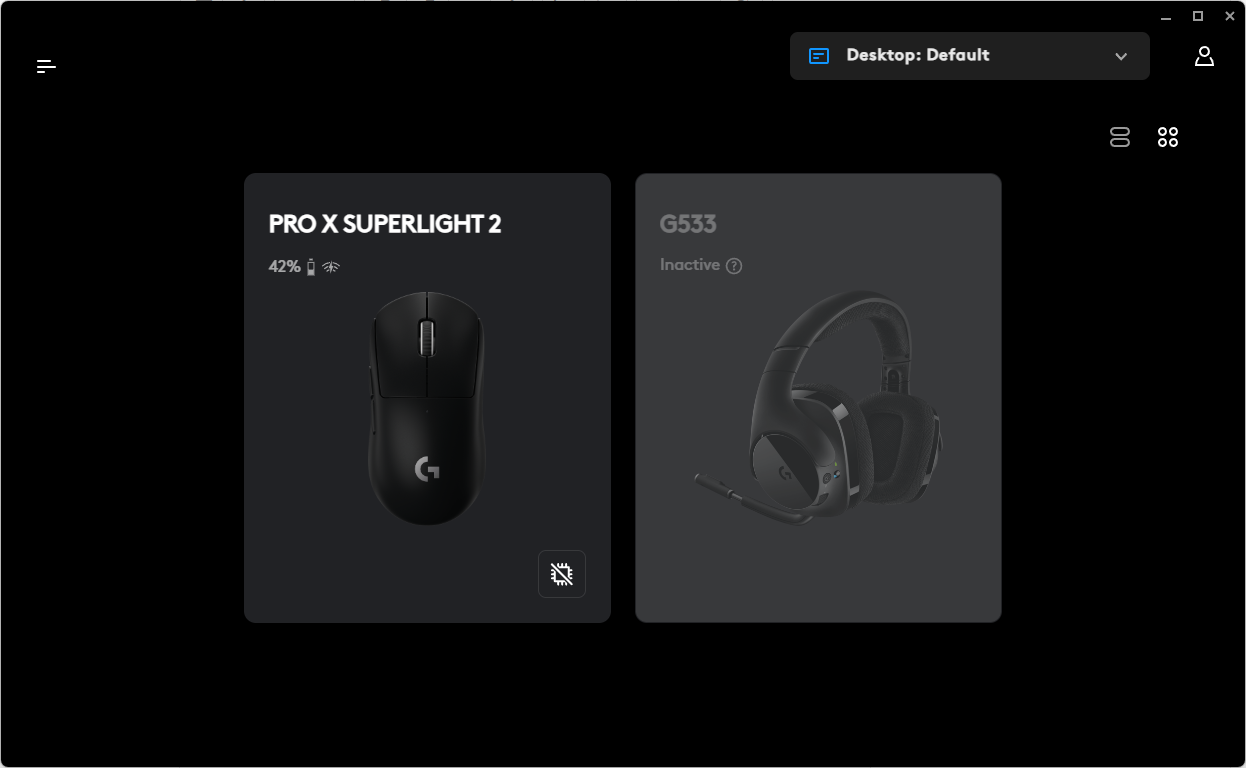
Wie es sich für Logitech-Produkte gehört, profitiert auch die G Pro X Superlight 2 von der Integration in den Ghub. Über die Software richtet man die Maus unkompliziert ein und aktualisiert die Treiber der Peripherie und des Funk-Receivers. Zur Aktualisierung wird man automatisch aufgefordert, wenn man mit der an den PC angeschlossenen Maus G-Hub zum ersten Mal startet – der ganze Prozess dauert nur wenige Minuten. Anschließend kann man sich, wenn gewünscht, an die Einstellungen der Maus machen.
Design
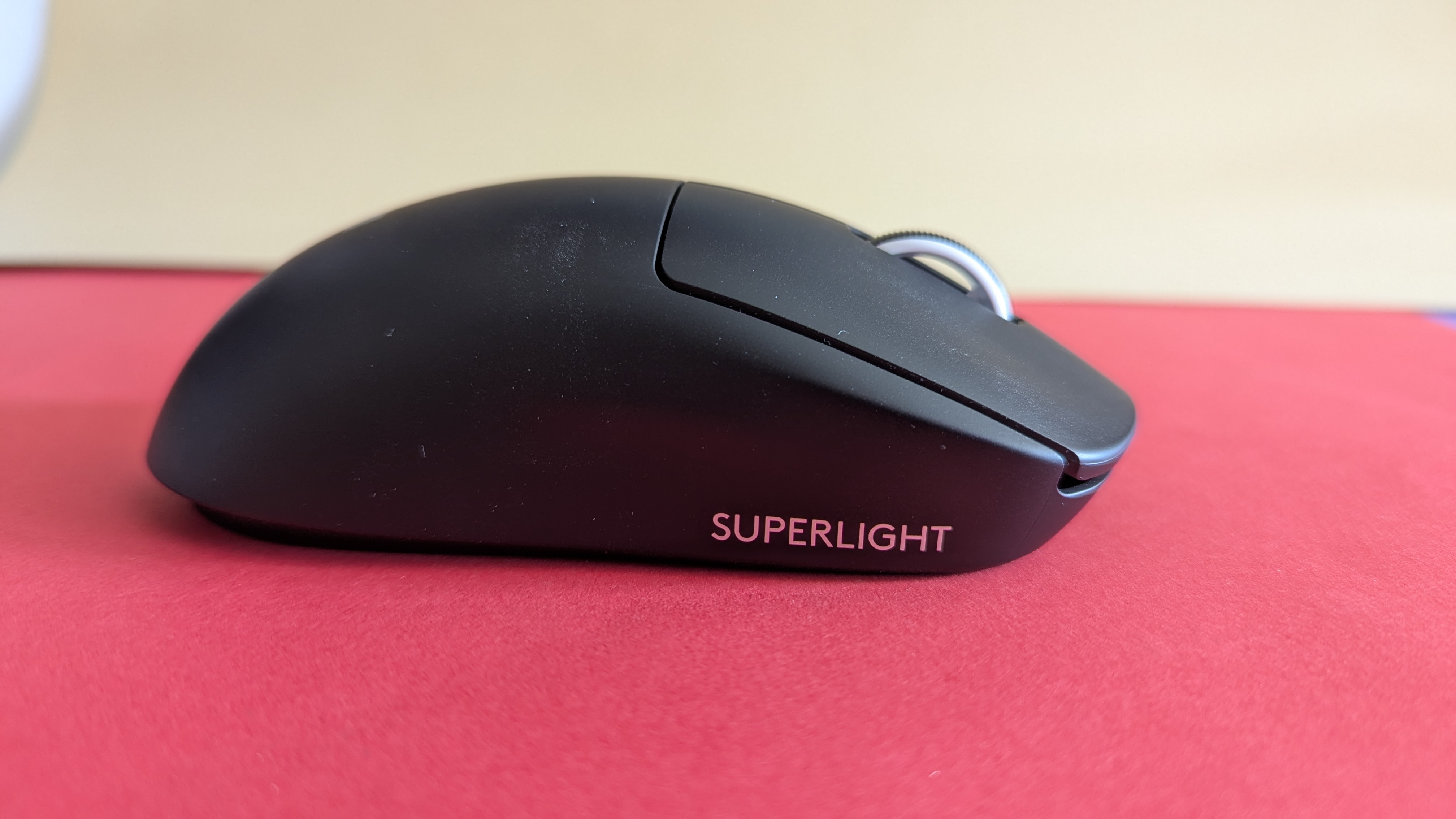
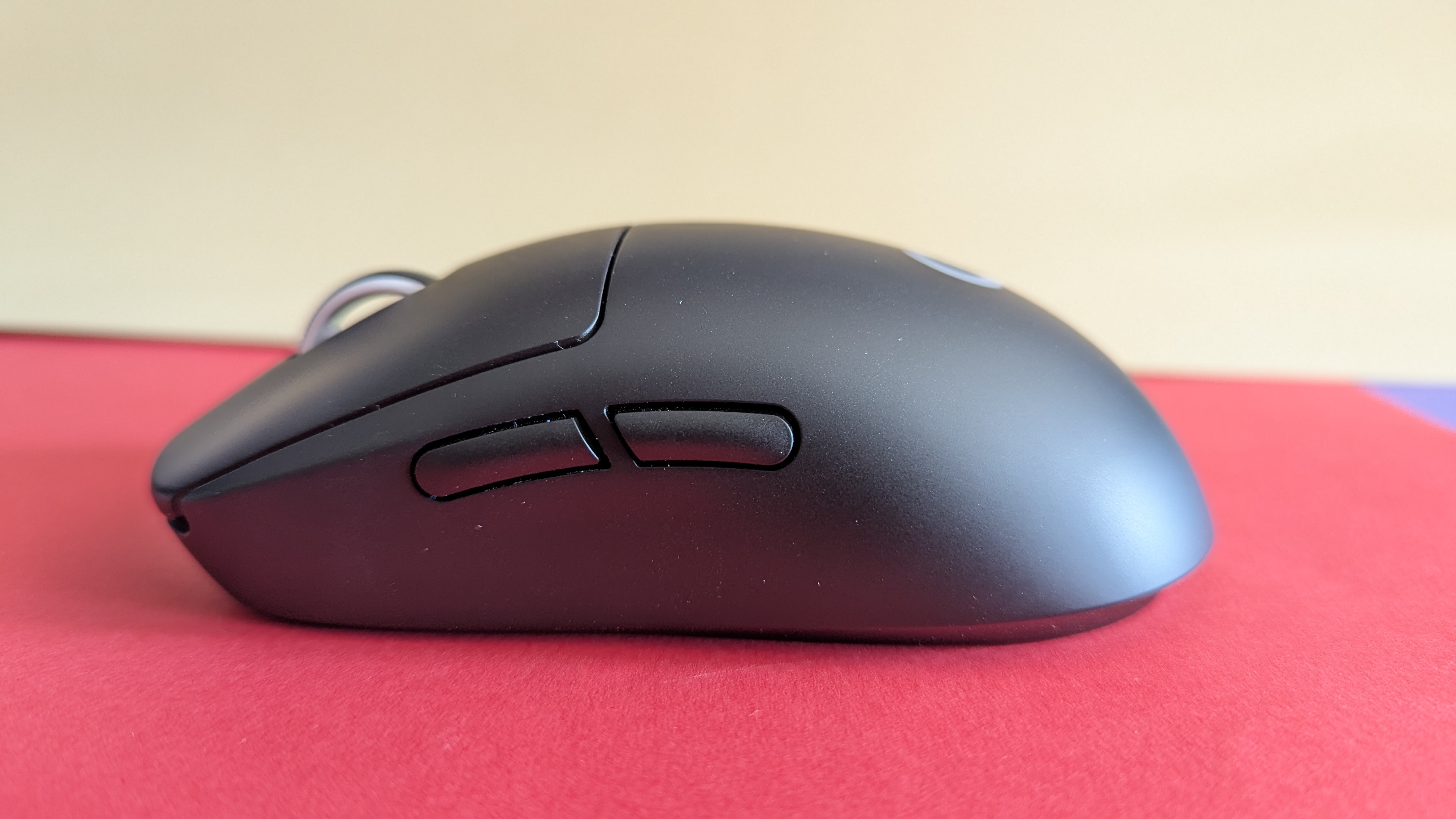
Optisch ist unser Testmodell der Logitech G Pro X Superlight 2 in schlichtem Schwarz gehalten. Alternativ gibt es die Maus noch in Weiß und Rosa. Auf der rechten Seite prangt der Schriftzug Superlight in silber, während auf dem Mausrücken das Logitech-Logo, ebenfalls in silber, platziert ist. Eine einzelne, winzige LED blinkt in bestimmten Situationen auf – etwa wenn man die Maus einschaltet oder der Akku zur Neige geht. Neben Maustasten und Mausrad gibt es zwei Buttons auf der linken Seite, die man per Software frei belegen kann. Die Superlight 2 wird dem Namen gerecht und bringt rund 60 g auf die Waage, ihre Maße betragen 125 x 63,5 x 40 mm.
Logitech G Pro X Superlight 2 – Bilder
Logitech G Pro X Superlight 2 – Bilder
Logitech G Pro X Superlight 2 – Bilder
Logitech G Pro X Superlight 2 – Bilder
Logitech G Pro X Superlight 2 – Bilder
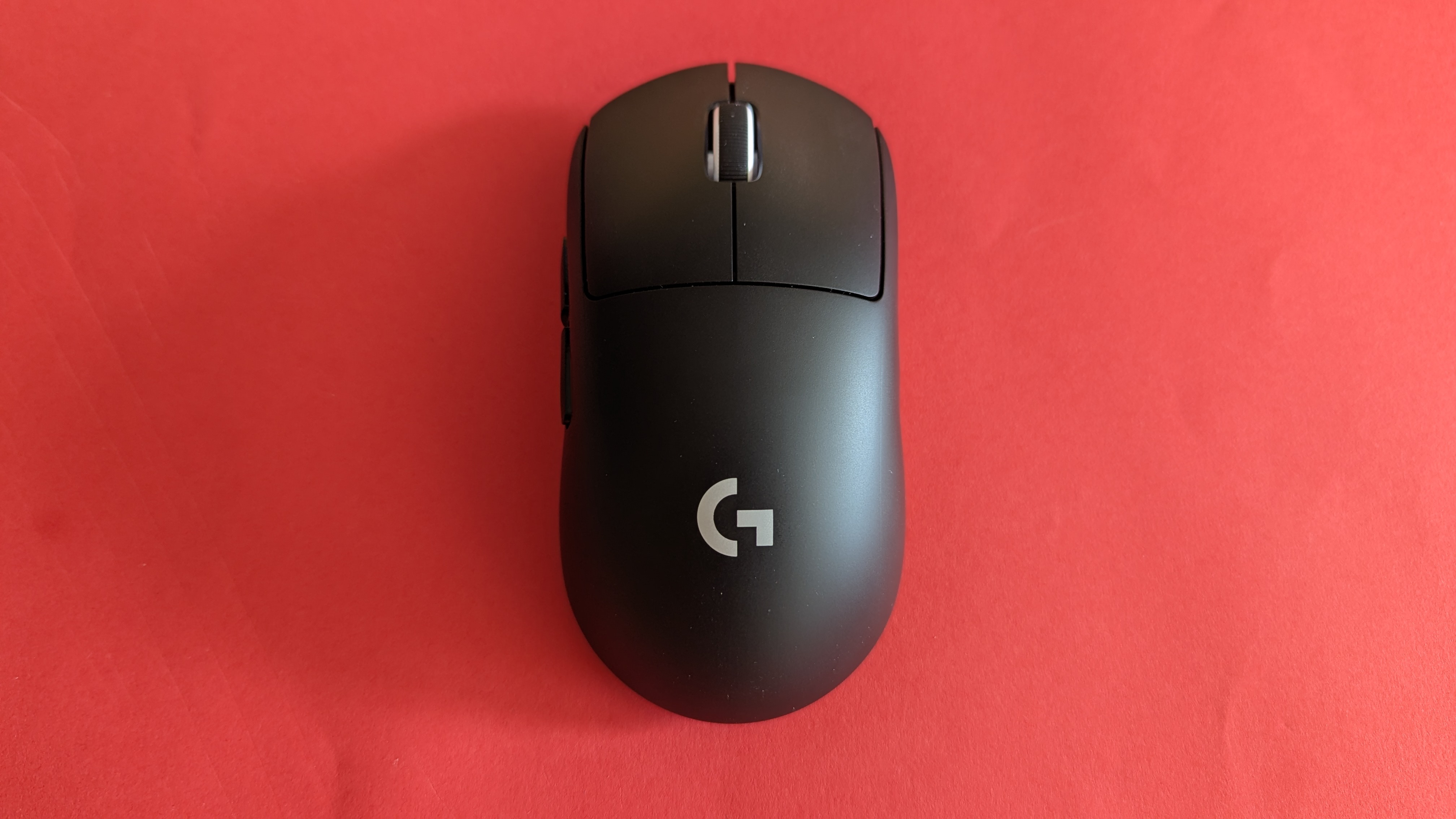
Logitech G Pro X Superlight 2 – Bilder
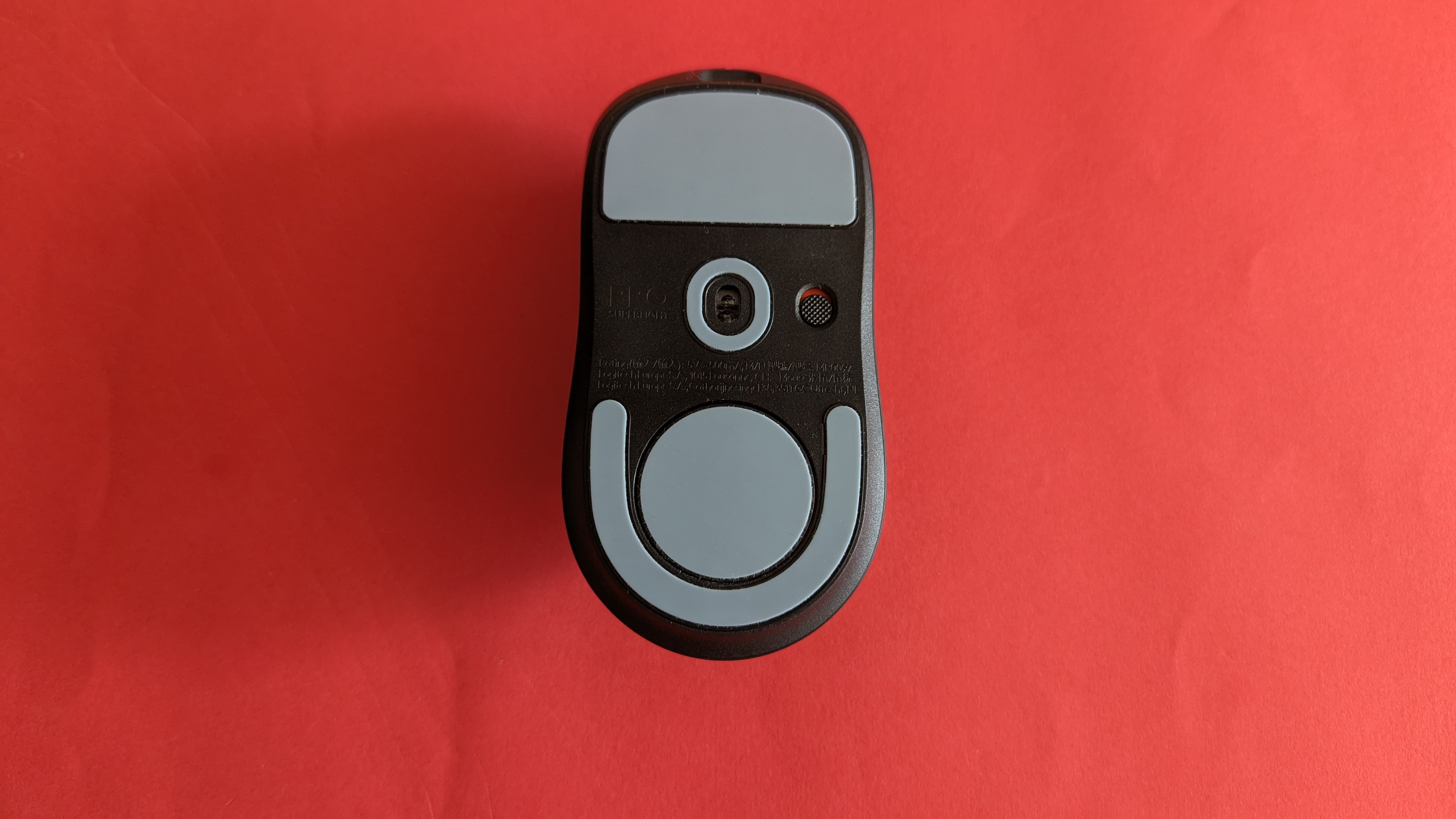
Logitech G Pro X Superlight 2 – Bilder
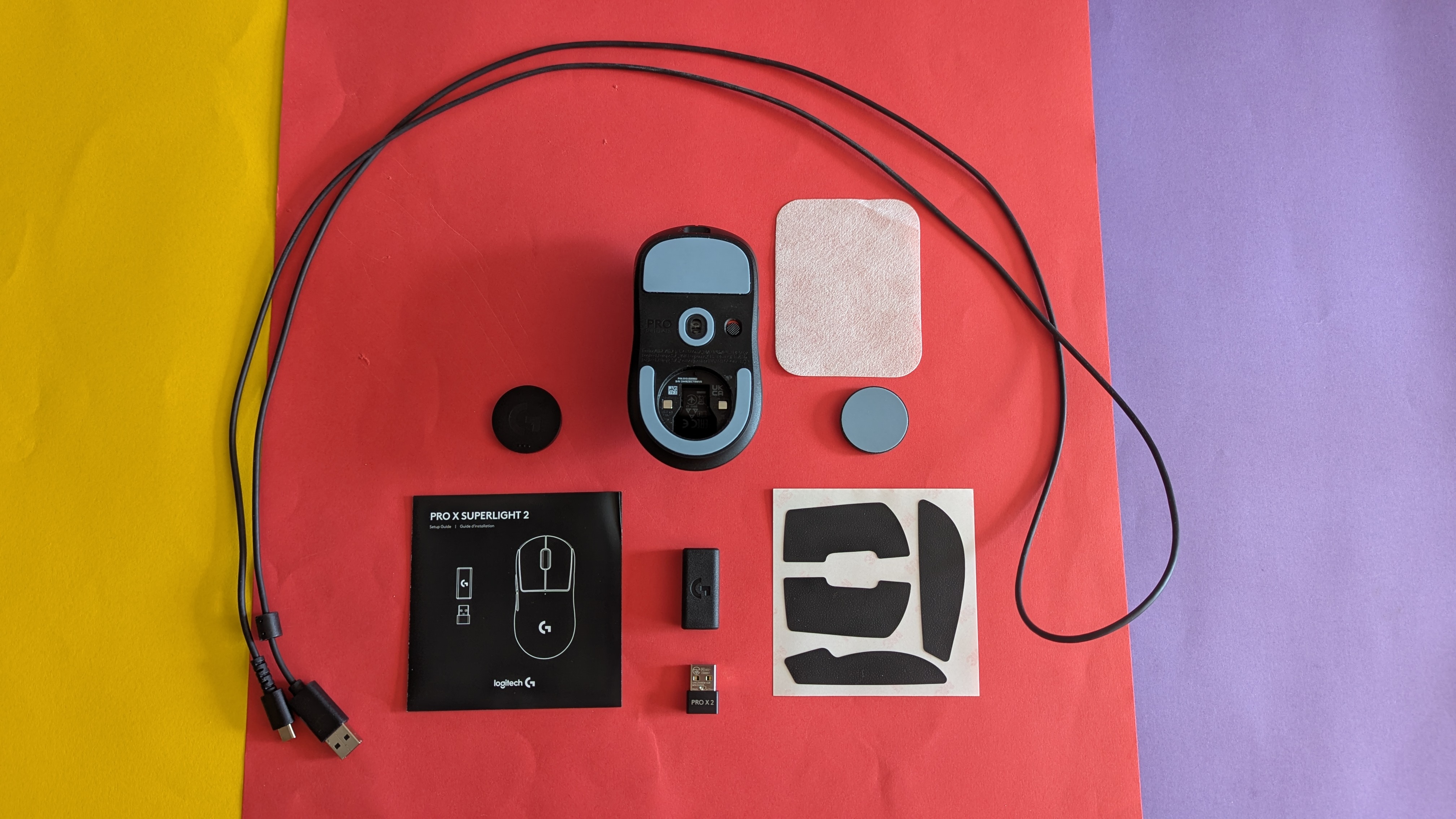
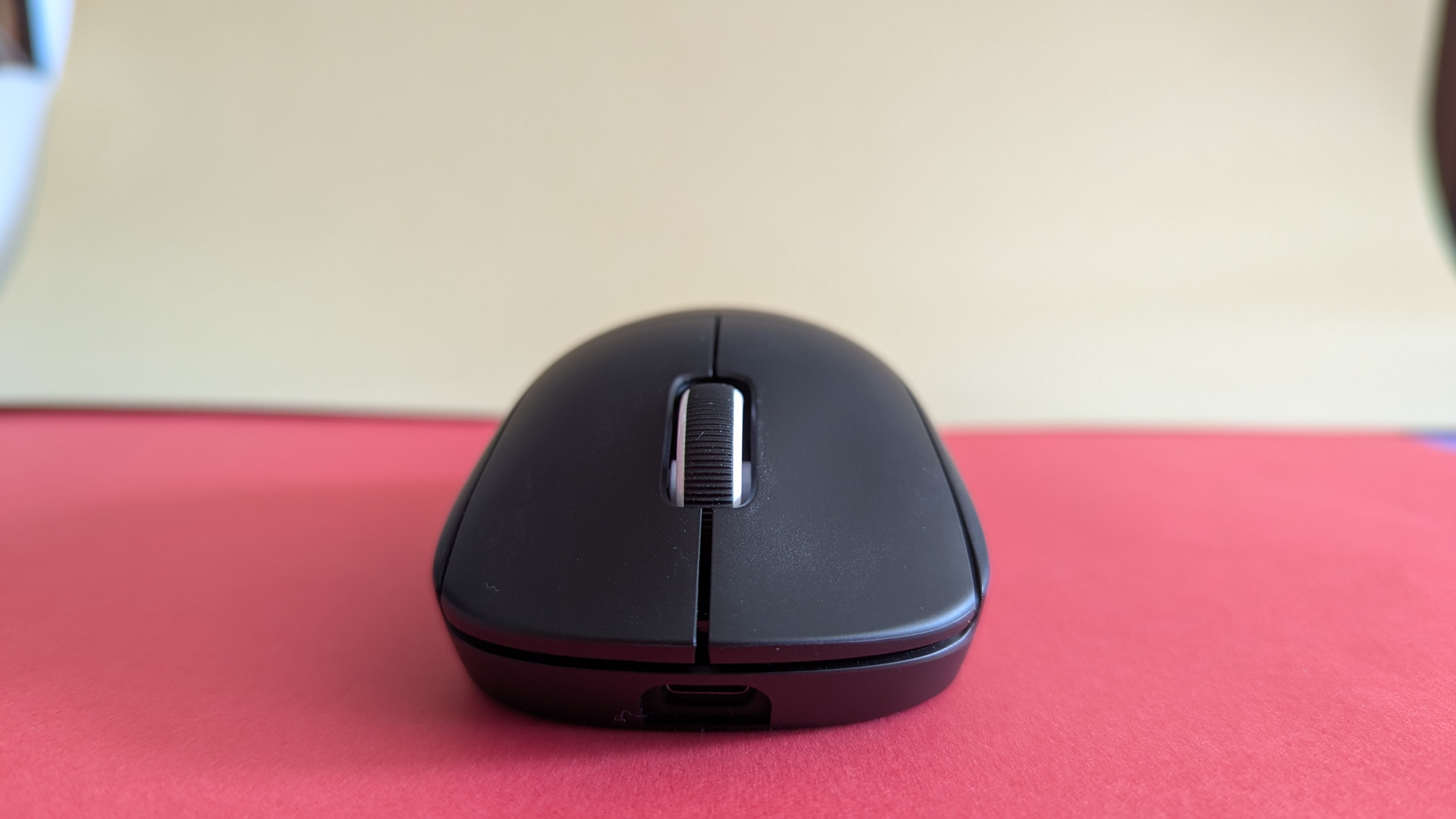
Der An-/Aus-Schalter befindet sich auf der Unterseite der Maus und lässt sich dank rauer Texturierung einfach nach oben oder unten schieben. Ebenfalls auf der Unterseite ist ein magnetisch haftender Deckel, hinter dem sich das Fach für den Funk-Receiver befindet. Hier verstaut man den winzigen Receiver idealerweise, wenn man die Maus transportiert. Durch das Herunterdrücken des Deckels löst sich die magnetische Anziehungskraft und der Verschluss löst sich von der Maus. Der USB-C-Port ist vorn an der Maus angebracht. Dadurch kann man sie auch während des Ladens problemlos weiter verwenden.
Software
Wie bei so ziemlich allen Produkten aus der Gaming-Sparte von Logitech dient G-Hub auch bei der Superlight 2 als Software, um sämtliche Einstellungen an der Peripherie vorzunehmen. Die Menüs sind übersichtlich und leicht verständlich gestaltet. Für so ziemlich jedes Icon ploppt ein Tooltip auf, wenn man mit dem Mauszeiger darüber fährt.
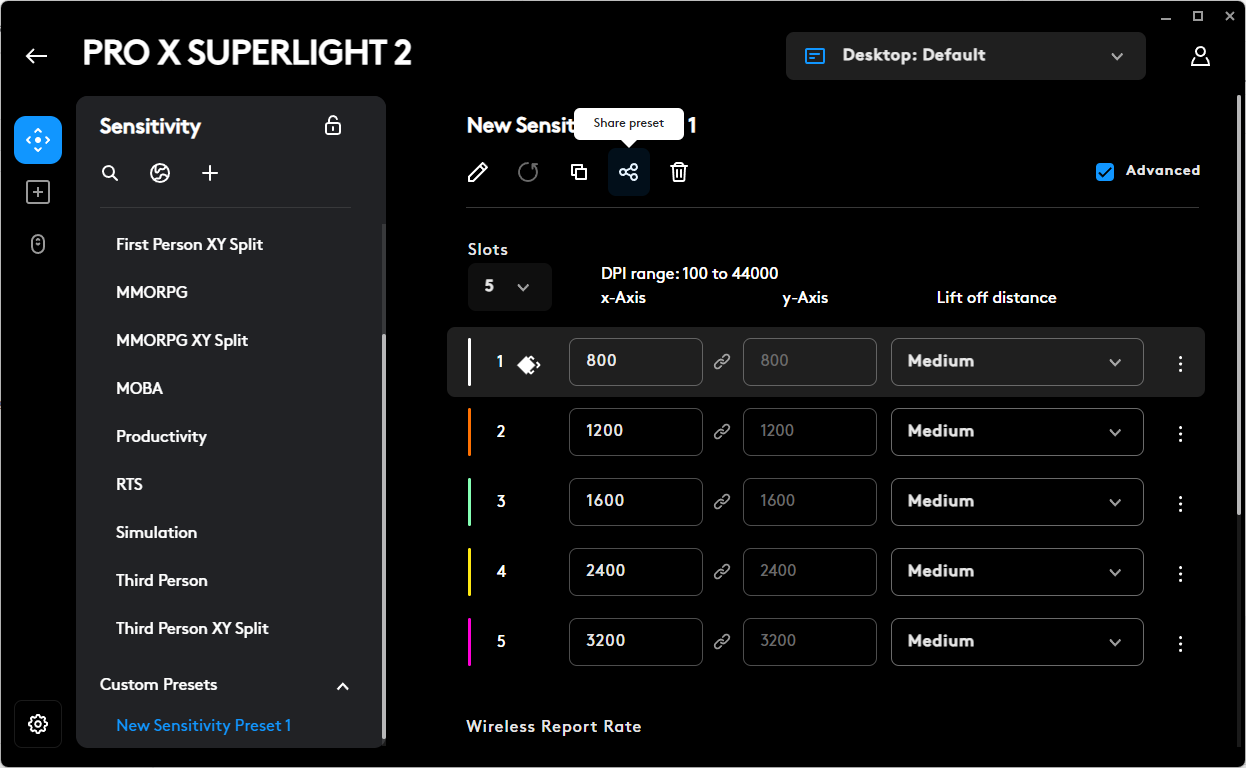
Insgesamt gibt es drei Menüs für die Superlight 2: Sensitivity, Assignments und Scroll Wheel. Über Sensitivity stellt man die DPI der Maus ein, also wie sensibel sie auf Bewegungen reagiert. Das reicht von 100 bis 44.000 DPI – genug Spielraum also, um auch wirklich jeden Anwendungszweck abzudecken. Wer möchte, kann sogar unterschiedlich hohe DPIs für die x- und y-Achse festlegen. Insgesamt gibt es fünf Slots – jeweils farblich kodiert – für unterschiedliche DPI-Einstellungen. Die LED auf der Maus signalisiert beim Wechsel dann, welches der Profile gerade aktiv ist. Zusätzlich gibt es Presets von Logitech für verschiedene (Gaming)-Anwendungen wie FPS, MMORPG, Productivity und RTS.
Logitech G Pro X Superlight 2 – Bilder App
Logitech G Pro X Superlight 2 – Bilder App
Logitech G Pro X Superlight 2 – Bilder App
Logitech G Pro X Superlight 2 – Bilder App
Logitech G Pro X Superlight 2 – Bilder App
Logitech G Pro X Superlight 2 – Bilder App
Logitech G Pro X Superlight 2 – Bilder App
Logitech G Pro X Superlight 2 – Bilder App
Logitech G Pro X Superlight 2 – Bilder App
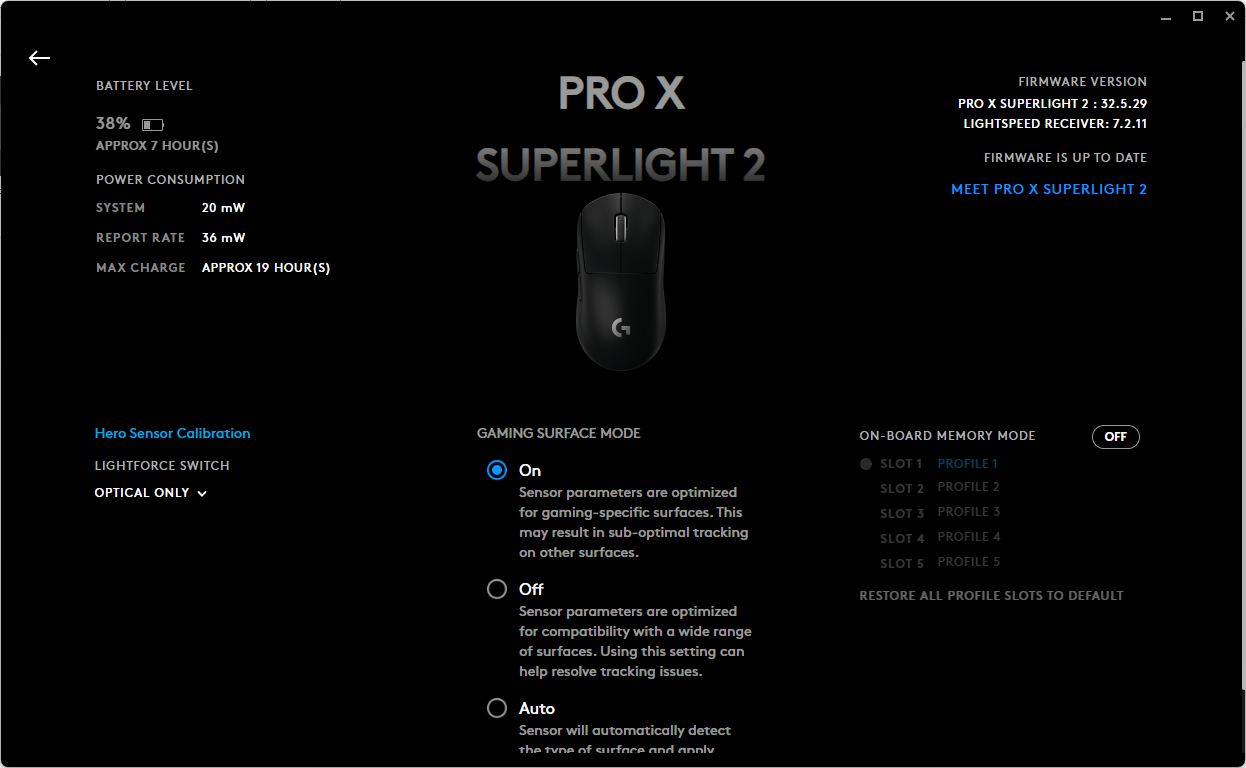
Neben der Lift off distance, also der Distanz zwischen Maus und Schreibtisch beim Anheben der Peripherie, stellt man über das Sensitivity-Menü auch die gewünschte Abtastrate der Superlight 2 ein. Praktisch: Die Logitech G Pro X Superlight 2 benötigt keinen extra Adapter für die 8000 Hz Polling-Rate, wie es bei vielen anderen Mäusen der Fall ist, sondern unterstützt die Technologie von vornherein. Unterteilt wird hier zwischen der kabellosen und kabelgebundenen Abtastrate. Kabellos sind bis zu 8000 Hz möglich, kabelgebunden hört es bei 1000 Hz auf.
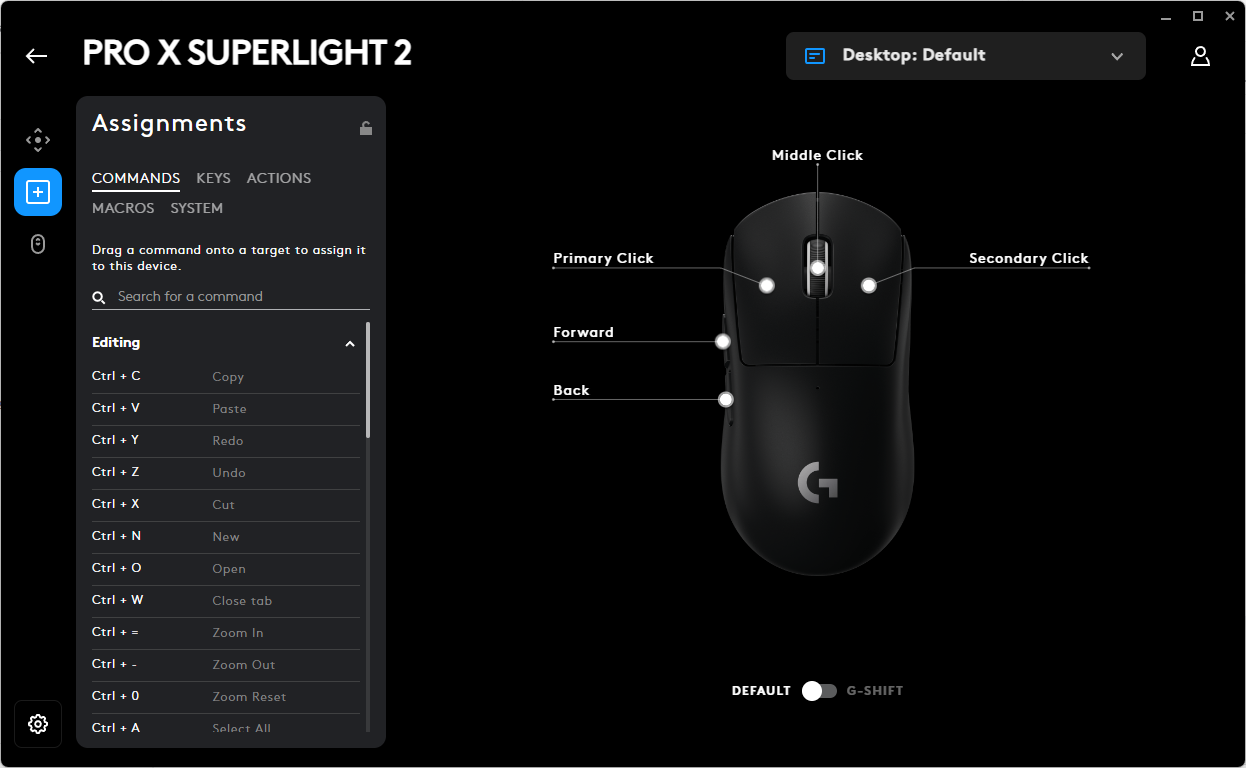
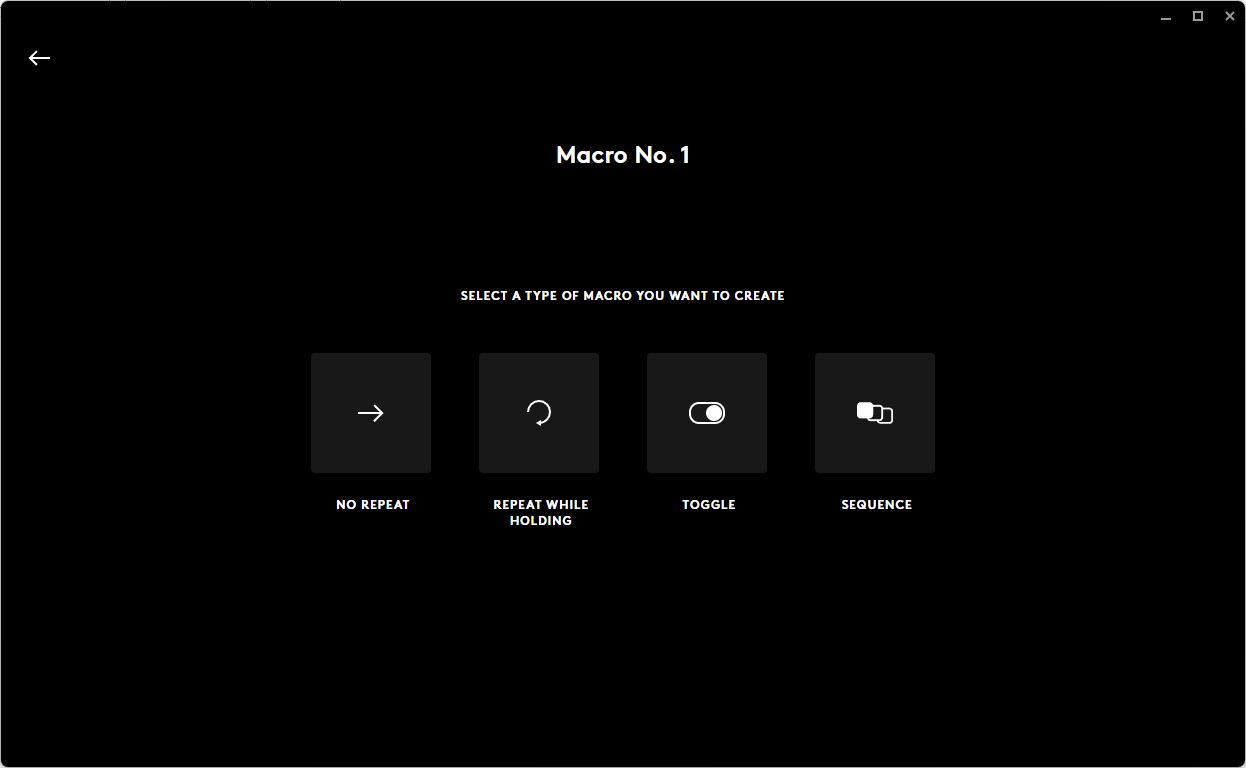
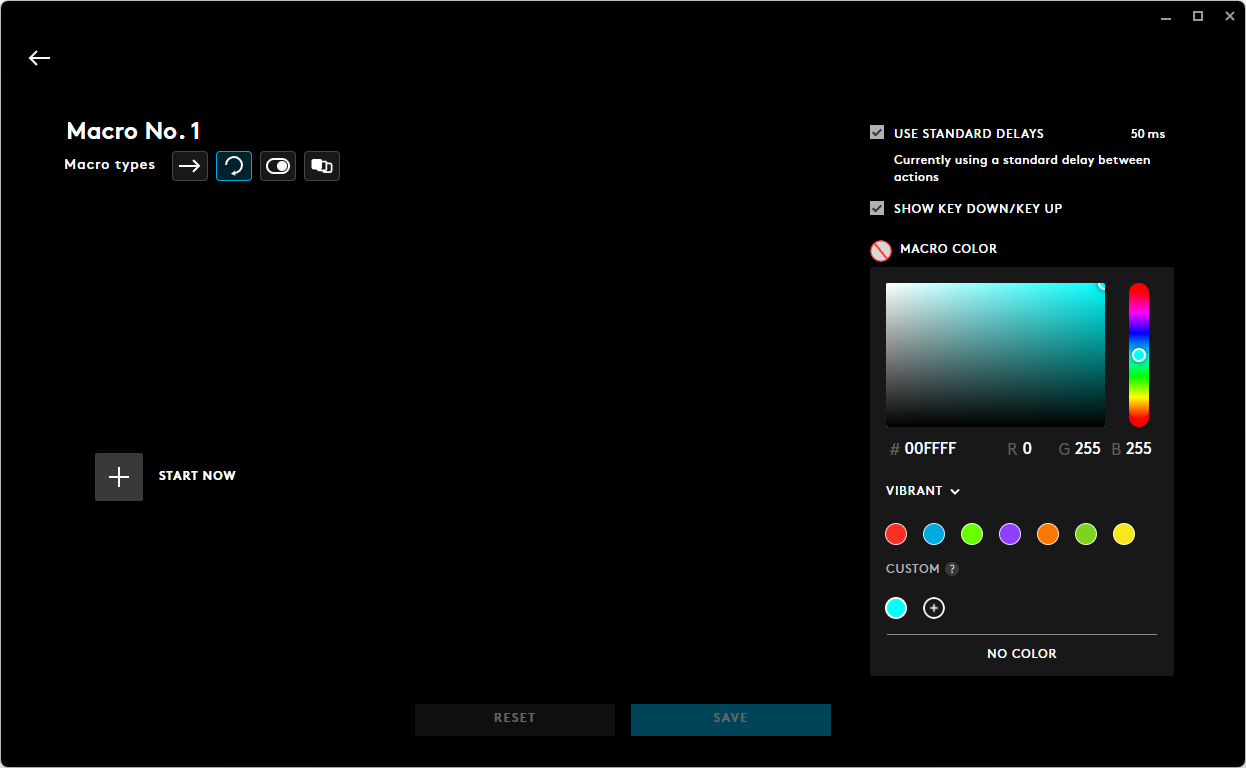
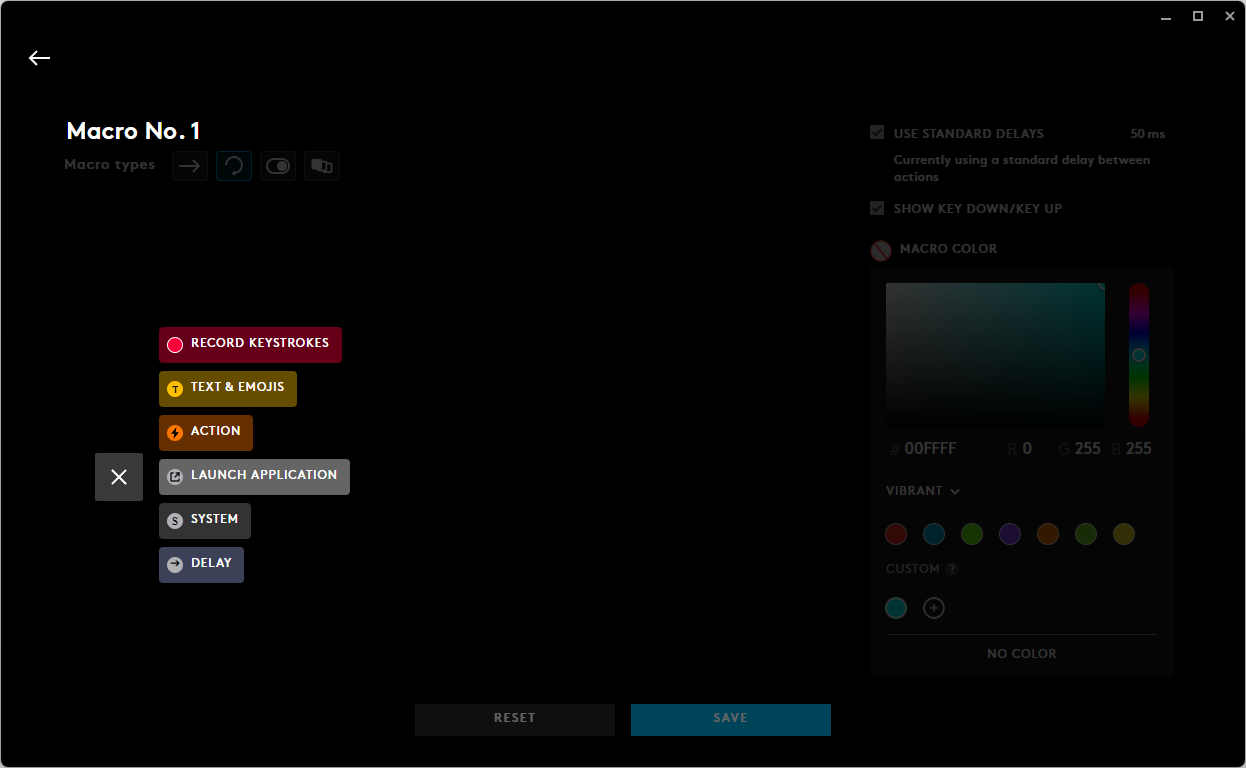
Im Menü Assignments weist man den Maus-Buttons Funktionen zu. Hier wählt man entweder aus einer Liste von Befehlen (etwa Copy-and-paste) und Keyboard-Tasten aus oder legt Aktionen für bestimmte Programme auf die Tasten. Für Discord lässt sich etwa das Mikrofon stumm schalten. Auch einen Makro-Editor liefert die Software.
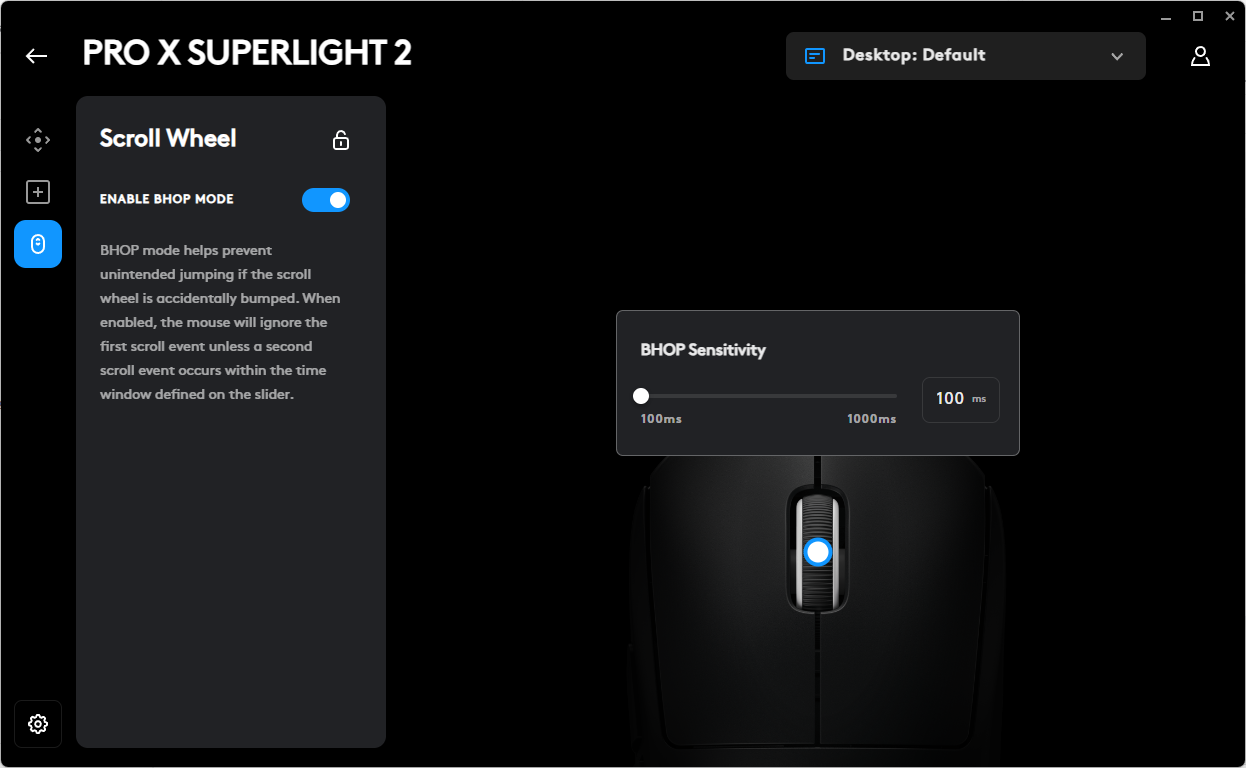
Der dritte und wohl kurioseste Menüpunkt nennt sich Scroll Wheel. Dahinter verbirgt sich der sogenannte BHOP-Mode. BHOP steht für Bunny hop und ist eine Technik, bei der man durch kontrolliertes Springen beim Vorwärtsbewegen an Geschwindigkeit gewinnt. Viele FPS-Spieler nutzen das Mausrad anstatt der Leertaste, um den Charakter im Spiel springen zu lassen. Ist der BHOP-Mode aktiv, soll verhindert werden, dass man durch Anstupsen des Mausrads sofort anfängt zu springen. Erst durch ein zweites Mal Scrollen innerhalb eines definierten Zeitrahmens, 100 bis 1000 ms, wird dann der Sprung ausgeführt.
Bedienbarkeit
Die Logitech G Pro X Superlight 2 fühlt sich fantastisch in der Hand an. Ihr geringes Gewicht schont das Handgelenk und auch ohne das Grip-Tape bietet sie für uns genug Halt und Griffigkeit. Das Mausrad, wenngleich aus Plastik, um das Gewicht zu verringern, fühlt sich stabil an und sorgt dank der gummierten und texturierten Oberfläche für kontrollierte Scrollbewegungen. Häufiges Säubern steht bei der Superlight 2 jedoch an der Tagesordnung, denn Rückstände durch die natürlichen Öle der Haut sind schnell sichtbar auf der Oberfläche.
Für die Maustasten verwendet Logitech mechanisch-optische Switches. Spannend ist, dass man in den Einstellungen zwischen den Modi optical only und hybrid wechseln kann. Letzterer dient zum Stromsparen. Die Klicks haben einen überraschend tiefen und prägnanten Ton, der sich von den hellen und flachen Klicks bisheriger Mäuse, die wir verwendet haben, unterscheidet.
Der Unterschied von einer 1000-Hz-Abtastrate, die wir bis dato gewohnt waren, zu 8000 Hz ist deutlich spürbar. Die Maus fühlt sich tatsächlich responsiver an und auch während diverser Gaming-Sessions in Valorant machte sich der Unterschied bemerkbar. Kommentare unseres Zock-Partners à la Du triffst heute erstaunlich gut kratzten zwar am Ego, bestätigen aber unseren Eindruck. Ob und wie stark hier ein Placebo-Effekt mit schwingt, sei mal dahingestellt.
Der Akku macht ebenfalls eine gute Figur: Nach drei Tagen im täglichen Dauerbetrieb auf der Arbeit und mehrstündiger Gaming-Sessions am Abend zeigt uns G-Hub eine Restladung von 30 Prozent an. Wir verwenden die Maus dabei ausschließlich mit einer Abtastrate von 8000 Hz und ohne den Stromsparmodus. Das anschließende Aufladen ist auch erfreulich schnell und stört nicht, da man die Maus währenddessen problemlos verwenden kann. Die Akkuleistung variiert selbstverständlich von Person zu Person in Abhängigkeit der Einstellungen, wir sind jedoch sehr zufrieden mit der Performance.
Preis
Die UVP der Logitech G Pro X Superlight 2 liegt bei 180 Euro. Derzeit gibt es die Gaming-Maus bereits für 115 Euro auf Amazon.
Fazit
Das Gesamtpaket der Logitech G Pro X Superlight 2, bestehend aus nützlichen Funktionen, guter Haptik, starkem Akku und super Software, überzeugt uns auf ganzer Linie. Die 8000-Hz-Abtastrate im kabellosen Zustand liefert einen merklichen Unterschied in der Responsivität und benötigt dafür, im Gegensatz zu manch anderen Herstellern, keinen zusätzlichen Adapter. Das Ganze spiegelt sich jedoch im Preis wider: Mit derzeit 115 Euro ist die Maus alles andere als günstig und für die reine Verwendung etwa als reine Office-Maus viel zu teuer. Von ihr profitieren in erster Linie FPS-Spieler, die mit einer leichten, performanten und super präzisen Maus die nächste anstehende Gaming-Session bereichern möchten.
Technologiesieger
Asus ROG Harpe II Ace
Die Gaming-Maus Asus ROG Harpe II Ace spricht mit ihrem Design und ihren Funktionen in erster Linie Zocker an, die die eigene Performance optimieren möchten.
VORTEILE
- 8000-Hz-Abtastrate, mit und ohne Kabel
- Mit 48 g extrem leicht
- keine Installation nötig dank Web-App
- sinnvolle Funktionen, um Performance zu verbessern
Asus ROG Harpe II Ace im Test: Gaming-Maus für Zocker mit hohen Ansprüchen
Die Gaming-Maus Asus ROG Harpe II Ace spricht mit ihrem Design und ihren Funktionen in erster Linie Zocker an, die die eigene Performance optimieren möchten.
Mit der Harpe II Ace liefert Asus ROG eine Gaming-Maus, die vor allem kompetitive Gaming-Enthusiasten ansprechen soll. Mit einer Abtastrate von bis zu 8000 Hz, ultraleichten 48 g Eigengewicht, bis zu 42.000 DPI und diversen Feintuning-Optionen per Web-App überzeugt die Peripherie auf den ersten Blick. Ob sie auch im Dauereinsatz durchhält, zeigen wir in unserem Test.
Das Testgerät hat uns der Hersteller zur Verfügung gestellt.
Lieferumfang
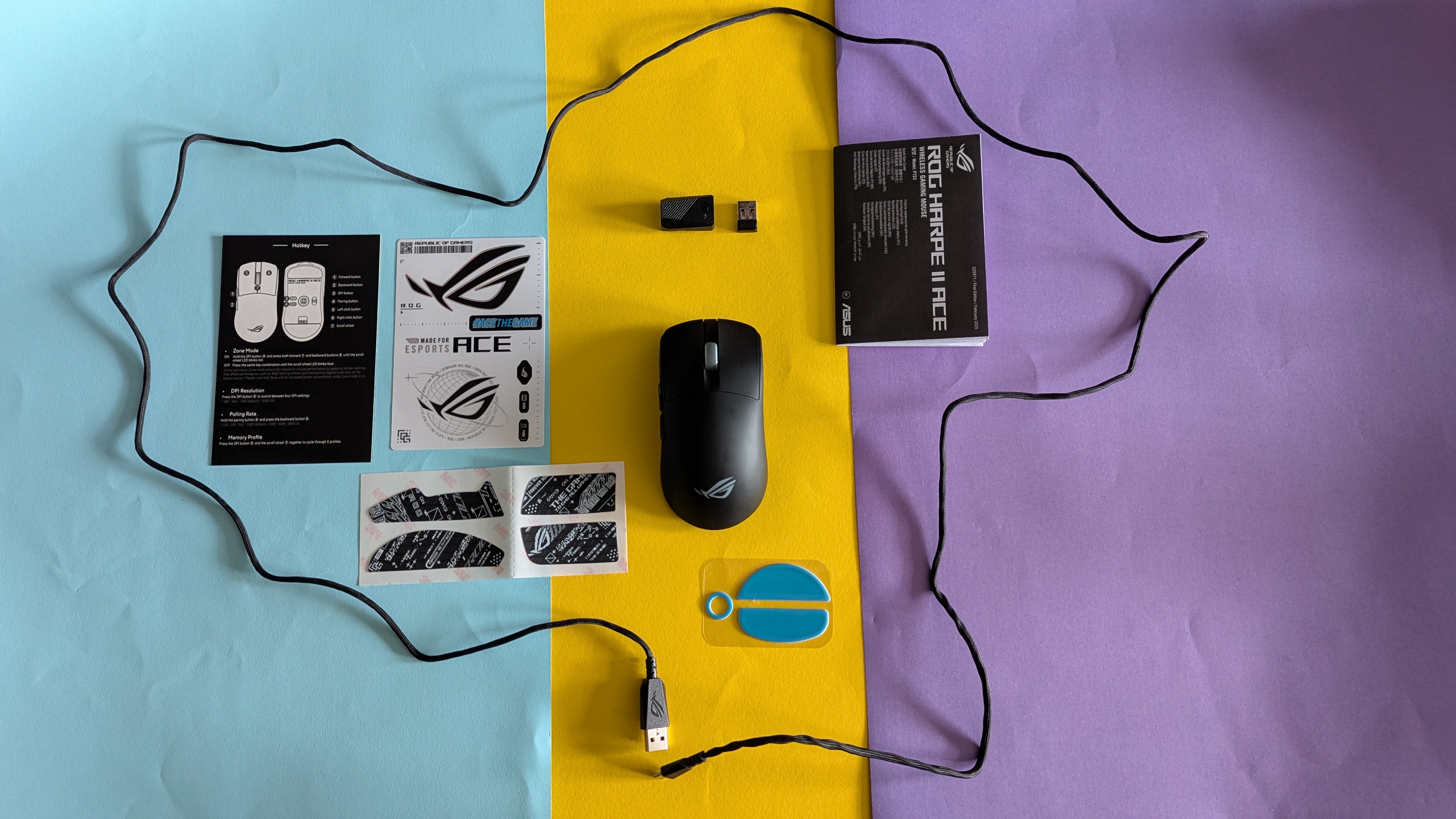
Zur Asus ROG Harpe II Ace gibt es ein USB‑A‑zu‑USB‑C‑Verbindungskabel, den 2,4-GHz-Funk-Receiver sowie den dazugehörigen Verlängerungsadapter. Neben einem Quick-Guide liegt dem Paket außerdem noch ein Set an Stickern bei sowie eine ausführlichere Bedienungsanleitung. Auch ein Set an zusätzlichen Maus-Skates sowie das Grip-Tape dürfen hier nicht fehlen.
Außer mit dem Funkmodus ist die ROG Harpe II Ace noch in der Lage, sich per Bluetooth kabellos mit den Endgeräten zu verbinden.
Einrichtung
Nachdem die Maus per Verbindungskabel am PC angeschlossen ist, beginnt dieser sofort mit der Einrichtung. Anschließend weist ein Popup-Fenster darauf hin, dass man die Maus mittels der Web-App Gearlink konfiguriert. Praktisch, denn so erspart man sich eine Installation und kann sie theoretisch von überall verwenden, vorausgesetzt, man hat eine Internetverbindung.
Per Gearlink sollte man dann auch umgehend ein Firmware-Update durchführen. In unserem Fall entleerte sich der Akku der Maus grundlos rasant. Erst nachdem wir das Firmware-Update für den Funk-Receiver und die Maus durchgeführt hatten, normalisierte sich der Akkuverbrauch wieder.
Design
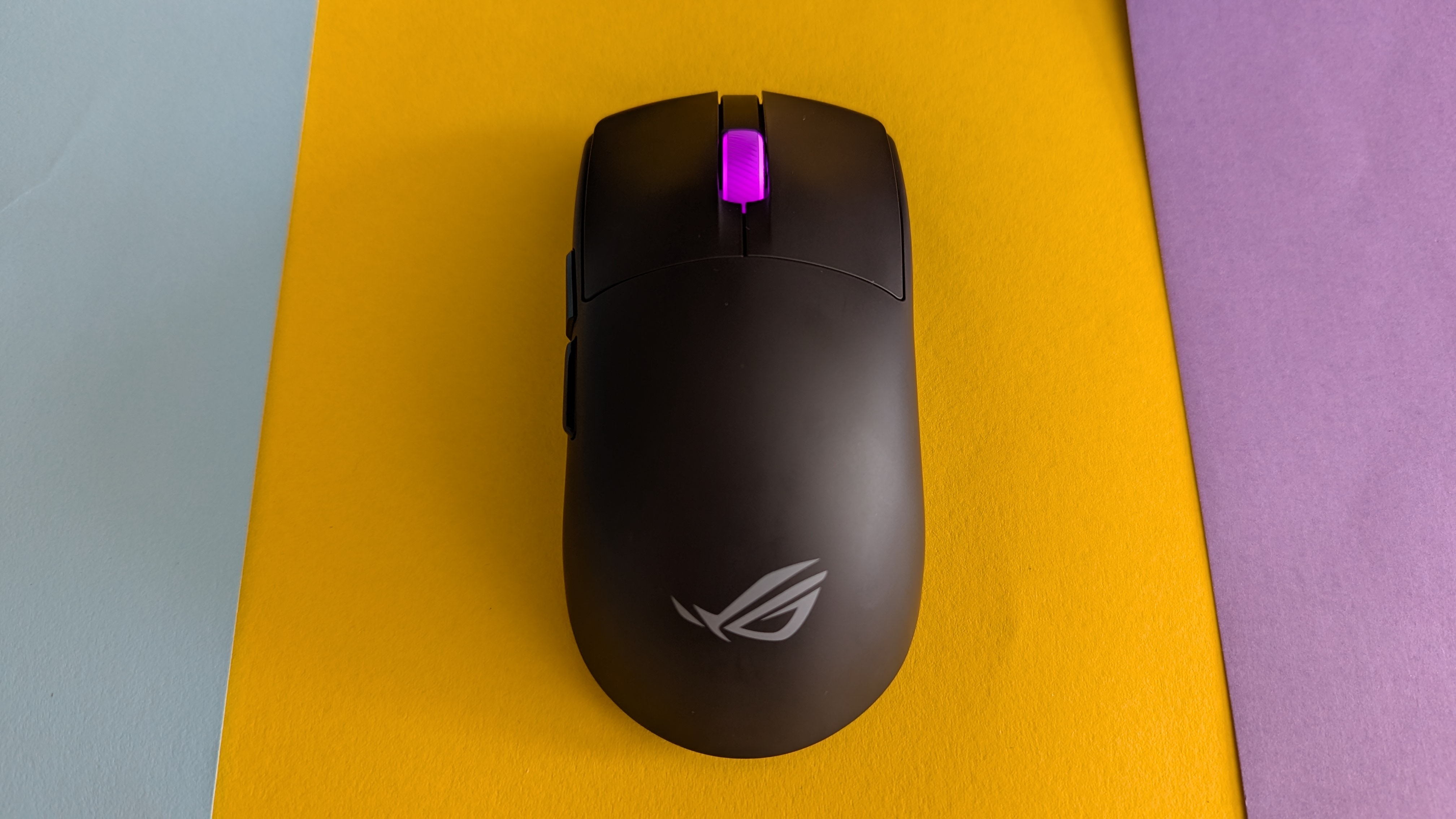
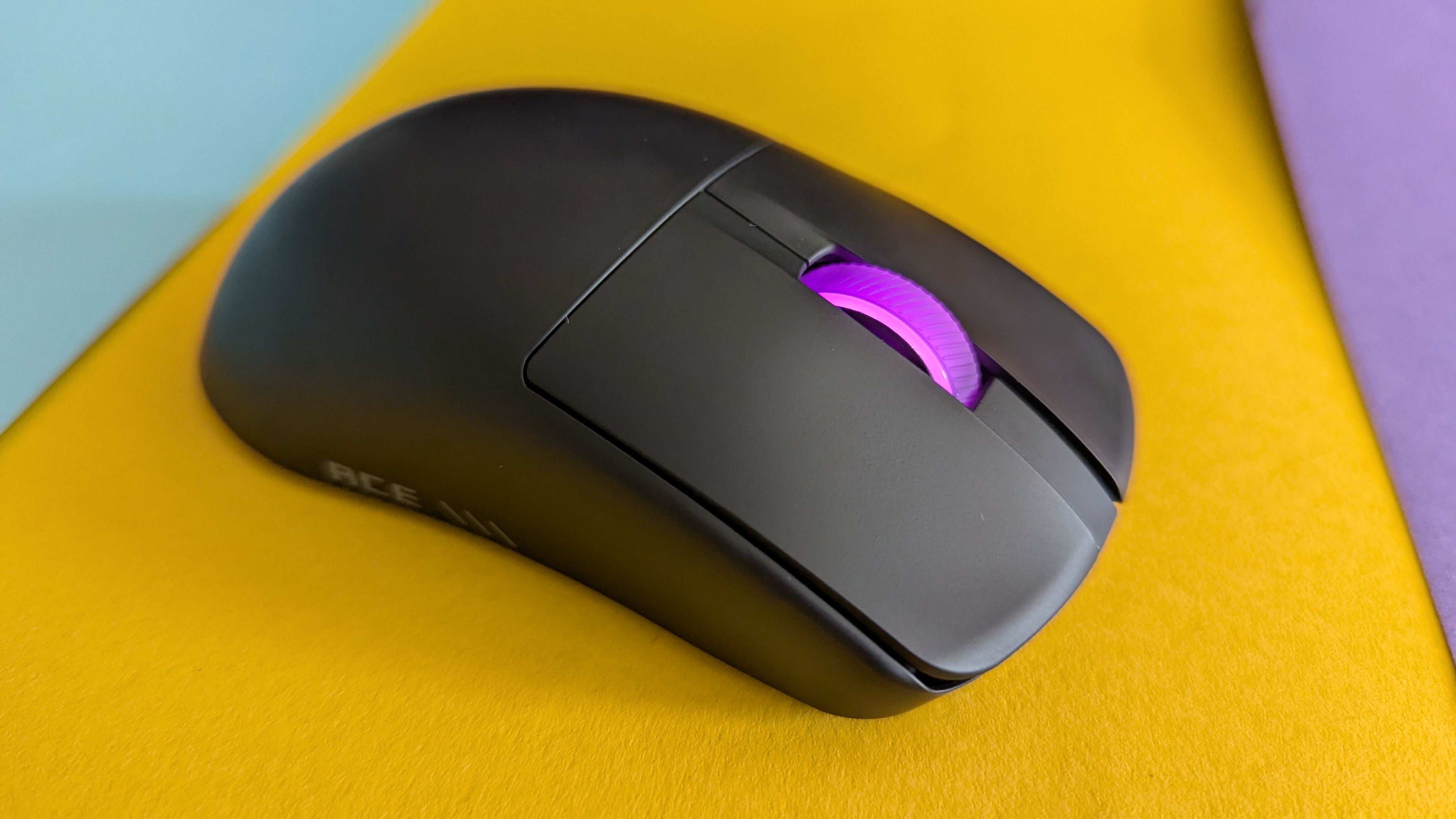
Die Asus ROG Harpe II Ace ist in Schwarz oder Weiß erhältlich. Neben dem ROG-Schriftzug auf der linken Seite und dem Ace-Schriftzug auf der rechten prangt auf dem Mausrücken das Logo der Marke. Farbe spendiert der Maus das mit RGB-LEDs ausgestattete Mausrad. Farben sowie Effekte stellt man mittels der Web-App ein. Das Mausrad selbst ist mit schräg verlaufenden Rillen texturiert, die Halt bieten beim Scrollen.
Asus Rog Harpe II Ace – Bilder
Asus Rog Harpe II Ace – Bilder
Asus Rog Harpe II Ace – Bilder
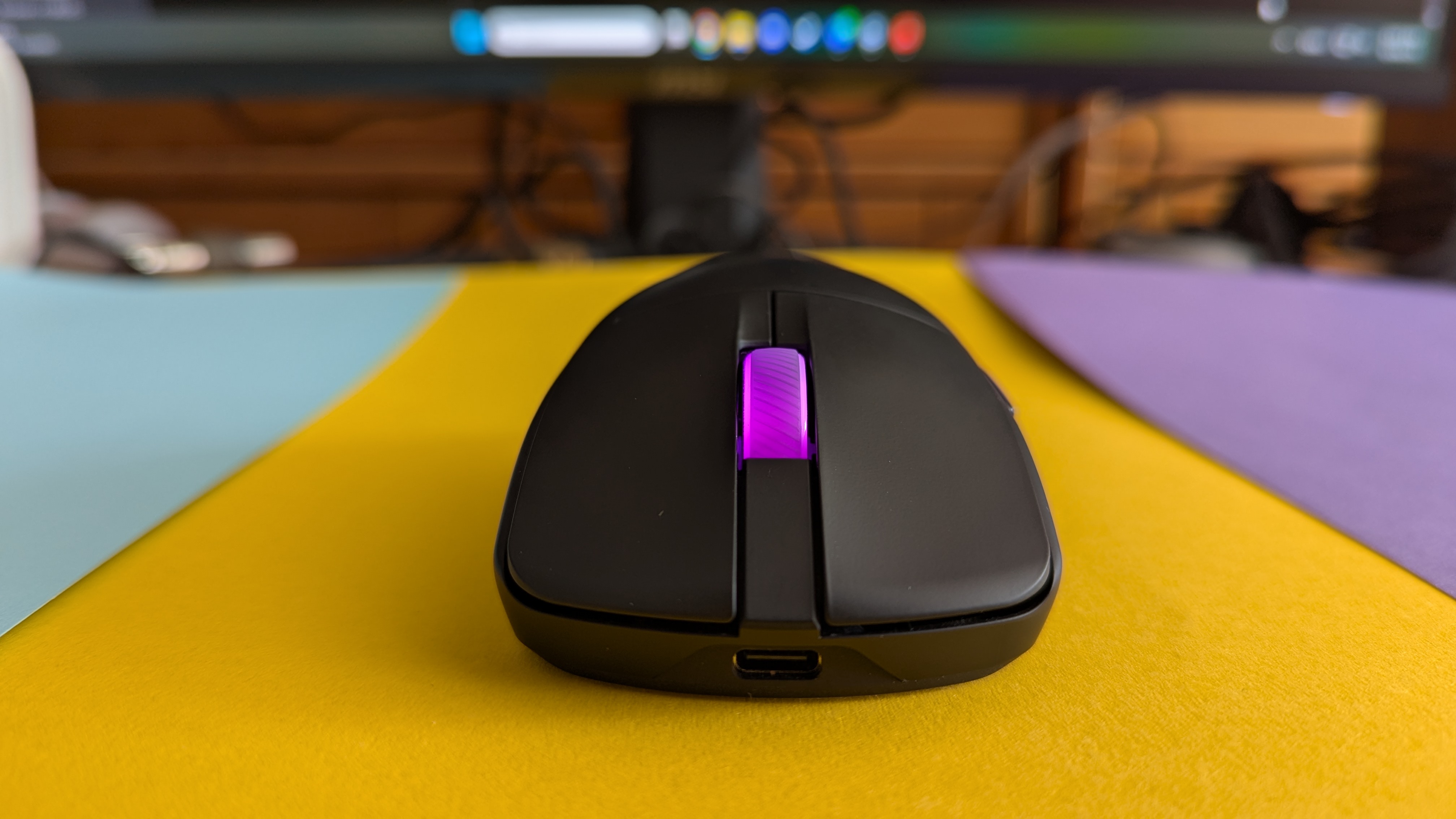
Asus Rog Harpe II Ace – Bilder
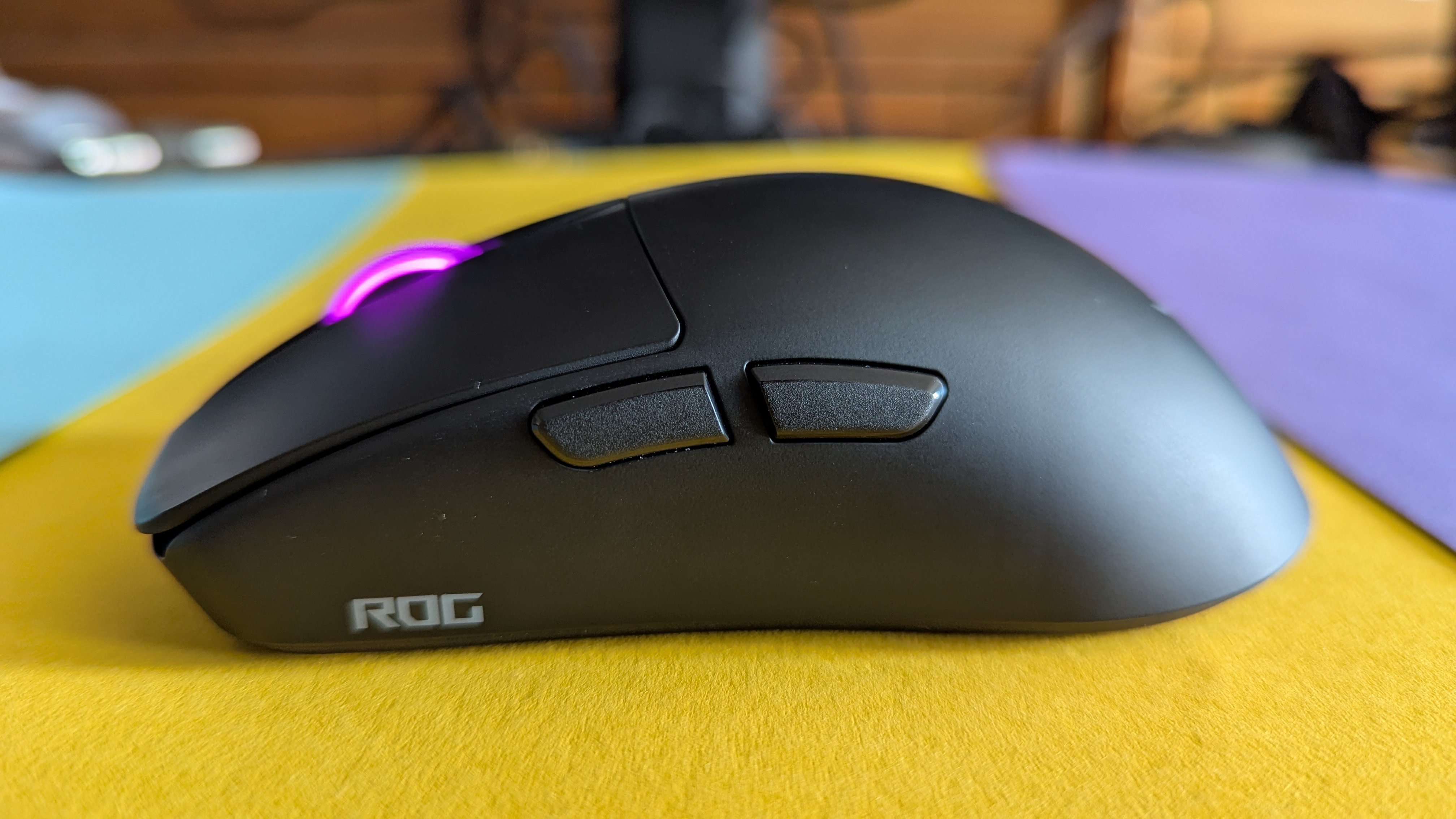
Asus Rog Harpe II Ace – Bilder
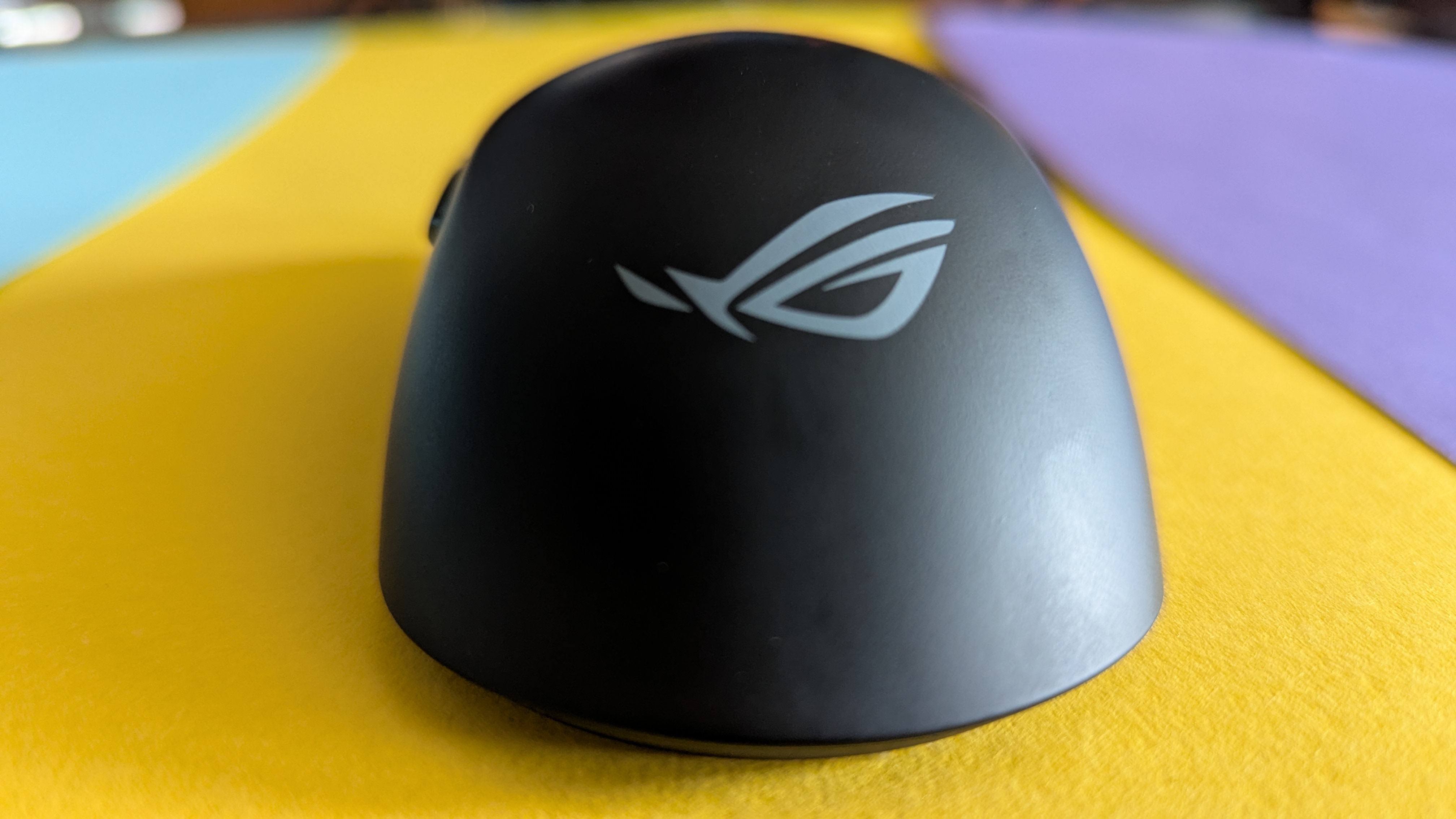
Asus Rog Harpe II Ace – Bilder
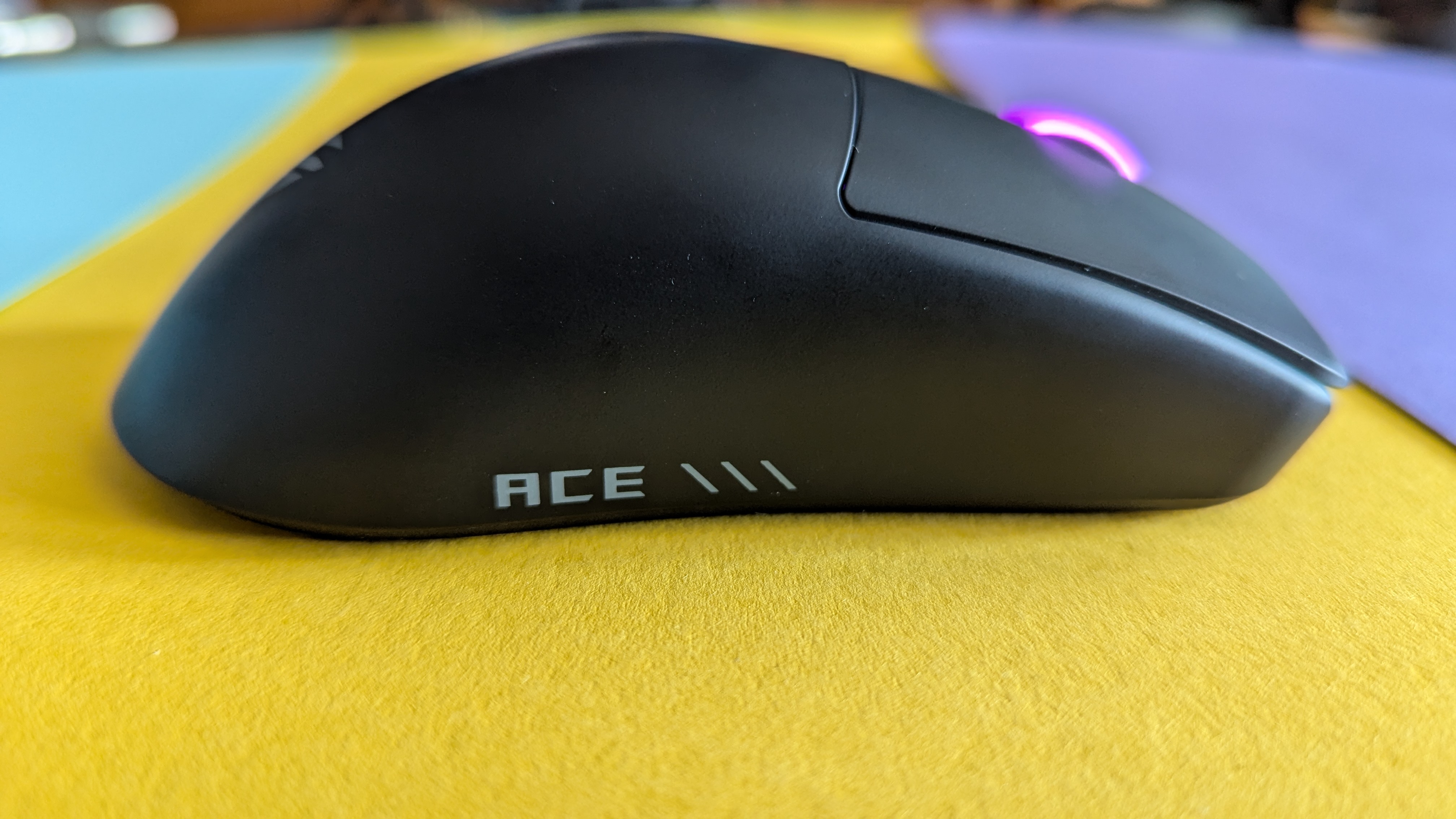
Asus Rog Harpe II Ace – Bilder
Asus Rog Harpe II Ace – Bilder
Asus Rog Harpe II Ace – Bilder
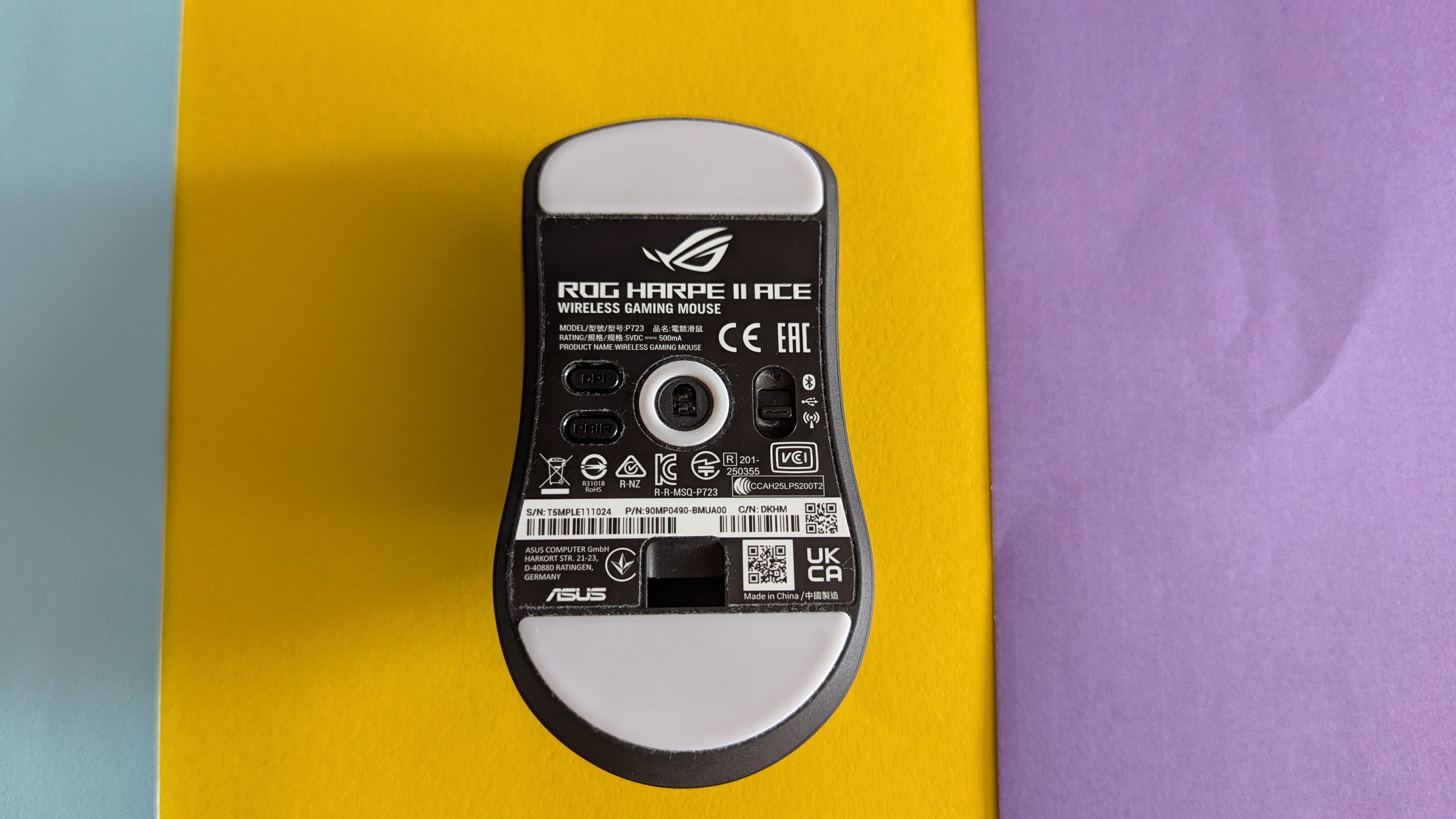
Neben den zwei Hauptmaustasten hat die Gaming-Peripherie zwei weitere Tasten auf der linken Seite, die frei konfigurierbar sind. Auf der Unterseite der Maus befinden sich der Schalter, um zwischen den drei Verbindungsmodi zu wechseln, sowie der DPI- und der Pairing-Button. Ein Fach bietet Platz, um den Funk-Receiver für den Transport zu verstauen. Der USB-C-Port der Maus befindet sich vorn am Gerät.
Software
Bei Gearlink handelt es sich um eine Web-App, die auch schon für andere Eingabegeräte aus dem Hause Asus ROG zur Verfügung steht. Das Praktische daran ist, dass sie vollends über den Browser läuft und man lokal kein Programm installieren muss. Alle Einstellungen an der Maus hinterlegt das Programm direkt auf dem internen Speicher der Peripherie. So muss Gearlink nicht durchgehend im Hintergrund aktiv sein.
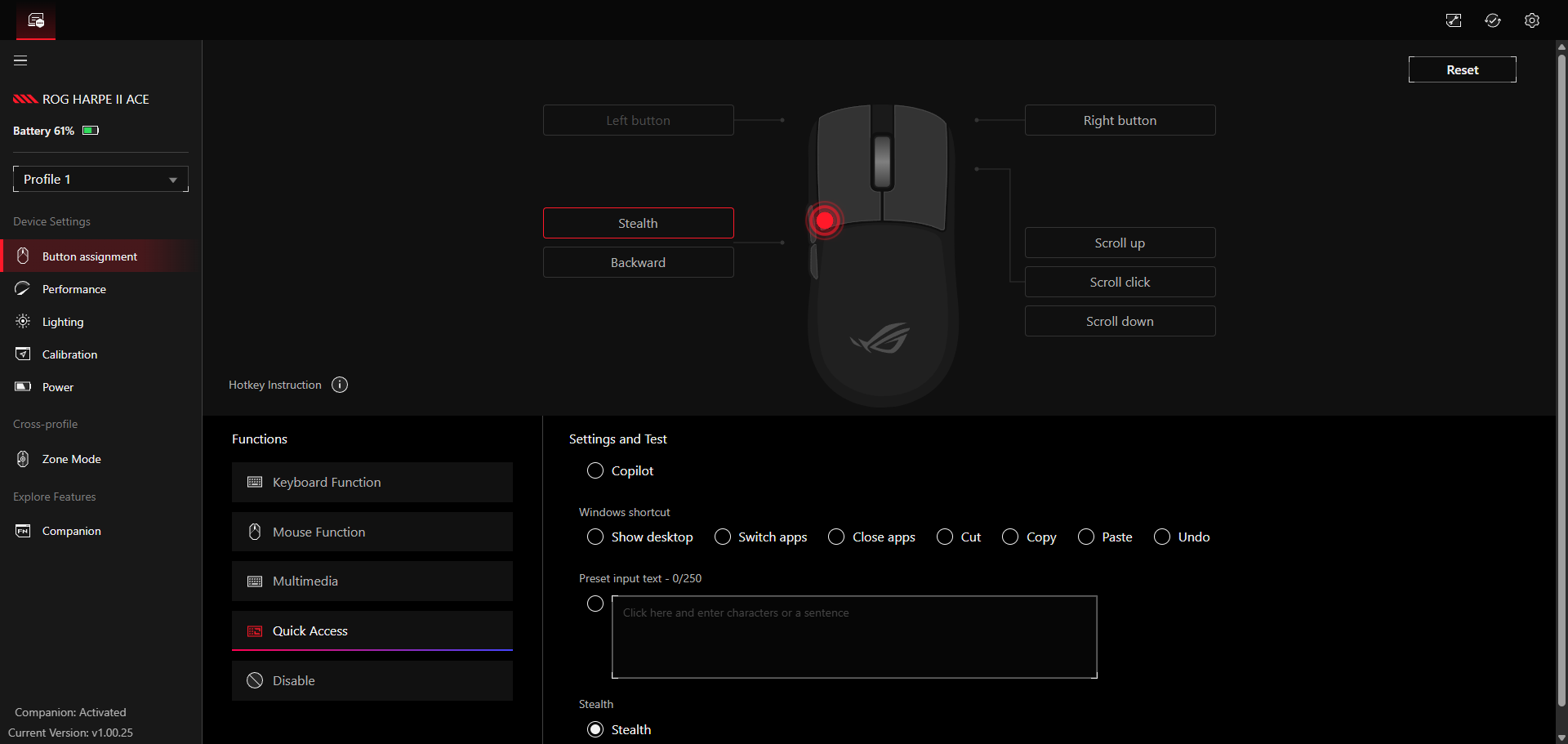
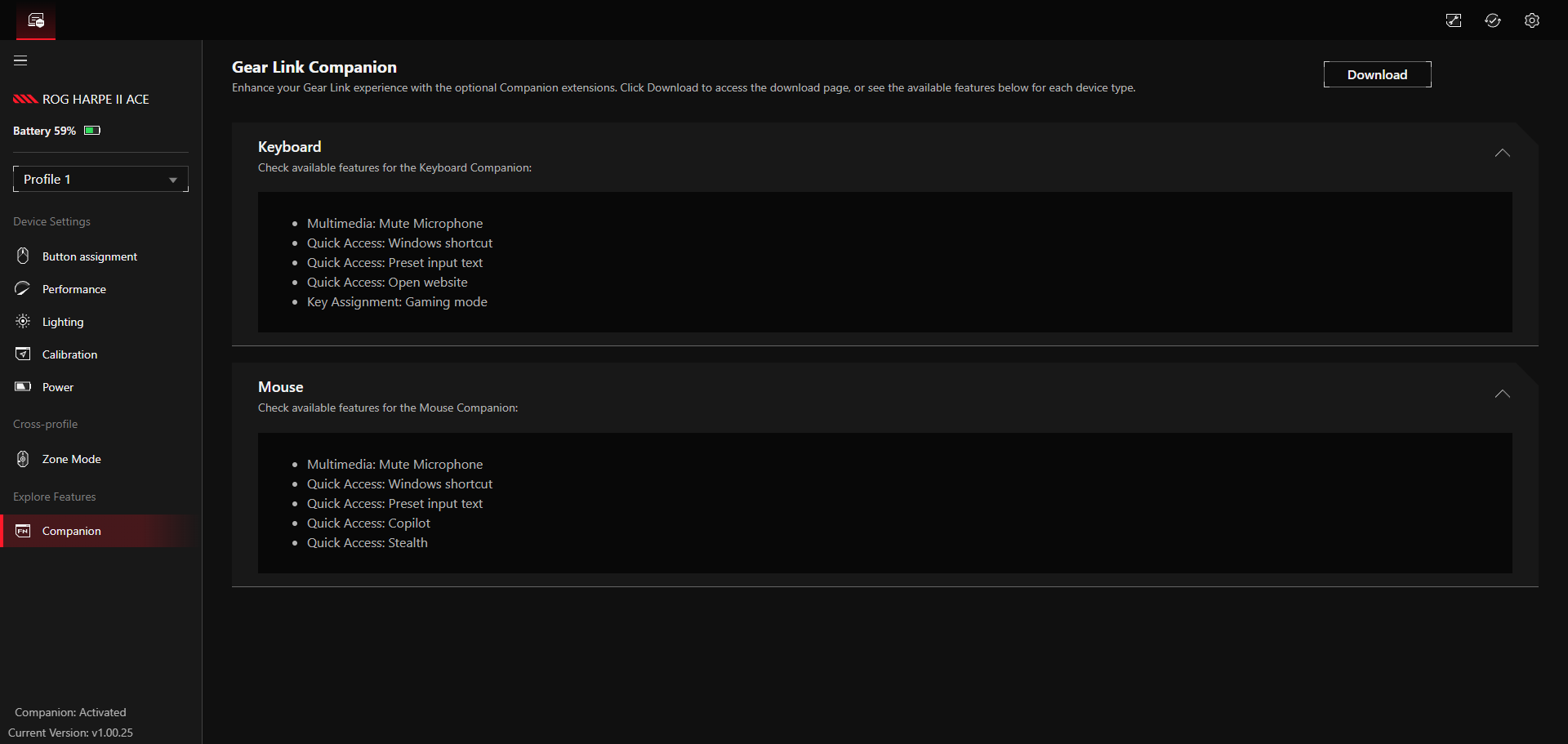
Über das Menü Button Assignment weist man den Tasten der Maus neue Funktionen zu. Während das Gros der zur Verfügung stehenden Funktionen bekannt sein dürfte, sorgt die ominöse Stealth-Funktion für Schmunzeln: Drückt man die Taste, auf der die Stealth-Funktion liegt, minimiert der PC automatisch alle offenen Fenster und schaltet den Audioausgang stumm. Dieser Killswitch dürfte vor allem diejenigen freuen, die noch bei ihren Eltern wohnen und nicht beim Zocken oder anderweitigen Dingen am PC überrascht werden möchten.
Asus Rog Harpe II Ace – Bilder App
Asus Rog Harpe II Ace – Bilder App
Asus Rog Harpe II Ace – Bilder App
Asus Rog Harpe II Ace – Bilder App
Asus Rog Harpe II Ace – Bilder App
Asus Rog Harpe II Ace – Bilder App
Asus Rog Harpe II Ace – Bilder App
Asus Rog Harpe II Ace – Bilder App
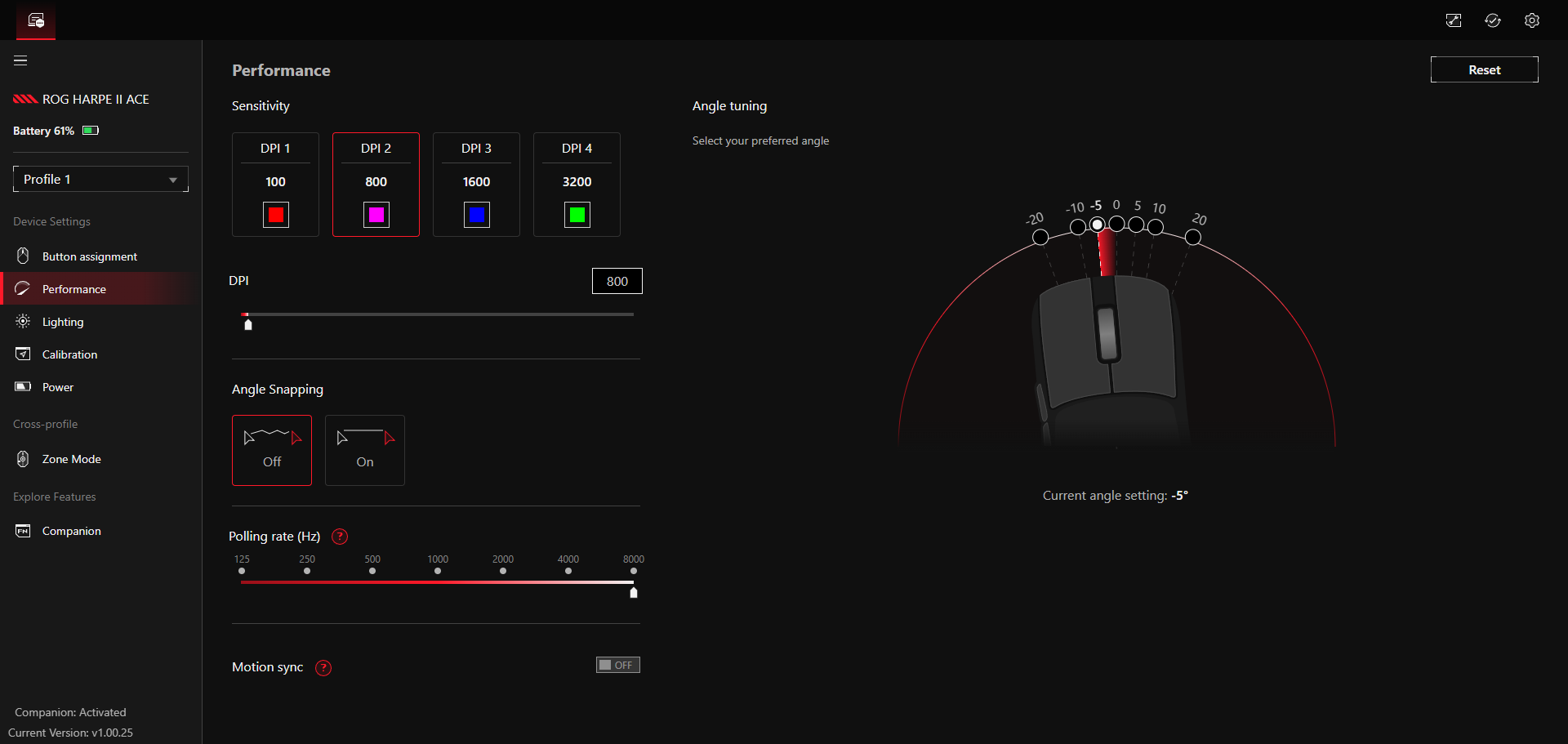
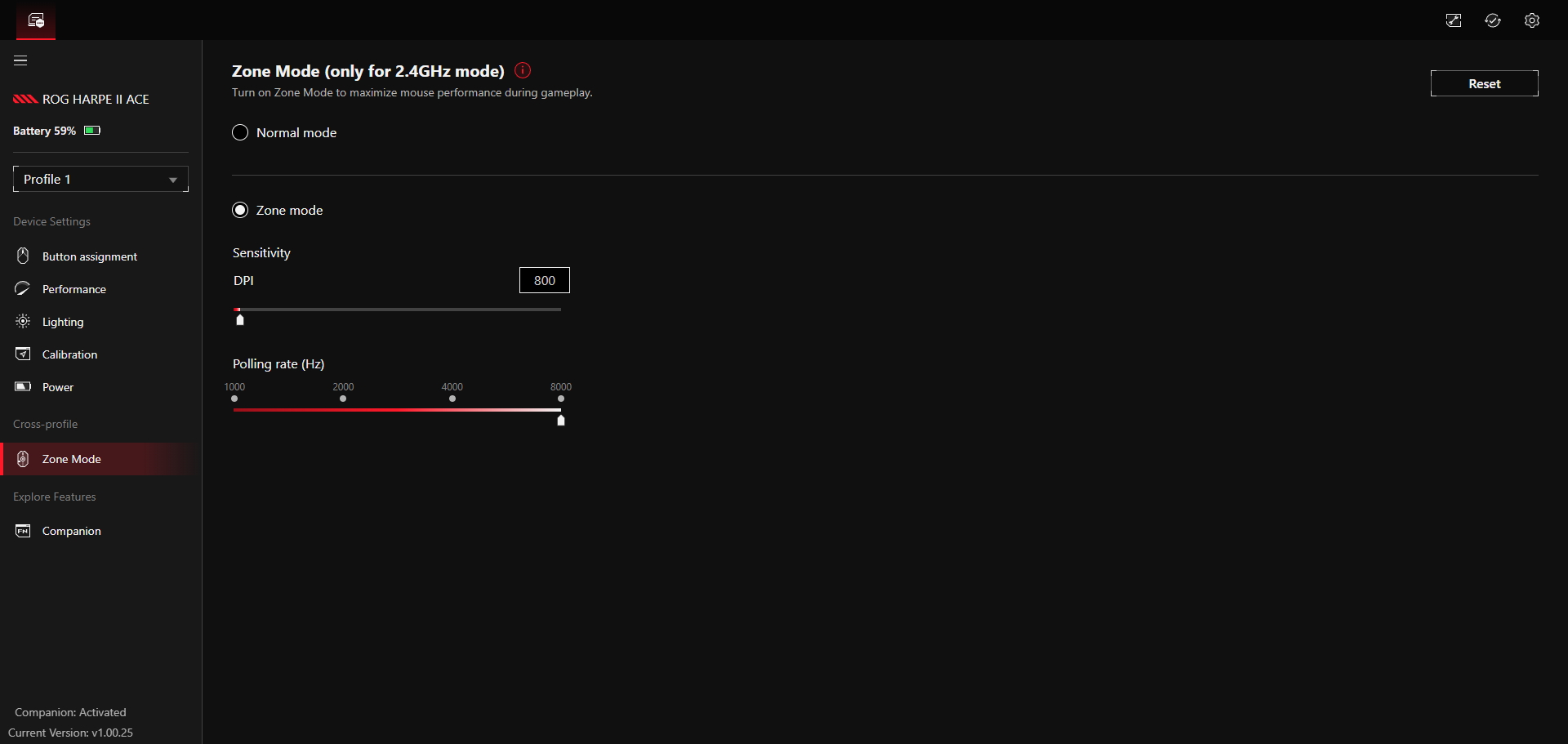
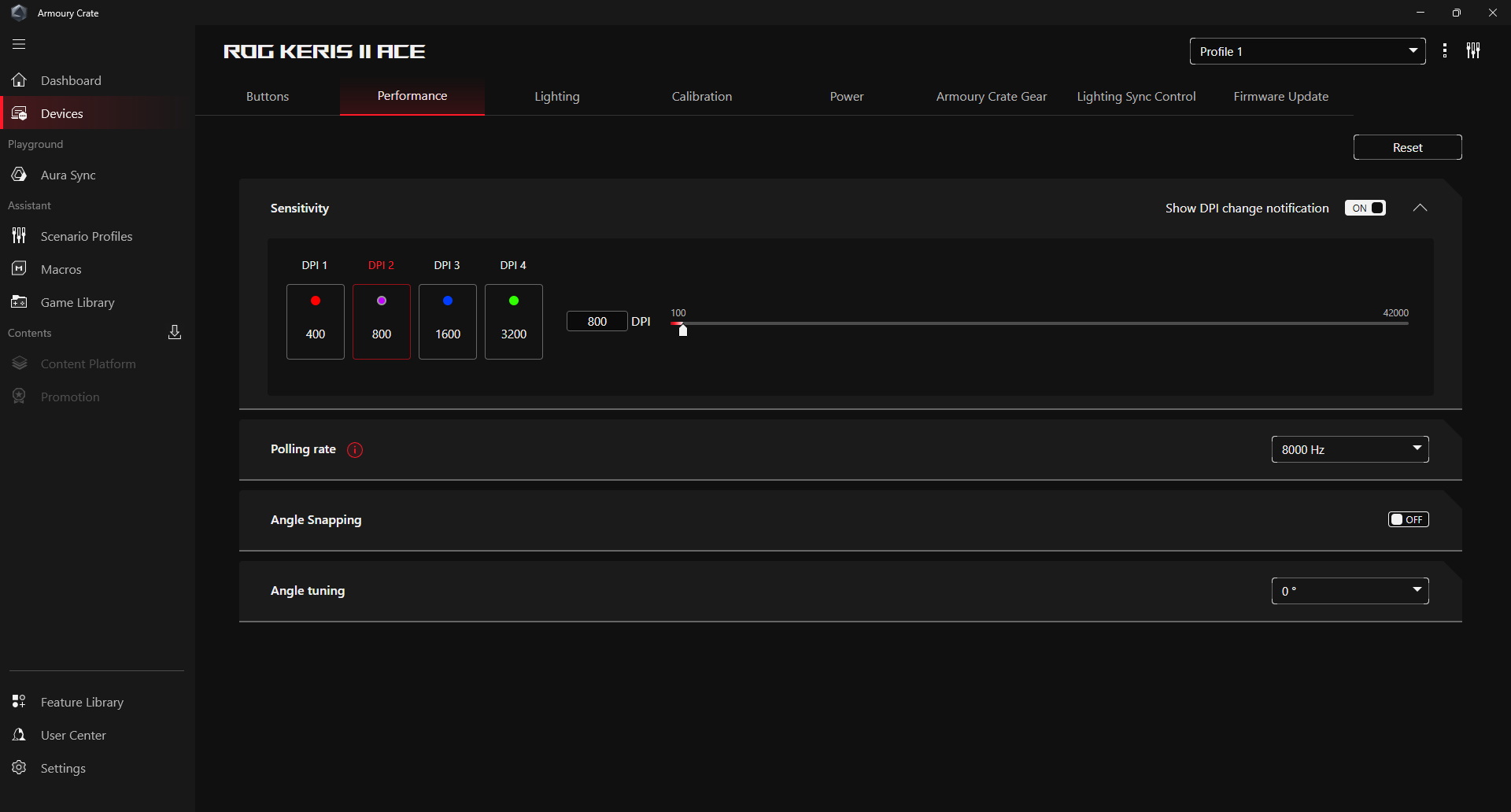
Hinter Performance verbergen sich unter anderem Einstellungen zu den DPI und der Abtastrate. Insgesamt gibt es vier verschiedene DPI-Profile, die man mit unterschiedlich hohen DPI-Werten versehen kann. Von 100 bis hin zu extrem hohen 42.000 DPI hat man hier die volle Bandbreite zur Auswahl. Wahlweise aktiviert man hier auch Angle Snapping und Motion Sync. Wir verzichten jedoch darauf, da uns die Steuerung mit diesen, vor allem beim Zocken, nicht gefällt. Interessanter ist der Menüpunkt Angle Tuning. Da wir persönlich unsere Maus leicht schräg nach links ausgerichtet halten, führt für uns eine Bewegung von links nach rechts nicht zu einer geraden Linie auf dem Bildschirm. Tatsächlich verläuft sie nach rechts oben. Indem man in der App den Winkel anpasst, richtet man die Maus neu aus und eine gerade Bewegung entsteht. Es lohnt sich, damit etwas herumzuexperimentieren und einen Winkel zu finden, der sich für einen natürlich anfühlt. Schlussendlich verändert man im Performance-Menü auch die Abtastrate der Maus von 125 bis 8000 Hz. Wie bei allen Mäusen gilt auch hier: Je höher die Abtastrate, desto höher ist der Akkuverbrauch.
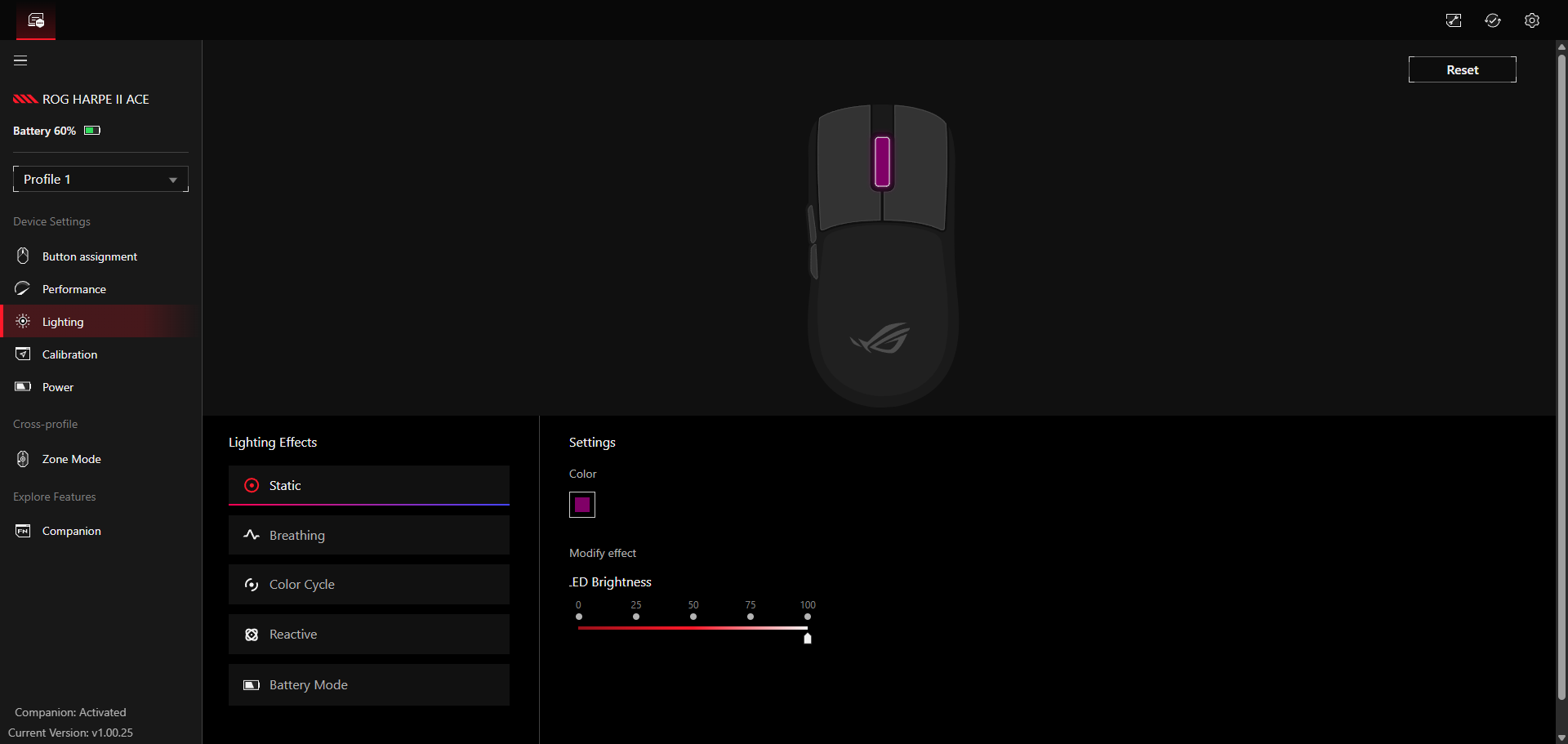
Lighting beinhaltet alle Beleuchtungseinstellungen. Praktisch ist hier, dass man über die Beleuchtung den Akkustand der Maus anzeigen lassen kann. Insgesamt gibt es fünf Effekte, zwischen denen man wählt.
Zusammenfassend bietet die App eine gute Mischung an sinnvollen Funktionen, die es einem ermöglichen, die Maus den eigenen Bedürfnissen nach anzupassen. Überrascht hat uns jedoch das Fehlen eines Makro-Editors, der normalerweise zum Standard gehört.
Bedienung
Wenn wir Mäuse verwenden, bedienen wir sie mit dem sogenannten Fingertip-Grip. Bei diesem haben nur die Fingerspitzen Kontakt zur Maus, während Handballen und Handgelenk in der Luft schweben. Das ist insofern relevant, als die Asus Rog Harpe II Ace laut Hersteller in erster Linie für Menschen mit Fingertip- und Claw-Grip konzipiert wurde. Unabhängig davon, ob es sich dabei um Marketing-Talking-Points handelt oder nicht – die Harpe II Ace überzeugt uns im täglichen Gebrauch.
Das verwendete Material sorgt für eine gute Haftung, sammelt aber binnen Minuten Fingerabdrücke en masse. Die seitlichen Buttons haben einen hervorragenden Druckpunkt und sind mit ausreichendem Abstand positioniert, sodass man sie noch bequem erreicht, aber nicht versehentlich betätigt. Die geringen 48 g Eigengewicht schonen hingegen das Handgelenk und verhindern Ermüdungserscheinungen. Zudem hat die Maus zumindest für unsere großen Hände nach hinten genügend Spielraum für Feinjustierungen, ohne mit dem Handballen gegen den Mausrücken zu stoßen.
Wie auch bei den anderen Mäusen mit einer Polling-Rate von 8000 Hz gibt es an der Harpe II Ace hier nichts auszusetzen. Klicks wirken latenzfrei und die Maus unglaublich responsiv. Hier bemerken wir ebenfalls sofort den Unterschied nach dem Wechsel von 1000 Hz zu 8000 Hz.
Nach einem Abstecher in unseren FPS des Vertrauens – Valorant – gefallen uns die bereits erwähnten Druckpunkte der seitlichen Buttons, aber auch die der linken und rechten Maustaste. Bei den seitlichen Buttons haben wir bei anderen Mäusen oft das Problem, dass wir sie entweder aus Versehen oder nicht stark genug drücken, um die dort hinterlegte Push-to-Talk-Funktion zu aktivieren. Nicht so hier. Nach mehreren Ranked-Matches haben uns die verwendeten ROG-Optical-Micro-Switches überzeugt. Zu keiner Zeit haben wir das Gefühl, dass Klicks ungewollt oder gar nicht registriert wurden.
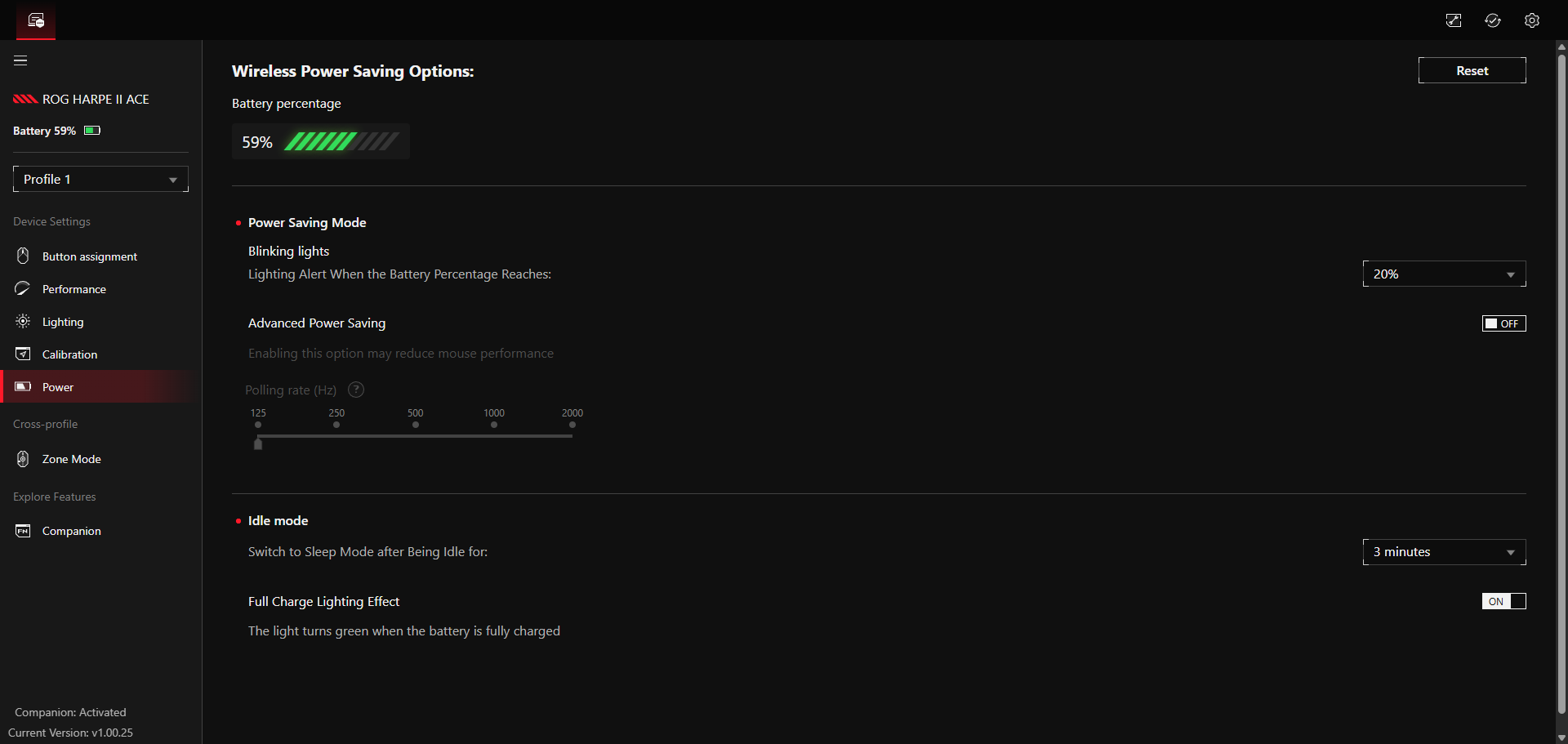
Der Akku macht einen ordentlichen Job, wird aber deutlich stärker beansprucht, wenn man die Maus permanent mit 8000 Hz und aktivierter RGB-Beleuchtung verwendet. Eine Aufladung ist so in unserem Fall gut alle zwei Tage fällig. Aktiviert man zusätzlich noch den Zone-Mode, wirkt sich das noch einmal stärker auf den Akku aus. Der Zone-Mode deaktiviert nämlich sämtliche Energiesparfunktionen, um das Maximum an Leistung aus der Maus zu holen.
Preis
Die Asus ROG Harpe II Ace gibt es sowohl in Schwarz für 164 Euro als auch in Weiß für 168 Euro.
Fazit
Die Asus ROG Harpe II Ace ist eine hervorragende, auf kompetitives Zocken abgestimmte Gaming-Maus, die mit ihrer 8000-Hz-Abtastrate und den optischen Switches perfekt für FPS wie Valorant oder CS2 geeignet ist. Mit nur 48 g verhindert sie auch nach mehreren Stunden des Zockens Ermüdungserscheinungen. Durch die zusätzlichen Einstellungsmöglichkeiten der Web-App Gearlink kann man die Maus ein gutes Stück weit den eigenen Bedürfnissen anpassen. Mit derzeit knapp 164 Euro ist sie allerdings alles andere als erschwinglich.
Razer Deathadder V4 Pro 
Die Gaming-Maus Deathadder V4 Pro ist leichter und größer als der Vorgänger und kommt von vornherein mit einer Abtastrate von 8000 Hz.
VORTEILE
- gute Verarbeitung
- starker Akku
- Razer Synapse bietet praktische Funktionen
- nützliche LED-Anzeige am Funk-Receiver
NACHTEILE
- teuer
- glänzende Oberfläche zieht Staub & Schmutz an
Razer Deathadder V4 Pro im Test: Starke Gaming-Maus dank Razer Synapse
Die Gaming-Maus Deathadder V4 Pro ist leichter und größer als der Vorgänger und kommt von vornherein mit einer Abtastrate von 8000 Hz.
Leichter, schneller und präziser? Die Razer Deathadder V4 Pro kommt als neuestes Update der langlebigen Deathadder-Reihe diesmal von vornherein mit einer Abtastrate von 8000 Hz, einem neuen Sensor und hat dabei noch abgenommen. 56 anstatt 63 g bringt die neue Profi-Gaming-Maus nun auf die Waage. Hinter den Kulissen arbeitet derweil erneut Razer Synapse, die Software, mit der man die Gaming-Maus den eigenen Bedürfnissen entsprechend konfiguriert. Ob das Gesamtpaket den stolzen Preis wert ist, zeigen wir im Test.
Das Testgerät hat uns der Hersteller zur Verfügung gestellt.
Lieferumfang
Die Peripherie kommt mit einem 1,8 m langen USB-A-zu-USB-C-Nylonstoffkabel für die Verbindung mit dem PC sowie dem Funk-Dongle für die kabellose Verbindung. Nebst der Kurzanleitung für die erste Inbetriebnahme liegen zudem noch Griptape sowie ein Stickerset bei.
Einrichtung
Nach dem Verbinden der Maus mit dem PC über das mitgelieferte Kabel ist sie sofort startklar. Auch der Funk-Dongle muss kurz vom PC eingerichtet werden. Währenddessen ploppt eine Benachrichtigung für den Download von Razer Synapse auf. Über das Tool konfiguriert man sämtliche Funktionen der Maus und updatet zudem auch die Firmware von Deathadder und Funk-Dongle.
Design
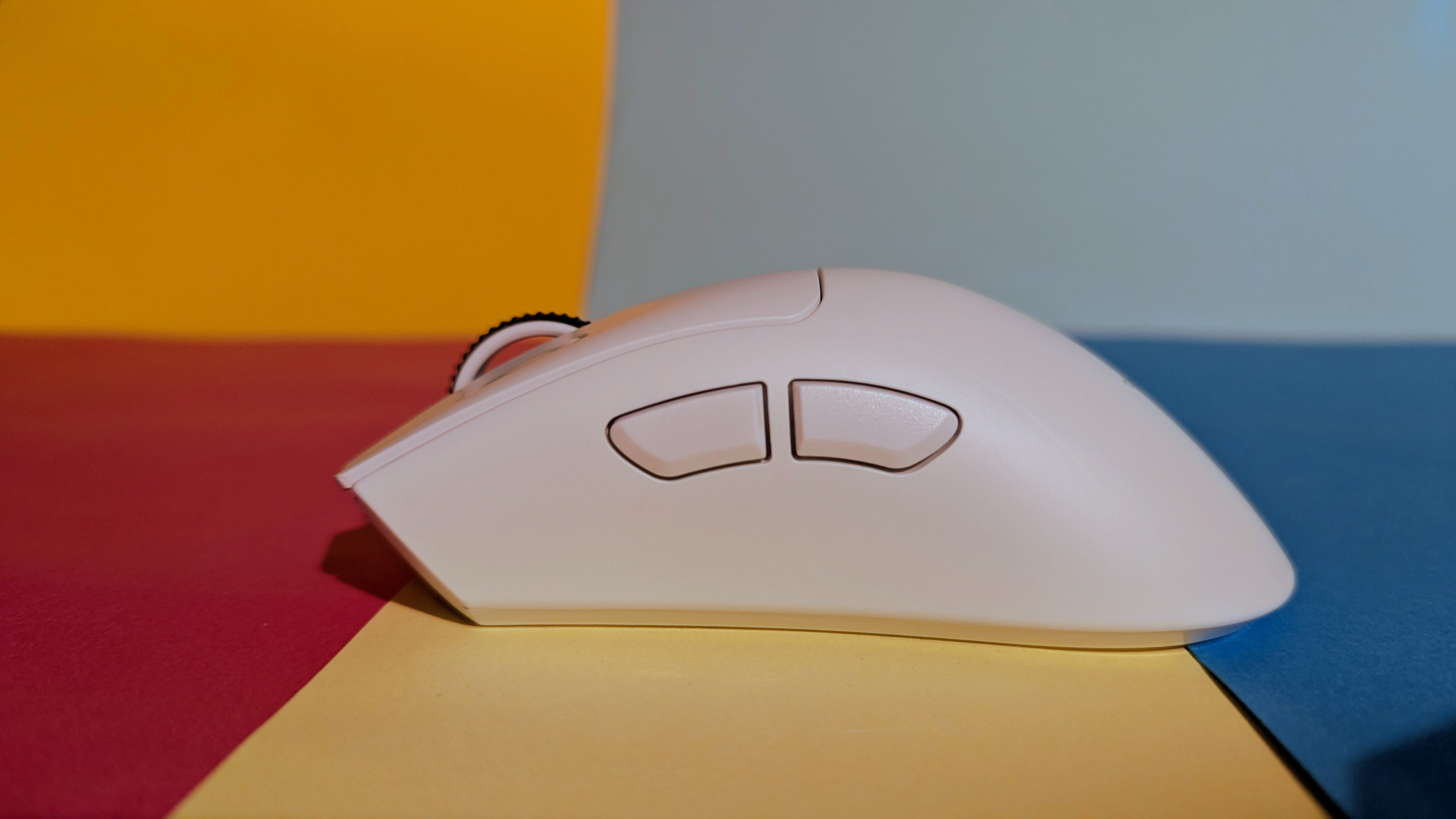
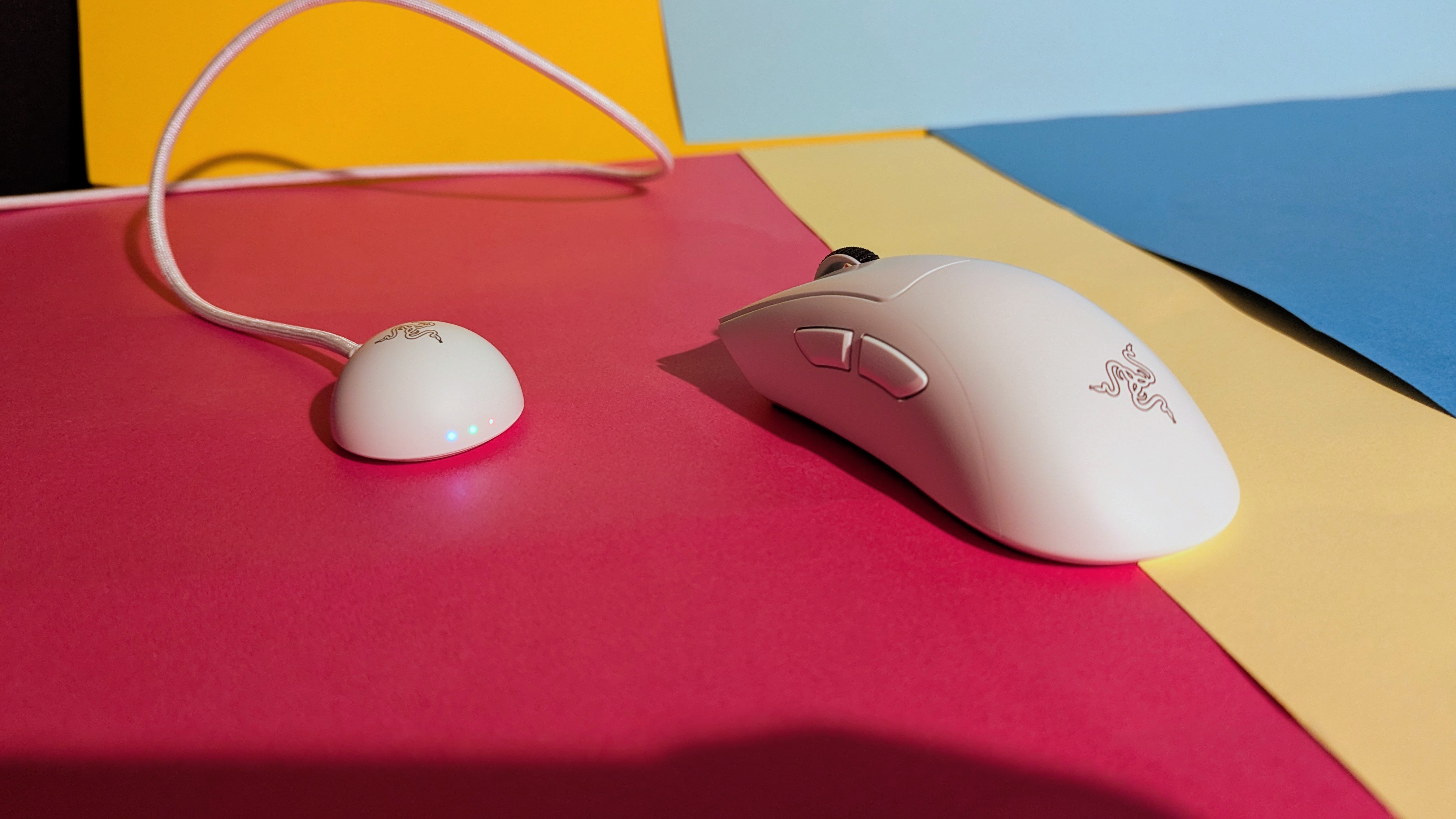
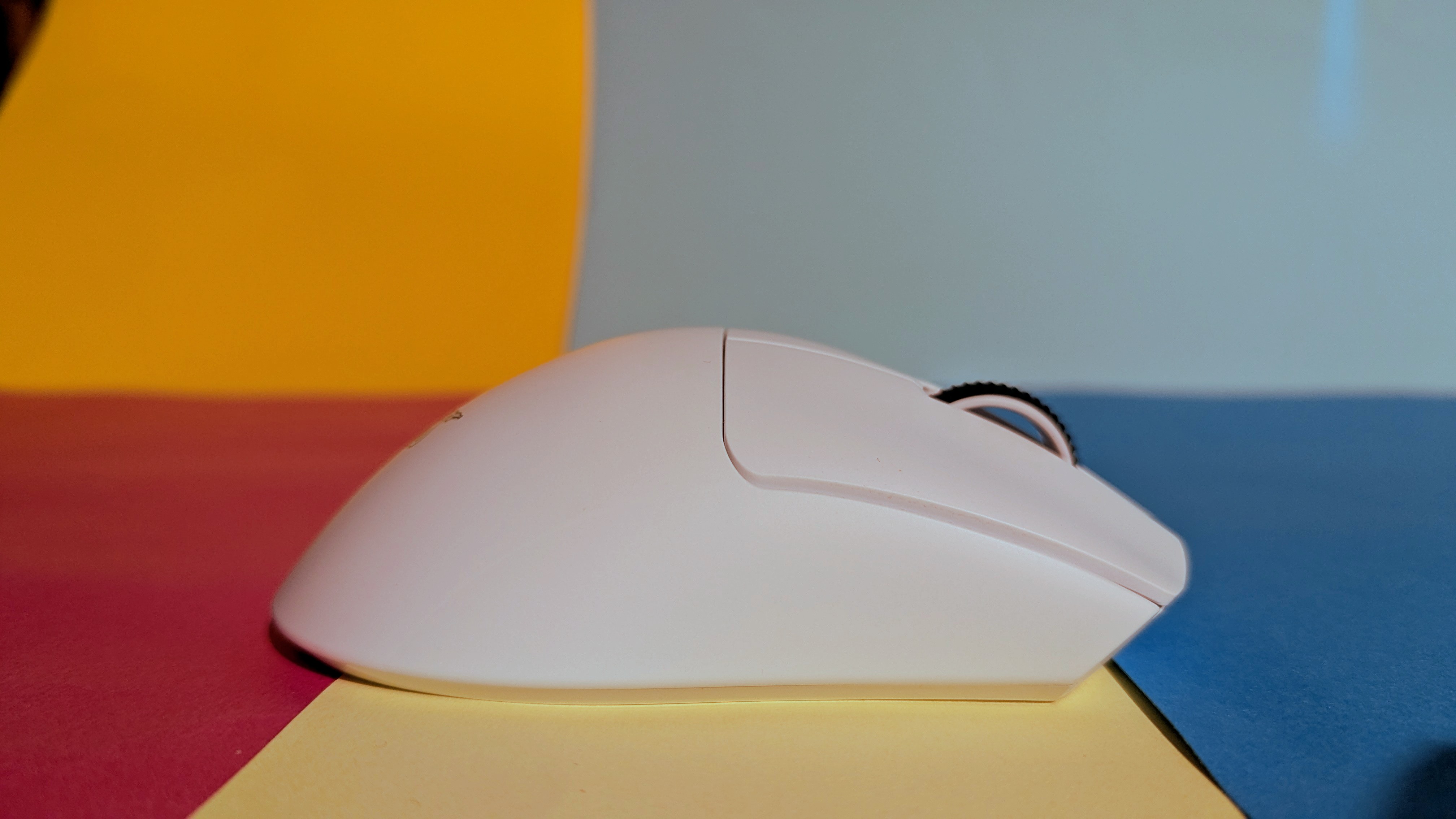
Die Deathadder V4 ist wie bereits erwähnt nicht nur gut 7 g leichter als das Vorgängermodell, sondern tatsächlich auch 7 mm länger (68 x 44 x 128 mm). Erhältlich ist sie in Schwarz und Weiß. Das ergonomische Schalendesign hat die typische Erhöhung zur linken Mitte. Erwartungsgemäß gibt es zwei zusätzliche Buttons auf der linken Seite, die mit der Software frei belegt werden können. Die Oberfläche ist glatt und leicht glänzend, was vor allem dazu führt, dass Staub, Fingerabdrücke und Co. schnell sichtbar sind. Häufiges Abwischen ist also leider vorprogrammiert.
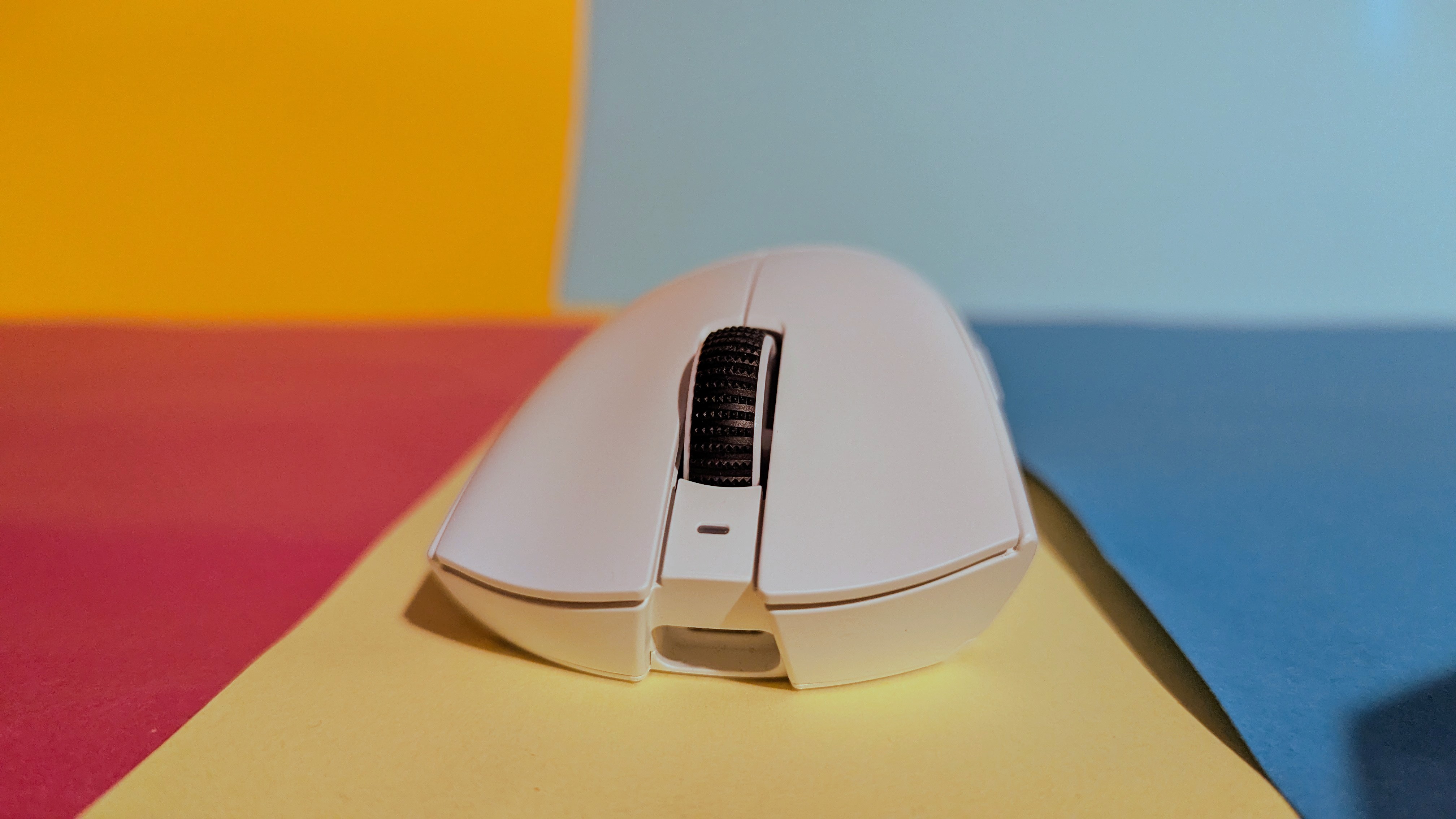
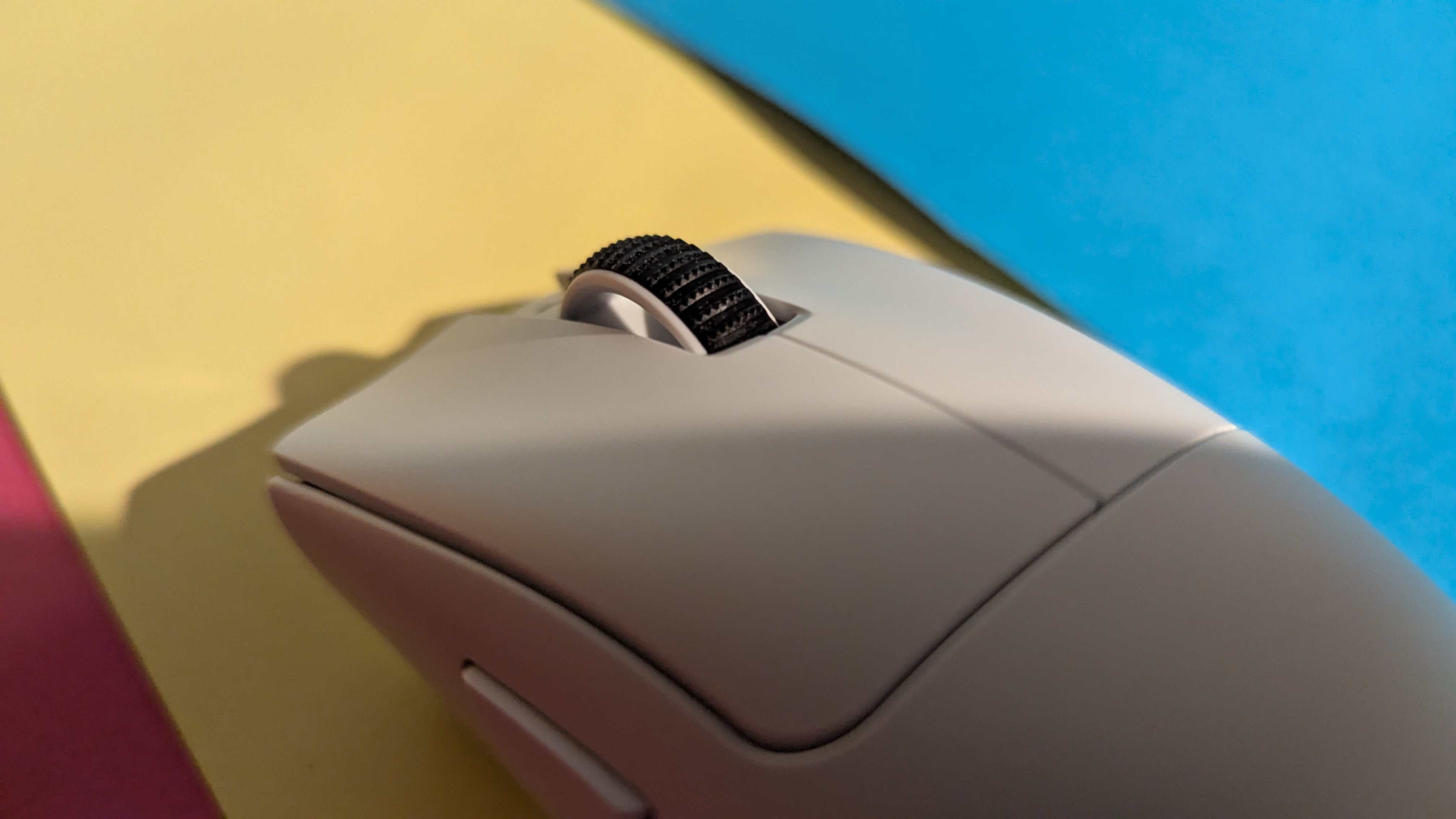
Das Mausrad ist aus Plastik und mit einem optischen Switch ausgestattet. Die Rillen auf der Oberfläche helfen dabei, nicht mit dem Finger abzurutschen. Statusmeldungen teilt die Maus via der kleinen LED unmittelbar über dem Mausrad mit. Der USB-C-Port befindet sich vorne an der Peripherie, wodurch man diese problemlos während des Aufladens weiterverwenden kann.
Razer Deathadder V4 Pro – Bilder
Razer Deathadder V4 Pro – Bilder
Razer Deathadder V4 Pro – Bilder
Razer Deathadder V4 Pro – Bilder
Razer Deathadder V4 Pro – Bilder
Razer Deathadder V4 Pro – Bilder
Razer Deathadder V4 Pro – Bilder
Razer Deathadder V4 Pro – Bilder
Razer Deathadder V4 Pro – Bilder
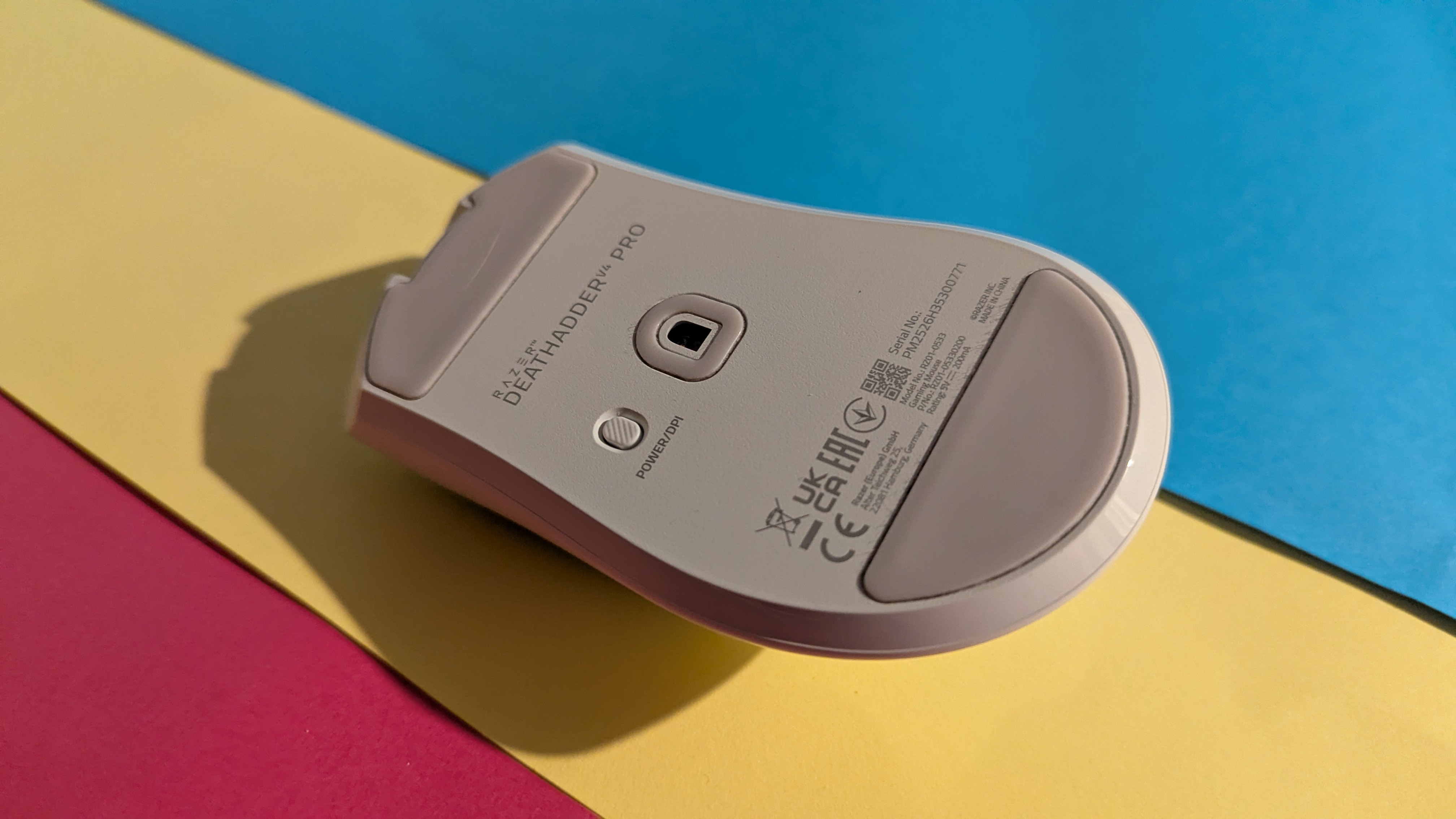
Power- und DPI-Button teilen sich einen Knopf auf der Unterseite der Maus. Kurzes Drücken wechselt zwischen den einzelnen DPI-Profilen, während längeres Drücken die Maus ein- oder ausschaltet. Persönlich bevorzugen wir immer die Lösung eines Schalters, um die Maus ein- oder auszuschalten, das ist jedoch Geschmackssache.
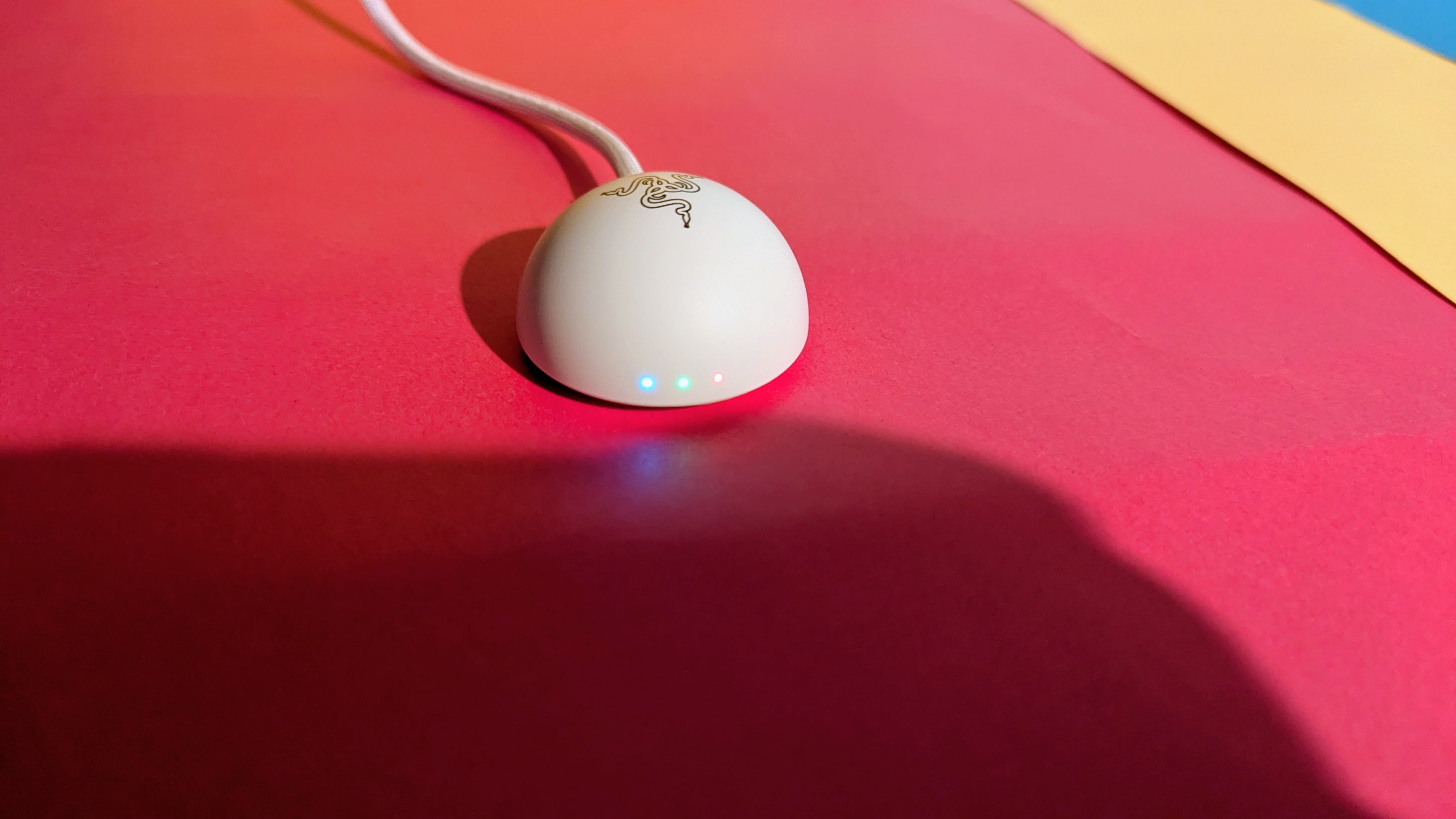
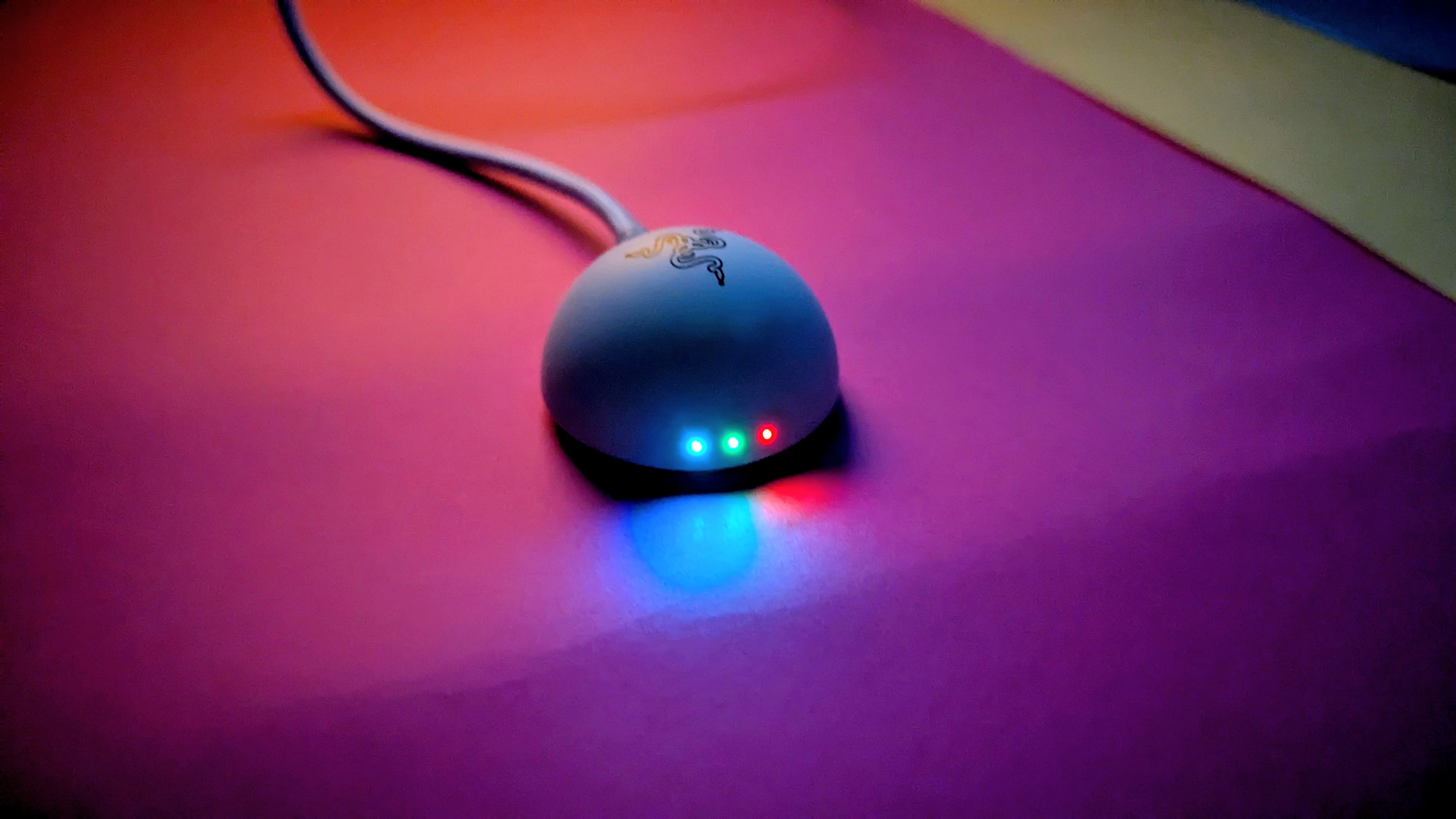
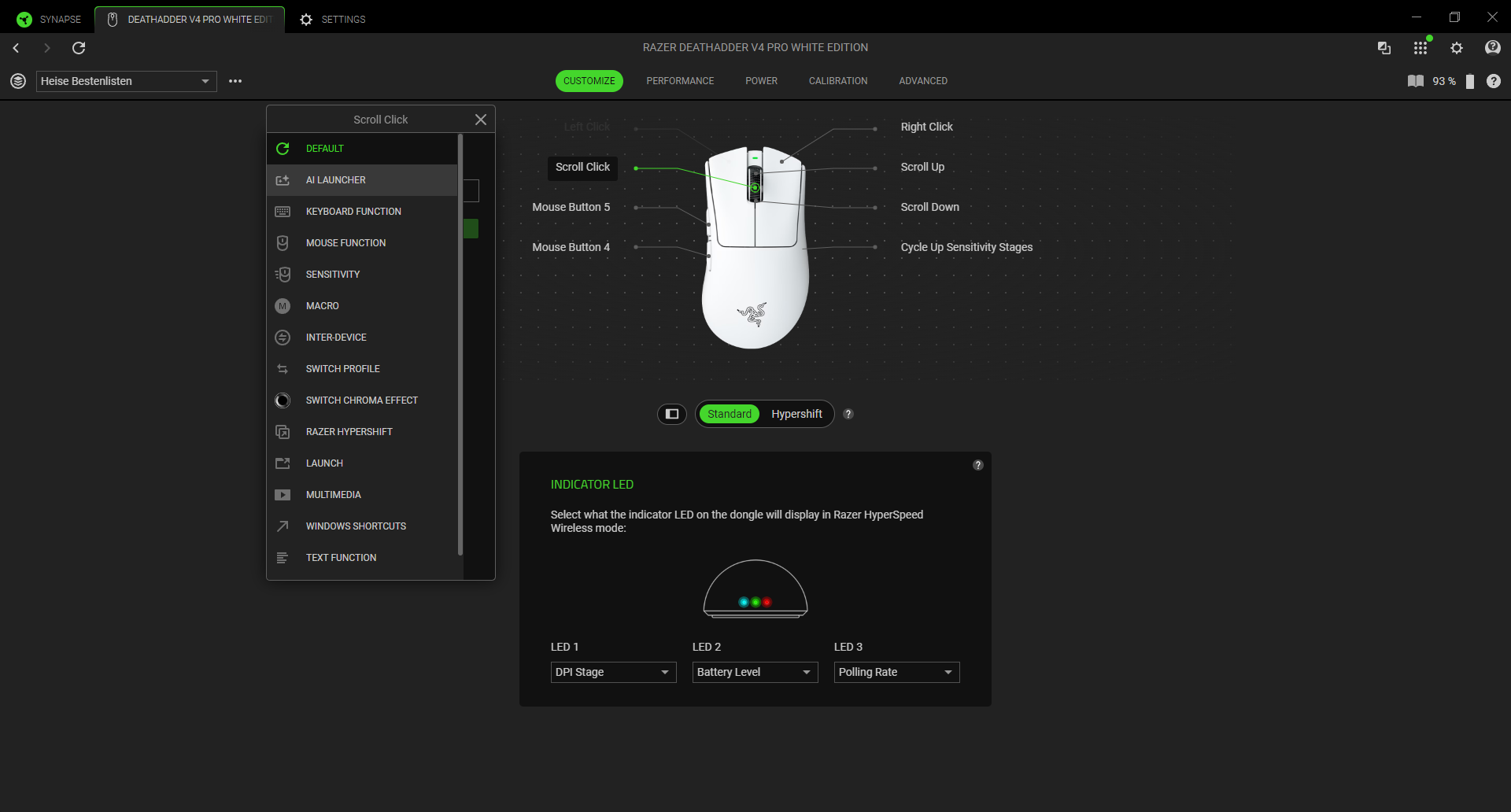
Der Funk-Receiver der Deathadder erfüllt direkt mehrere Funktionen und sieht dabei noch schick aus: Der kuppelförmige Receiver, in der gleichen Farbe gehalten wie die Maus, hat vorne drei LEDs, die Informationen wie den Akkustand, das derzeitige DPI-Profil oder die Verbindungsqualität abbilden. Welche Informationen man angezeigt haben möchte, wählt man in Razer Synapse aus.
Software
Wer bereits einmal ein Razer-Produkt verwendet hat, dem dürfte Razer Synapse sofort ein Begriff sein. Das Tool ist die Schnittstelle für die meisten Razer-Peripherien und bietet diverse Einstellungsmöglichkeiten. Tastenbelegungen, DPI-Einstellungen und die Abtastrate richtet man hierüber unter anderem ein.
Für die Tastenbelegungen stehen so ziemlich alle Funktionen parat, die man von einer Maus erwartet: darunter Makros, Änderung der Sensitivität, das Starten von Programmen sowie Windows-Shortcuts. Sollte man mehrere Razer-Produkte haben, lassen sich über die Maus auch Funktionen anderer Geräte steuern.
Razer Deathadder V4 Pro – Bilder App
Razer Deathadder V4 Pro – Bilder App
Razer Deathadder V4 Pro – Bilder App
Razer Deathadder V4 Pro – Bilder App
Razer Deathadder V4 Pro – Bilder App
Razer Deathadder V4 Pro – Bilder App
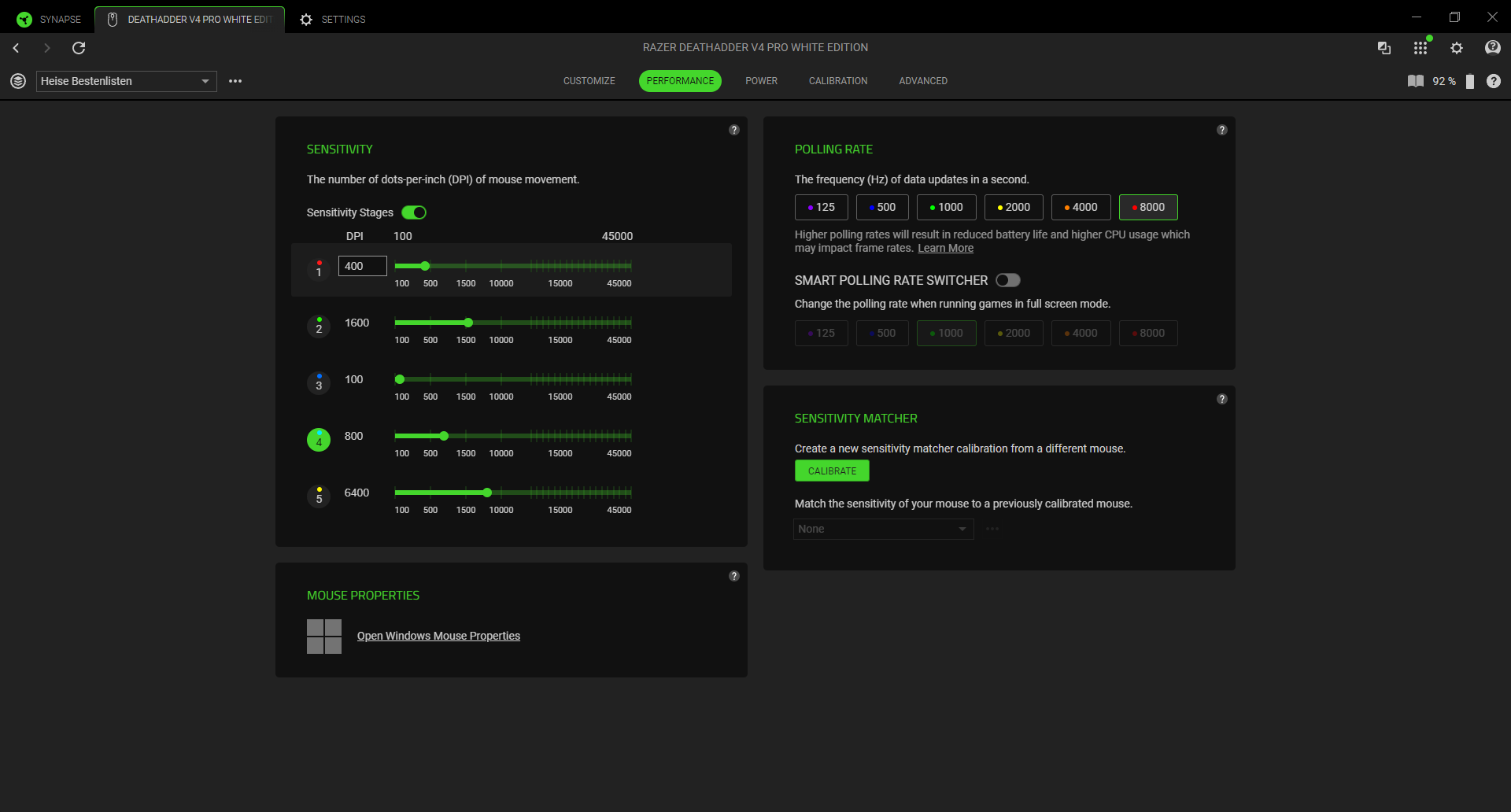
Fünf verschiedene DPI-Profile stehen zur Verfügung, mit einer Range von 100 bis 45.000 DPI, die man sogar auf 1er-Schritte genau feintunen kann. Dabei lassen sich sowohl die x- als auch die y-Achse separat anpassen. Praktisch ist auch die Funktion vom Sensitivity Matcher. Hat man zuvor mit einer anderen Maus gezockt, übersetzt das Tool die dortige Sensitivität auf die Razer Deathadder V4 Pro.
Die Abtastrate, auf Englisch Polling-Rate, reicht von 125 Hz bis 8000 Hz. Dazwischen liegen 4000, 2000, 1000 und 500 Hz.
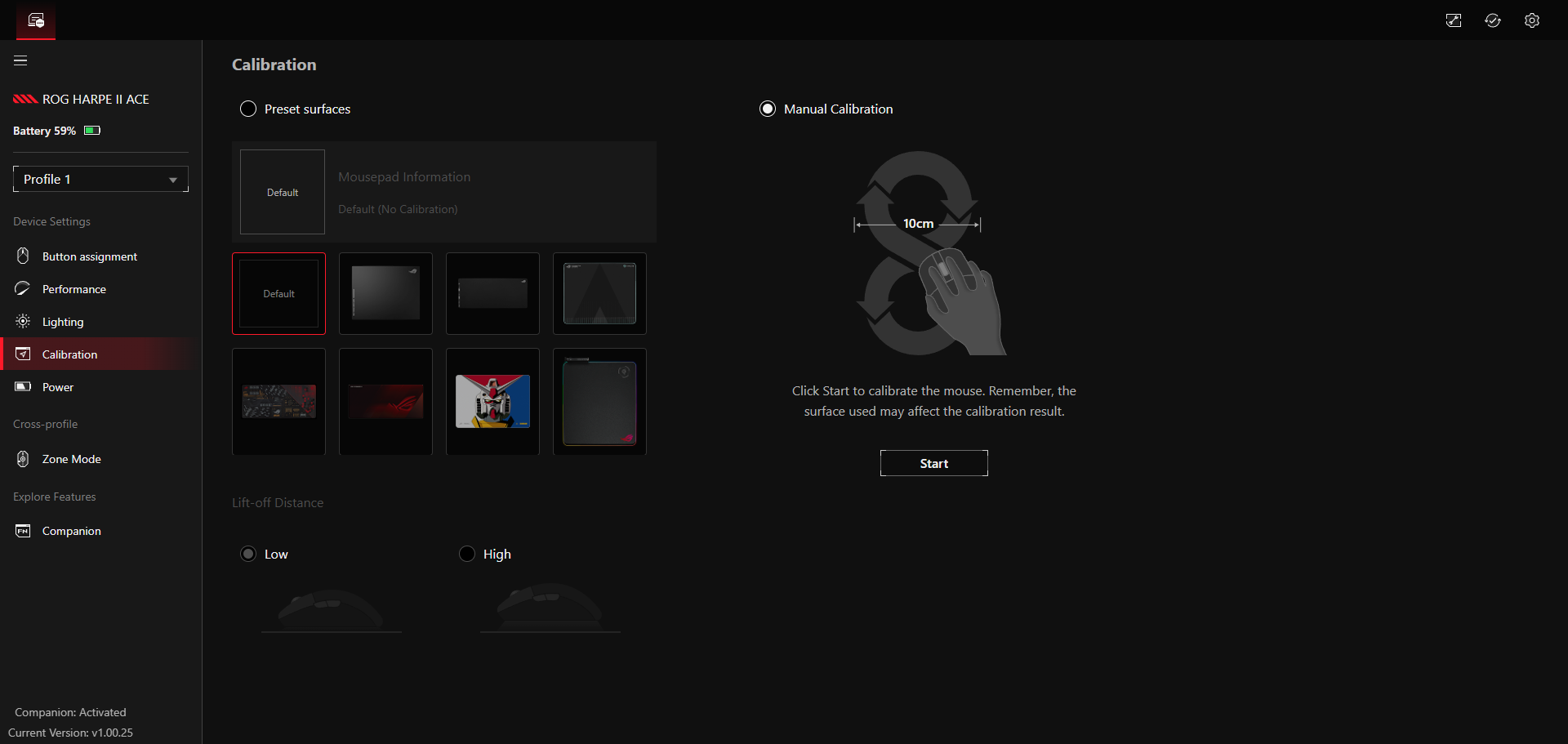
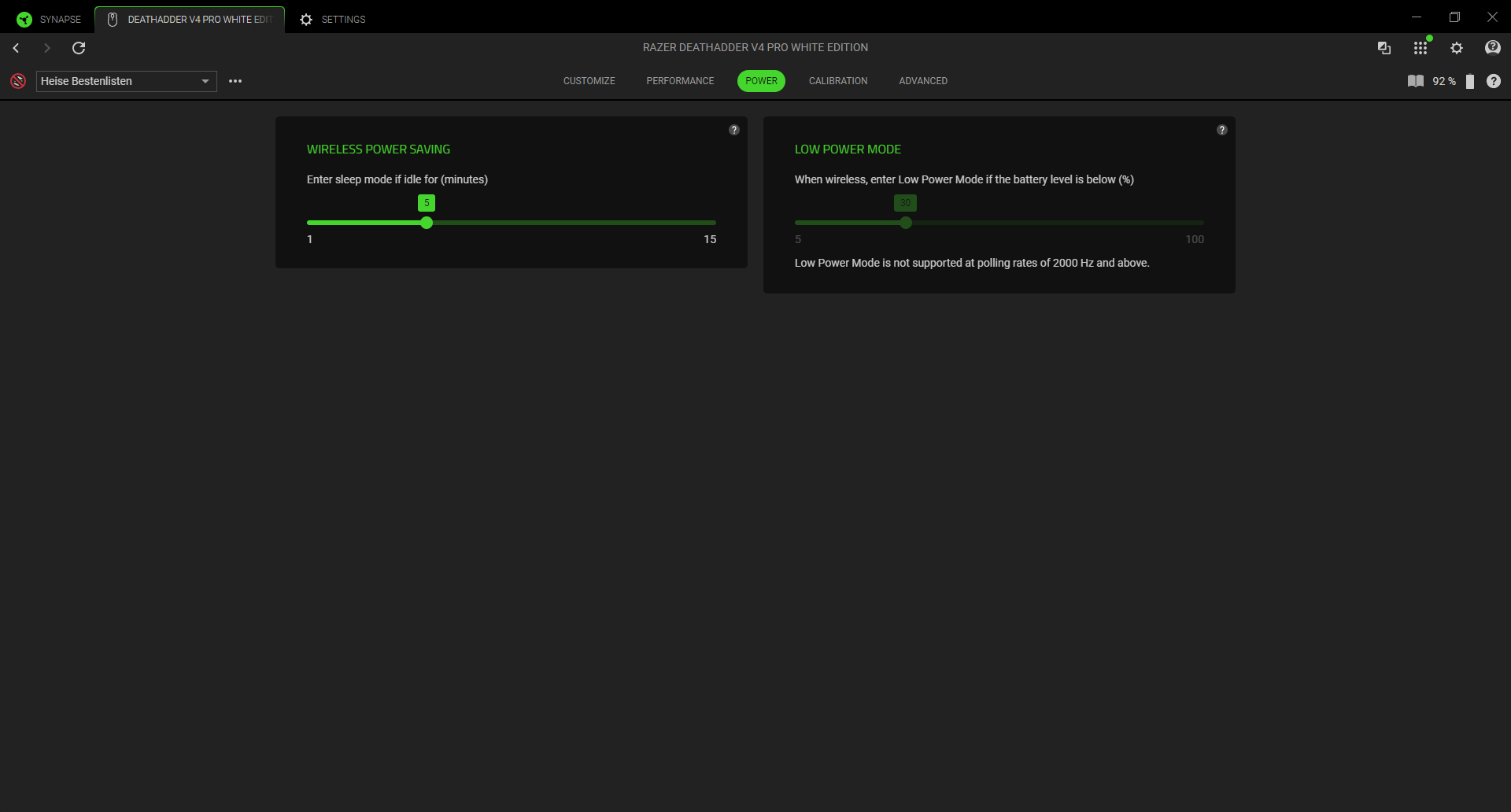
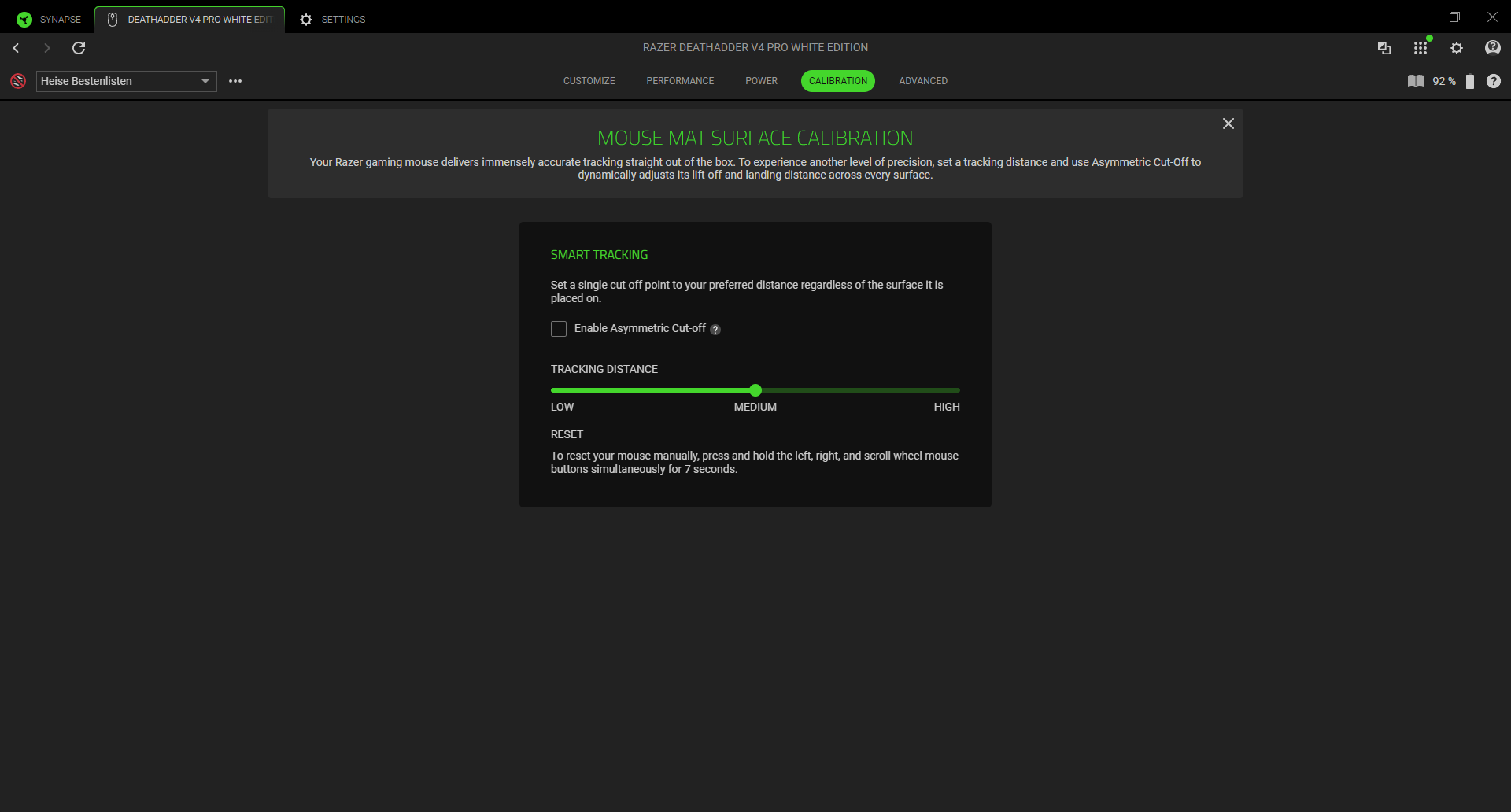
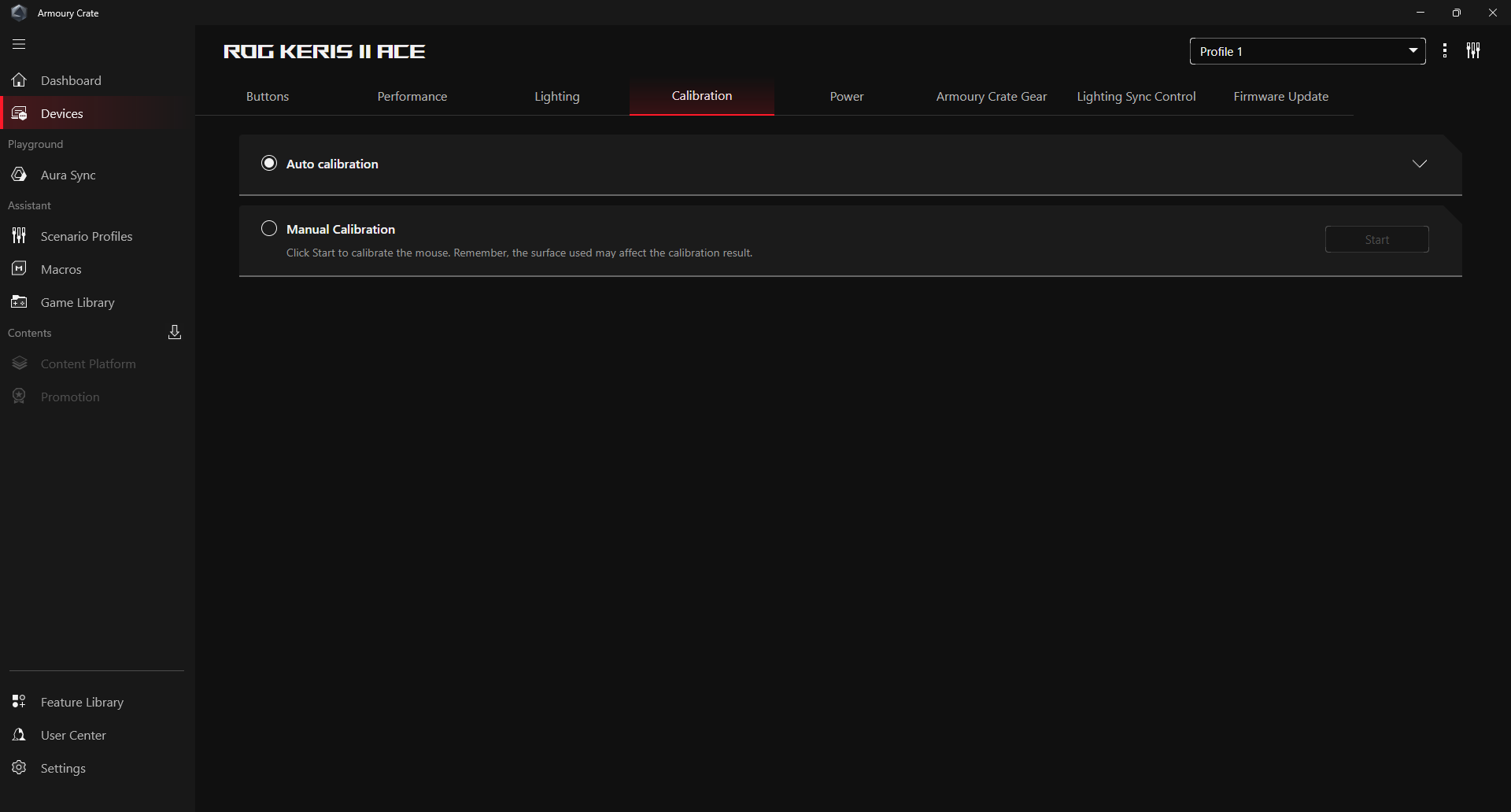
Generell hat Razer viele praktische Features in Synapse gesteckt. Der hinzuschaltbare Polling-Rate-Wechsler etwa, der die Abtastrate, falls gewünscht, auf einen anderen Wert setzt, wenn man ein Spiel im Vollbildmodus startet. Aber auch Stromsparoptionen sowie die Kalibrierung der Maus in Abhängigkeit von der Mauspad-Oberfläche sind sinnvolle Optionen.
Bedienung
Trotz der glatten Oberfläche bietet die Razer Deathadder V4 Pro für unseren Fingertip-Grip genug Halt, um problemlos über den Tisch zu gleiten und beim Anheben nicht aus der Hand zu rutschen. Den längeren Rumpf bemerken wir tatsächlich, da dieser gelegentlich gegen den Handballen drückt. Als wirklich störend empfinden wir das aber nicht. Die Razer Optical Switches leisten gute Arbeit und Klicks mit den beiden Maustasten fühlen sich hervorragend und präzise an. Die zwei seitlichen Buttons sind erfreulich groß und benötigen ausreichend Kraft, um nicht im Eifer des Gefechts aus Versehen betätigt zu werden.
Der Akku bietet ordentlich Ladung, vorausgesetzt, man nutzt ihn nicht permanent mit einer 8000-Hz-Abtastrate. Diese beansprucht nämlich sowohl den Akku als auch die CPU des Computers. Wir verwenden die Razer Deathadder V4 Pro tagsüber während der Arbeit mit 4k Hz und abends beim Zocken mit 8k und kommen so problemlos auf 3 Tage, bis wir die 20-Prozent-Warnung via Synapse erhalten und die Maus ans Ladekabel hängen. Ein solider Wert.
Preis
Die Razer Deathadder V4 Pro hat eine UVP von 180 Euro. In Schwarz kostet sie momentan 162 Euro. In Weiß bekommt man sie auf Ebay sogar schon für knapp 148 Euro mit Code CYBER25. Eine grüne Version der Maus gibt es exklusiv im Razer-Store für 190 Euro.
Fazit
Mit einem Preis von 171 Euro richtet sich die Razer Deathadder V4 Pro vor allem an Enthusiasten. Diese bekommen dafür allerdings auch eine richtig gute Gaming-Maus, die mit ihrer soliden Verarbeitung, einem starken Akku und präzisen Klicks für viel Freude beim Zocken sorgen dürfte. Die Software Razer Synapse versorgt die Maus indes mit einer Vielzahl an praktischen und vor allem bereichernden Funktionen. Die glänzende Oberfläche zieht Staub und Schmutz leider magisch an und der Preis dürfte viele abschrecken. Wer damit leben kann, macht mit einem Kauf hier definitiv nichts falsch.
Preis-Leistungs-Sieger
Asus Rog Keris II Ace
Die superleichte Gaming-Maus Asus ROG Keris II Ace ist nicht nur top verarbeitet, sondern bekommt dank eines Firmware-Updates auch mehr Power.
VORTEILE
- hervorragende Haptik
- Akkuanzeige per Mausrad ist praktisch
- dank Firmware-Update 8000 Hz auch kabellos
NACHTEILE
- Akku bei aktiver Beleuchtung vergleichsweise etwas schwachbrüstig
- Armoury Crate statt Gearlink Web-App
Asus ROG Keris II Ace im Test: Diese Gaming-Maus lässt man nicht mehr los
Die superleichte Gaming-Maus Asus ROG Keris II Ace ist nicht nur top verarbeitet, sondern bekommt dank eines Firmware-Updates auch mehr Power.
Mit der Keris II Ace liefert Asus ROG neben der Harpe II Ace eine weitere High-End-Gaming-Maus. Ebenfalls mit einer Abtastrate von 8000 Hz ausgestattet, kommt die kabellose Leichtgewicht-Maus diesmal im ergonomischen Design daher. Was unter der Haube steckt und wie sie sich beim Zocken und im Alltag schlägt, beleuchten wir im Test.
Das Testgerät hat uns der Hersteller zur Verfügung gestellt.
Lieferumfang
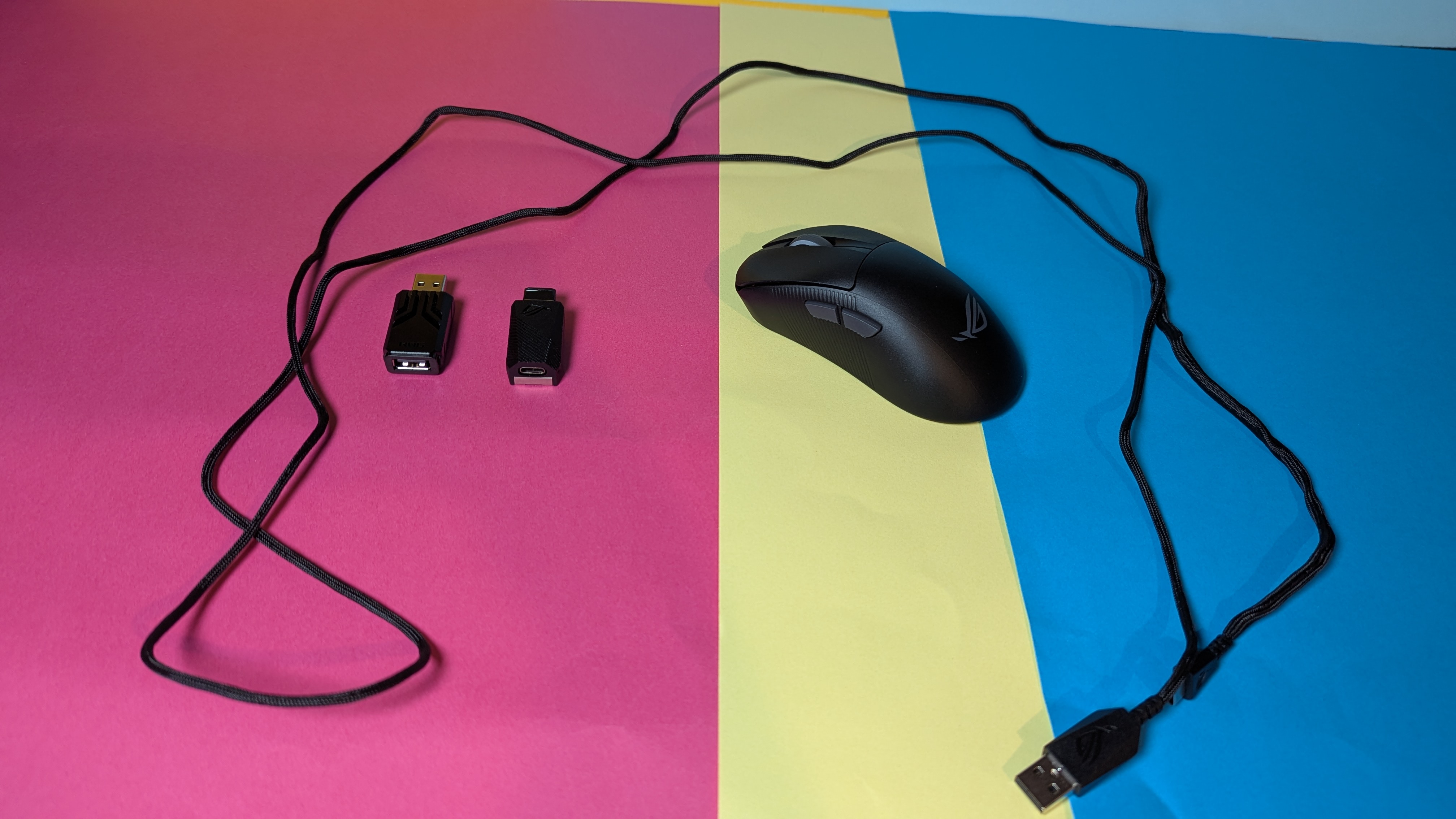
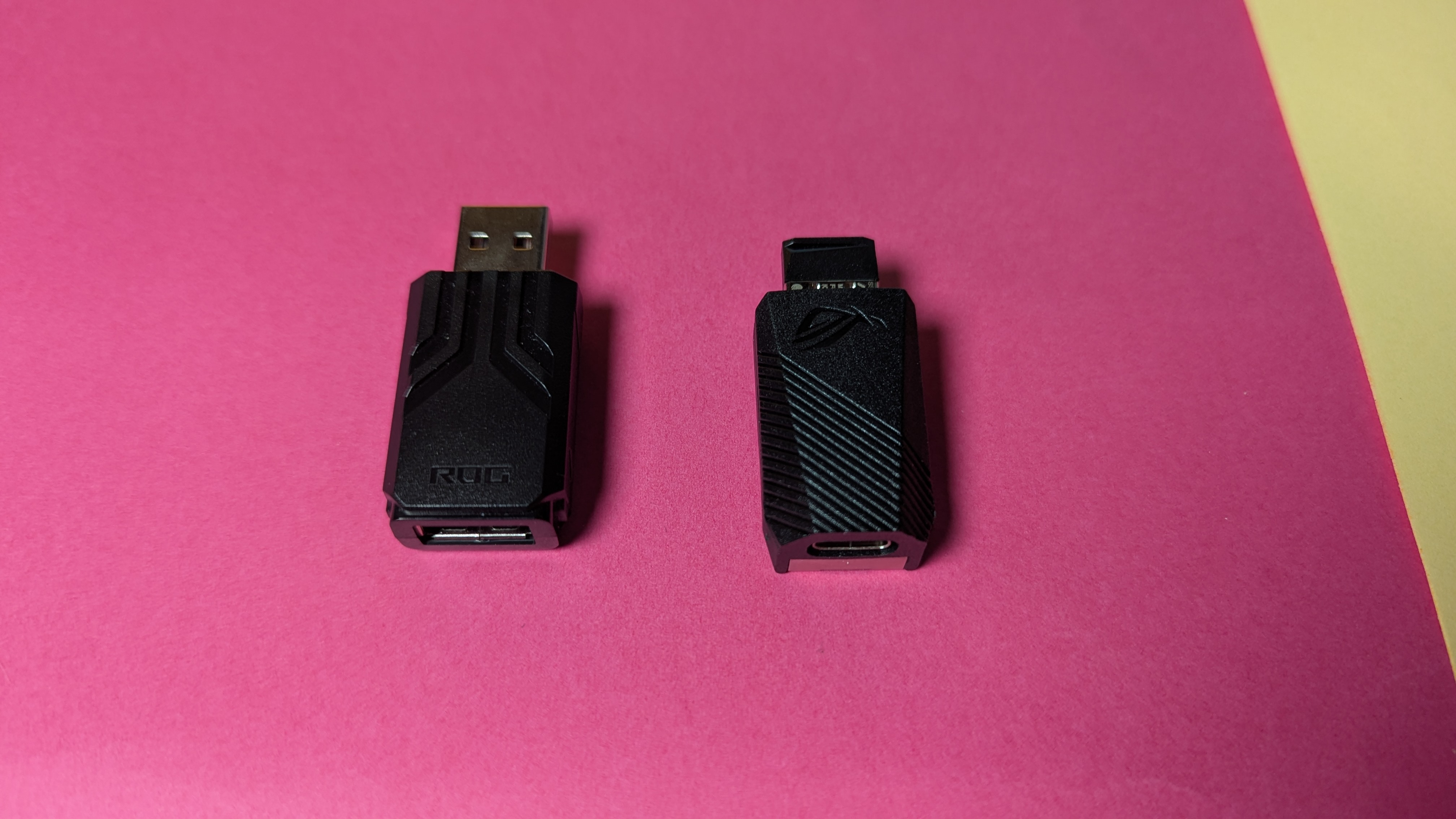
Die Maus kommt mit einem 2 m langem USB-A-zu-USB-C-Verbindungskabel mit Nylonstoffmantel. Im Gegensatz zur Harpe II Ace benötigt die Keris II Ace einen Polling-Rate-Booster, also einen Adapter, der in den USB-Port gesteckt wird, damit sie die 8000-Hz-Abtastrate erreicht. Dieser wird ebenfalls mitgeliefert. Für den kabellosen Einsatz liegt selbstverständlich auch der Funk-Receiver samt Reichweiten-Adapter bei. Ersatz-Gleitfüße, optionales Griptape für besseren Halt und ein Stickerset hat man als Goodies dazugepackt. Die inkludierte Betriebsanleitung gibt zudem einen generellen Überblick über die Funktionen der Maus.
Einrichtung
Wie bei den meisten Mäusen kann die Asus ROG Keris II Ace direkt nach dem Verbinden per Kabel und der anschließenden automatischen Einrichtung durch den PC loslegen. Allerdings ist sie zum Zeitpunkt des Tests nicht mit der Web-App Gearlink kompatibel. Um den vollen Funktionsumfang der Maus nutzen zu können, benötigt man daher die kostenlose Software Armoury Crate. Diese ist im Unterschied zu Gearlink nur unter Windows verfügbar und daher für Nutzer anderer Betriebssysteme, wie Linux, nicht nutzbar. Sie ist vor allem auch für die Firmware-Updates von Maus und Funk-Receiver essenziell. Diese sollte man umgehend durchführen. Wie wir im Test herausfanden und uns von Asus ROG anschließend bestätigen ließen, bekam die Keris II Ace per Firmware-Update ein Upgrade spendiert. So kann sie nun auch im kabellosen Funk-Modus auf eine Abtastrate von 8000 Hz zugreifen. Ursprünglich ging das nur kabelgebunden, kabellos war bei 4000 Hz Schluss.
Design
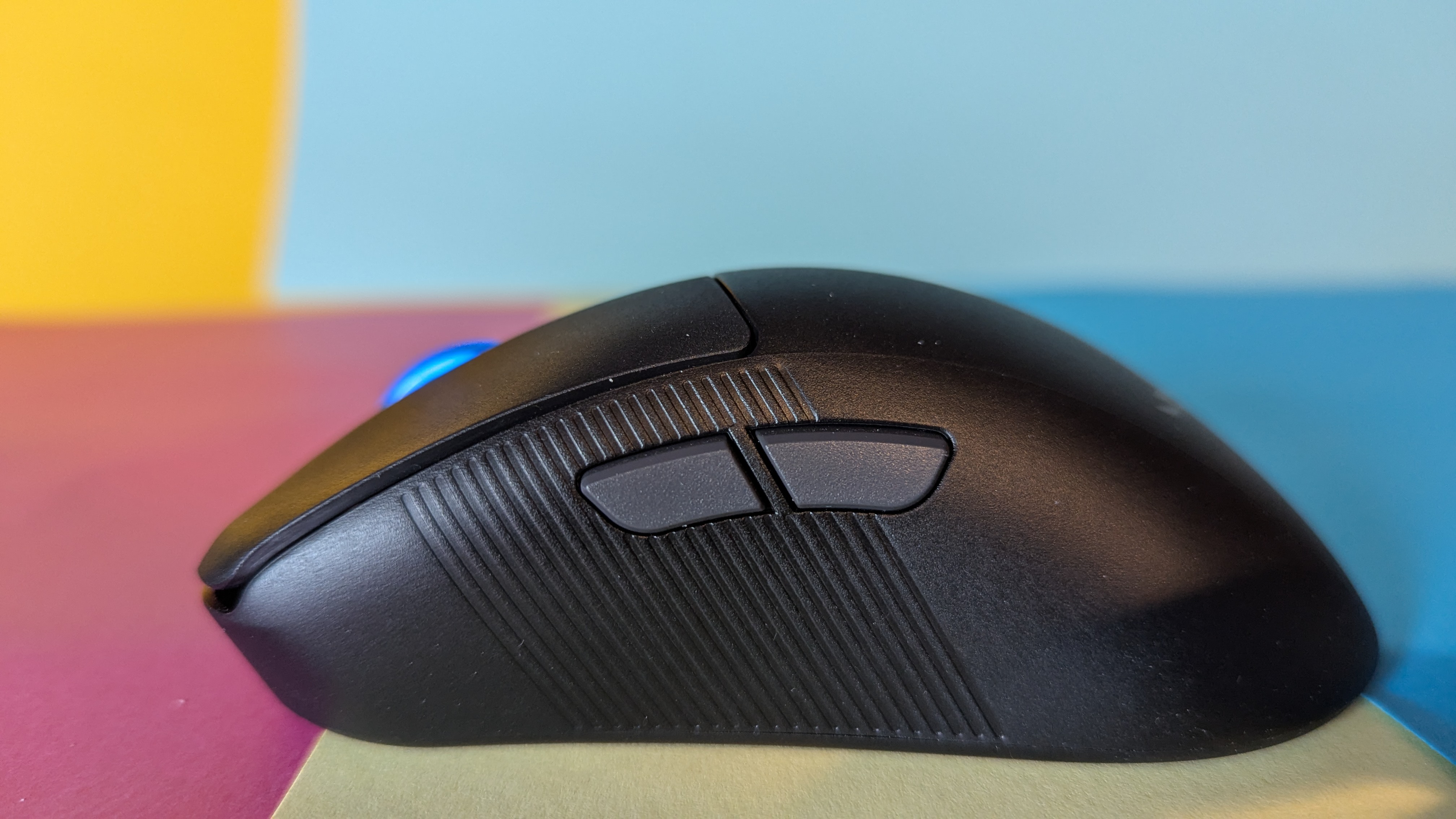
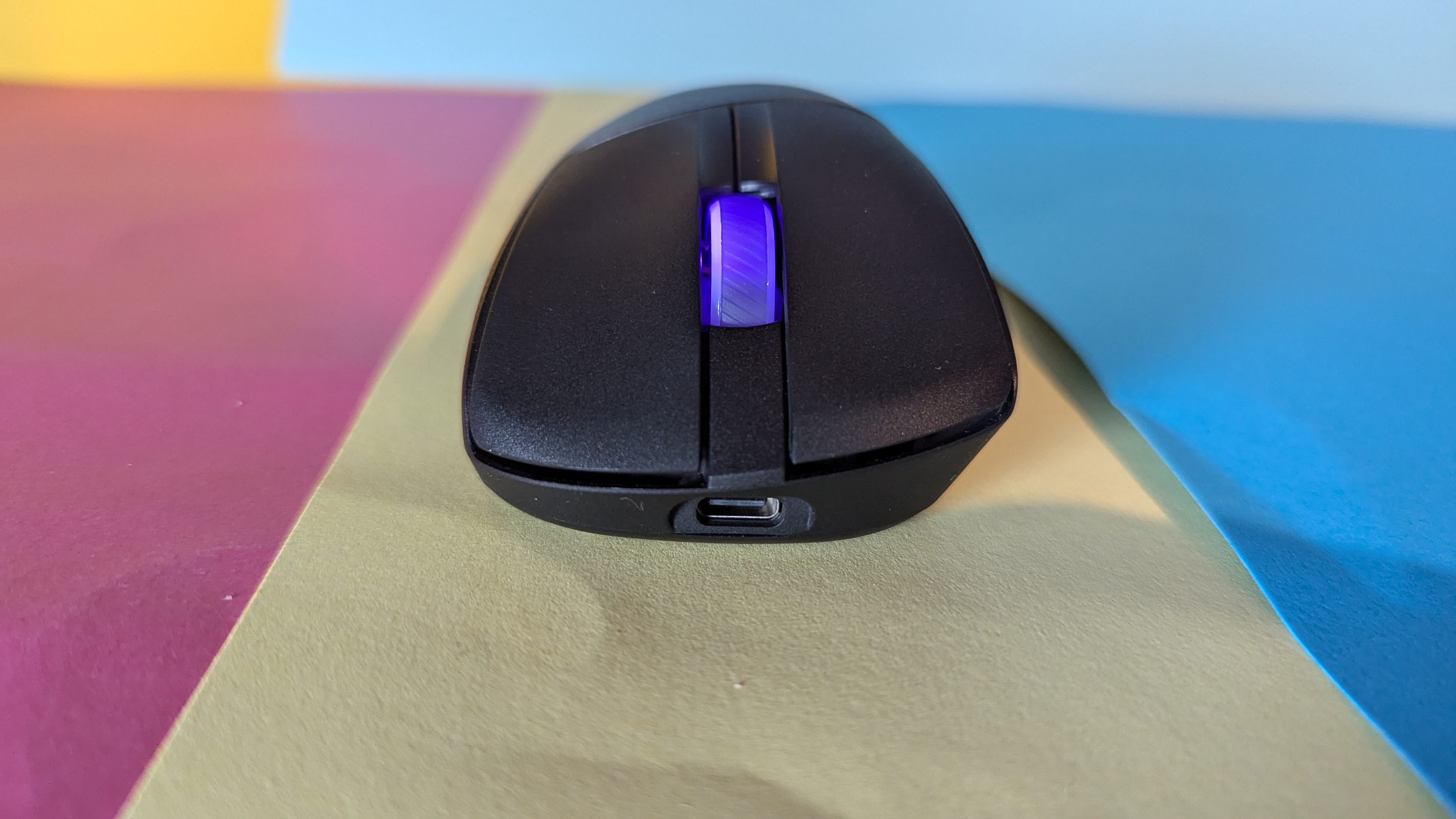
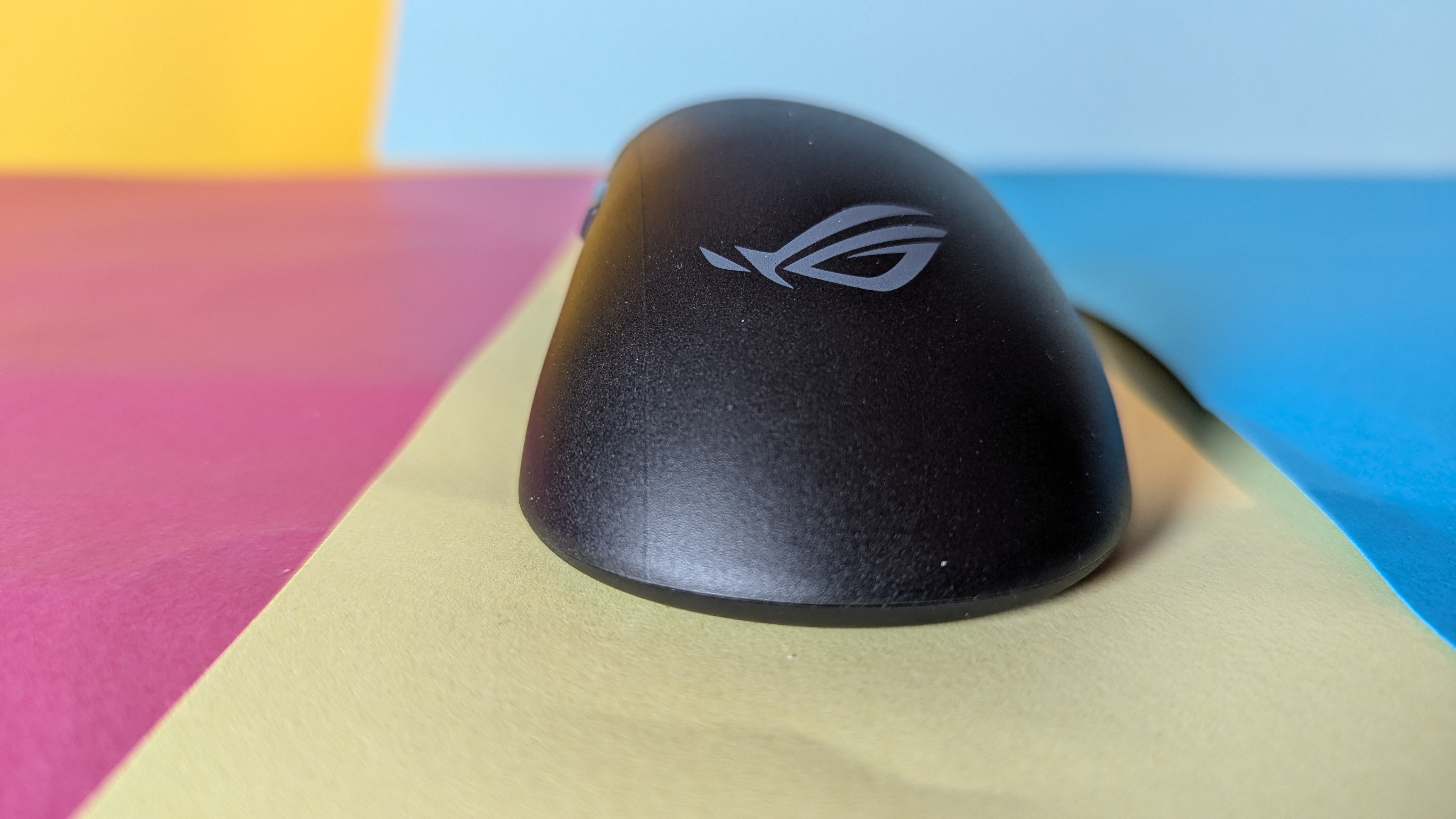
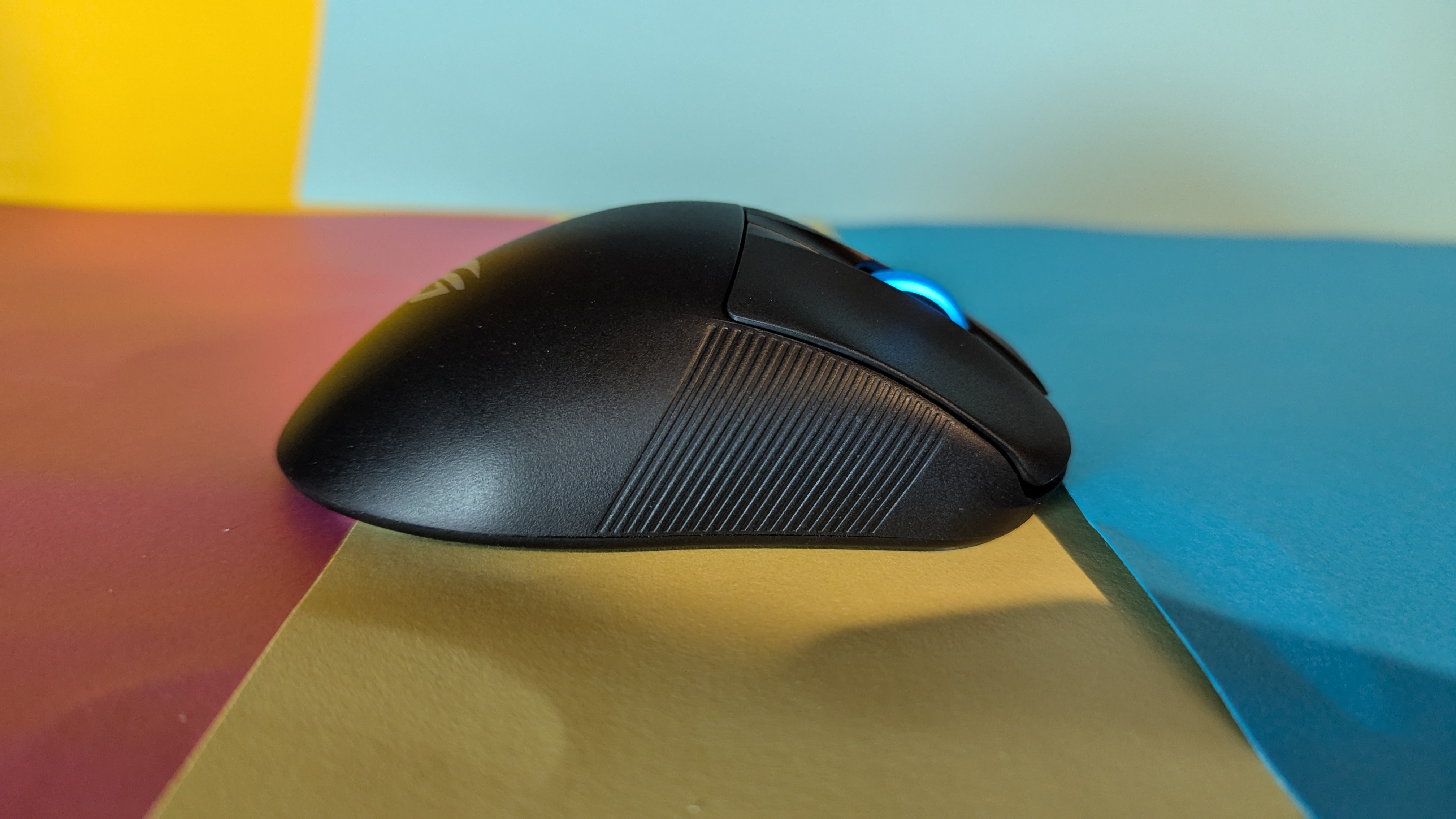
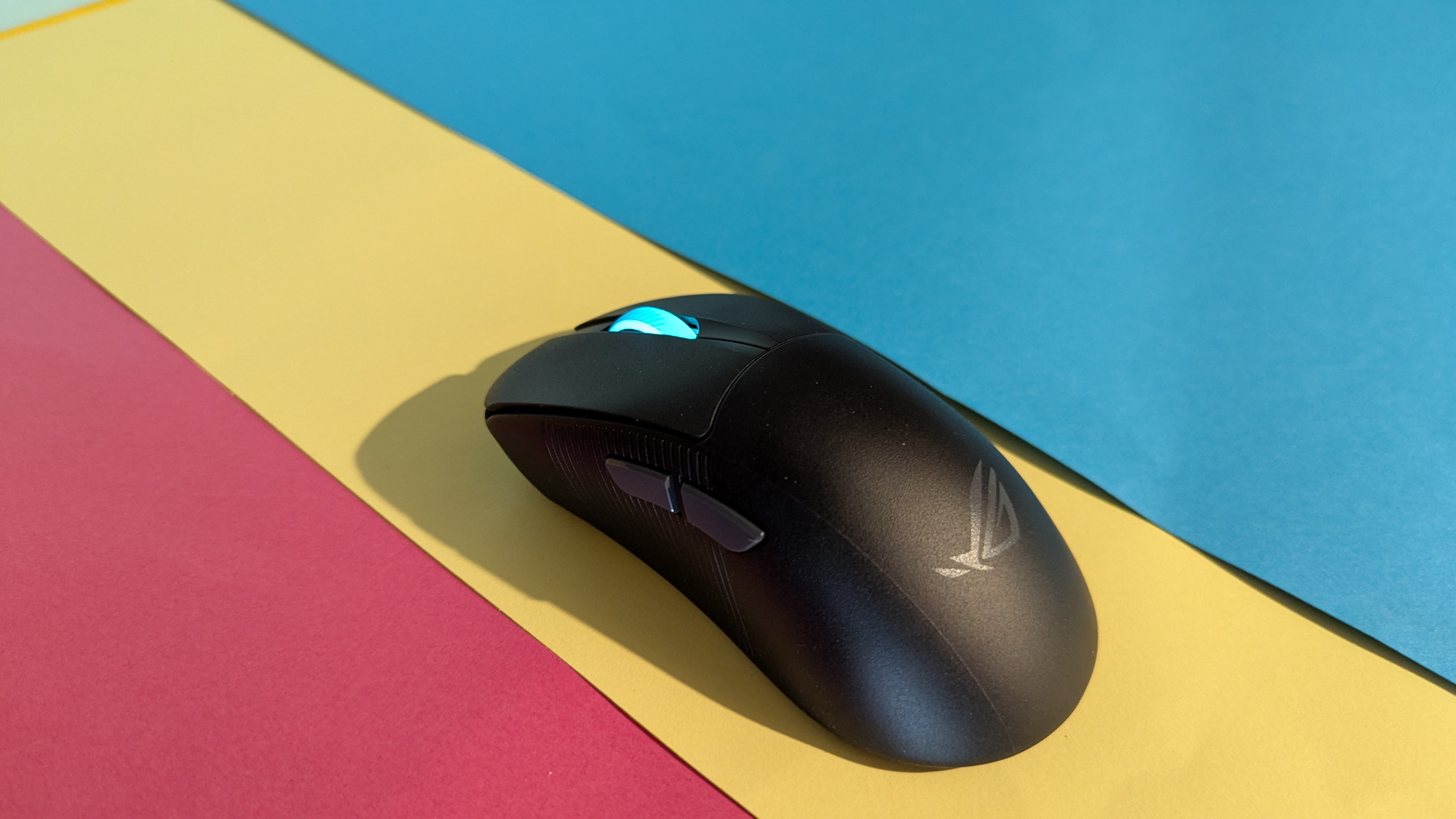
Farblich kommt die Maus wahlweise in Schwarz oder Weiß. Mit 54 g Eigengewicht reiht sie sich zudem in die Riege der superleichten Mäuse ein. Größentechnisch liegt sie bei Maßen 67 x 42 x 121 mm. Im Vergleich zur Harpe II Ace setzt Asus ROG hier explizit auf ein ergonomisches Schalendesign der Rechtshändermaus. Im Klartext bedeutet das, dass die Maus mittig links höher gewachsen ist. Wir bemerken während des Tests beim täglichen Gebrauch weder spürbare Vor- noch Nachteile im Vergleich zum sonst symmetrischen Design anderer Mäuse. Die Riffelungen links und rechts an der Peripherie bieten für uns optimalen Halt und fühlen sich angenehm an, weswegen wir nicht auf das mitgelieferte Griptape zurückgreifen.
Asus ROG Keris II Ace – Bilder
Asus ROG Keris II Ace – Bilder
Asus ROG Keris II Ace – Bilder
Asus ROG Keris II Ace – Bilder
Asus ROG Keris II Ace – Bilder
Asus ROG Keris II Ace – Bilder
Asus ROG Keris II Ace – Bilder
Asus ROG Keris II Ace – Bilder
Asus ROG Keris II Ace – Bilder
Wie die meisten Gaming-Mäuse hat auch die Keris II Ace links zwei zusätzliche Buttons, deren Funktion man per Software konfiguriert. Farbliche Akzente setzt das gummierte und mit LEDs ausgestattete Mausrad. Eine schöne Lösung, da die Beleuchtung von Gaming-Mäusen häufig so platziert ist, dass sie unter der Hand verschwindet und nicht zur Geltung kommt. Wer keine Beleuchtung mag, kann sie selbstverständlich per Software ausschalten und so direkt auch den Akkuverbrauch verringern. Apropos Akku: Der USB-C-Port für die Kabelverbindung befindet sich an der „Schnauze“ der Maus, wodurch man keine Ladepause einlegen muss und beinahe verzögerungsfrei weiter zocken kann.
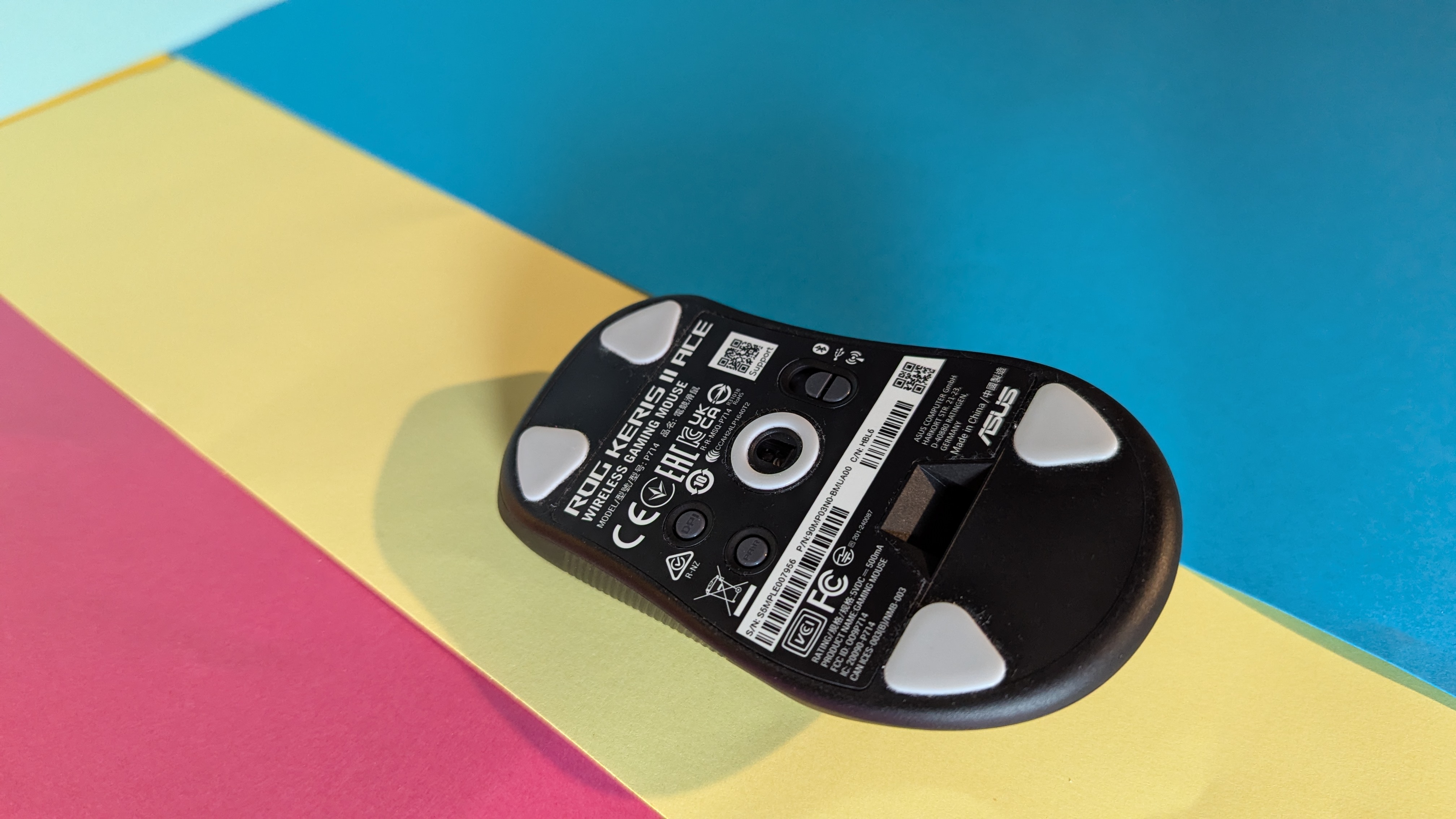
Neben der Kabelverbindung und der 2,4-GHz-Funk-Verbindung kann die Keris II Ace auch Bluetooth. Um zwischen den drei Modi hin und her zu wechseln, gibt es einen Schalter auf der Mausunterseite. Dort befinden sich auch der DPI-Button, mit dem man die DPI-Profile wechselt, sowie ein Pairing-Button für die Kopplung im BT-Modus. Nicht außergewöhnlich, aber dennoch gerne gesehen, ist der Stauraum für den Funk-Dongle auf der Unterseite.
Software
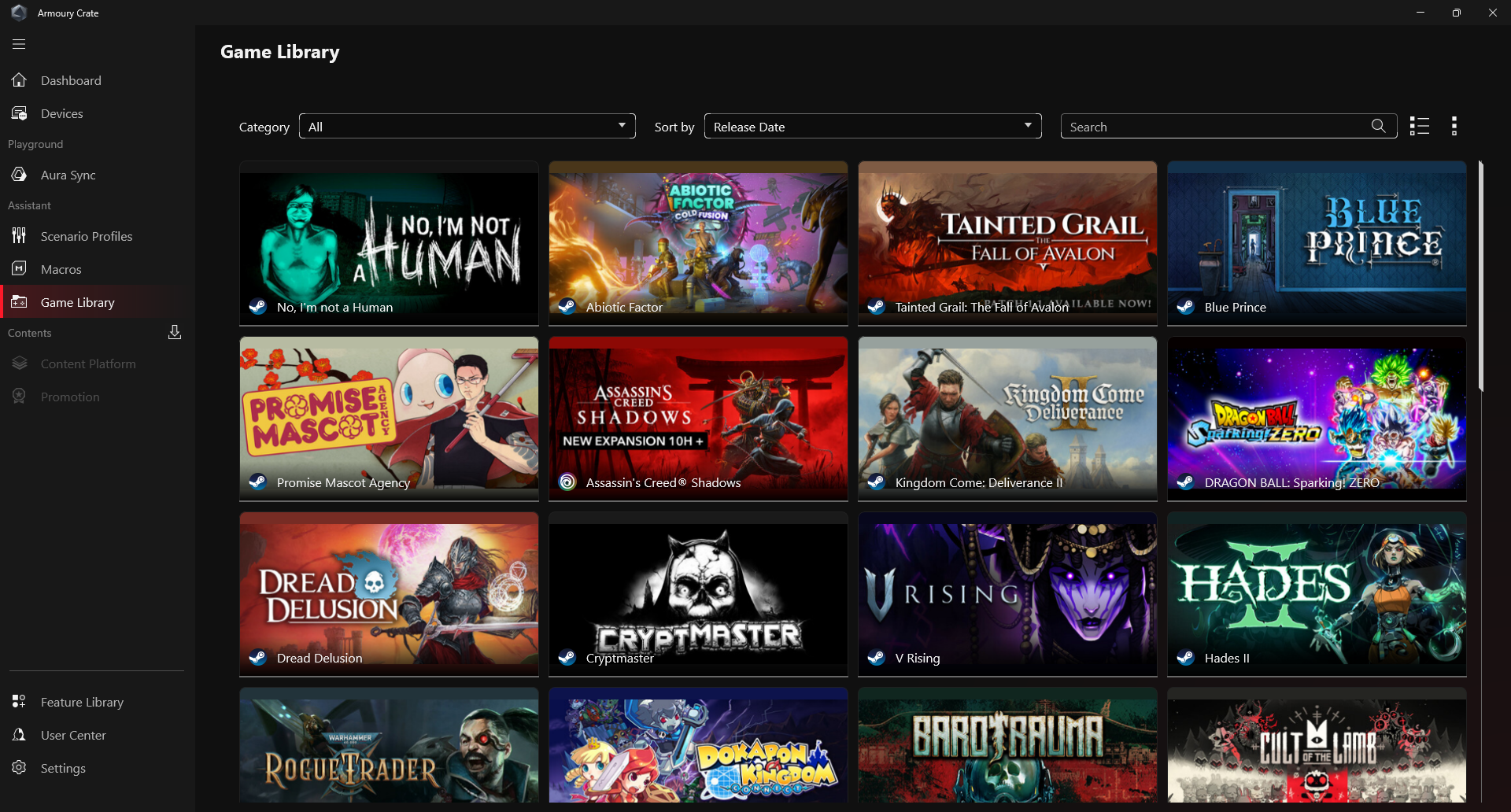
Für die Software heißt es „back to the roots“: Anstatt der sehr praktischen Web-App Gearlink, die wir während unseres Tests der Harpe II Ace zu schätzen gelernt haben, müssen wir hier mit der PC-App Armoury Crate vorliebnehmen. Diese fiel uns in der Vergangenheit durch Abstürze, Aufhänger und Probleme bei der Installation negativ auf. Während des Tests mit der Keris II Ace verhält sich die geräteübergreifende Software erfreulich kooperativ. Abstürze gab es keine und auch die Installation klappt dieses Mal auf Anhieb. Allerdings bemerken wir manchmal eine etwas träge Performance innerhalb des Programms, wenn wir zum Beispiel zwischen Tabs hin und her wechseln.
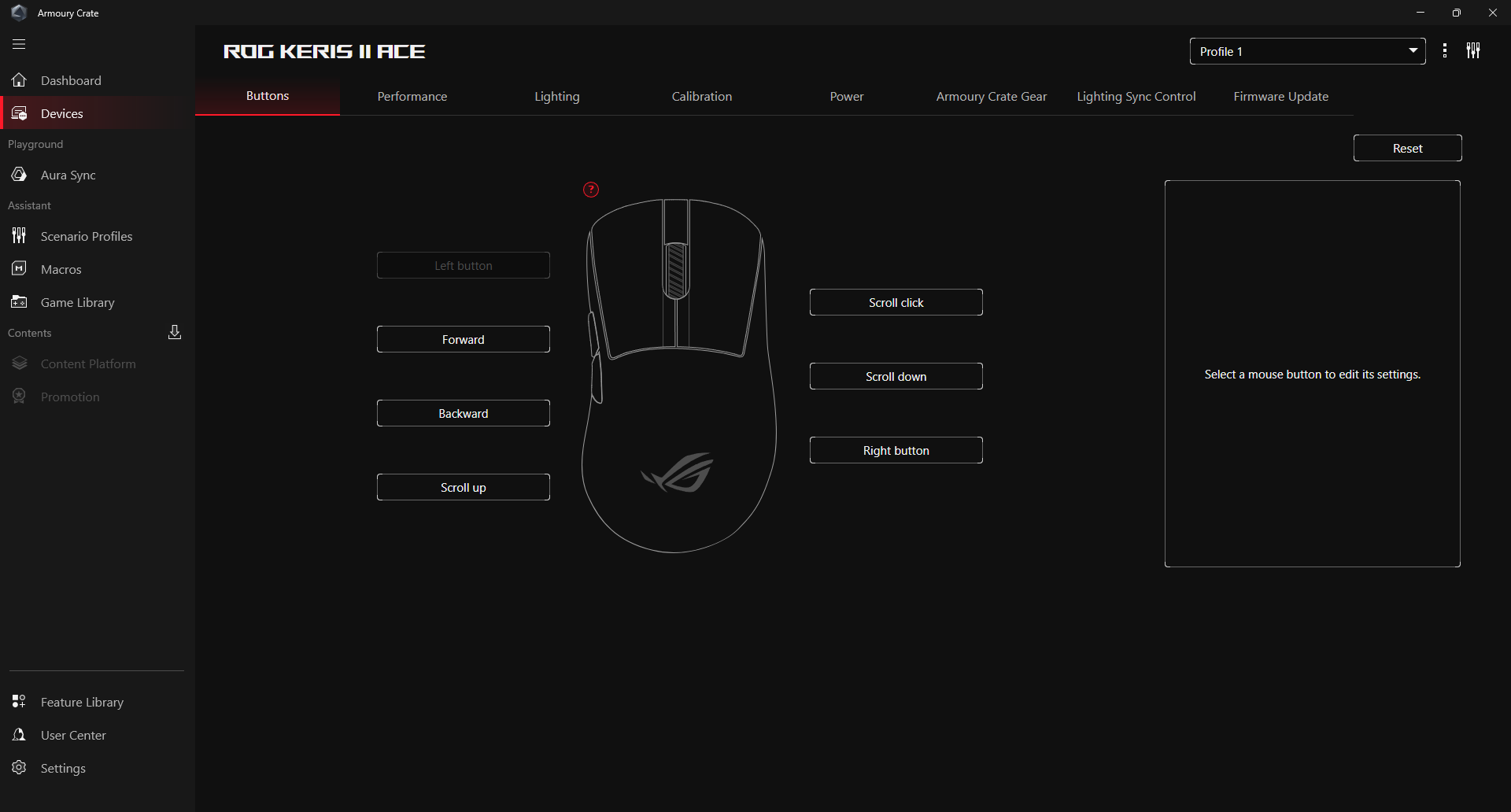
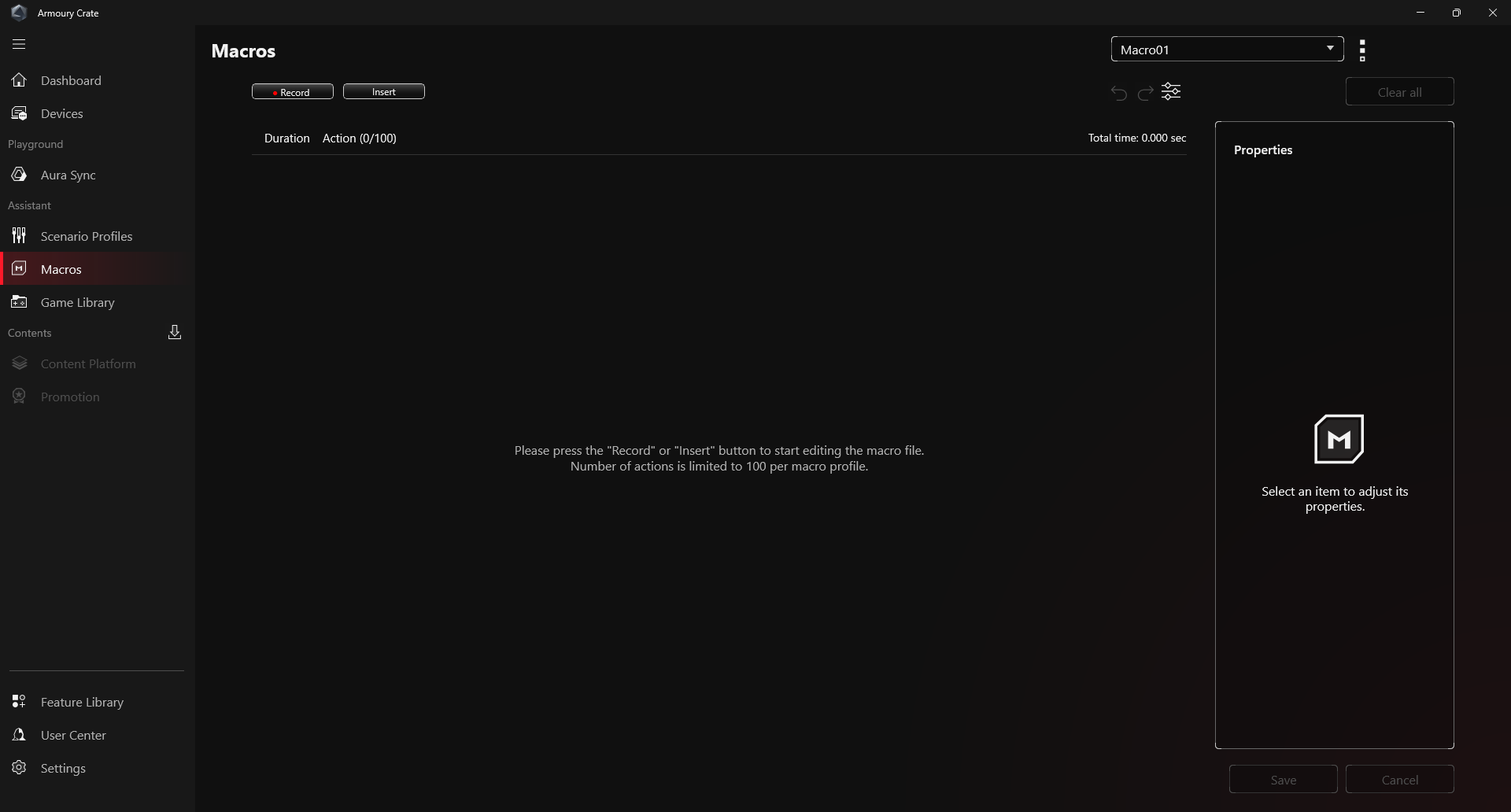
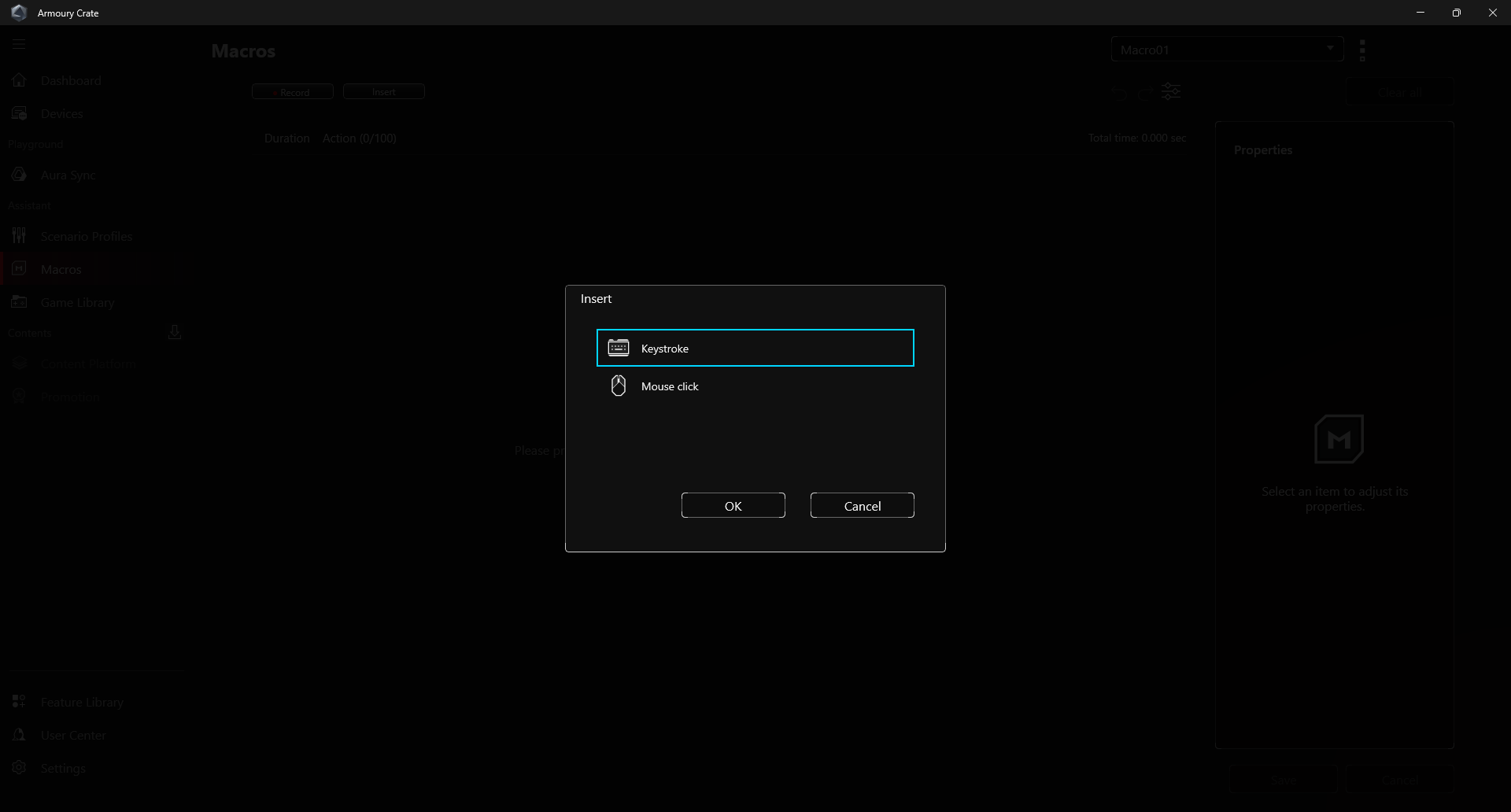
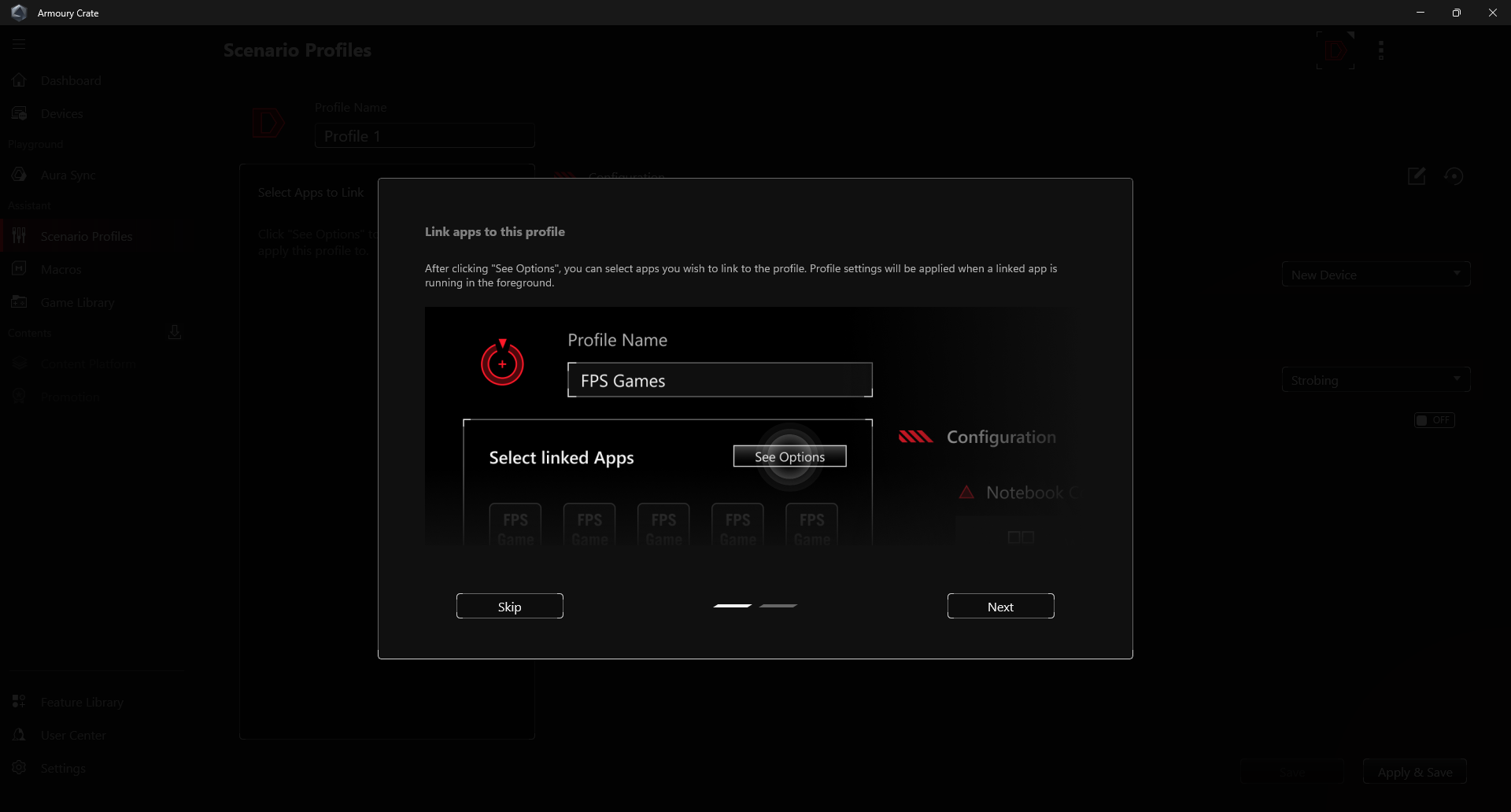
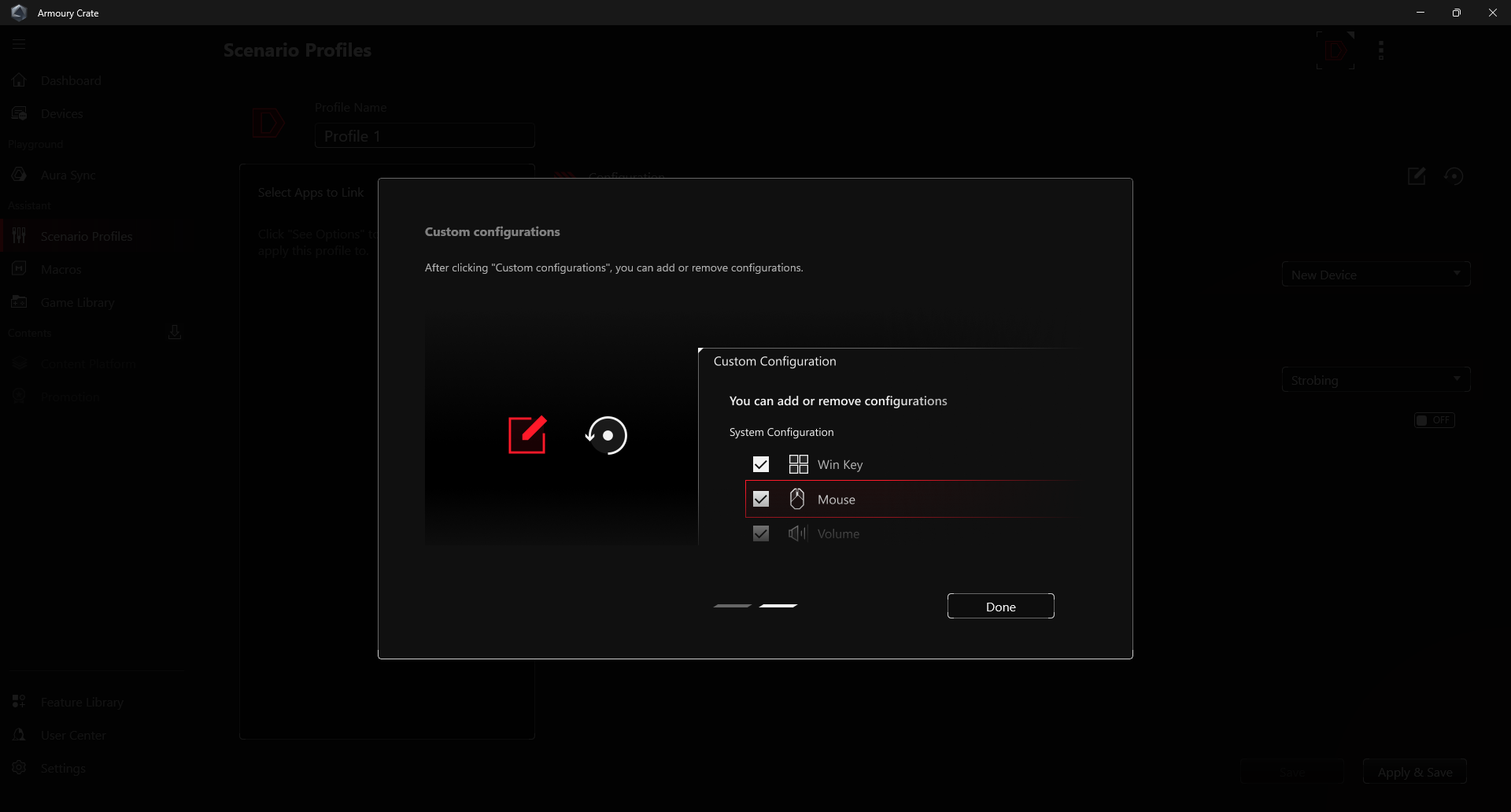
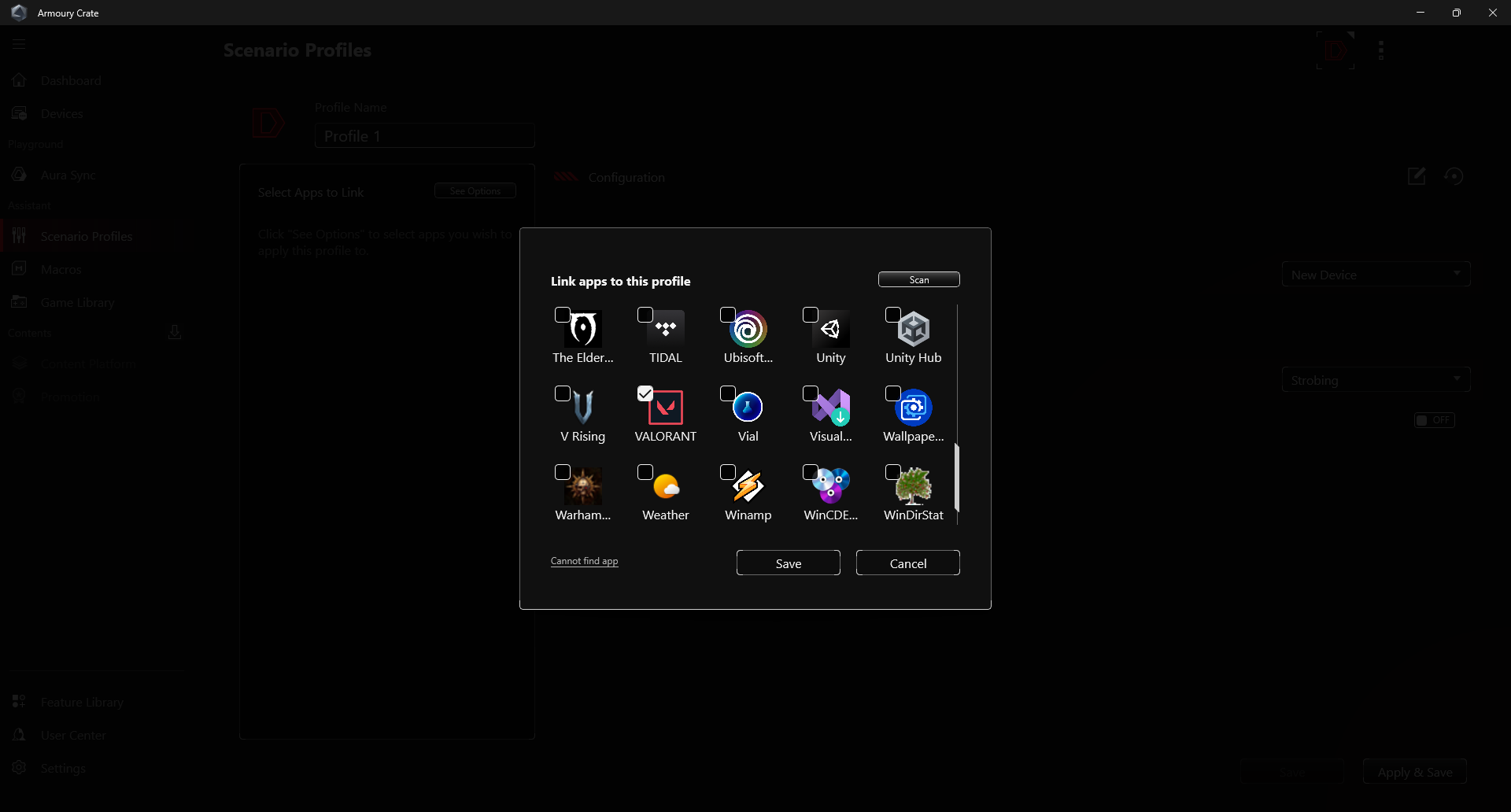
Auf der Haben-Seite verbucht das Programm jedoch ein paar nützliche Funktionen: Erwartungsgemäß können die Tasten der Maus mit neuen/anderen Aktionen belegt werden, darunter auch Windows-Shortcuts und Multimedia-Funktionen. Installiert man noch den Makro-Editor hinzu, lassen sich auch selbst erstellte Makros auf Tasten legen. Vier DPI-Profile stehen zur Auswahl, jedes davon ist konfigurierbar. Die Spanne liegt hier bei 100 bis 42.000 DPI. Die Abtastrate (auch Polling-Rate), also wie häufig die Maus pro Sekunde mit dem PC kommuniziert, reicht von 125 Hz bis 8000 Hz. Praktisch: Man kann unterschiedliche Profile anlegen und sie anschließend mit bestimmten Spielen verknüpfen. Startet man das betreffende Spiel, wechselt das Profil automatisch. Das ist dann von Vorteil, wenn man nicht dauerhaft mit einer bestimmten Polling-Rate arbeiten möchte. In Valorant sind die 8000 Hz super, beim Arbeiten im Homeoffice vielleicht etwas übertrieben.
Asus ROG Keris II Ace – Bilder App
Asus ROG Keris II Ace – Bilder App
Asus ROG Keris II Ace – Bilder App
Asus ROG Keris II Ace – Bilder App
Asus ROG Keris II Ace – Bilder App
Asus ROG Keris II Ace – Bilder App
Asus ROG Keris II Ace – Bilder App
Asus ROG Keris II Ace – Bilder App
Asus ROG Keris II Ace – Bilder App
Asus ROG Keris II Ace – Bilder App
Asus ROG Keris II Ace – Bilder App
Asus ROG Keris II Ace – Bilder App
Funktionen wie Angle Snapping und Angle Tuning sind auch wieder mit am Start. Letztere ist vor allem für diejenigen interessant, die ihre Maus nicht gerade, sondern angewinkelt halten und auf dem Schreibtisch bewegen. Die Software macht dann aus den schrägen Bewegungen auf dem Schreibtisch gerade Bewegungen auf dem Bildschirm. Angle Snapping kann man sich hingegen als digitales Lineal vorstellen, das einem dabei hilft, eine gerade Linie zu ziehen. Das Feature ist jedoch Geschmackssache und nicht für jedes Spiel zu gebrauchen.
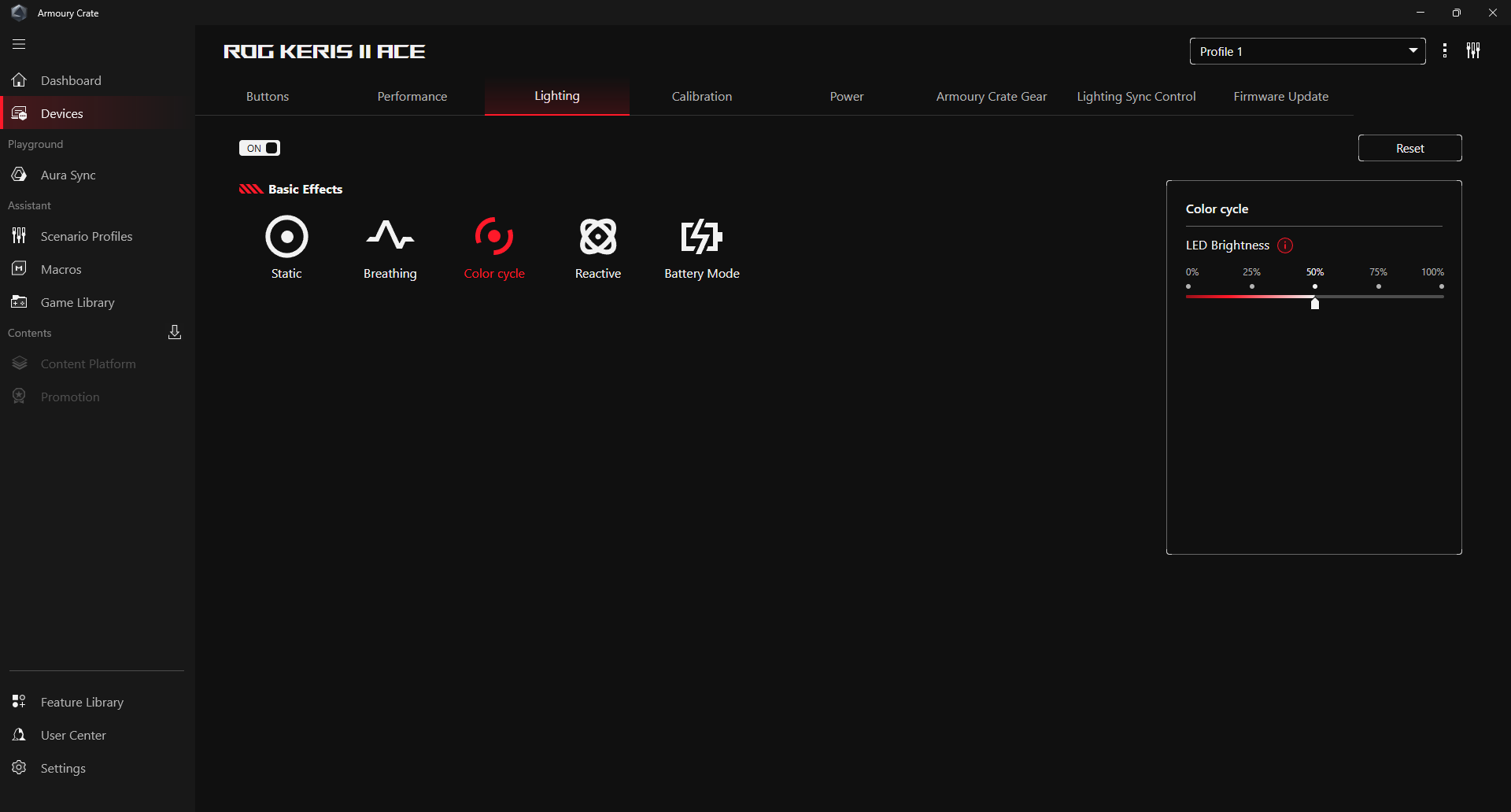
Die Beleuchtungseinstellungen halten sich in Grenzen, sind aber völlig ausreichend. Fünf verschiedene Effekte stehen zur Auswahl. Extrem nützlich ist der Battery Mode, welcher farbkodiert den Akkustand wiedergibt. Effekte wie pulsierende Farben oder der permanente Wechsel durch das Farbspektrum sind auch am Start.
Bedienung
Die Asus ROG Keris II Ace liegt gut in der Hand. Wir bedienen sie mit dem Fingertip-Grip, haben also ausschließlich über die Fingerspitzen Kontakt zur Maus. Dank der etwas gröberen Oberflächen- und Seitenflächen-Textur haben wir zu keiner Zeit das Gefühl, die Kontrolle über die Maus zu verlieren. Dank des matten Finishs bleiben Fingerabdrücke auf der Oberfläche zudem aus. Wir verwenden die Maus sowohl bei der Arbeit als auch beim Zocken. In beiden Fällen macht sie einen souveränen Job. Die optischen Switches der linken und rechten Maustaste liefern ein angenehmes Klickgeräusch und haben einen guten Druckpunkt. Die 8000-Hz-Abtastrate hält, was sie verspricht, und sorgt während unseres Tests für verzögerungsfreies Zocken.
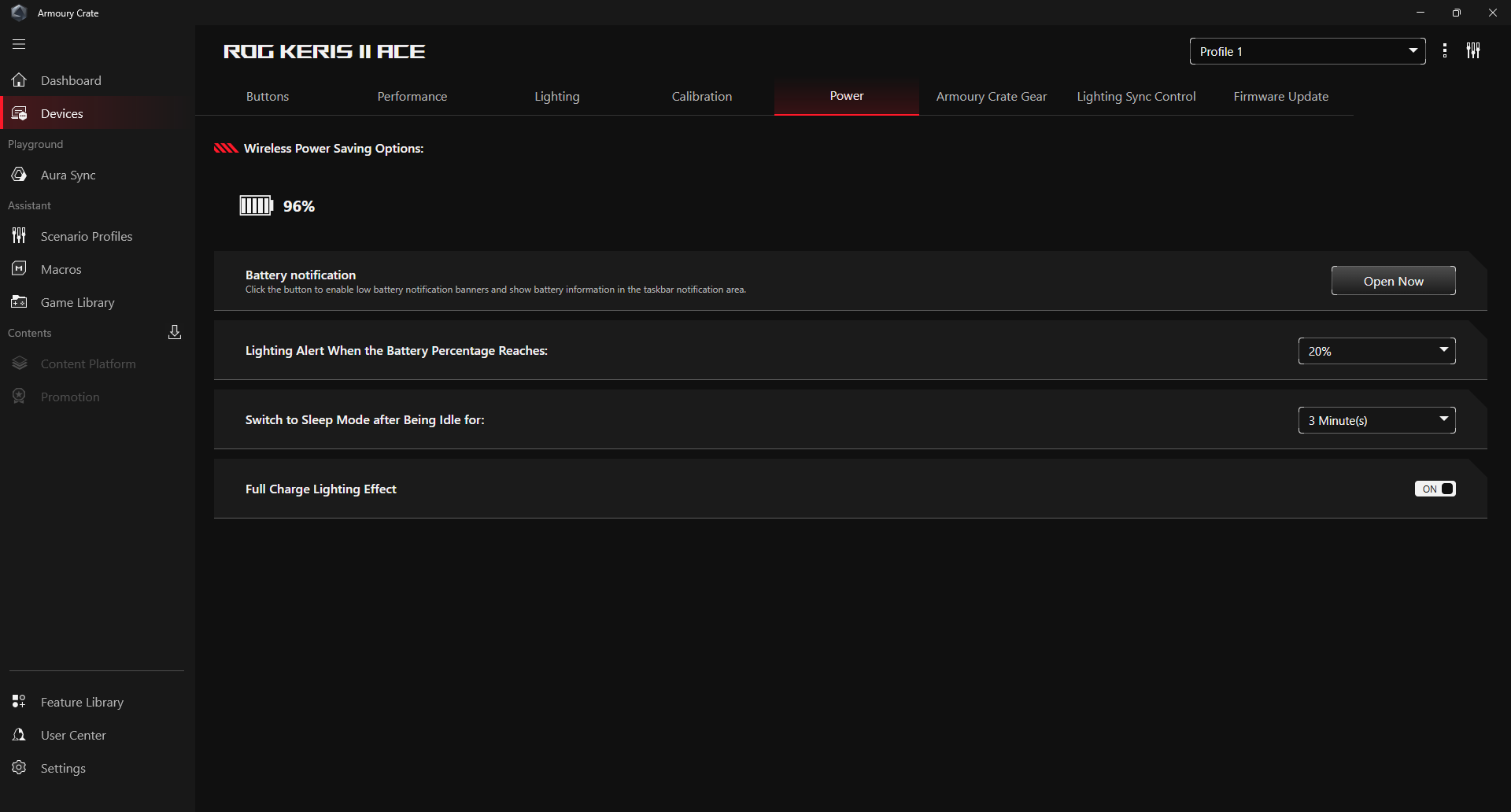
Das Verbindungskabel ist mit 2 m lang genug, um während des Ladens beim Spielen nicht zu stören. Der Akku leert sich, abhängig von den gewählten Einstellungen, verhältnismäßig schnell. Mit voller Beleuchtung und einer permanenten Abtastrate von 8000 Hz sehen wir die Prozentanzeige zügig schwinden. Wir haben aber die Erfahrung gemacht, dass bereits das Senken der Beleuchtungsintensität auf 50 Prozent den Akkuverbrauch deutlich reduziert. Wer noch mehr aus dem Akku herausholen möchte, schaltet die Beleuchtung ganz aus und nutzt die 8000 Hz nur gezielt beim Zocken.
Preis
Die Asus ROG Keris II Ace in Schwarz gibt es momentan für 80 Euro auf Amazon. In Weiß kostet sie derzeit knapp 104 Euro auf Amazon.
Fazit
Als super leichte Maus macht die Asus ROG Keris II Ace für 80 Euro vieles richtig. Dank der raueren Textur der Schale und der geriffelten Seiten bedient sie sich hervorragend und liegt gut in der Hand. Nach einem Firmware-Update arbeitet sie jetzt auch kabellos mit einer Abtastrate von 8000 Hz und muss sich nicht hinter der Harpe II Ace verstecken. Die RGB-Beleuchtung ist nicht nur ein netter farblicher Touch, sondern durchaus nützlich, da sie den Akkustand anzeigen kann. Schade ist, dass man statt der praktischen Web-App Gearlink hier wieder auf Armoury Crate umsteigen muss. Ein Programm, das nach wie vor leider nicht rund läuft und in unserem Test zwar diesmal nicht abstürzt, aber weiterhin träge ist. Zudem sind so Linux-Nutzer ausgesperrt, da Armoury Crate nur für Windows verfügbar ist. Der Akku kommt bei voller Beleuchtung ganz schön ins Schwitzen und verliert verhältnismäßig schnell an Ladung, das lässt sich aber durch Anpassen der RGB-Intensität eindämmen.
Letztlich macht es einfach Spaß, mit der Keris II Ace zu spielen. Sie bedient sich äußerst angenehm und punktet mit ihrer Leistung auf dem Schlachtfeld. Der etwas schwächelnde Akku und die teilweise ruckelige Software trüben den Eindruck ein wenig, dennoch liefert sie einen hervorragenden Job ab, ist allerdings auch nicht günstig.
Dark Project Novus Pro 
Mit nur 48 g und einer 8000-Hz-Abtastrate macht die kabellose Gaming-Maus Dark Project Novus Pro augenscheinlich eine gute Figur beim Zocken.
VORTEILE
- 8000-Hz-Abtastrate mit und ohne Kabel
- wiegt nur 48 g
- Seitentasten liefern gutes haptisches Feedback
NACHTEILE
- Akku relativ schnell leer bei 8000-Hz-Abtastrate
- Software durchwachsen
Gaming-Maus, die man beim Zocken kaum spürt: Dark Project Novus Pro im Test
Mit nur 48 g und einer 8000-Hz-Abtastrate macht die kabellose Gaming-Maus Dark Project Novus Pro augenscheinlich eine gute Figur beim Zocken.
Gaming-Mäuse setzen auf ein reduziertes Gewicht, um schneller und für das Handgelenk schonender über den Tisch zu gleiten. Die Dark Project Novus Pro ist 48 g leicht und beim Anheben tatsächlich kaum mehr spürbar. Damit man mit ihr aber auch kompetitiv vorn mitmischen kann, erreicht die Maus eine Abtastrate von bis zu 8000 Hz und arbeitet sowohl kabellos als auch kabelgebunden. Ob das Zusammenspiel von Hardware und Software am Ende überzeugt, zeigt der Test.
Das Testgerät hat uns Dark Project zur Verfügung gestellt.
Lieferumfang
Die Novus Pro kommt mit USB-A-auf-USB-C-Verbindungskabel sowie dem 2,4-GHz-Funk-Receiver. An der Zubehör-Front versammeln sich zwei Sets an zusätzlichen Maus-Skates und ein Set Grip-Tape, das man, genau wie die Skates, bei Bedarf an der Maus anbringt.
Zusätzlich dazu liegen der Maus noch ein Benutzerhandbuch auf Englisch sowie ein QR-Code bei, um Benutzerhandbücher in anderen Sprachen aus dem Internet herunterzuladen.
Einrichtung
Wie die meisten Peripherien muss man die Maus ein erstes Mal mit dem PC verbinden, damit dieser sie einrichten kann und sie auch in Zukunft problemlos erkennt. Am besten geht das, indem man sie direkt per Kabel mit dem PC verbindet. Anschließend verbindet man den Receiver mit dem Kabel, damit der PC auch diesen einrichtet. Einstellungen, die die Maus betreffen, verwaltet man über die Software Dark Project. Diese steht auf der Seite des Herstellers zum Download bereit.
In unserem Fall geht der Einrichtungsprozess reibungslos vonstatten. Sowohl Maus als auch Receiver erkennt der PC sofort. Wir testen den Anschluss via USB-A-2.0- und USB-A-3.0-Ports. In beiden Fällen erkennt der PC die Maus und den Receiver problemlos.
Design
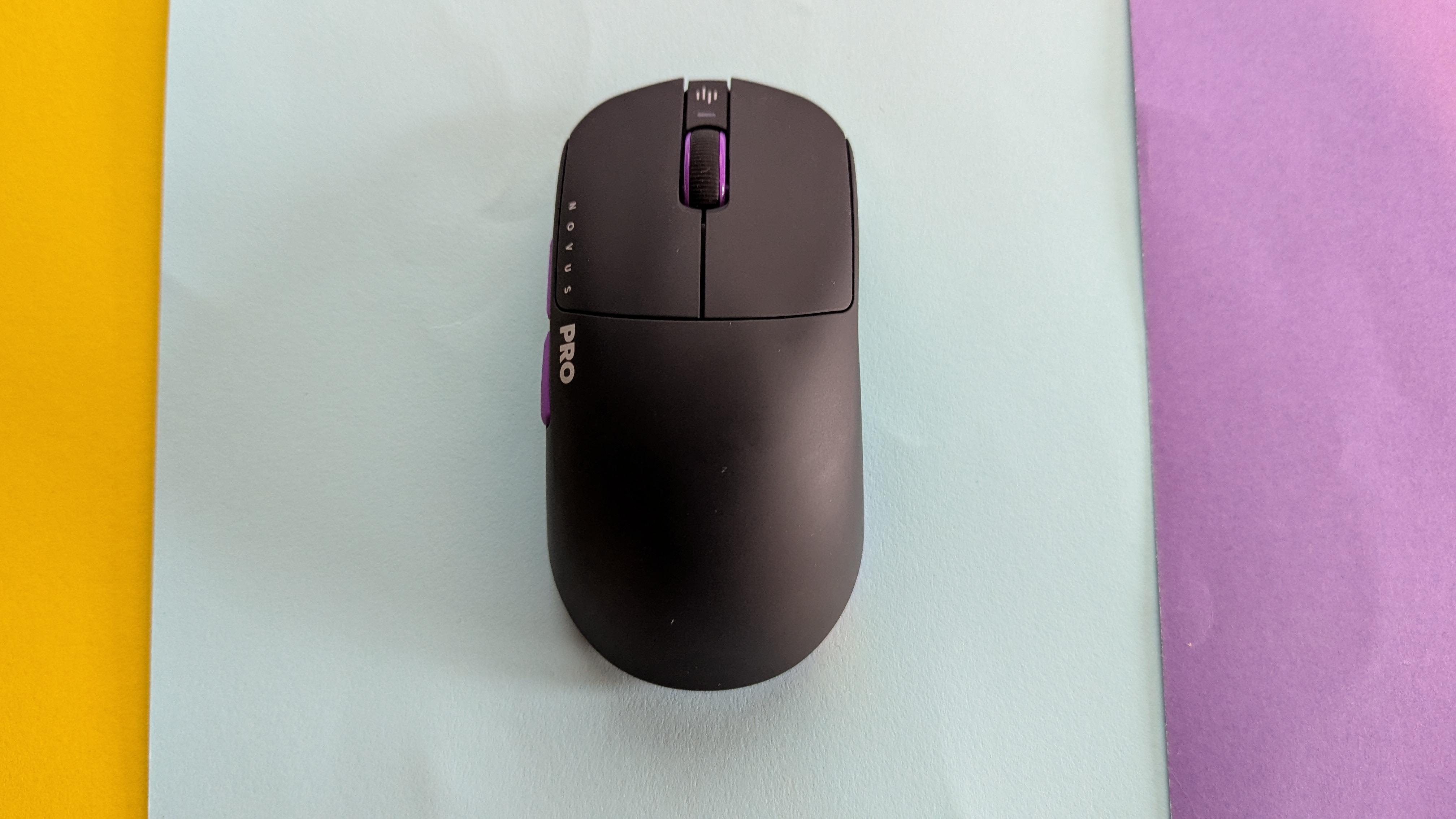
Wie die meisten Gaming-Mäuse kommt die Dark Project Novus Pro in Schwarz daher, hebt sich aber durch lilafarbene Akzente ab. Die Oberfläche hat ein mattes Finish und ist glatt. Das Mausrad hat die standardmäßige Gummierung mit Rillen in Schwarz, während das Hartplastik des Rads lilafarben ist. Auch die zwei Buttons auf der linken Seite der Maus geben sich in Lila.
Oberhalb des Mausrads ist eine LED angebracht, über der dezent das Logo des Unternehmens sitzt. Vorn an der Maus befindet sich der USB-C-Port, mittels dem sie mit PC verbindet und auflädt.
Dark Project Novus Pro – Bilder
Dark Project Novus Pro – Bilder
Dark Project Novus Pro – Bilder
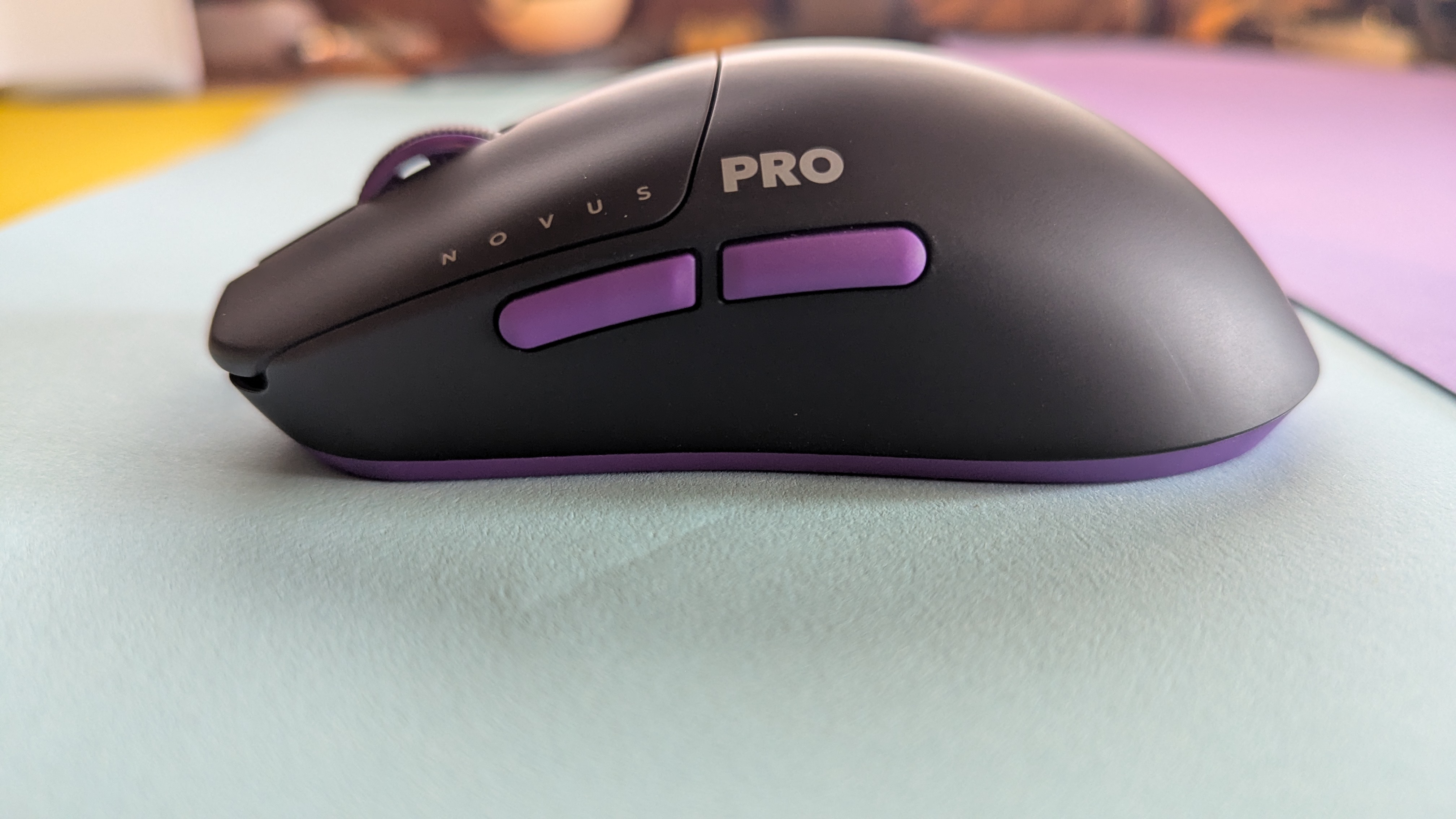
Dark Project Novus Pro – Bilder
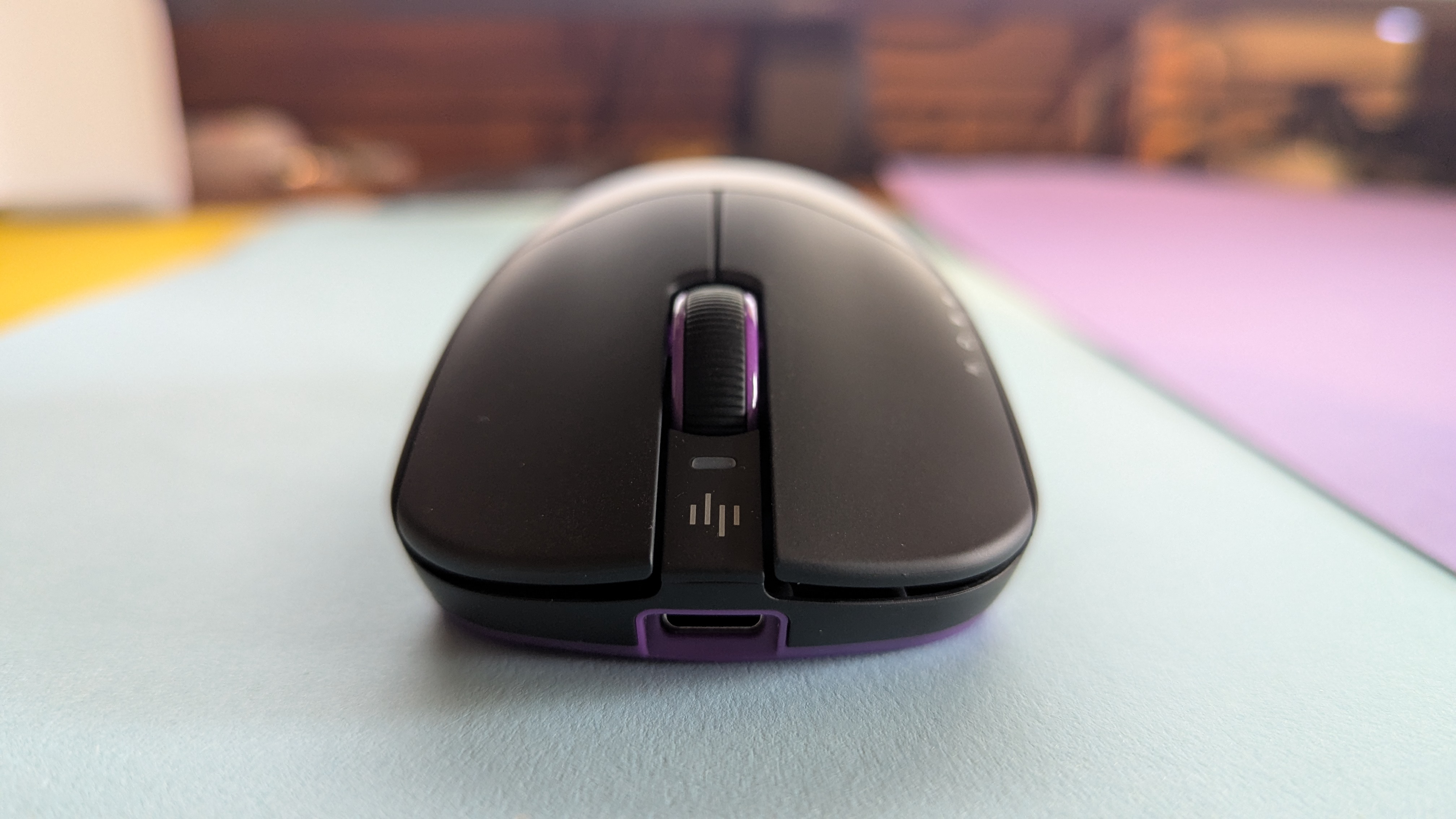
Dark Project Novus Pro – Bilder
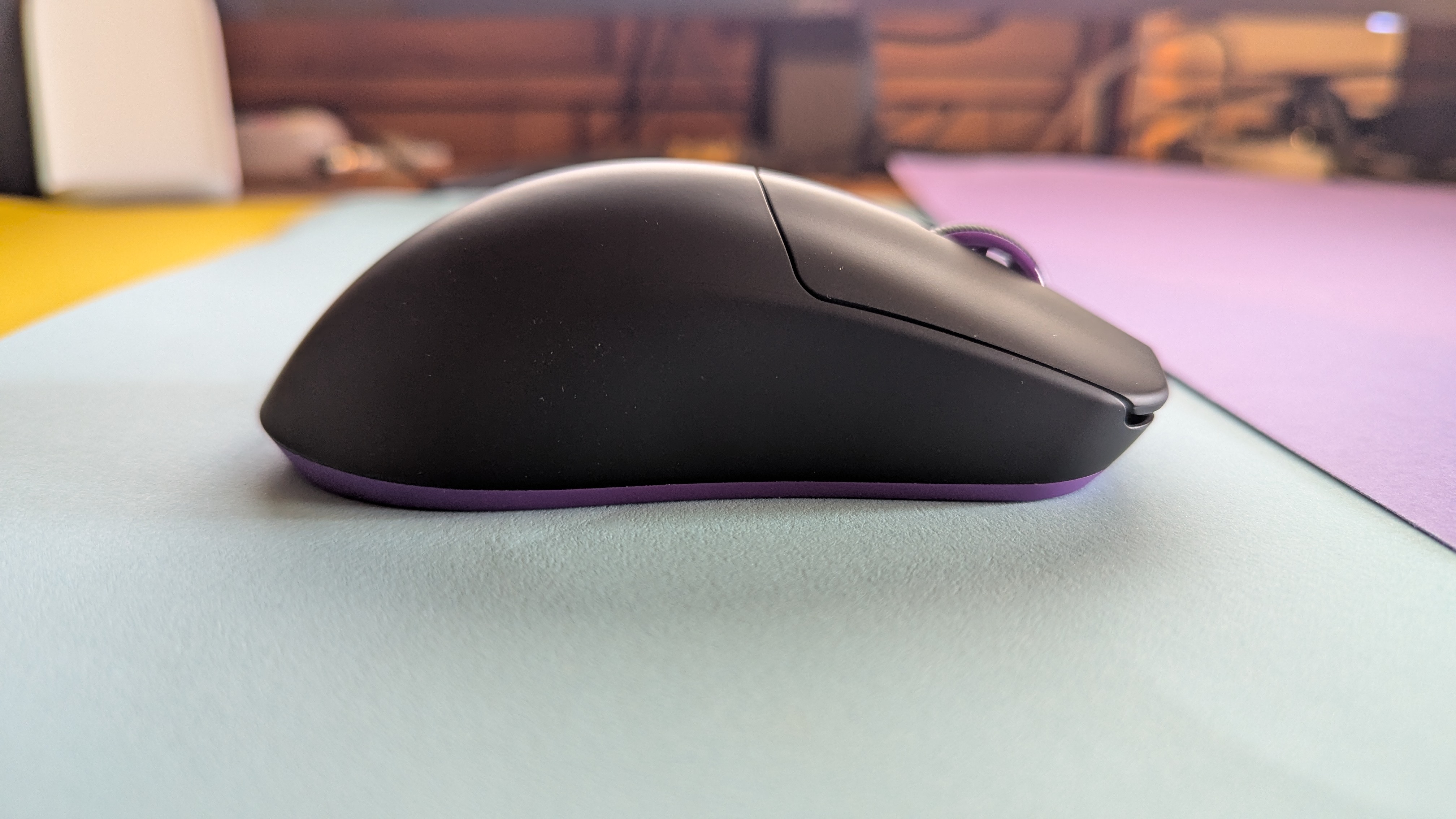
Dark Project Novus Pro – Bilder
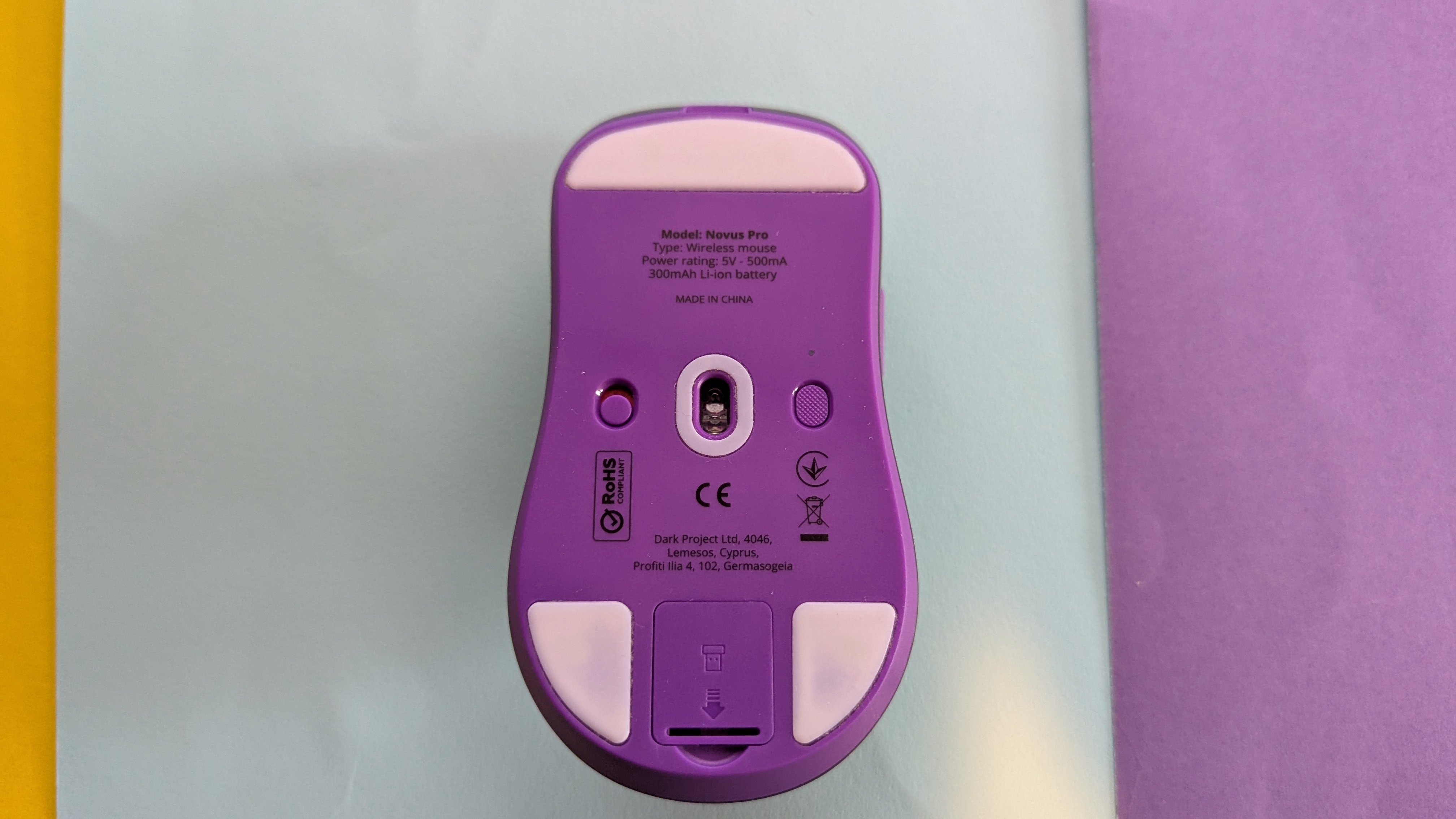
Dark Project Novus Pro – Bilder
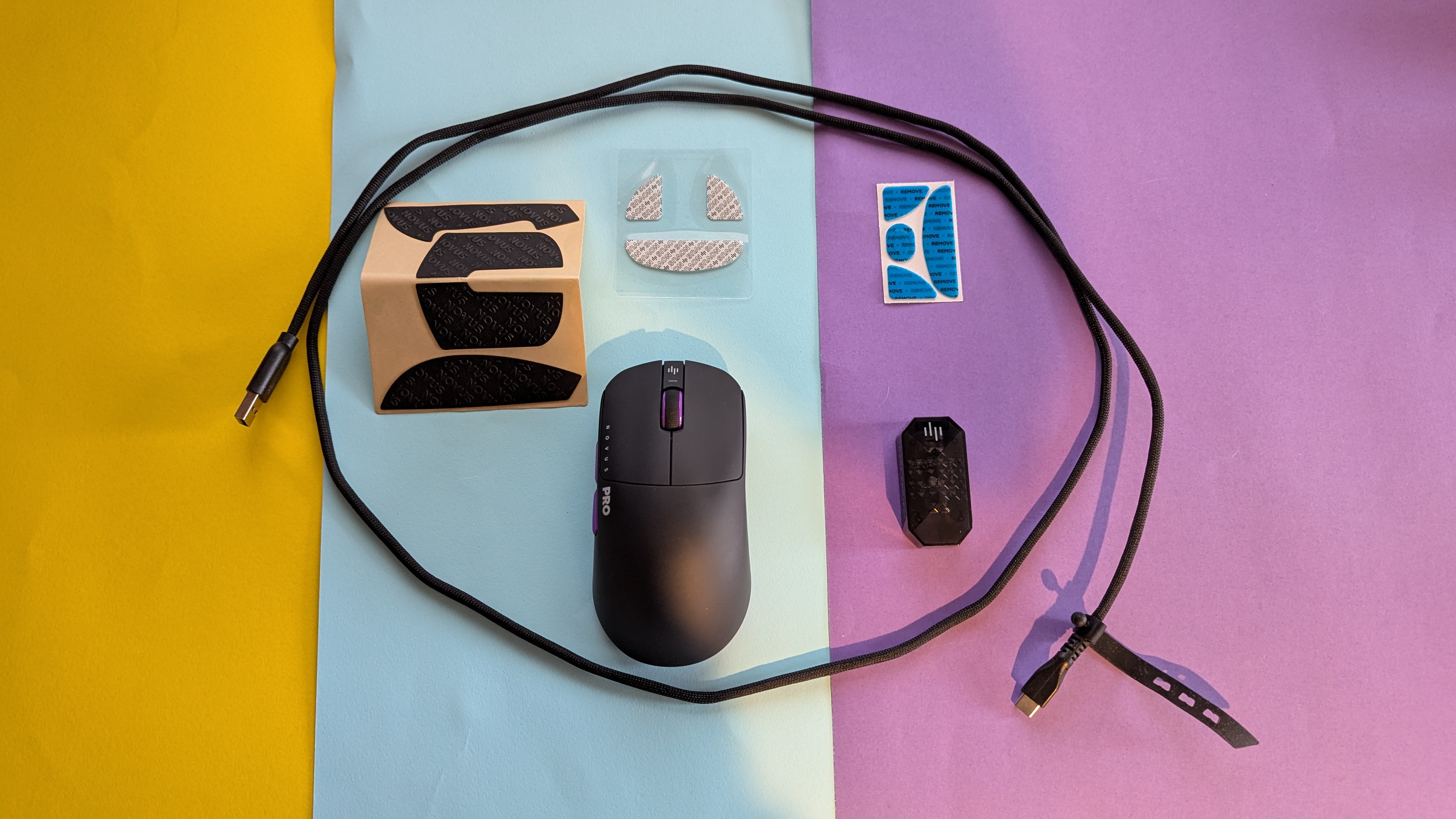
Auf der Unterseite der Maus befinden sich der Ein/Aus-Schalter sowie der DPI-Switch, um zwischen den vier konfigurierbaren DPI-Profilen zu wechseln. Die Profile sind farbkodiert und die LED neben dem Knopf leuchtet beim Wechsel in der korrespondierenden Farbe auf. Etwas verwirrend ist das in der Maus verbaute Fach für den Funk-Receiver. Der mitgelieferte Receiver hat nämlich nicht die Form eines USB-Dongles, wie man ihn häufig bei Peripherien mit Funkunterstützung sieht, sondern ist deutlich größer und ausschließlich mit einem USB-C-Verbindungskabel nutzbar. Das Fach hat also keine Funktion.
Software
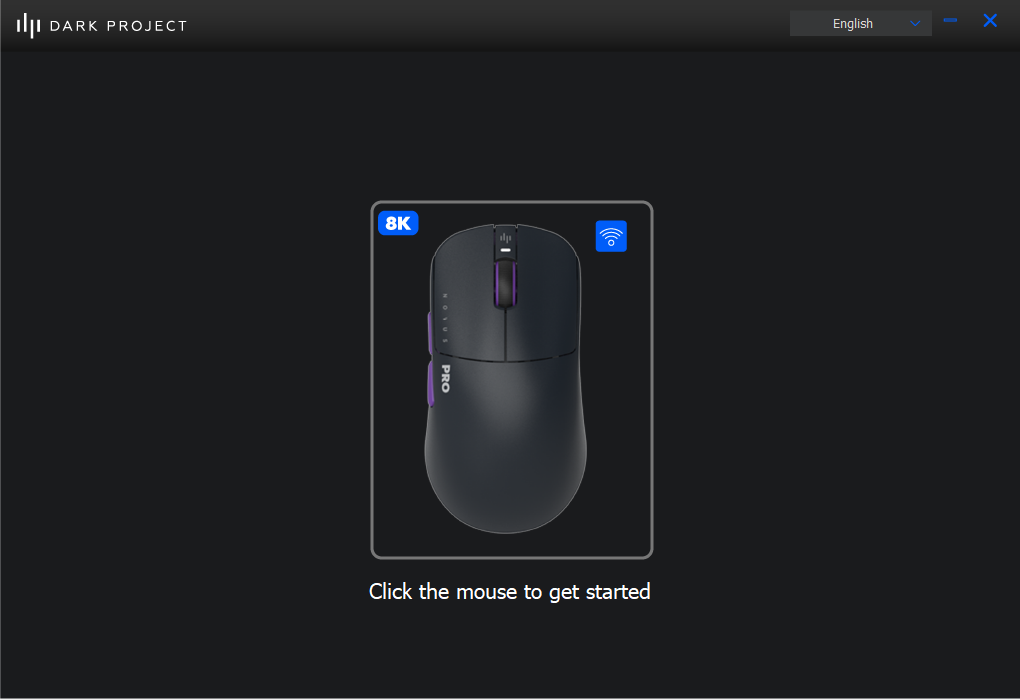
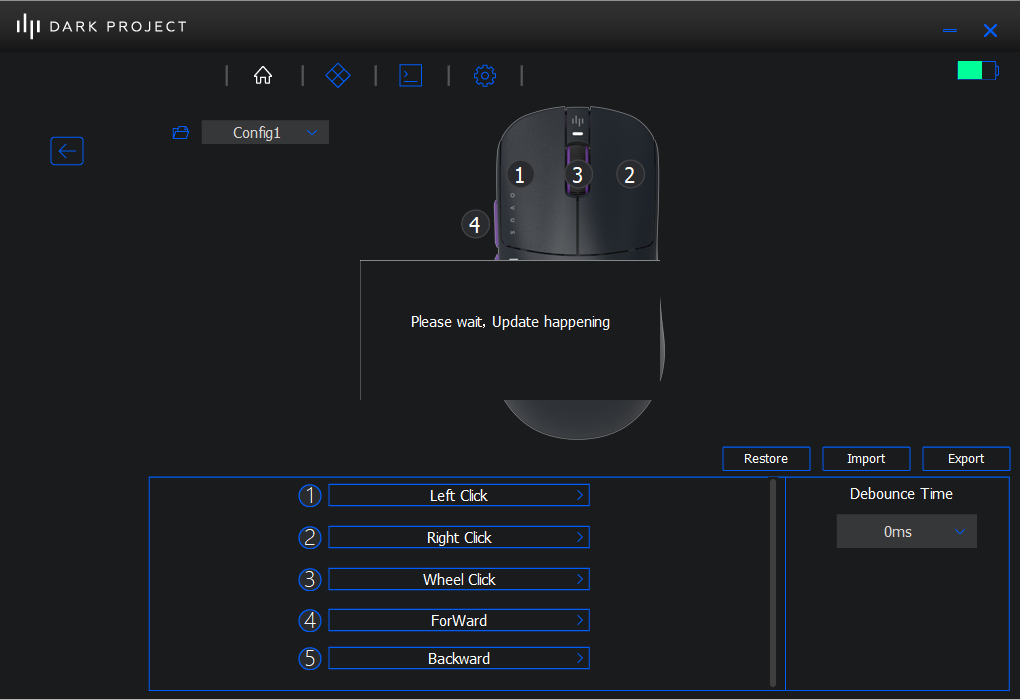
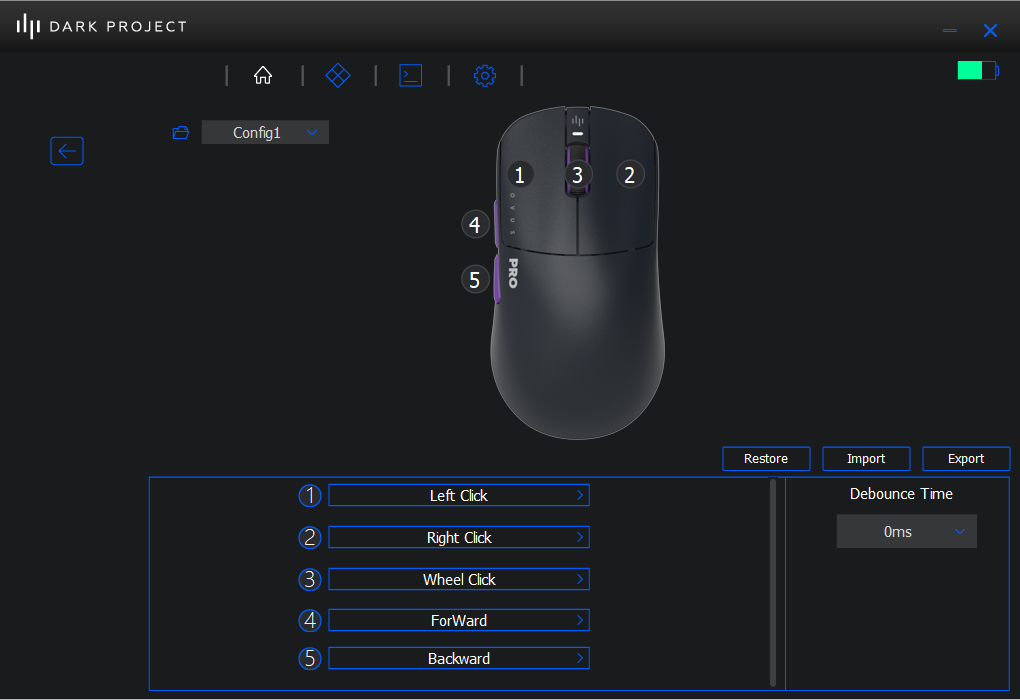
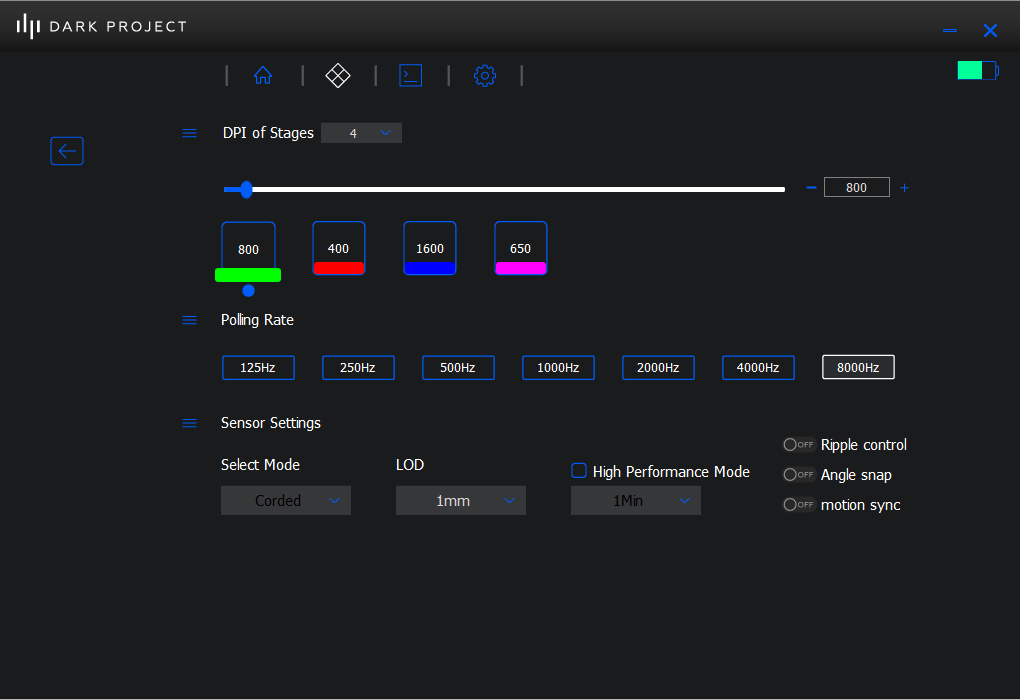
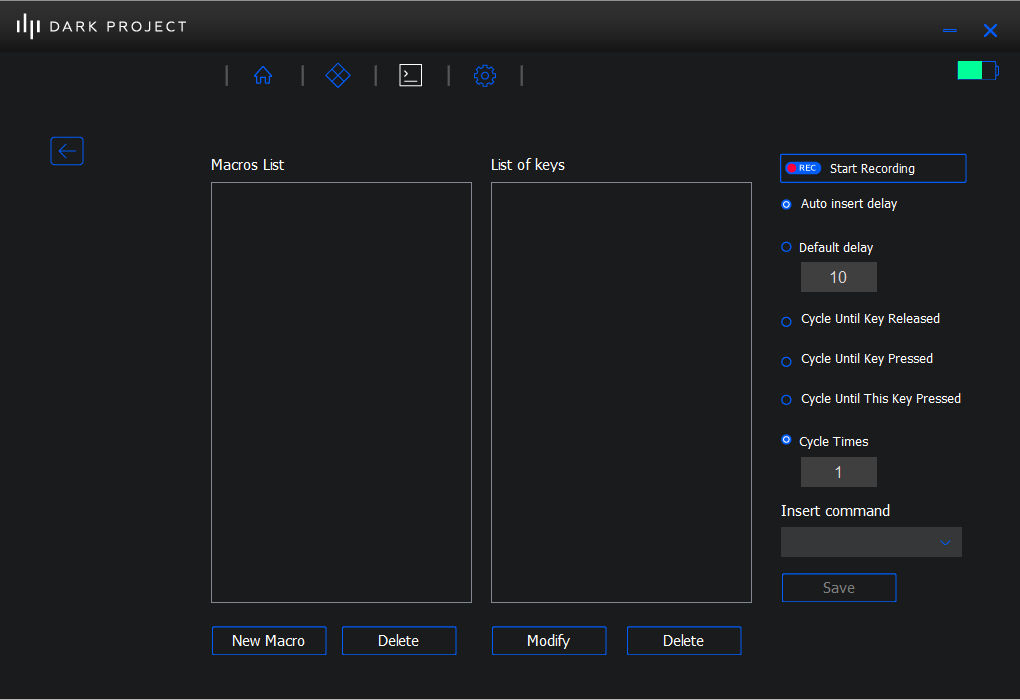
Die Software, ebenfalls Dark Project genannt, bietet in vielerlei Hinsicht die Standardkost, die man bei Gaming-Mäusen erwartet. Makros erstellen, Tasten neu belegen und DPI-Profile einrichten – alles möglich. Die Abtastrate reicht von 125 bis maximal 8000 Hz. Zwischenschritte gibt es in den Abständen 250, 500, 1000, 2000 und 4000 Hz. Das Programm wirkt dabei nicht so poliert wie das Software-Angebot namhafter Hersteller. Es gibt keine Animationen, wenn man Menüs wechselt, und auch die Farbkombination von Blau auf Schwarz mit weißem Text beißt sich etwas. All das ist aber am Ende des Tages Geschmackssache und mehr oder weniger irrelevant, solange die Software tut, was sie soll. Schade ist jedoch, dass es keine Tooltips für die meisten Funktionen gibt. Während die meisten Einstellungen und Begriffe wie DPI und Macro mittlerweile bekannt sein dürften, hätten wir uns für Menüpunkte wie ripple control, angle snap oder motion sync dann doch wenigstens eine kurze Erläuterung gewünscht.
Dark Project Novus Pro – Bilder App
Dark Project Novus Pro – Bilder App
Dark Project Novus Pro – Bilder App
Dark Project Novus Pro – Bilder App
Dark Project Novus Pro – Bilder App
Dark Project Novus Pro – Bilder App
Dark Project Novus Pro – Bilder App
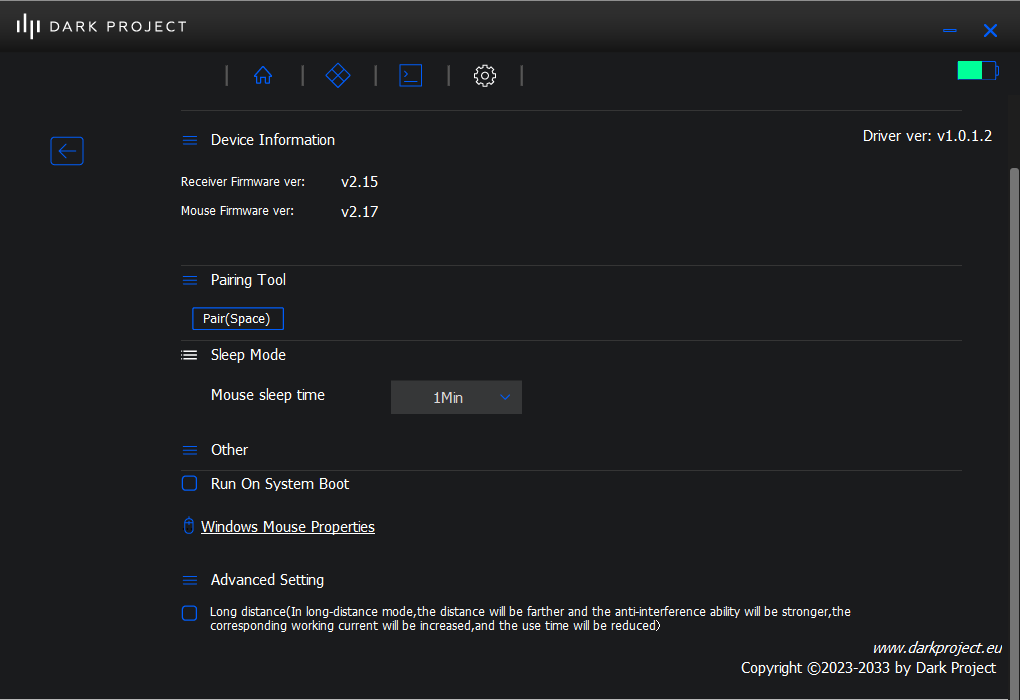
Ebenfalls ein Rätsel ist, ob die Maus nach der Installation der Software nun die aktuelle Firmware hat oder nicht. Unseres Wissens fand nämlich kein Firmware-Update statt und in der Software gibt es nirgends einen Button, der die Firmware-Version prüft und gegebenenfalls den Download einer neueren Version startet. Nicht weniger verwirrend ist die Meldung „Please wait, update happening“, die jedes Mal einen Augenblick lang aufploppt, wenn man das Programm öffnet. Zudem hätten Kleinigkeiten wie eine Prozentanzeige des Akkustands anstatt des hier verwendeten, sich nach und nach leerenden Batterie-Icons ebenfalls positiv zur Benutzerfreundlichkeit beigetragen.
Alles in allem tut die Software größtenteils das, was sie soll, hat aber definitiv Verbesserungspotenzial in Bezug auf die Benutzerfreundlichkeit.
Bedienung
Auch bei der Dark Project Novus Pro merkt man die 8000-Hz-Polling-Rate sofort. Klicks wirken präzise und fern jeglicher Verzögerung. Die zwei seitlichen Tasten geben dank verbauter Huano-Black-Shell-White-Dot-Switches ein zufriedenstellendes und prägnantes Klick-Geräusch wieder. Die linke und rechte Maustaste hingegen haben optische Omron-Switches, deren Klicks deutlich flacher und heller sind.
Mit mindestens 50 und maximal 26.000 DPI kommen hier alle auf ihre Kosten. Wir bevorzugen eine niedrige DPI von höchstens 800 für die Arbeit im Büro und beim Gaming. Auf unserem großen No-Name-Mauspad gleitet die Novus Pro anstandslos über den Tisch. Mit der Fingerspitzen-Haltung bedienen wir sie komfortabel und dank der gerade mal 48 g Eigengewicht macht sie sich auch nach mehreren Stunden nicht bemerkbar.
Wie alle Mäuse testen wir auch die Dark Project Novus Pro in Form der allabendlichen Selbstkastei, die den Namen Valorant trägt. Wir verzichten dabei auf die Funktionen ripple control, motion sync und angle snap, spielen aber logischerweise mit der 8000-Hz-Abtastrate. Sowohl in der Shooting-Range als auch im eigentlichen Match mit anderen Spielern fühlen sich die Klicks präzise und verzögerungsfrei an. Für uns überraschend: Das haptische Feedback der zwei seitlichen Tasten trägt ungemein zur Benutzerfreundlichkeit bei – gerade wenn man diese für Funktionen wie Push-to-Talk verwendet, da es optimal spürbar ist, wenn man sie tatsächlich durchdrückt.
Der 300-mAh-Akku der Maus ist bei einer permanenten Abtastrate von 8000 Hz verhältnismäßig schnell leer. Da haben wir mit anderen Mäusen deutlich bessere Erfahrungen gemacht. Da man die Maus bei angeschlossenem Kabel weiterhin mit 8000 Hz problemlos verwenden kann, ist das Ganze zwar ärgerlich, aber keineswegs ein Ausschlusskriterium.
Preis
Die Dark Project Novus Pro kostet derzeit 105 Euro. Die UVP liegt bei 110 Euro.
Fazit
Die Dark Project Novus Pro ist eine extrem leichte und durchaus gute Gaming-Maus, die vor allem bei kompetitiven Shootern glänzt. Sie ist in der Lage, sowohl kabellos als auch kabelgebunden mit einer Abtastrate von 8000 Hz zu arbeiten und ist somit flexibel einsetzbar. Die Seitentasten überzeugen hingegen durch ihr haptisches Feedback. Leider lässt die Software vor allem in Bezug auf die Benutzerfreundlichkeit einiges zu wünschen übrig, und auch der Akku hält bei permanent aktivierten 8000 Hz deutlich kürzer durch, als es bei vergleichbaren Gaming-Mäusen der Fall ist.
Wenn die Software mit Verbesserungspotenzial und der etwas schwächelnde Akku nicht stören, erhält man mit der Novus Pro eine gute und mit 48 g extrem leichte Gaming-Maus, die vieles richtig macht und sich – zumindest im Hinblick auf die Performance – nicht vor der Konkurrenz zu verstecken braucht.
Razer Deathadder V3 Hyperspeed 
Die Razer Deathadder V3 Hyperspeed schlängelt sich mit nur 55 g über den Schreibtisch. Ob sie außer mit ihrer Leichtigkeit auch sonst überzeugen kann, zeigt der Test.
VORTEILE
- anpassbare Mausbeschleunigung
- DPI individuell anpassbar für X- und Y-Achse
- ergonomisch geformt
- glatte Oberfläche fühlt sich erstaunlich gut an
NACHTEILE
- Verbindungskabel sehr kurz
- 8000-Hz-Abtastrate nur durch separaten Dongle möglich
Razer Deathadder V3 Hyperspeed im Test
Die Razer Deathadder V3 Hyperspeed schlängelt sich mit nur 55 g über den Schreibtisch. Ob sie außer mit ihrer Leichtigkeit auch sonst überzeugen kann, zeigt der Test.
Als Leichtgewicht-Gaming-Maus wird die Razer Deathadder V3 Hyperspeed vor allem als E-Sports-Maus vermarktet. Sie passt mit ihrem schlichten Design aber auch hervorragend ins Büro oder das heimische Arbeitszimmer. Mit ihrer individuell anpassbaren Mausbeschleunigung, einer Abtastrate von 1000 Hz und DPI-Profilen, bei denen man horizontale und vertikale DPI getrennt voneinander bestimmen kann, bringt sie einiges an Potenzial mit. Im Test zeigen wir, ob das Gesamtpaket überzeugt.
Lieferumfang
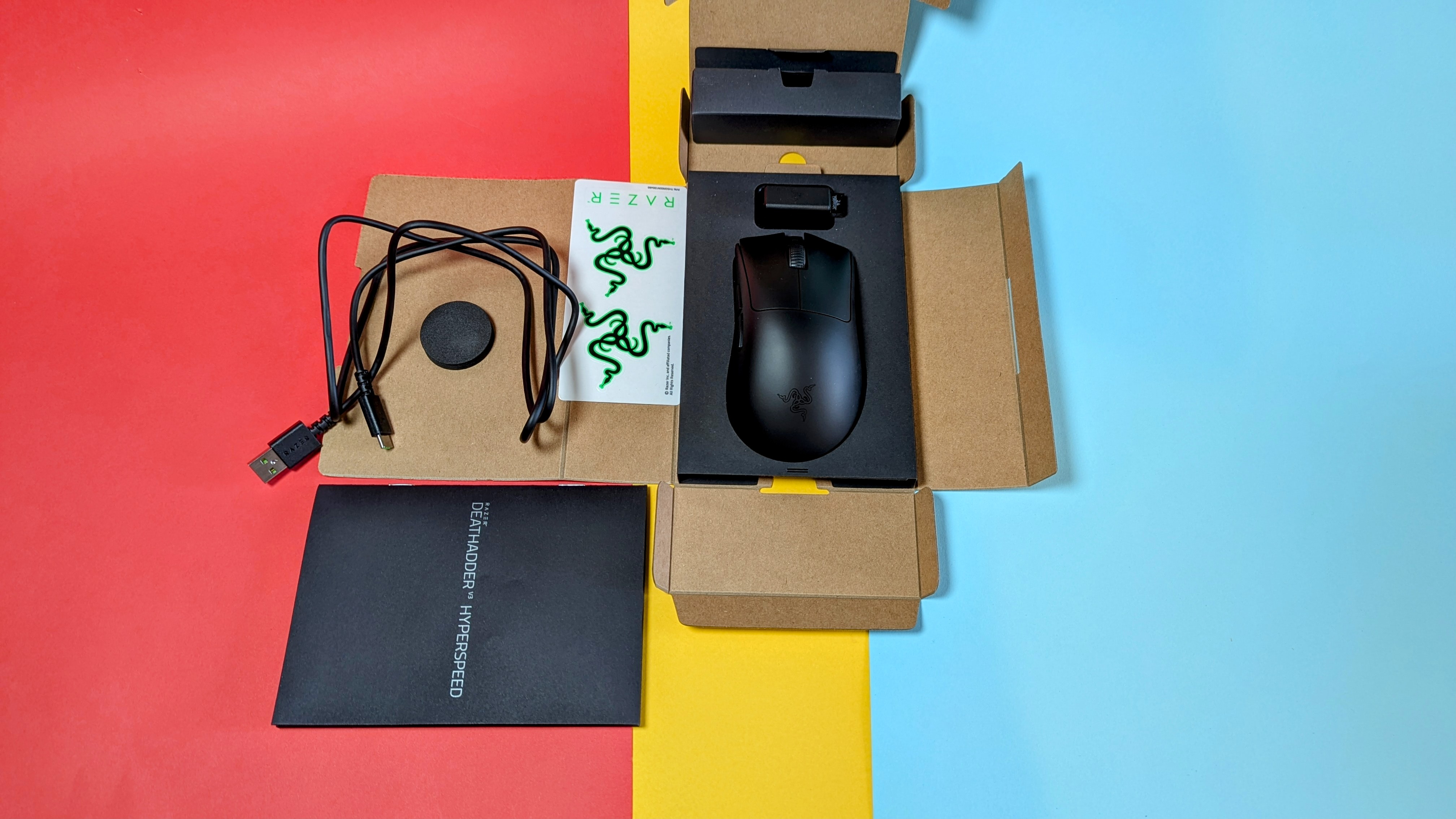
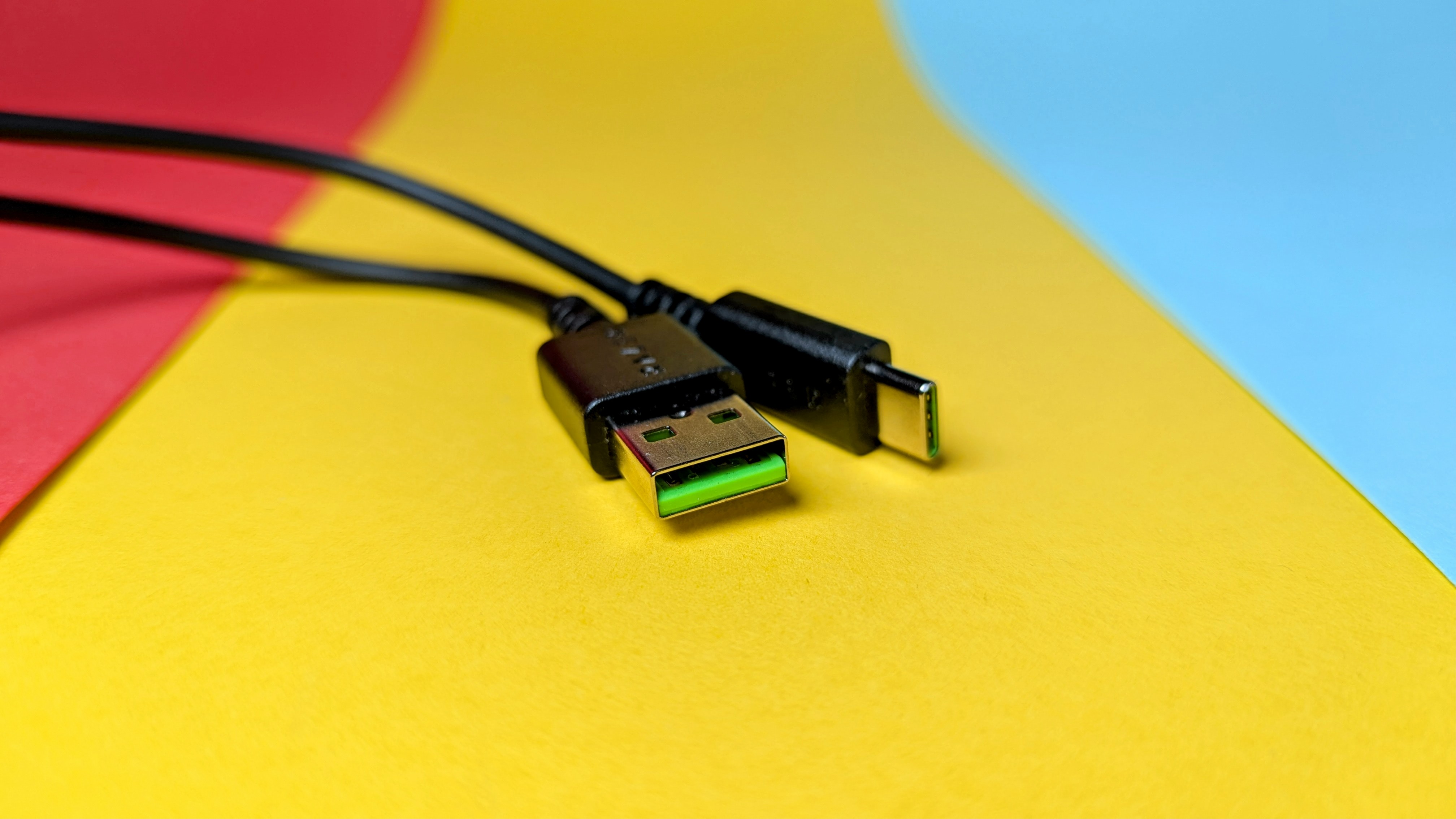
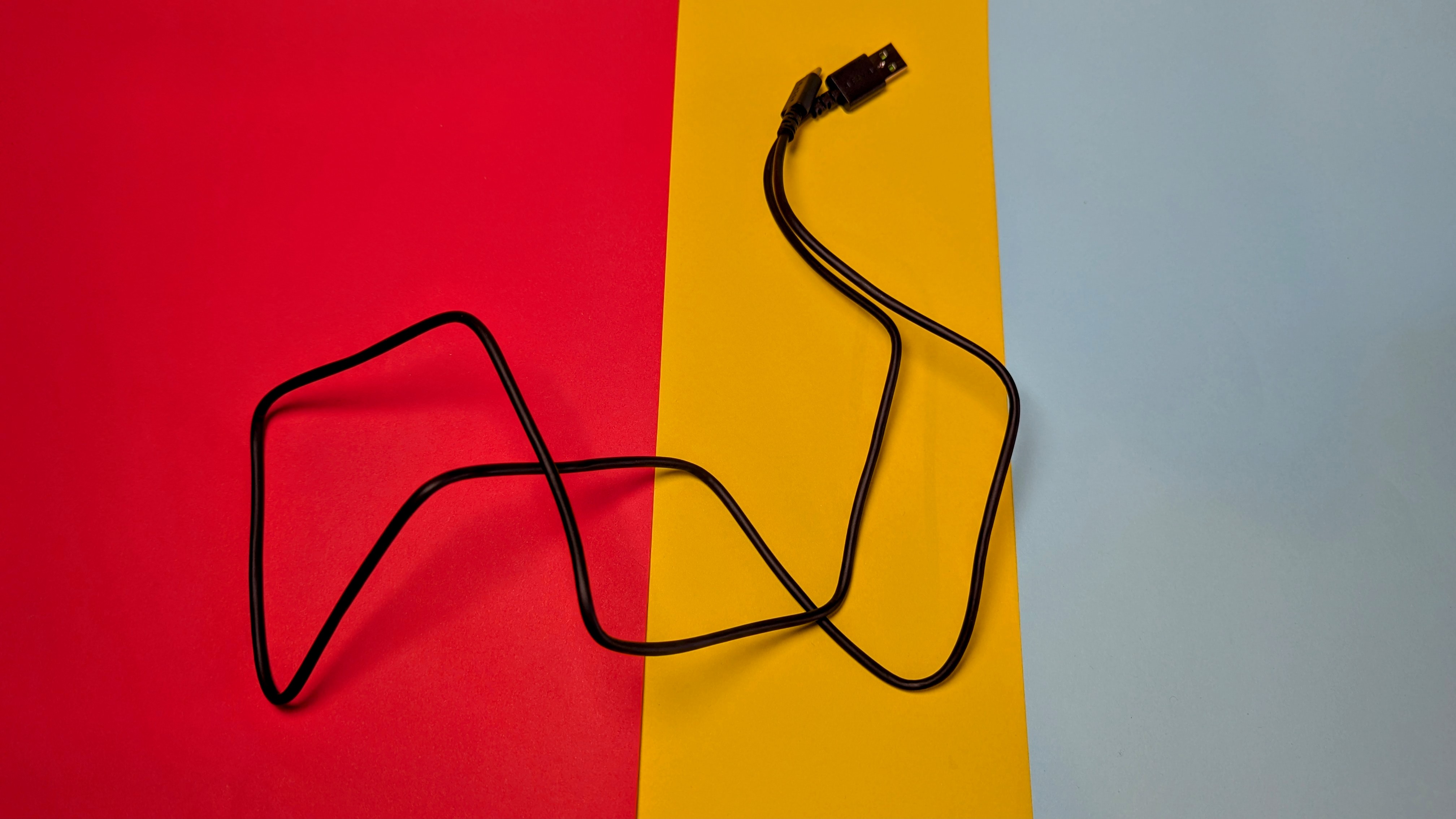
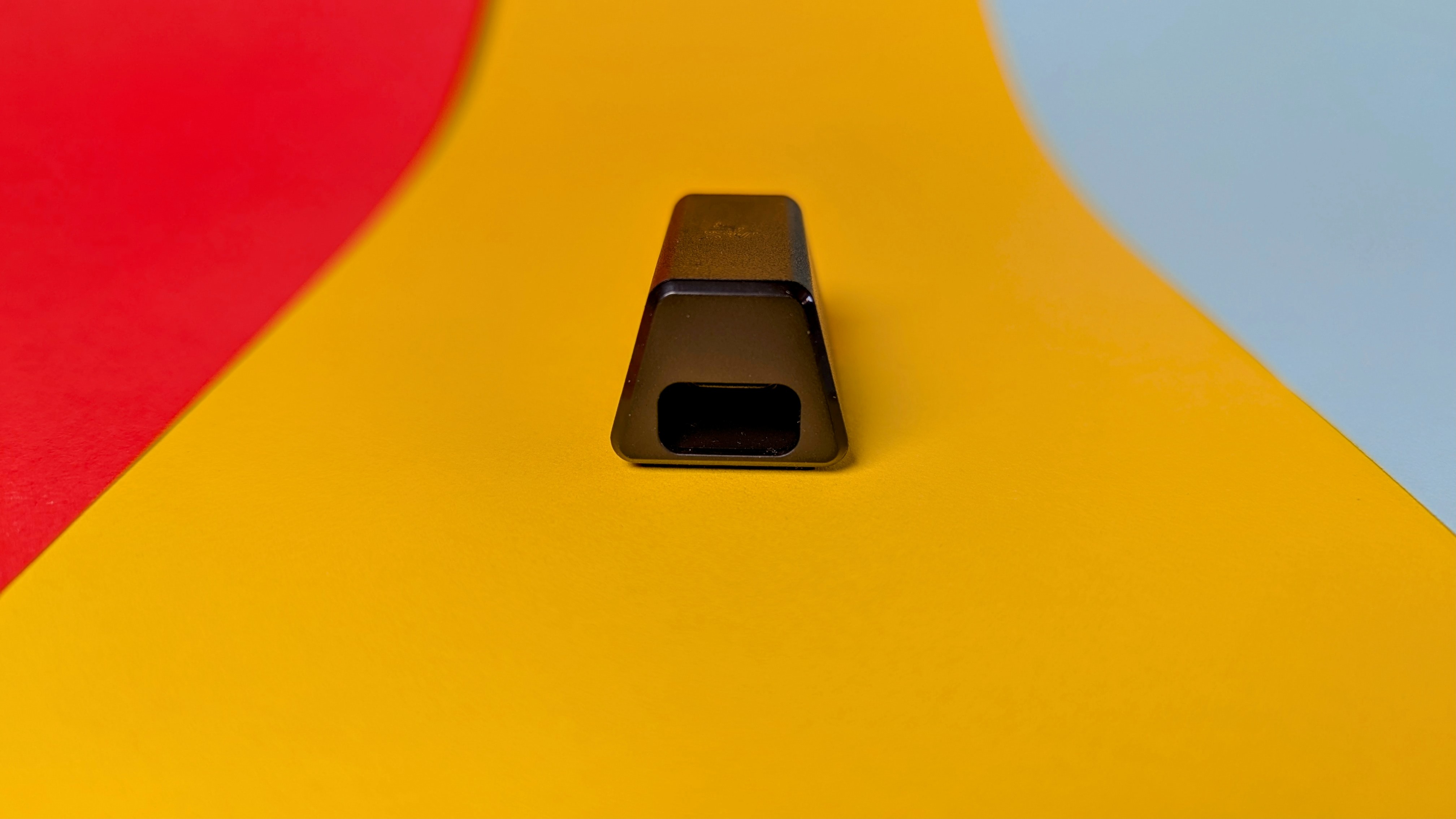
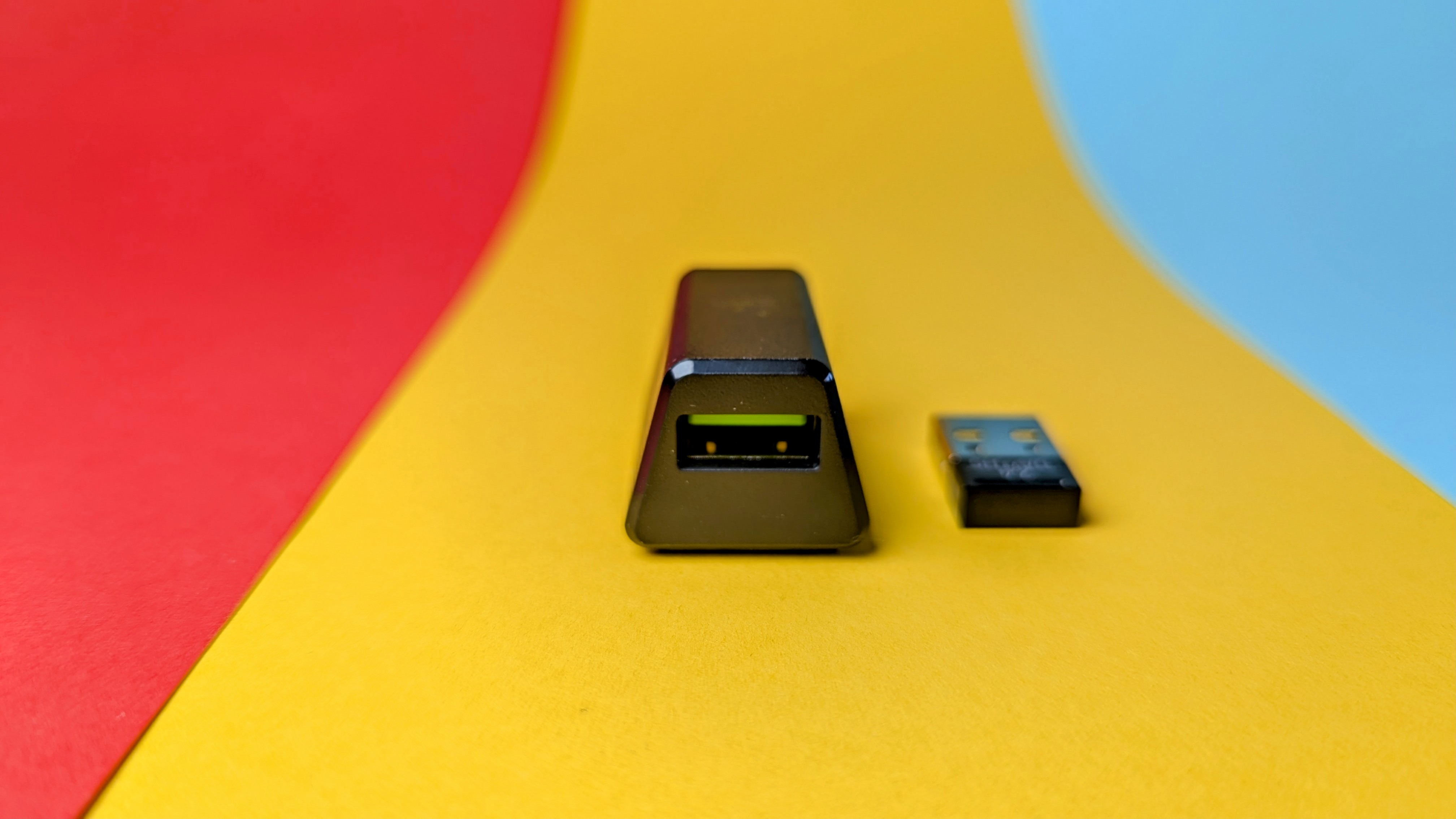
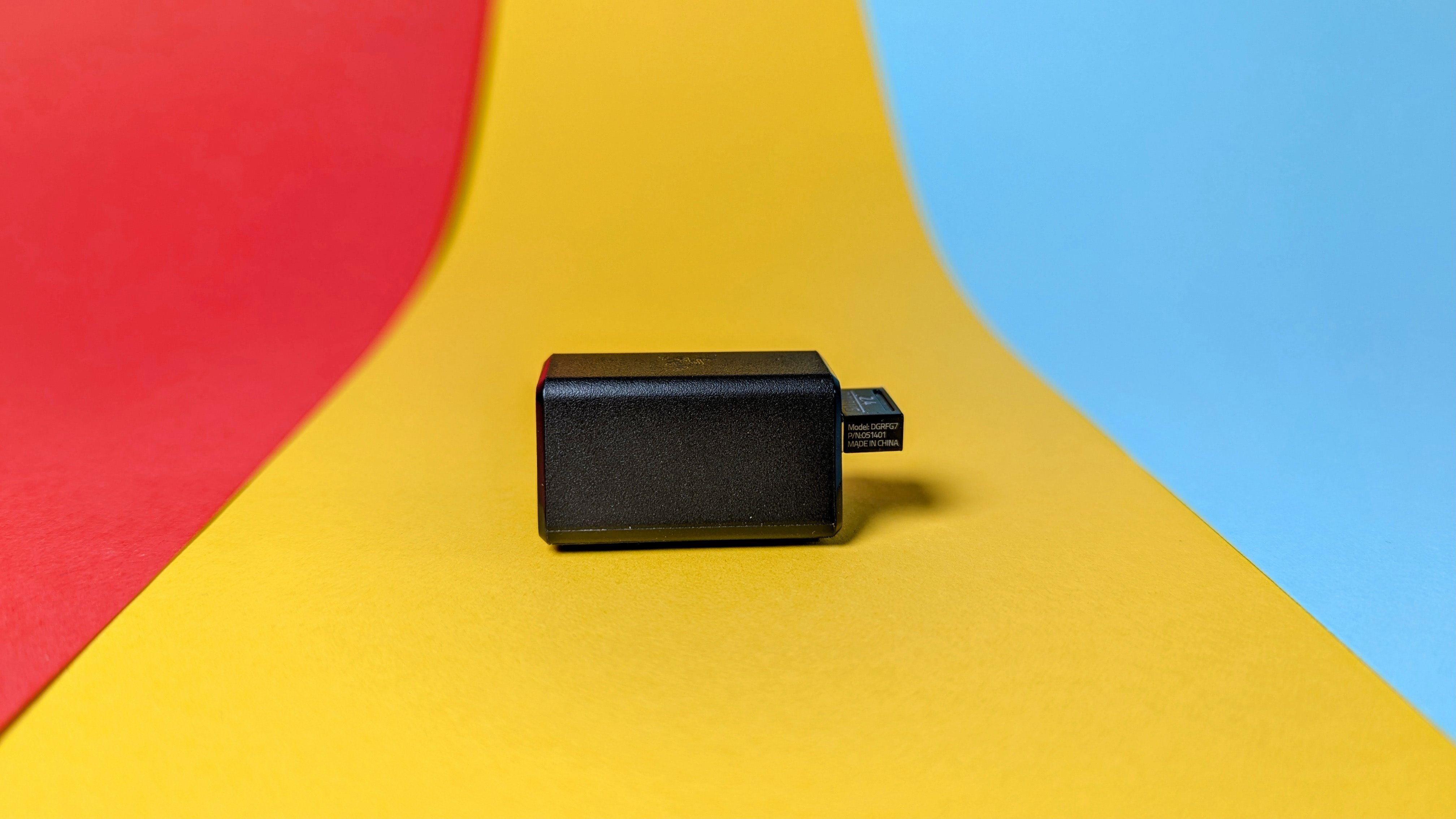
Die Razer Deathadder V3 Hyperspeed kommt mit einem USB-A-auf-USB-C-Verbindungskabel, einem 2,4-GHz-Funk-Dongle und einem Wireless-Extender. Der Packung liegen außerdem eine Betriebsanleitung sowie ein paar Sticker bei. Lobenswert: Die Verpackung besteht zum Großteil aus Pappe.
Einrichtung
Die Funktionen der Razer Deathadder V3 Hyperspeed richtet man mit der Software Razer Synapse ein, welche es kostenlos zum Download auf der Razer-Website gibt. Sie funktioniert theoretisch auch ohne diese, man verzichtet dann aber auf die Möglichkeit, die DPI-Settings der Maus feiner zu justieren und die Tasten neu zu belegen.
Design
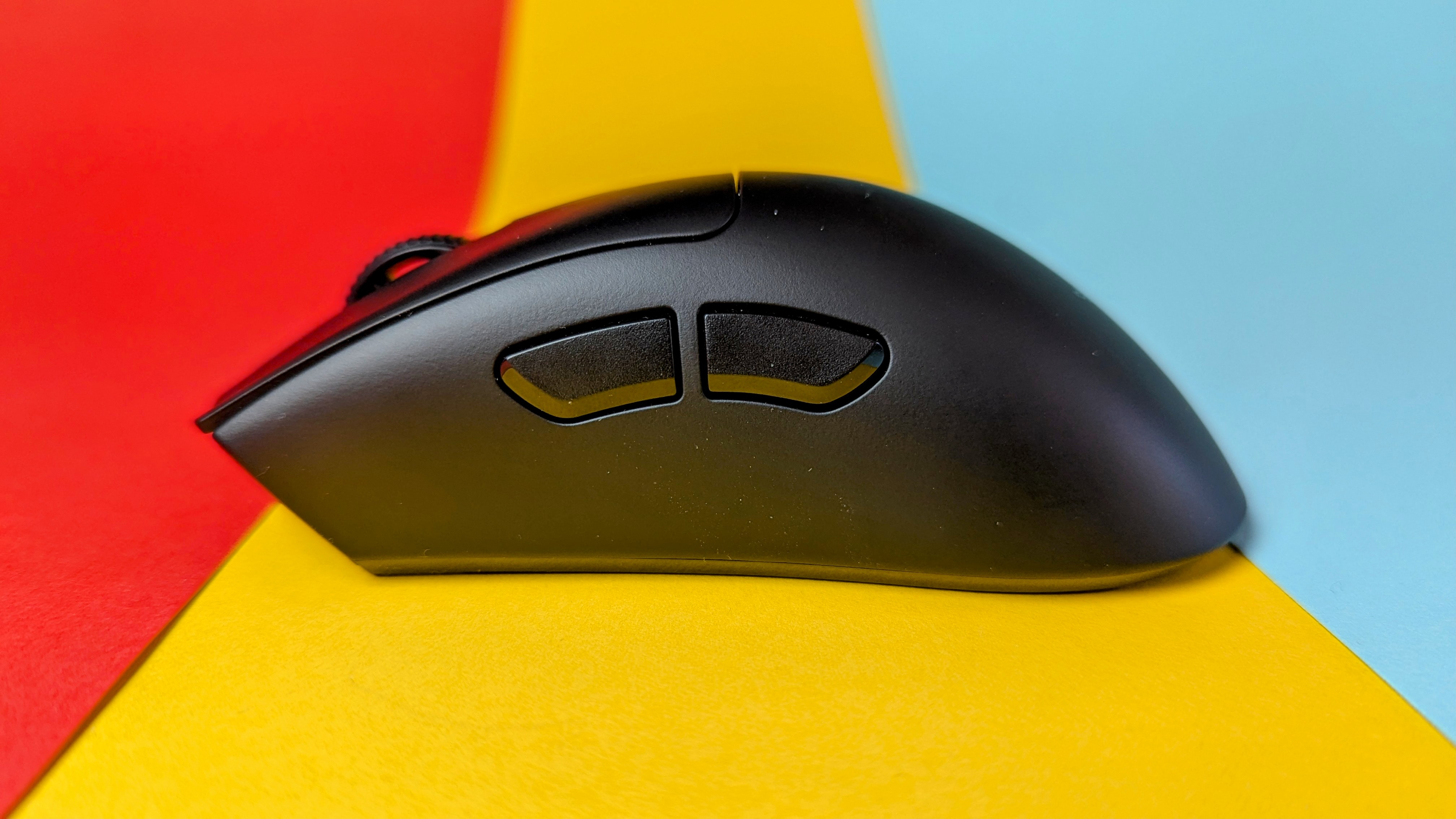
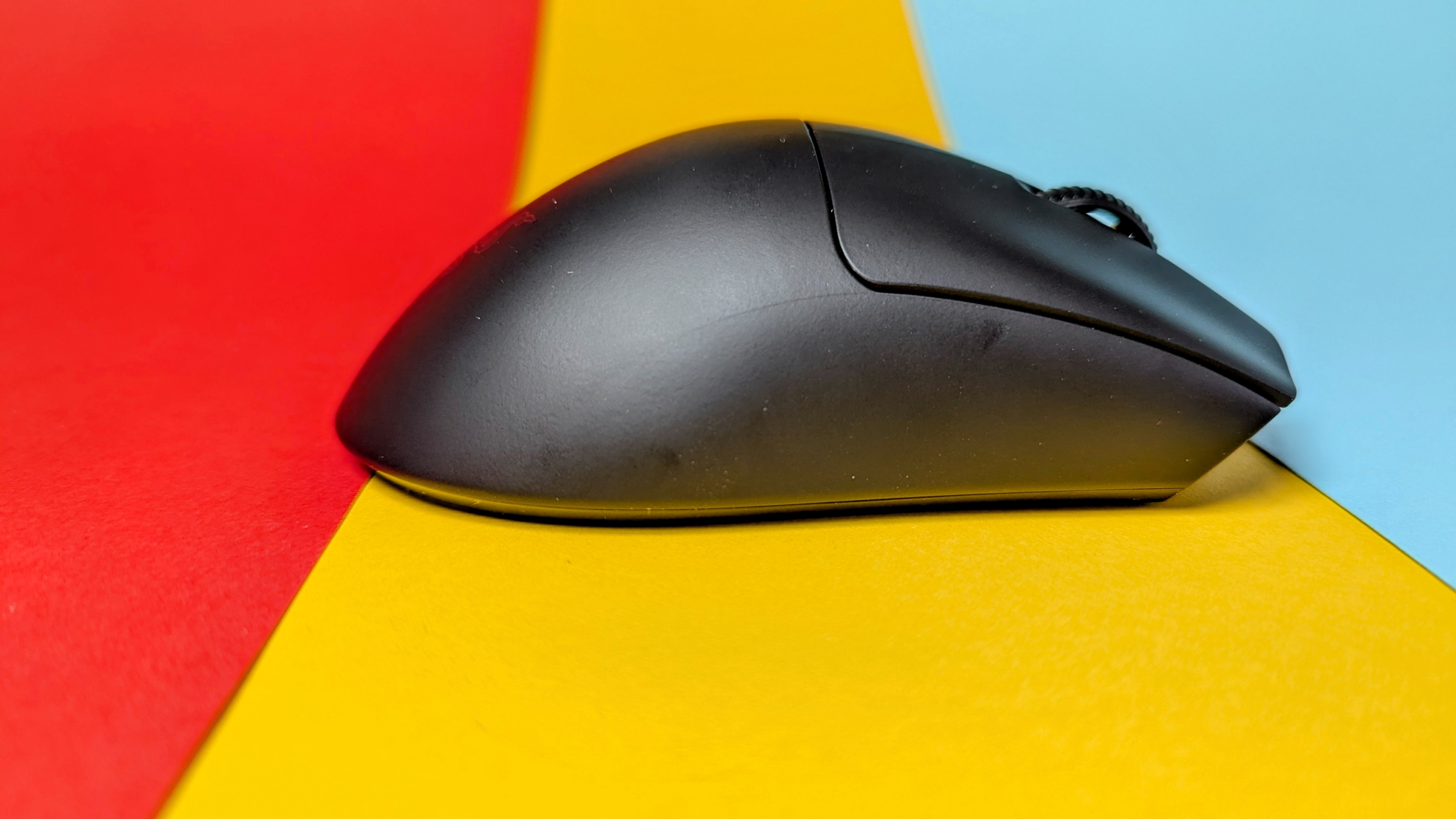
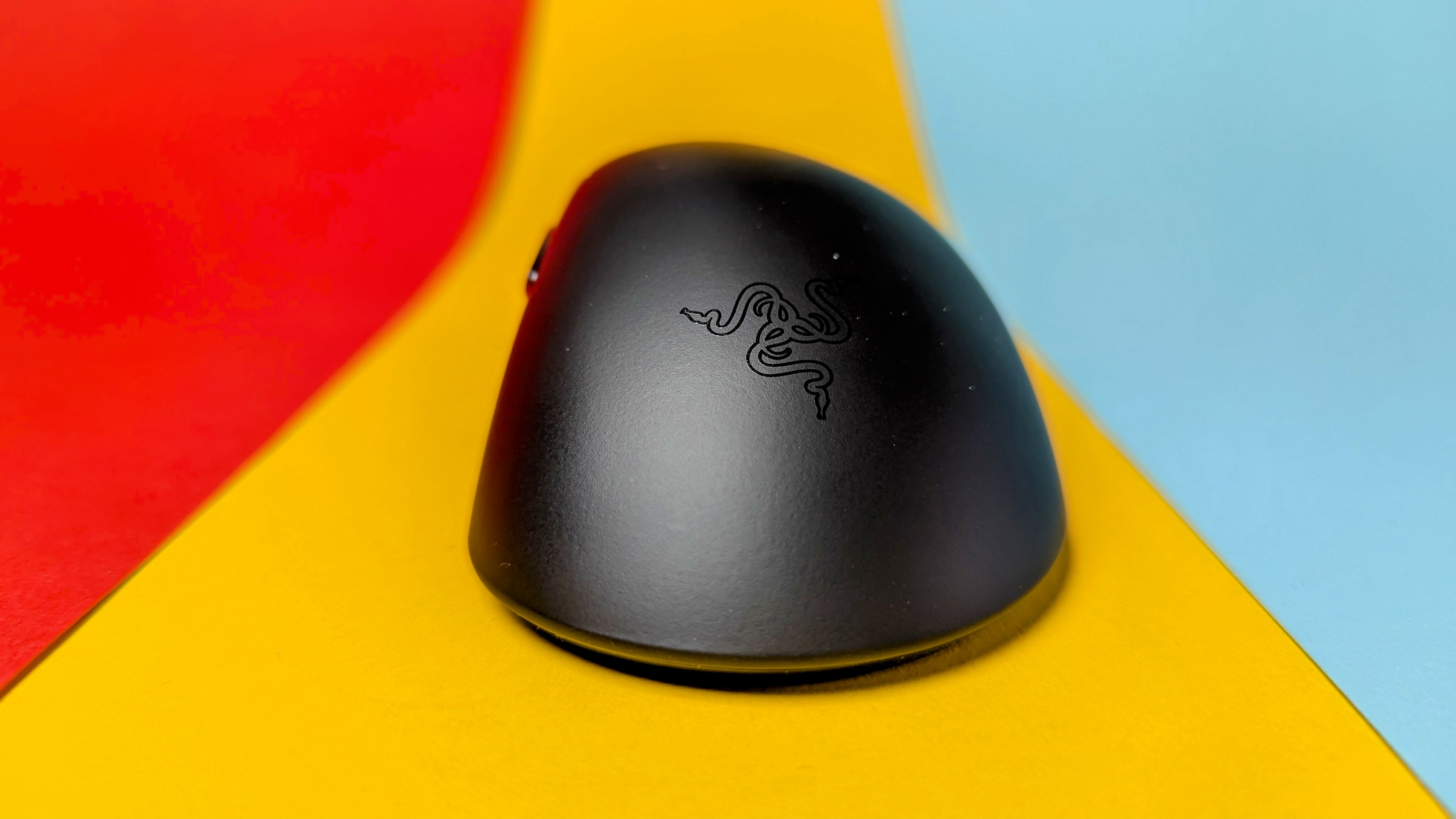
Die Deathadder V3 Hyperspeed ist für Rechtshänder geformt, kommt ganz in Schwarz daher und ohne RGB-Beleuchtung. Mit offiziellen 55 g (53,5 g auf unserer Waage) ist sie wahrlich ein Fliegengewicht und ein großer Unterschied zur gut 60 g schwereren Logitech-Maus, die der Tester sonst im Alltag verwendet. Beworben wird sie mit einer „Smooth-Touch-Texture“, was im Endeffekt bedeutet, dass sie eine glatte Oberfläche ohne Texturierung hat. Auch Grip-Tapes an den Seiten fehlen, die sonst besseren Halt geben würden. Trotz alledem fühlt sie sich erstaunlich gut an und gibt wider Erwarten genügend Halt.
Razer Deathadder V3 Hyperspeed – Bilder
Razer Deathadder V3 Hyperspeed – Bilder
Razer Deathadder V3 Hyperspeed – Bilder
Razer Deathadder V3 Hyperspeed – Bilder
Razer Deathadder V3 Hyperspeed – Bilder
Razer Deathadder V3 Hyperspeed – Bilder
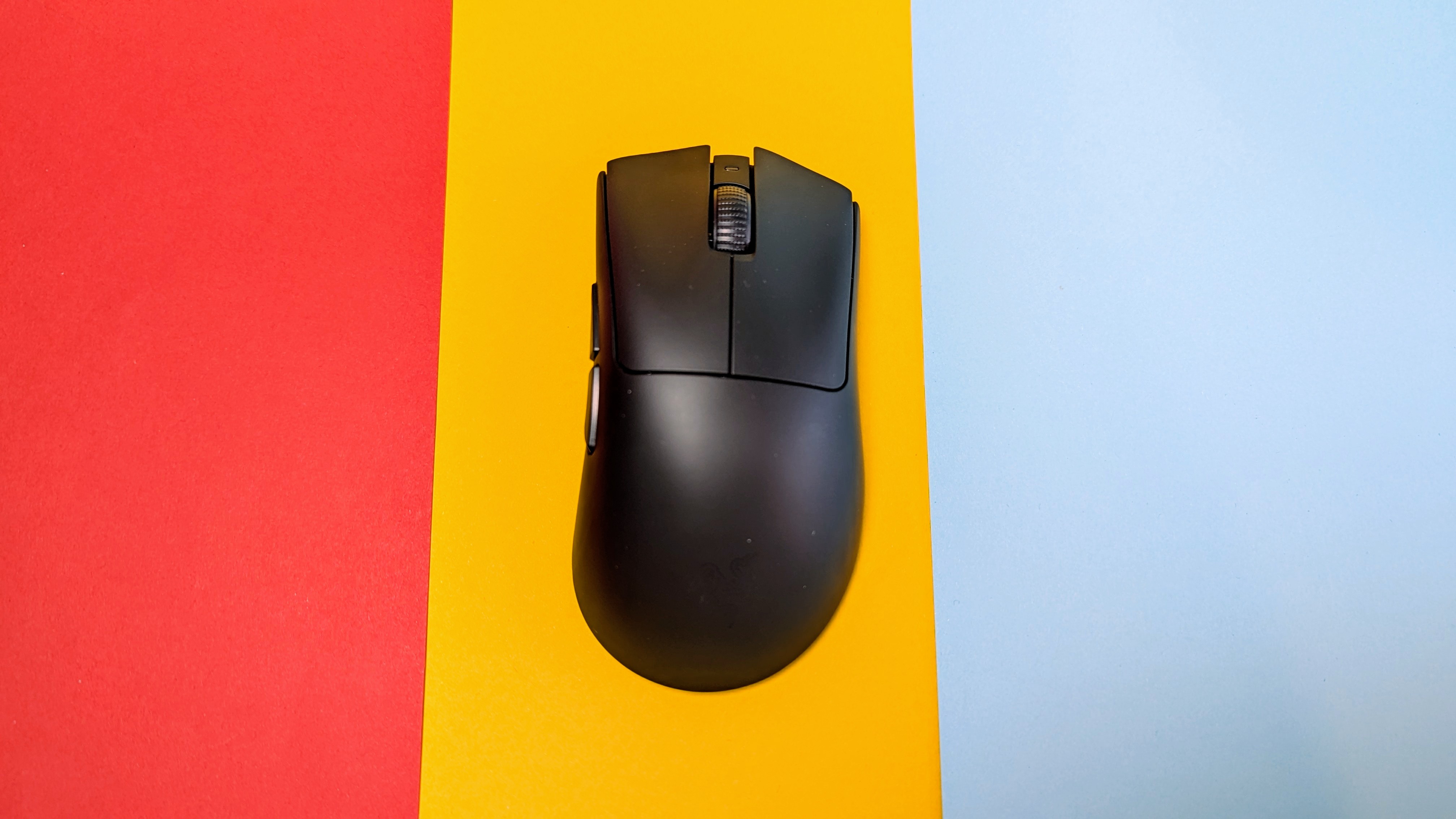
Razer Deathadder V3 Hyperspeed – Bilder
Razer Deathadder V3 Hyperspeed – Bilder
Razer Deathadder V3 Hyperspeed – Bilder
Razer Deathadder V3 Hyperspeed – Bilder
Razer Deathadder V3 Hyperspeed – Bilder
Razer Deathadder V3 Hyperspeed – Bilder
Razer Deathadder V3 Hyperspeed – Bilder
Razer Deathadder V3 Hyperspeed – Bilder
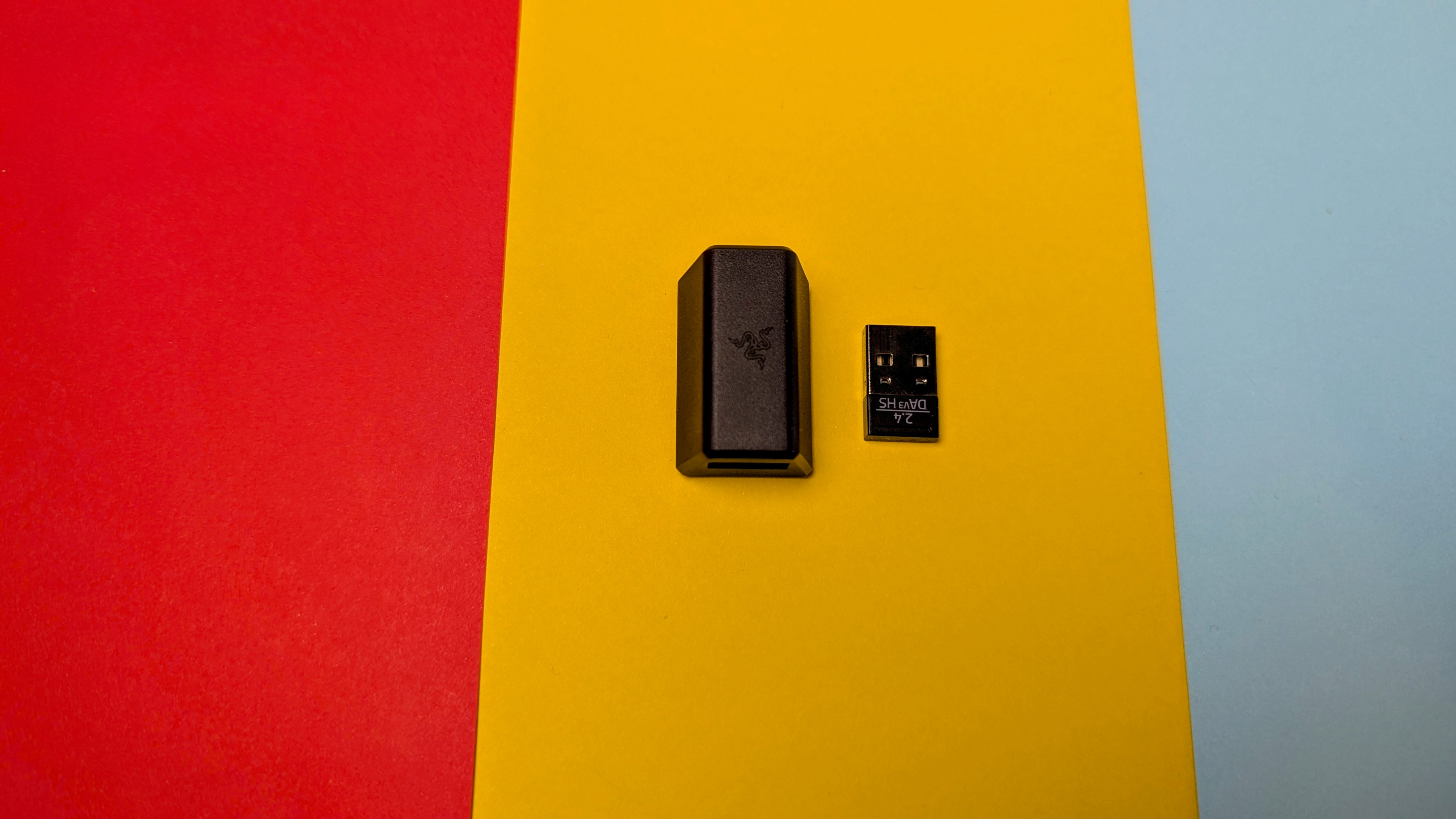
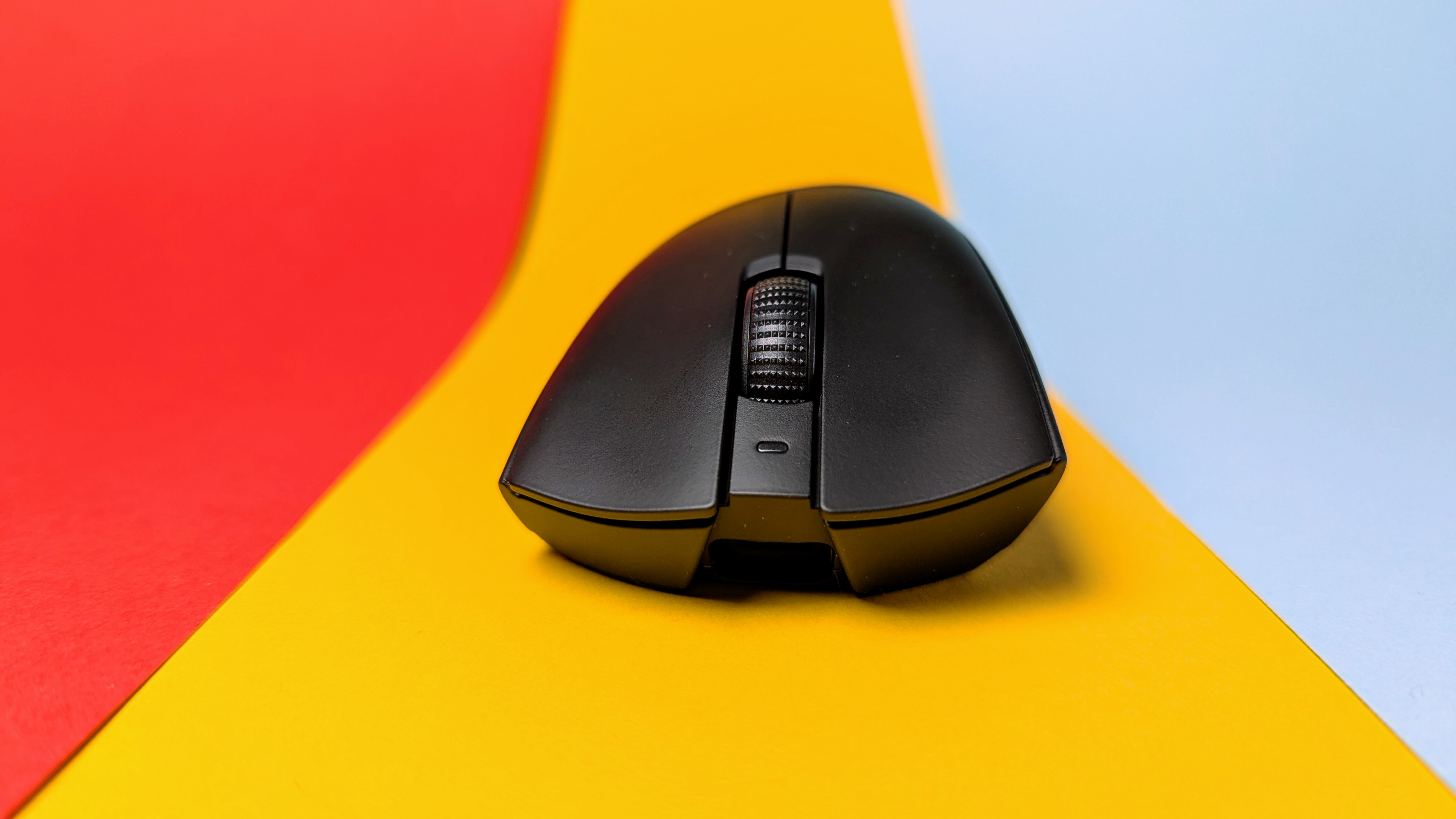
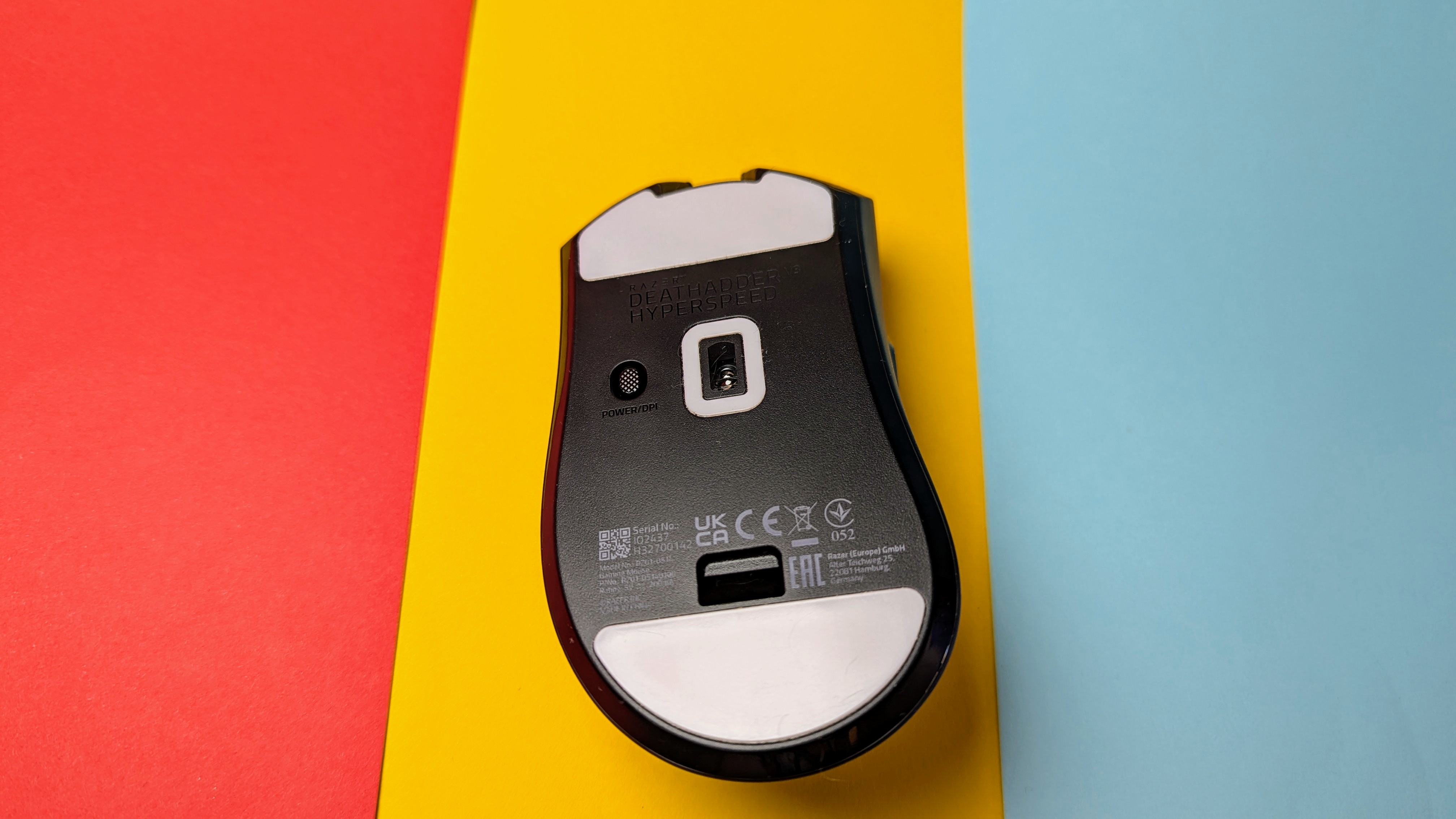
Neben den zwei Maustasten verfügt die Razer Deathadder V3 Hyperspeed über zwei seitlich angebrachte Buttons, ein Mausrad mit genoppter Oberfläche und einen DPI bzw. An-/Aus-Knopf auf der Unterseite. Warum man diesen nicht oben auf der Maus angebracht hat, ist uns ein Rätsel, da man so jedes Mal die Maus umdrehen muss, um zwischen den DPI-Profilen zu wechseln. Ebenfalls auf der Unterseite befindet sich eine Aussparung, in der der Funk-Dongle Platz findet, wenn er gerade nicht am PC steckt. Das Verbindungskabel steckt man vorn an die Maus über einen USB-C-Port.
Im Inneren der Maus befindet sich der optische Sensor Razer Focus X 26k, welcher bis zu 26.000 DPI unterstützt – keine Seltenheit unter Gaming-Mäusen. Für die Tasten verwendet man optische Maus-Switches.
Software
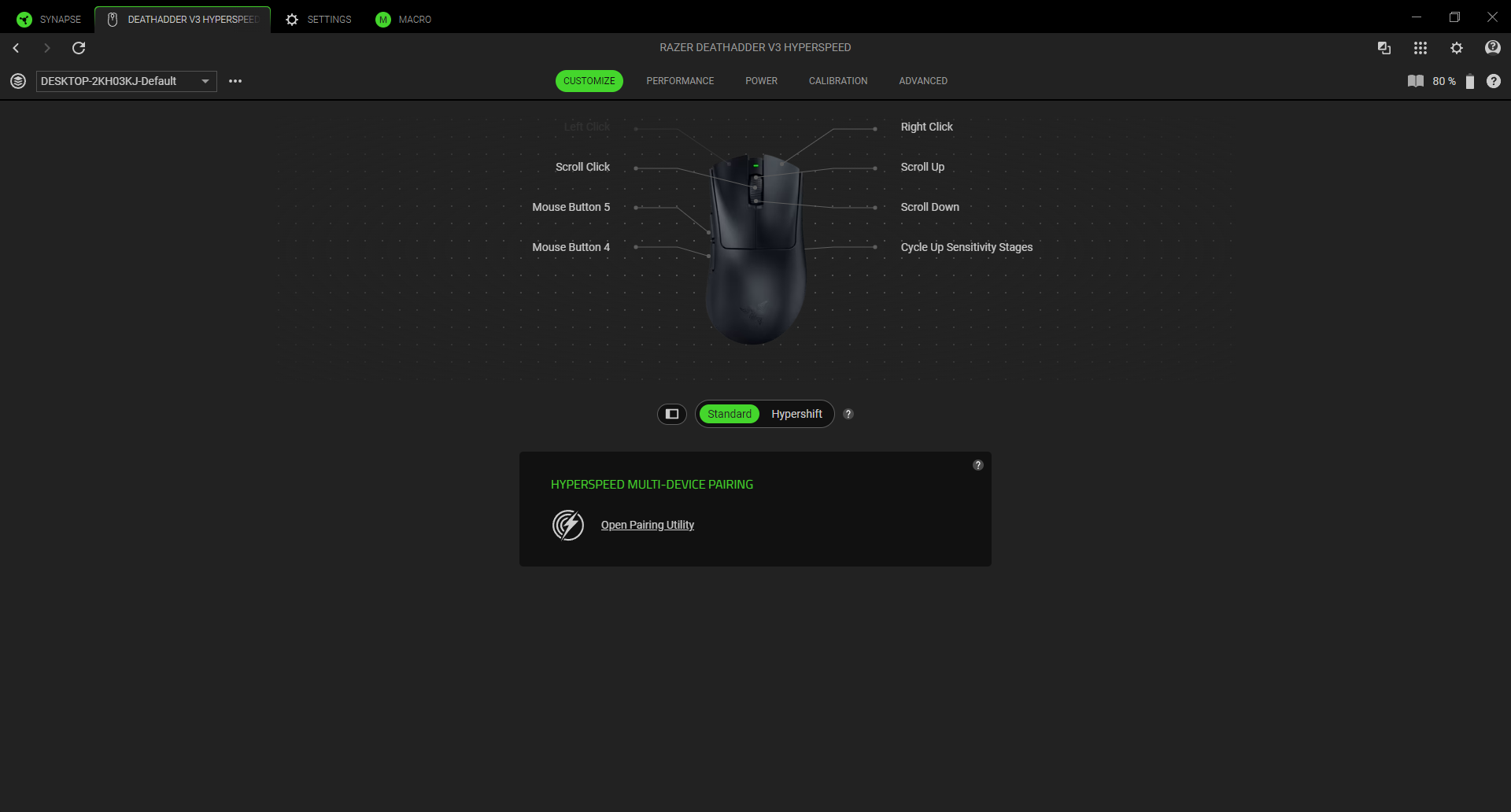
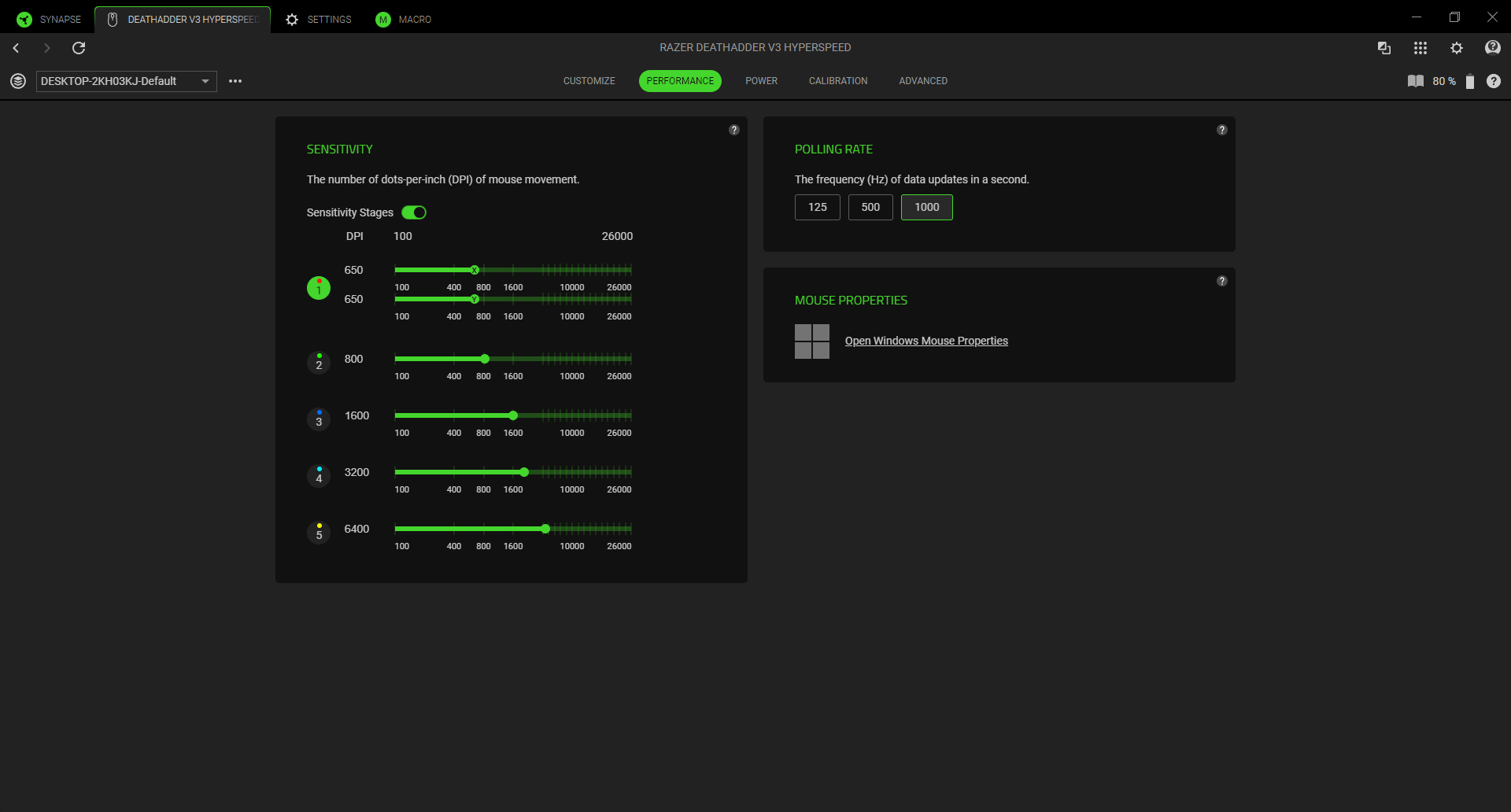
Razer Synapse ist die Schaltzentrale für sämtliche Funktionen der Deathadder V3 Hyperspeed. Darunter befinden sich DPI-Profile, anpassbare Tastenbelegung, Veränderung der Abtastrate und mehr.
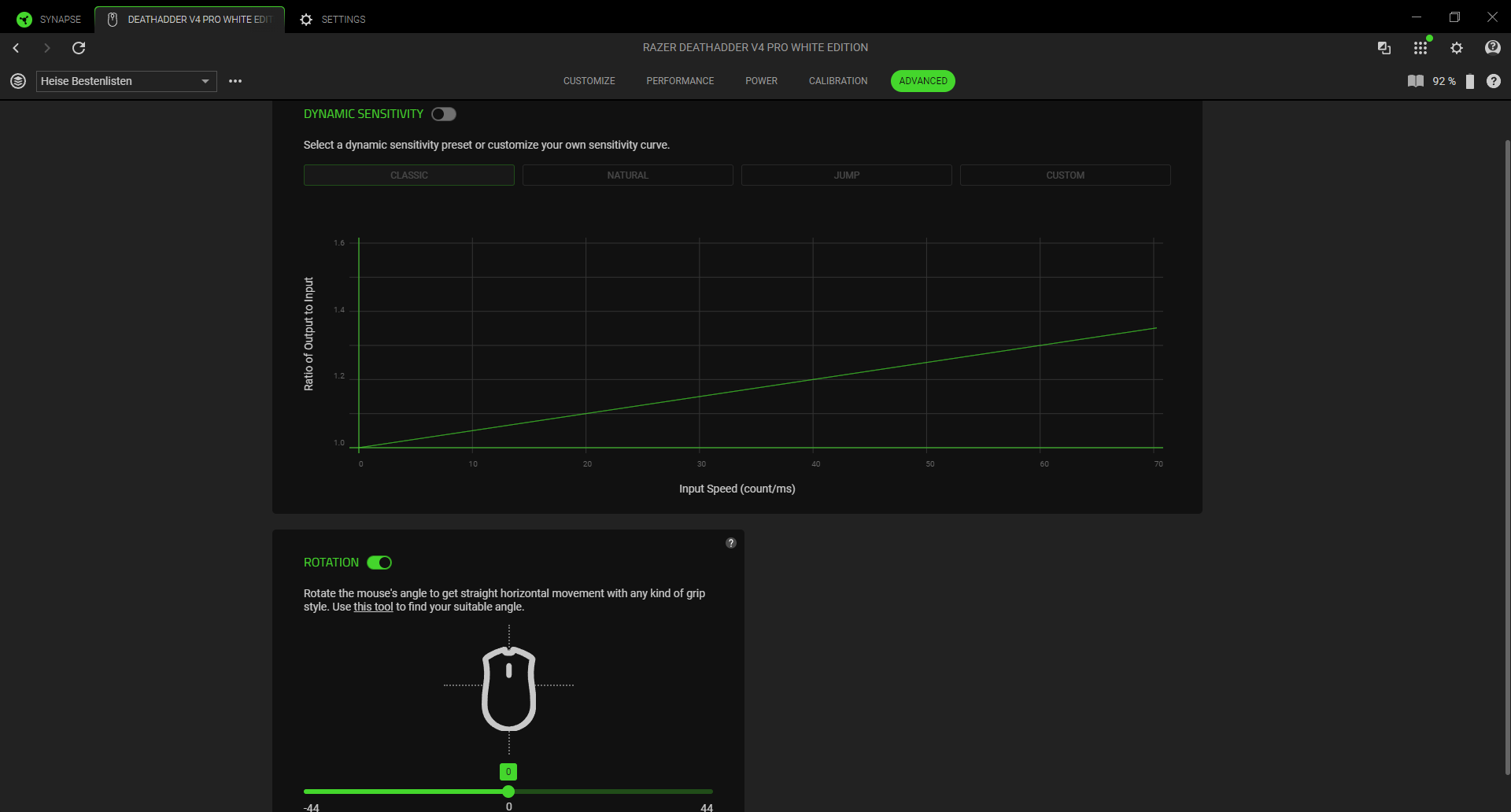
Spannend sind die Optionen, die sich hinter dem Menüpunkt „Advanced“ verstecken. Hier stellt man wahlweise eine dynamische Beschleunigung ein, die man entweder mittels Presets wählt oder für die man direkt eine eigene Kurve erstellt. Das Preset „Jump“ ist etwa für jemanden interessant, der mit einer niedrigen DPI zockt. Durch eine schnelle Bewegung mit der Maus erhöhen sich kurzfristig die DPI und man ist so schneller in der Lage zu reagieren, wenn man etwa von hinten angeschossen wird. Aktiviert man das Feature, wird allerdings der Akku schneller leer.
Razer Deathadder V3 Hyperspeed – Bilder App
Razer Deathadder V3 Hyperspeed – Bilder App
Razer Deathadder V3 Hyperspeed – Bilder App
Razer Deathadder V3 Hyperspeed – Bilder App
Razer Deathadder V3 Hyperspeed – Bilder App
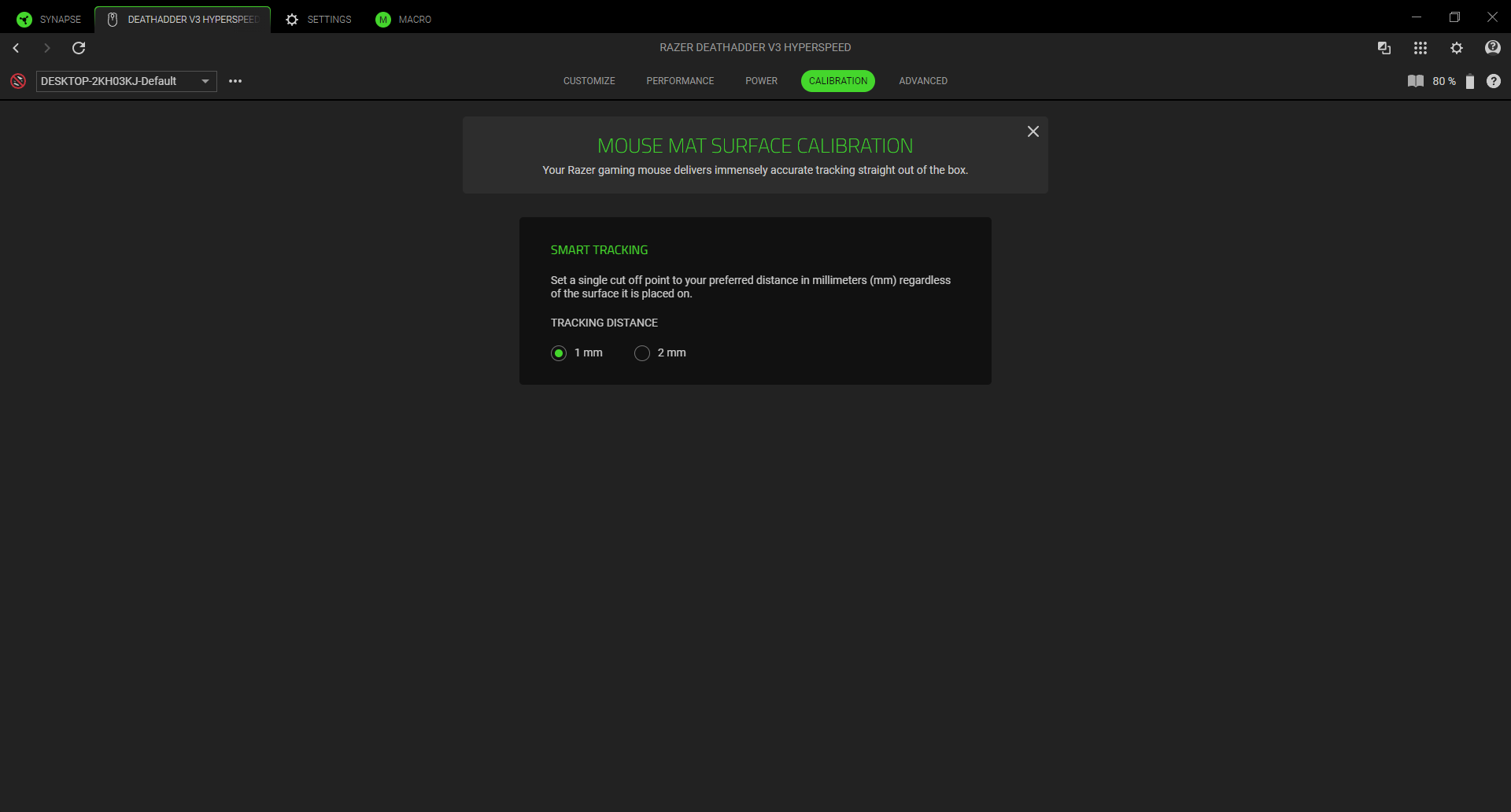
Razer Deathadder V3 Hyperspeed – Bilder App
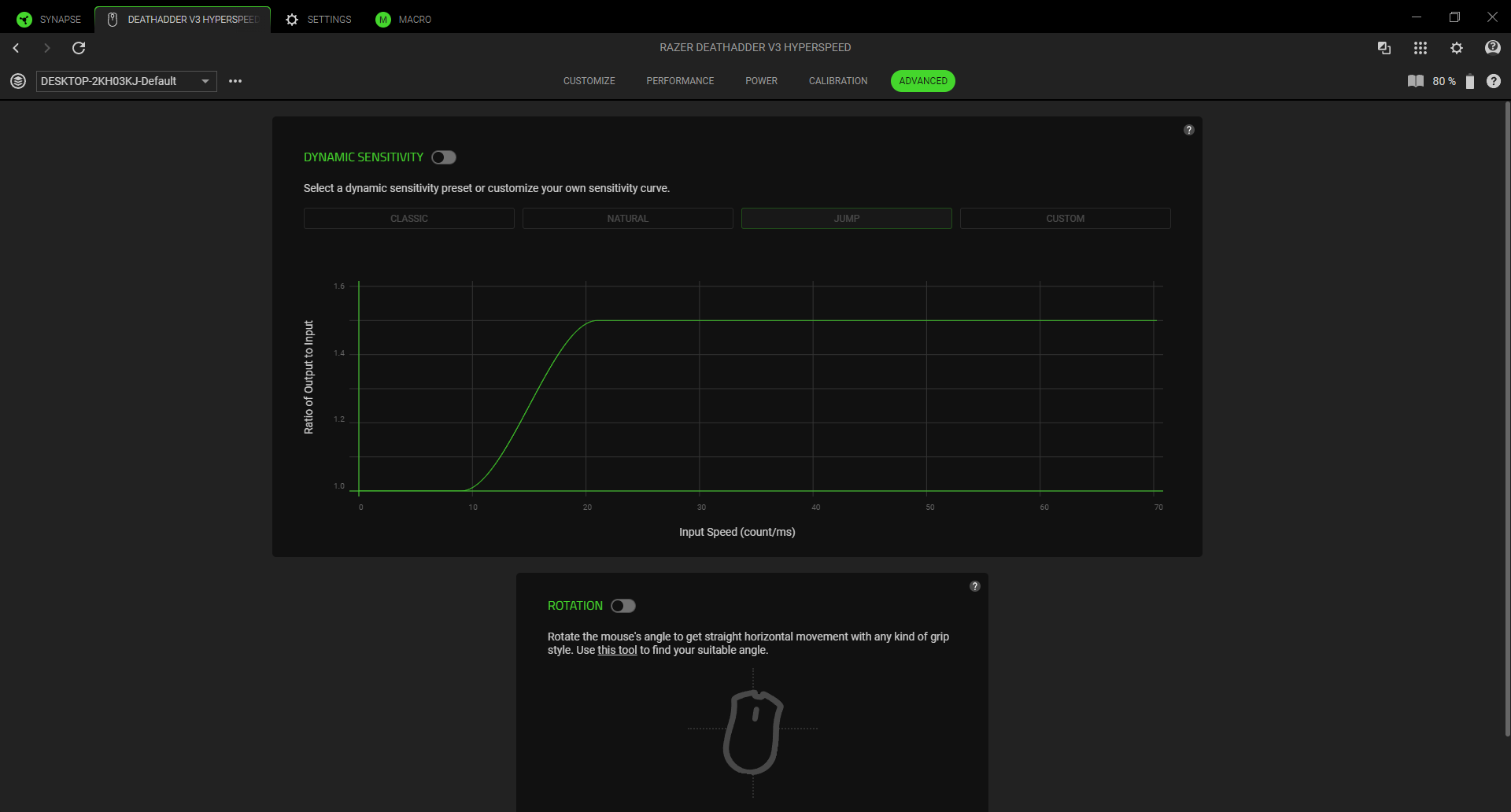
Bei den DPI-Profilen überrascht die Option, unterschiedliche Werte für horizontale (X-Achse) und vertikale Bewegungen (Y-Achse) festzulegen. Insgesamt gibt es fünf verschiedene Profile, die nach eigenen Wünschen anpassbar sind und zwischen denen man wechseln kann.
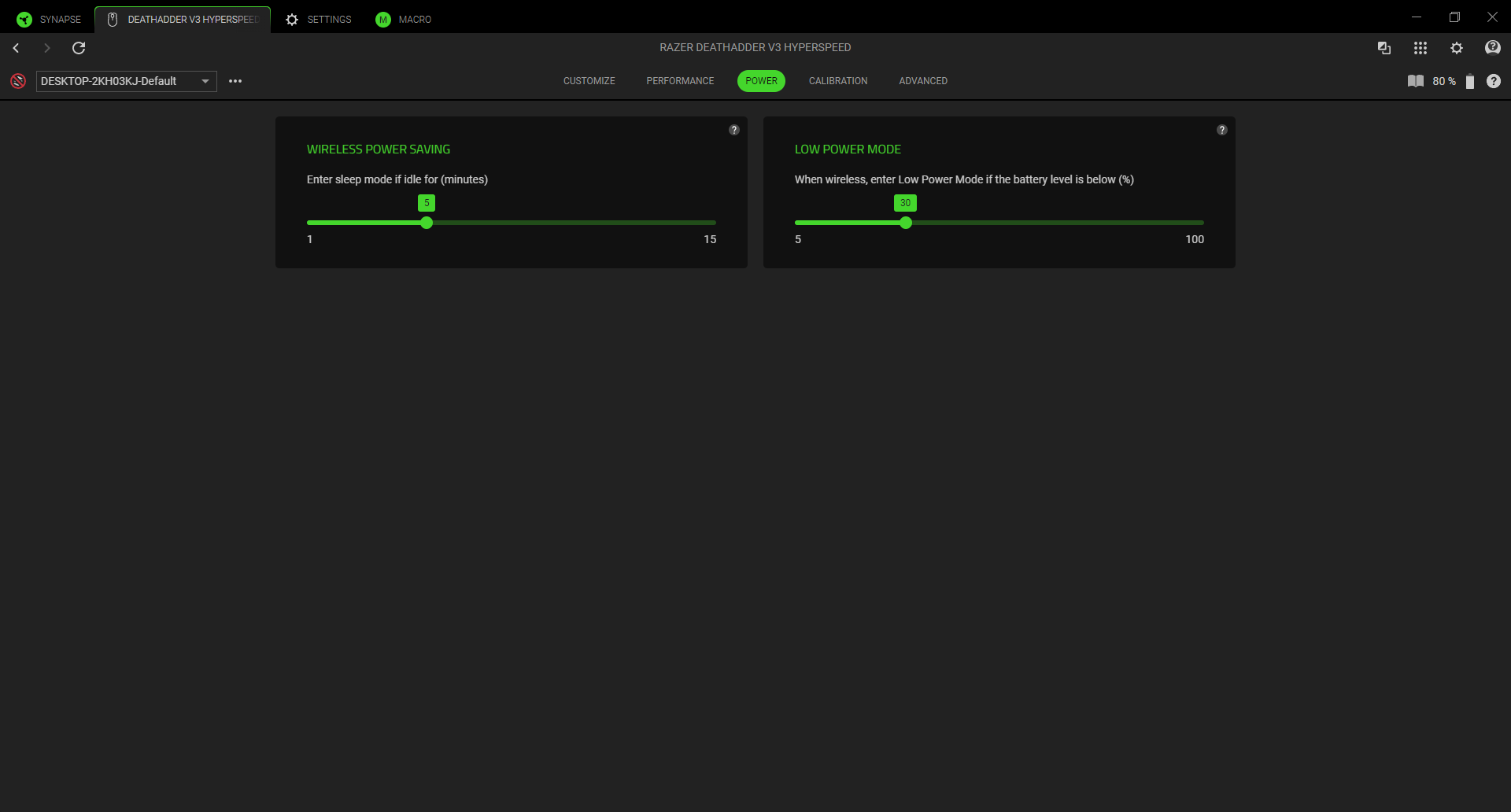
Sinnvoll sind auch die Stromspar-Einstellungen der Razer Deathadder V3 Hyperspeed. Hier legt man fest, ab wann die Maus in den Schlafmodus geht, wenn sie nicht benutzt wird, und ab wie viel Prozent Akkuspeicher sie in den Low-Power-Modus wechselt. Dieser reduziert unter anderem die Sensorbeschleunigung der Maus, um Strom zu sparen.
Bedienbarkeit
Sowohl Arbeiten als auch Zocken lässt sich mit der Razer Deathadder V3 Hyperspeed hervorragend. Bewegt man seine Mäuse hauptsächlich mit dem Handgelenk, darf man sich umso mehr über das geringe Gewicht freuen, da dies – zumindest für unseren Tester – zu einer spürbaren Entlastung ebendieses beitrug. Der Unterschied wird einem vor allem dann bewusst, wenn man anschließend wieder zu einer schwereren Maus wechselt.
Sehr unpraktisch ist, dass das mitgelieferte Verbindungskabel äußerst kurz ist, wodurch es je nach Setup schwierig wird, die Maus mit angeschlossenem Kabel komfortabel zu bedienen. Mit einem Laptop ist das Ganze kein Problem. Hat man jedoch einen Desktop-PC, der womöglich auch noch auf dem Boden und nicht auf dem Tisch steht, dürfte das Kabel deutlich zu kurz sein, um die Maus daran angeschlossen weiterhin zu verwenden.
Mit einer Abtastrate von bis zu 1000 Hz bedient die Deathadder V3 Hyperspeed den Standard unter kabellosen Gaming-Mäusen. Über den separat erhältlichen Razer Hyperpolling Wireless Dongle für 35 Euro ist sie außerdem in der Lage, kabellos 8000 Hz zu unterstützen.
Preis
Die Razer Deathadder V3 Hyperspeed gibt es aktuell für 66 Euro.
Fazit
Die Razer Deathadder V3 Hyperspeed überzeugt mit ihren 55 g in vielerlei Hinsicht. Nützliche Features wie die variable Mausbeschleunigung unterstützen einen beim Gaming, während der Stromsparmodus dafür sorgt, dass man auch unterwegs so lange wie möglich etwas von der Maus hat. Weitere Funktionen wie die individuelle Belegung der einzelnen Tasten und die Möglichkeit, die DPI auf zwei Achsen unterschiedlich einzustellen, runden den Funktionsumfang der Deathadder V3 Hyperspeed ab. Dank ihres geringen Gewichts steuert sie sich zudem deutlich angenehmer mit dem Handgelenk, als es schwerere Mäuse tun.
Während sie sowohl kabellos als auch kabelgebunden einsetzbar ist, sorgt das mitgelieferte Verbindungskabel bei den meisten PC-Setups für Frust, da es viel zu kurz ist, um die Deathadder V3 Hyperspeed weiterhin zu nutzen. Schade ist auch, dass man nur über einen separat erhältlichen Dongle auf die 8000-Hz-Abtastrate zugreifen kann.
Als kompetente Gaming-Maus der Leichtgewichtsklasse besticht die Razer Deathadder V3 Hyperspeed allerdings da, wo es drauf ankommt – beim Zocken. Wer zuvor mit schwereren Mäusen gearbeitet hat, muss sich eventuell zuerst umgewöhnen, hat anschließend jedoch eine hervorragende Peripherie auf dem Schreibtisch, die nur wenige Wünsche offenlässt.
Cherry Xtrfy M8 Wireless 
Die Cherry Xtrfy M8 Wireless ist eine absolut minimalistische Gaming-Maus und verzichtet auf alles, was die Performance nicht verbessert.
VORTEILE
- geringes Gewicht von 55 g
- flache, komfortable Form
- gute Akkulaufzeit
NACHTEILE
- keine Software für Einstellungsanpassung
- maximal 1000 Hz Abtastrate
Cherry Xtrfy M8 Wireless im Test: Gaming-Maus für Sparfüchse kostet 30 Euro
Die Cherry Xtrfy M8 Wireless ist eine absolut minimalistische Gaming-Maus und verzichtet auf alles, was die Performance nicht verbessert.
Die Cherry Xtrfy M8 Wireless ist von Grund auf fürs Gaming entwickelt, verzichtet aber auf Features wie eine RGB-Beleuchtung. Stattdessen hat die Maus ein extra flaches Design, wiegt nur 55 g und ist zudem auch noch preiswert. Das kompakte und leichte Design soll Ermüdungserscheinungen verhindern – das haben wir getestet.
Lieferumfang
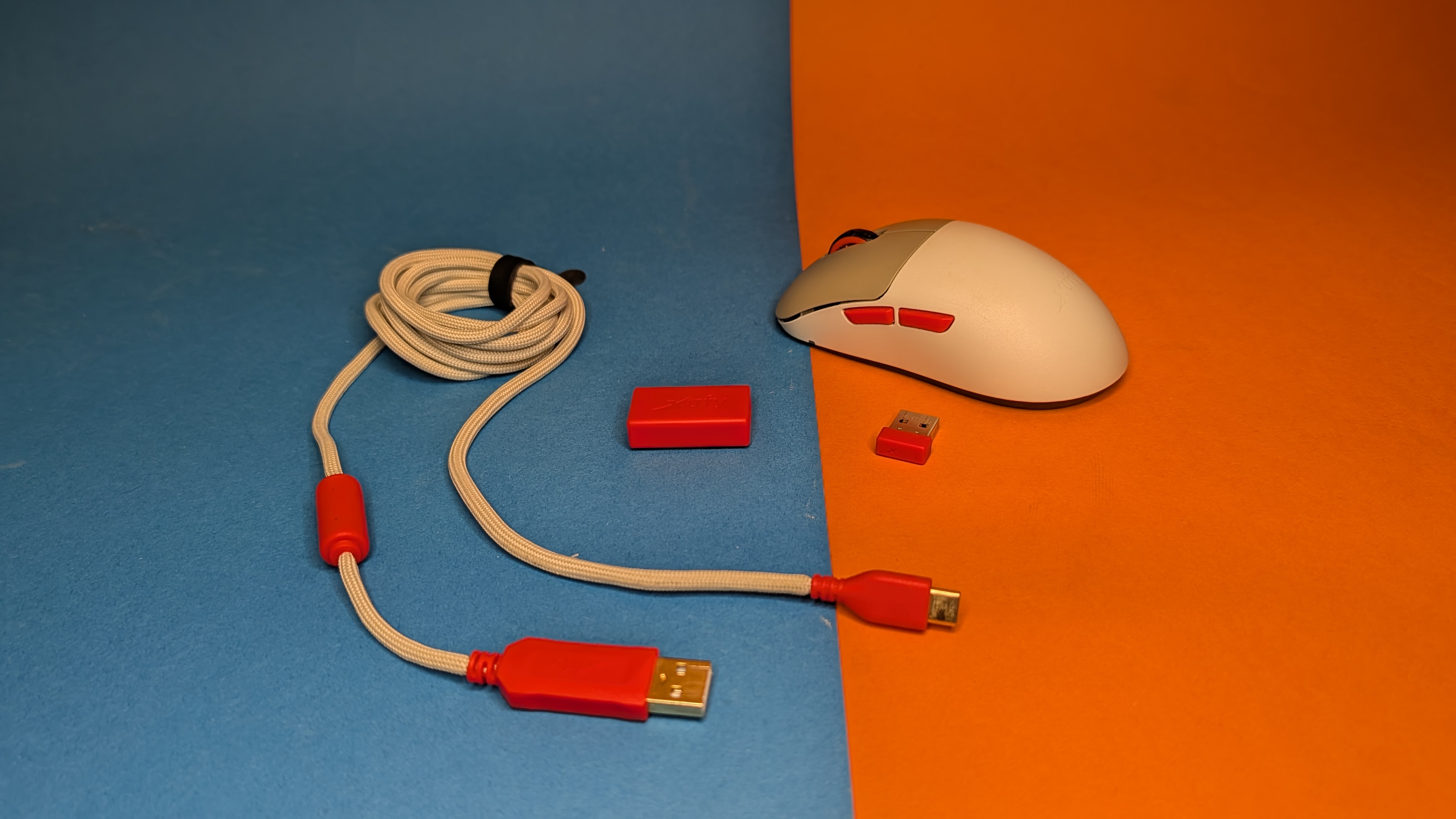
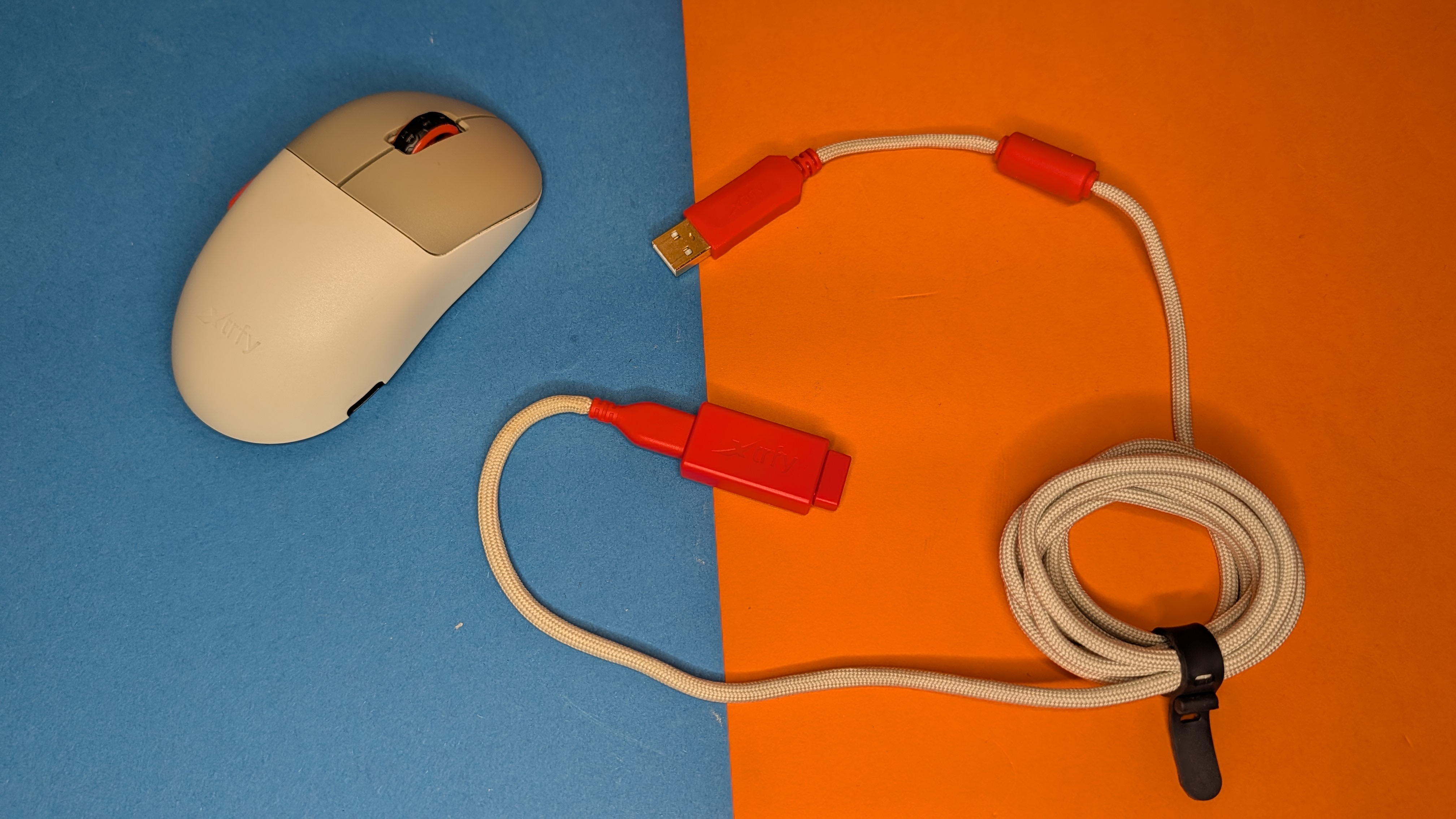
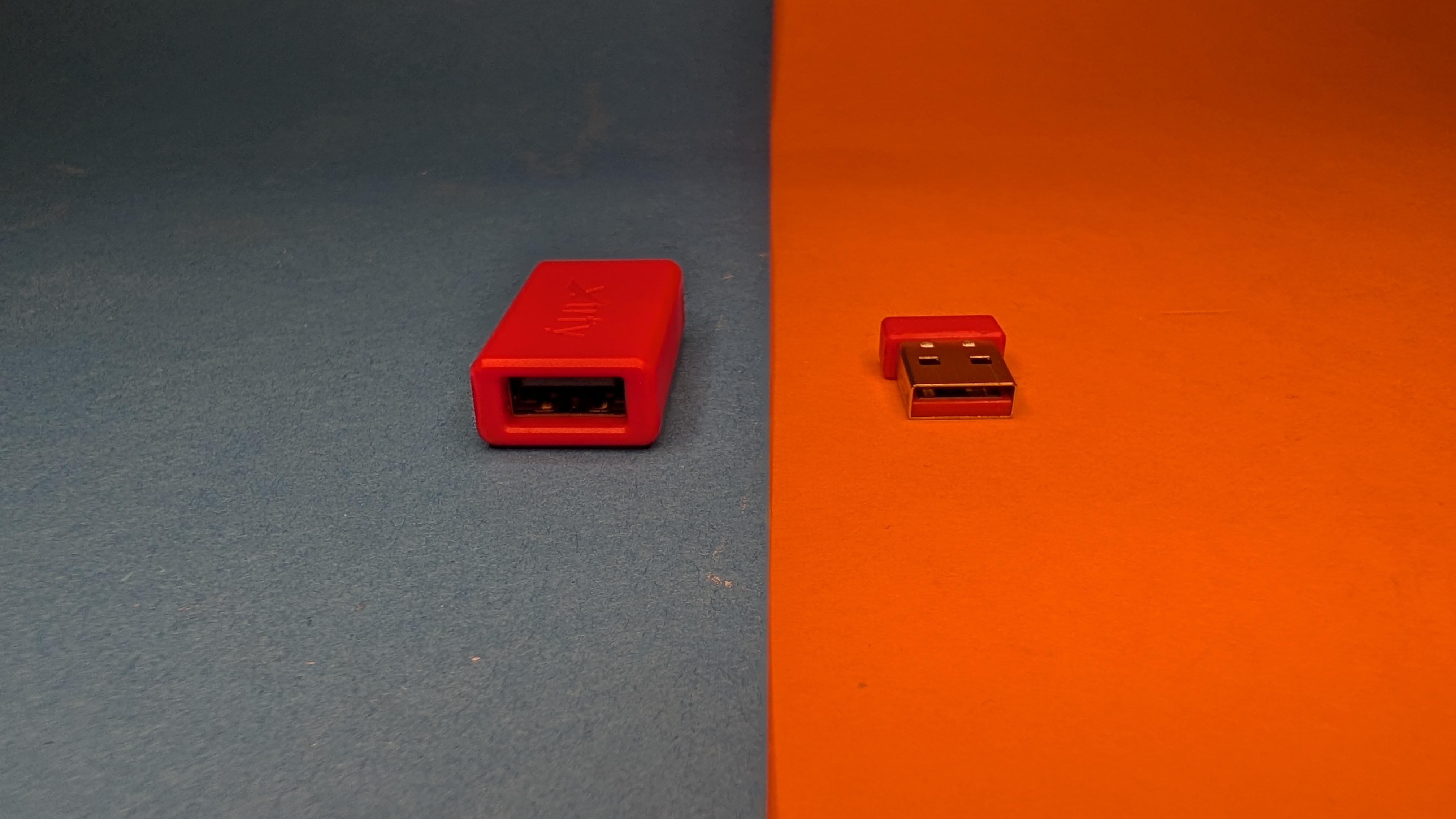
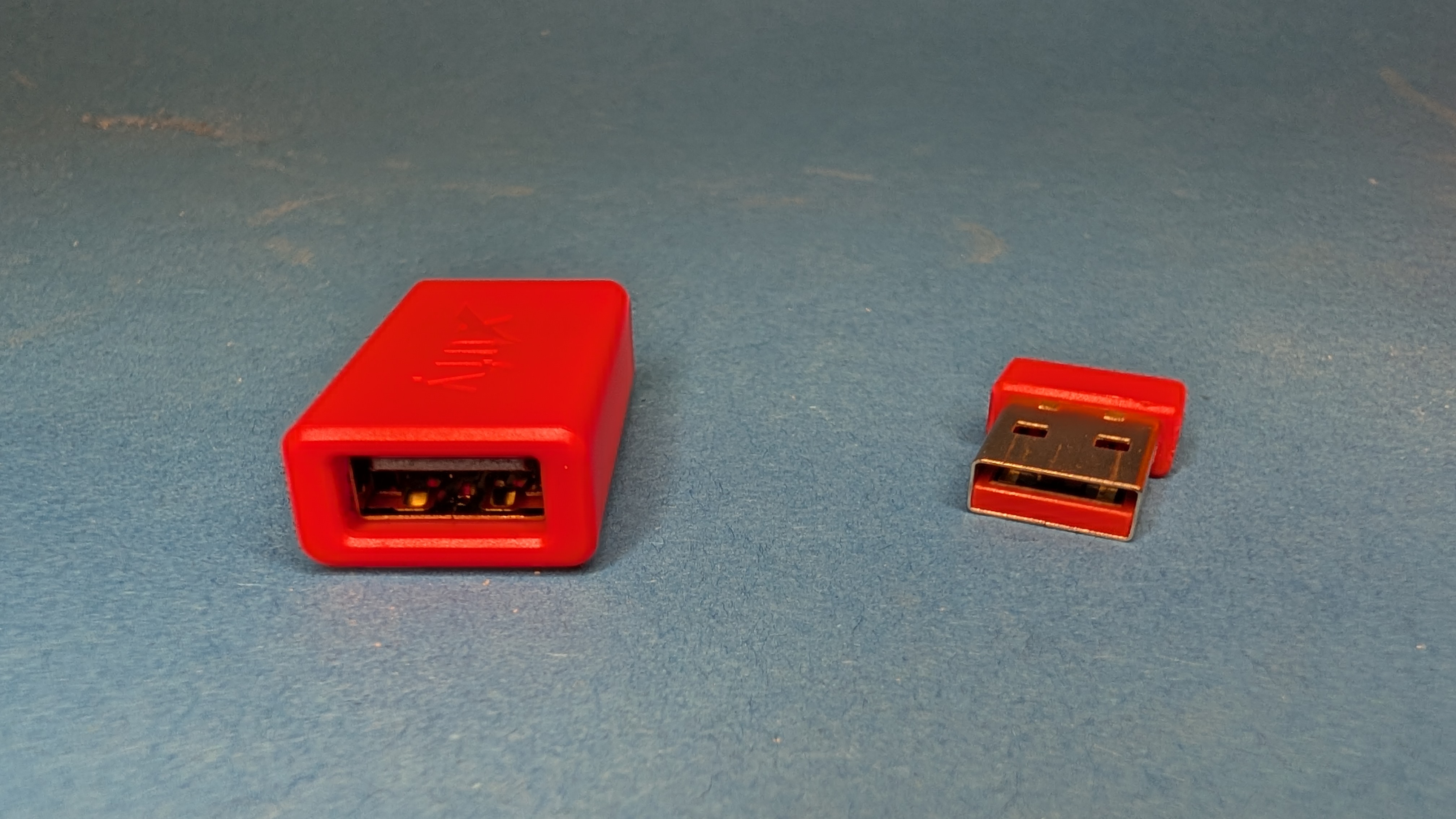
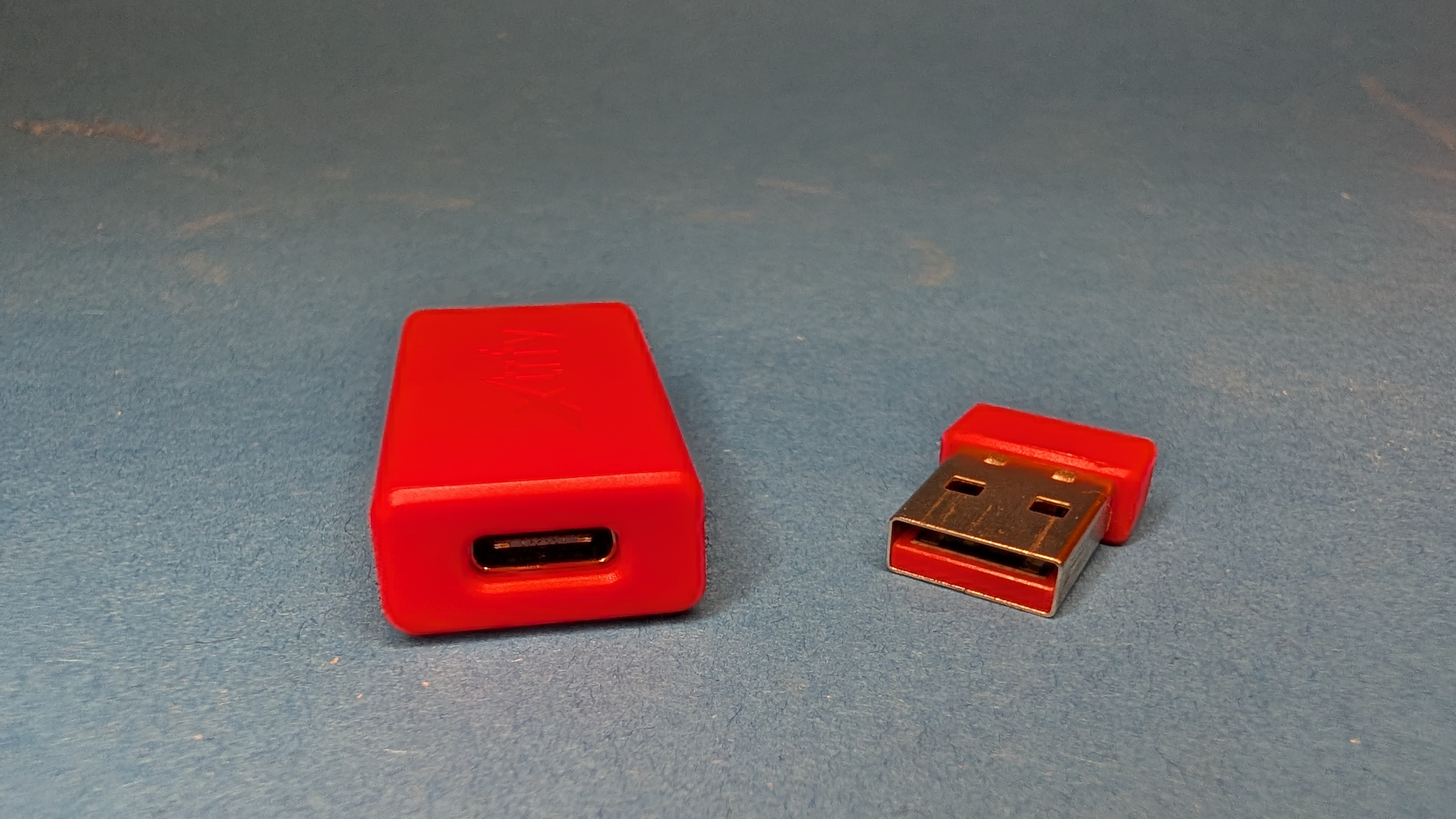
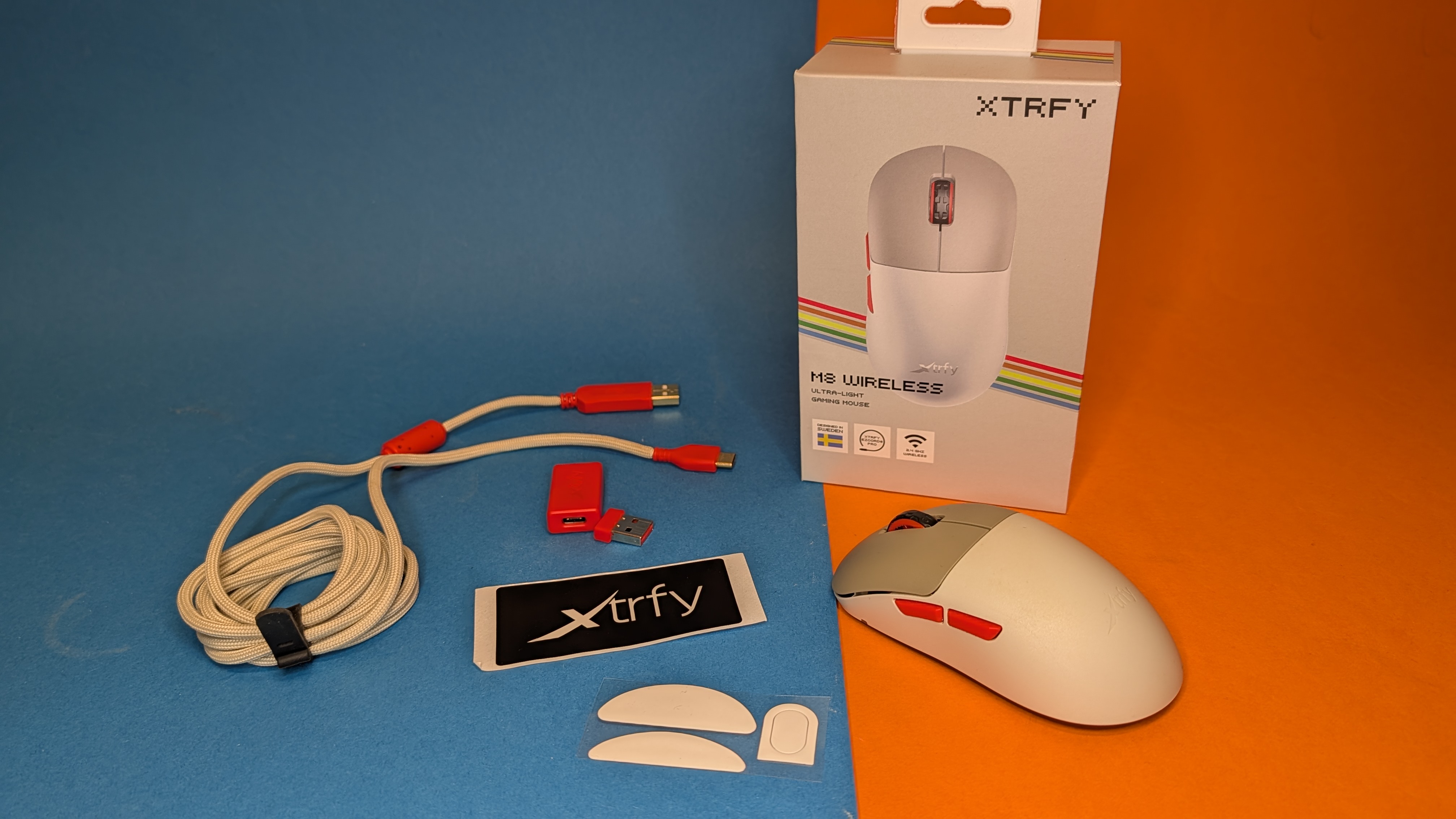
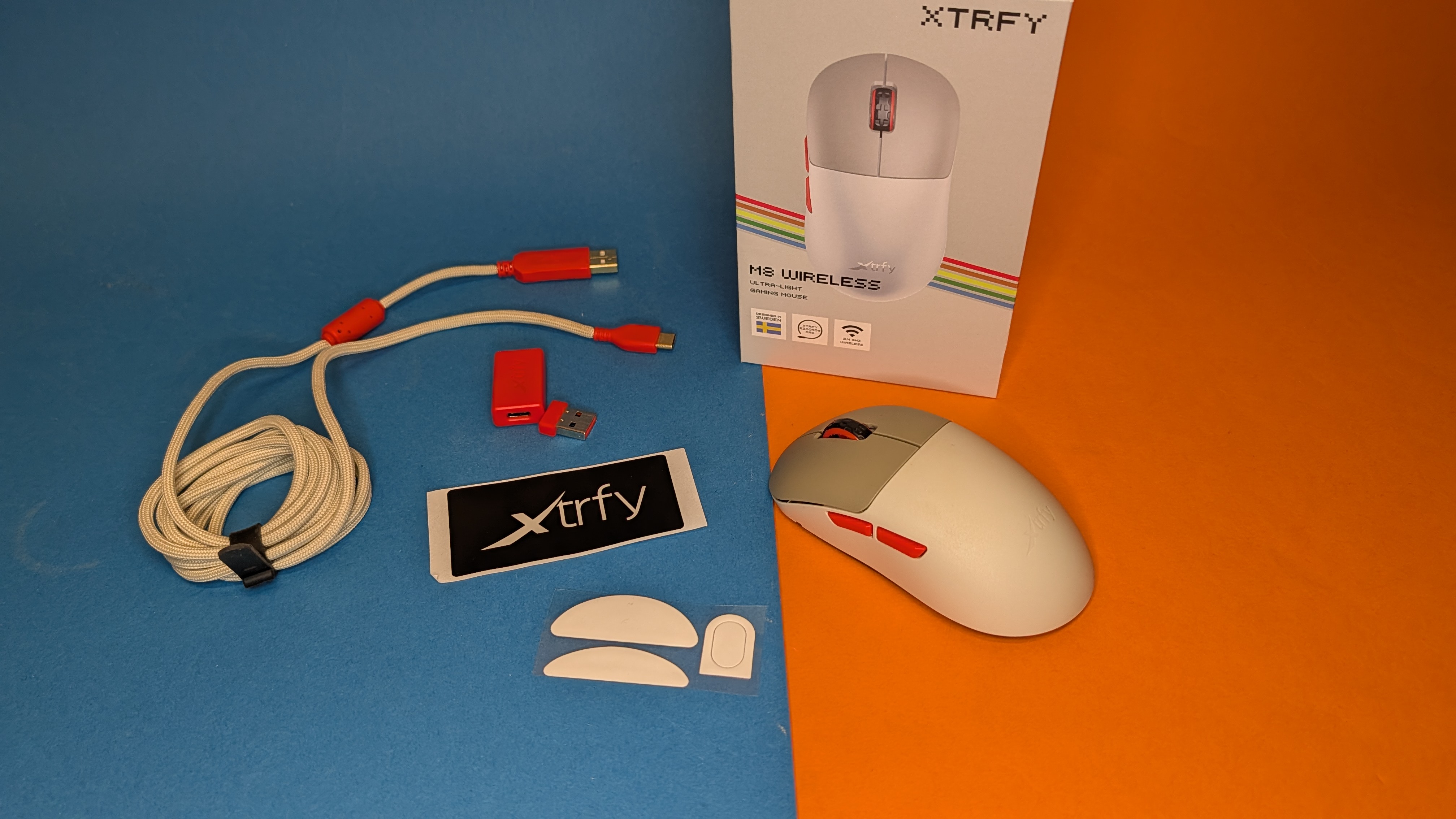
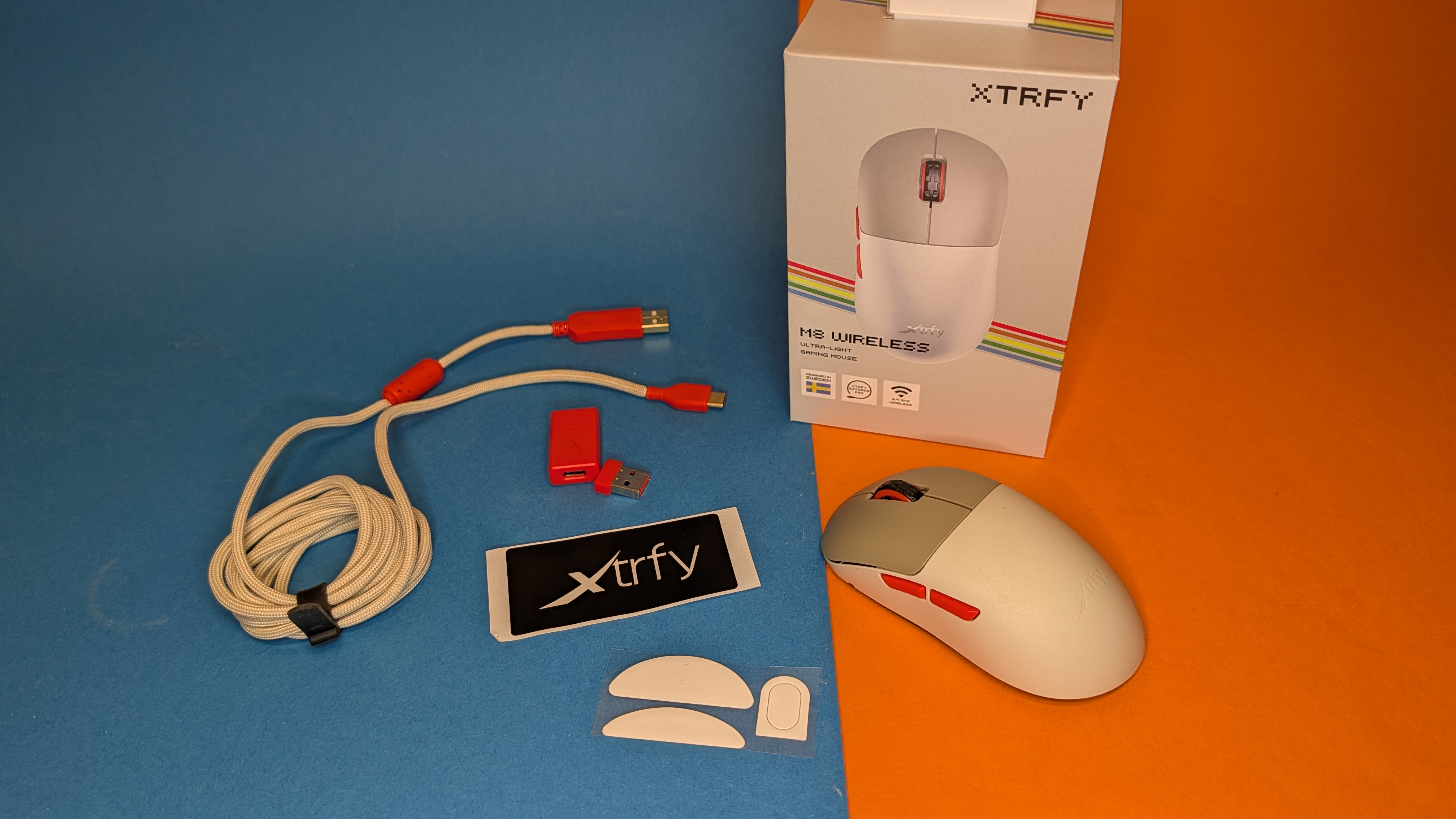
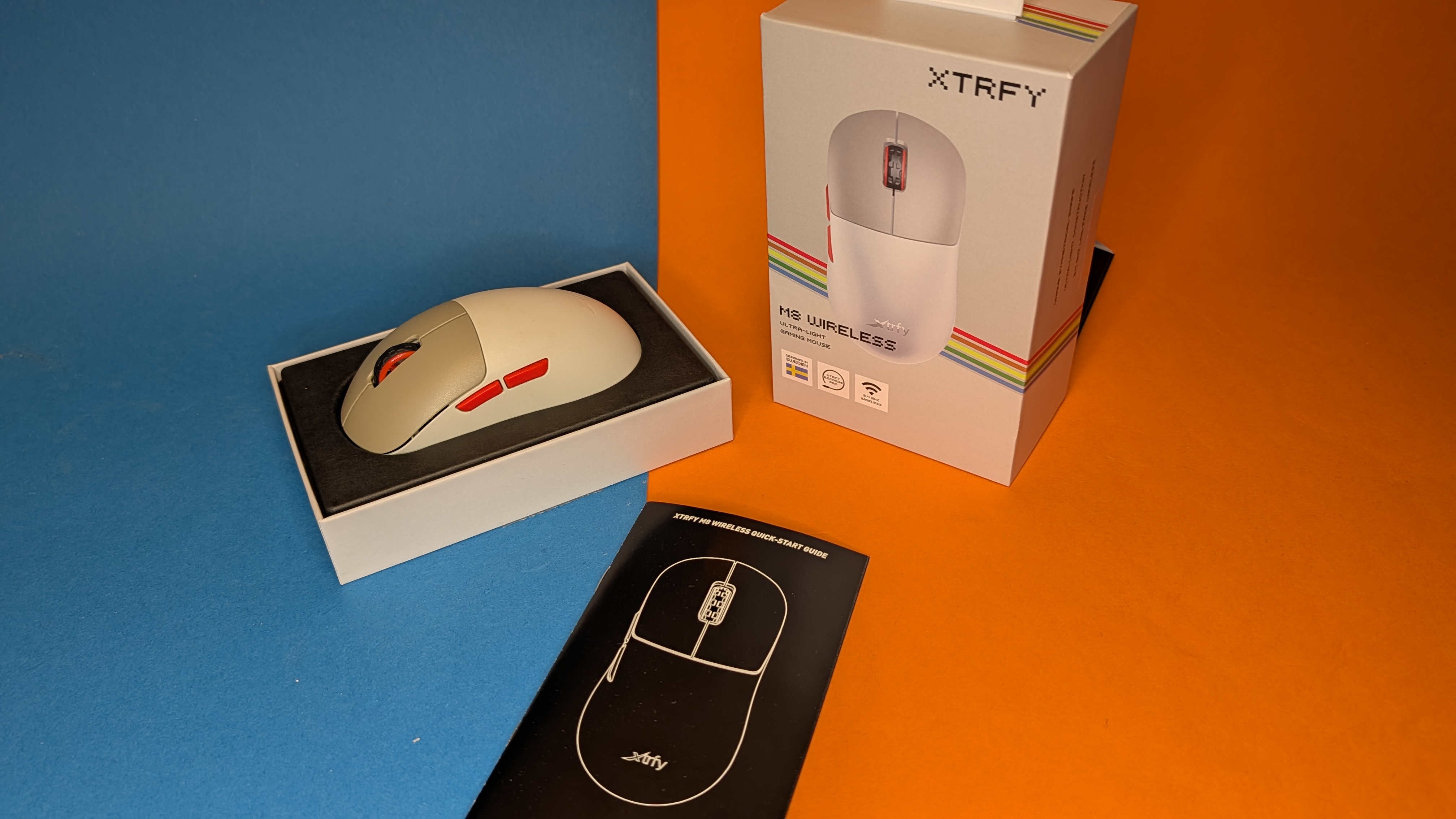
Die M8 Wireless kommt in einer kompakten und ansehnlichen Box. Neben der Maus gibt es den Funk-Receiver, ein super flexibles USB-A-auf-USB-C-Kabel, sowie einen Adapter von USB-A-in auf USB-C-in, um den Receiver dank des Kabels näher an die Maus zu bringen. Zudem gibt es ein weiteres Set der Gleitfüße aus PTFE, einen Xtrfy-Sticker und einen Quick-Start-Guide – auf den unnötigen Papierkram verzichtet man hier.
Einrichtung
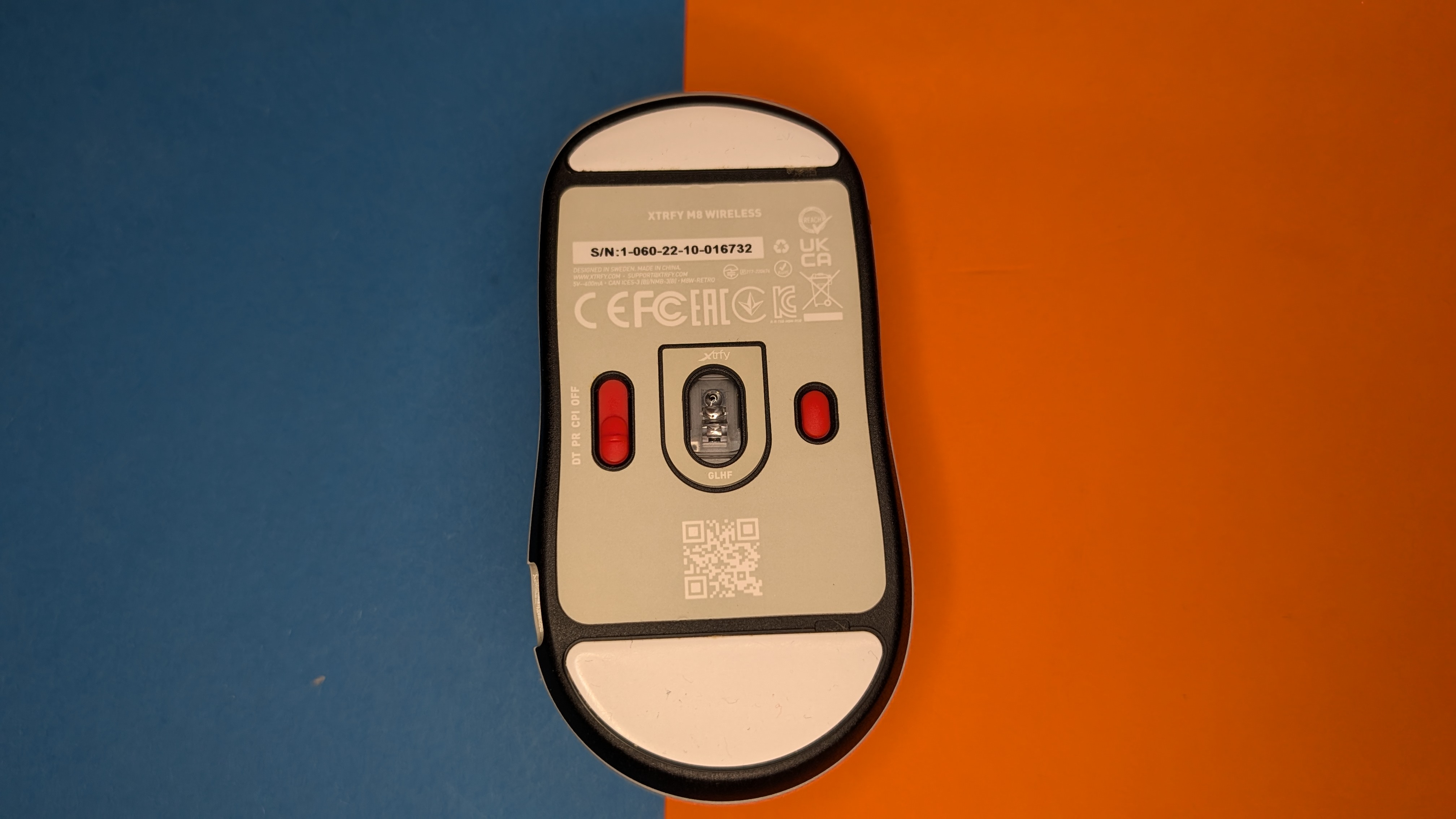
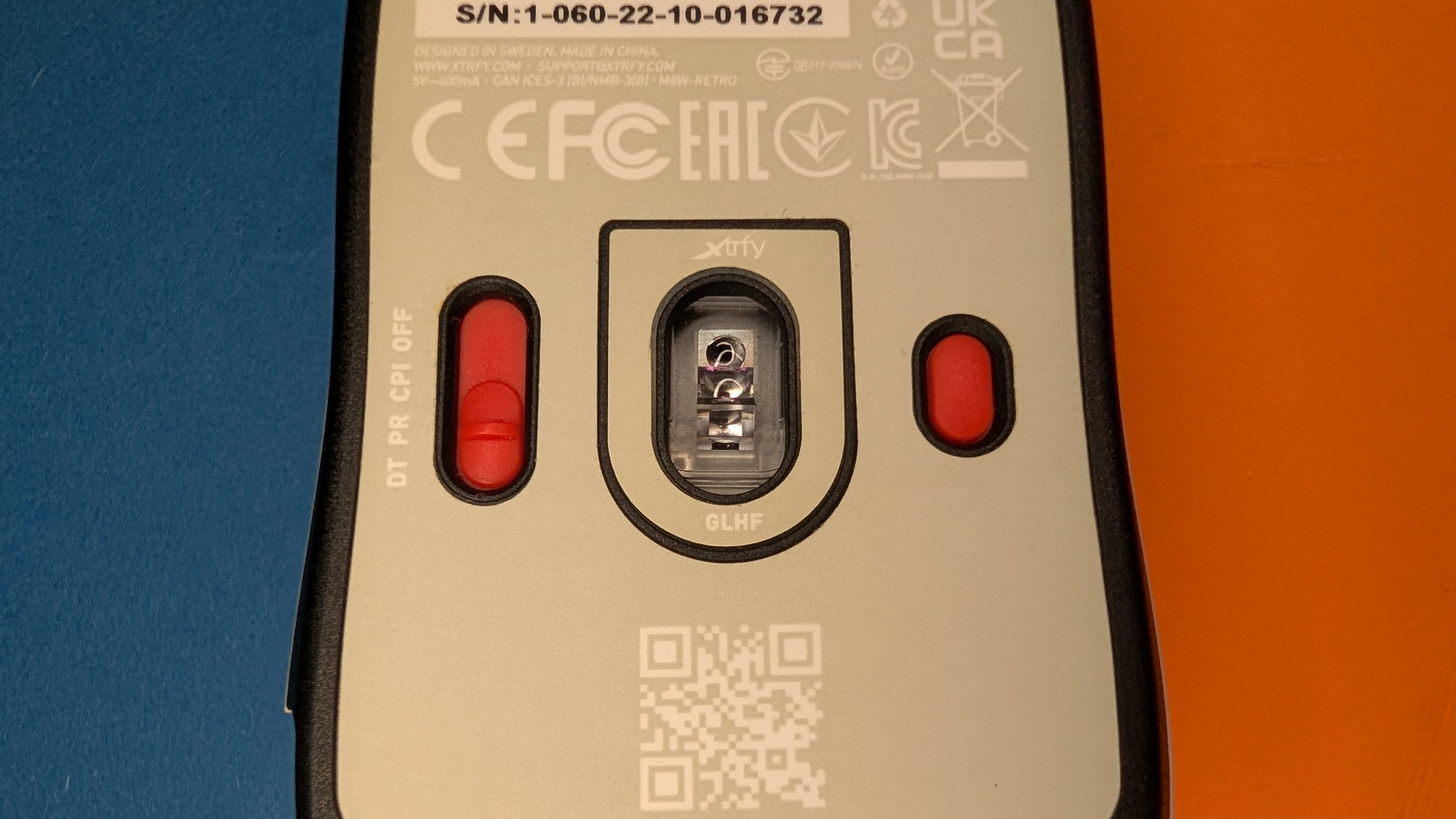
Für die Einrichtung der M8 Wireless gibt es keine App. Stattdessen sind alle Einstellungen über die Knöpfe auf der Unterseite zu erreichen und zudem im Quick-Start-Guide ausführlich beschrieben. Fürs Erste können wir die Maus direkt per Kabel oder über Receiver mit dem PC verbinden und den Schieber auf der Unterseite aus der „Off“-Position bewegen. Anschließend blinkt die seitliche LED in einer Farbe, worüber sich der aktuelle Akkustand abliest.
Design
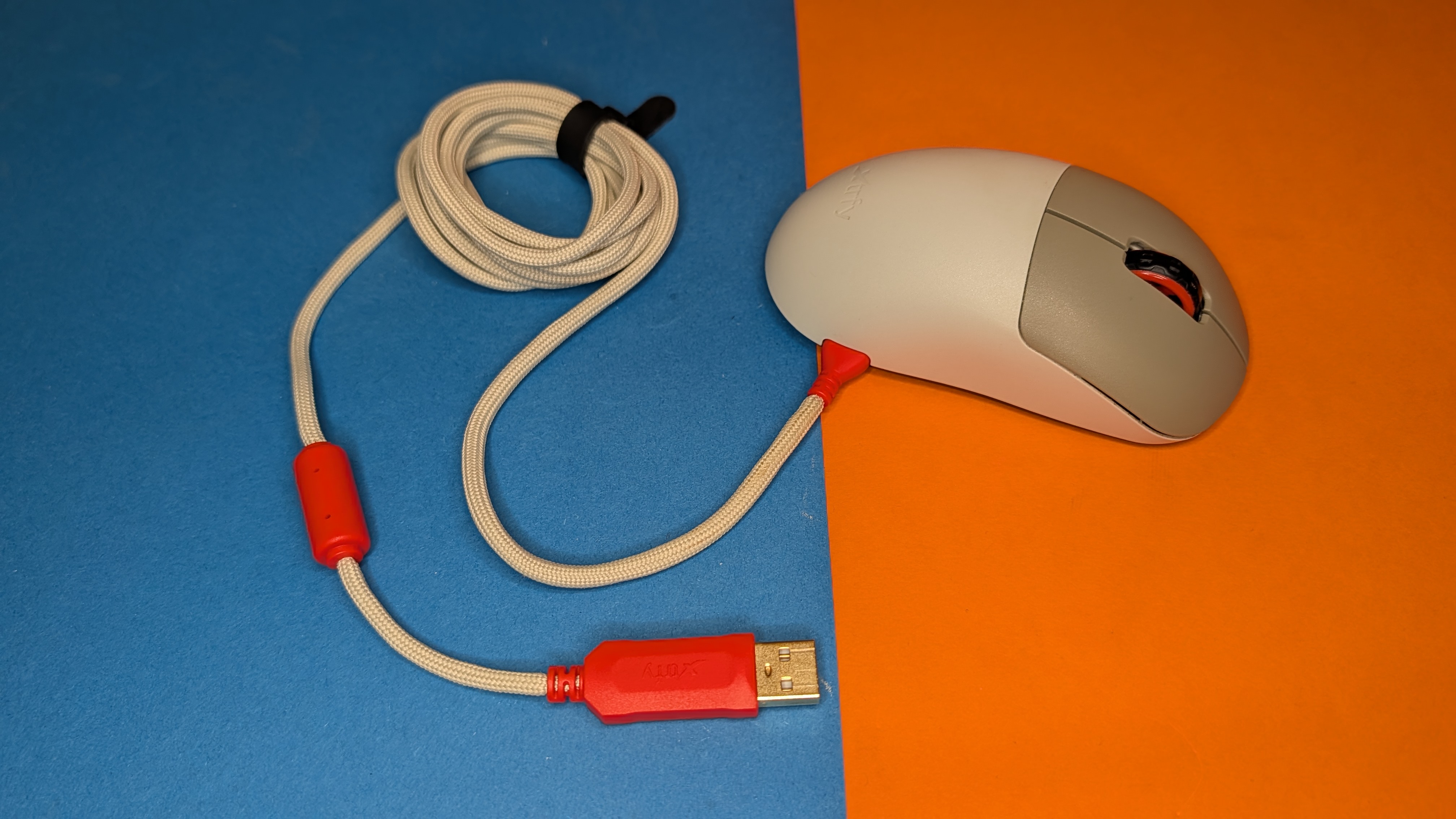
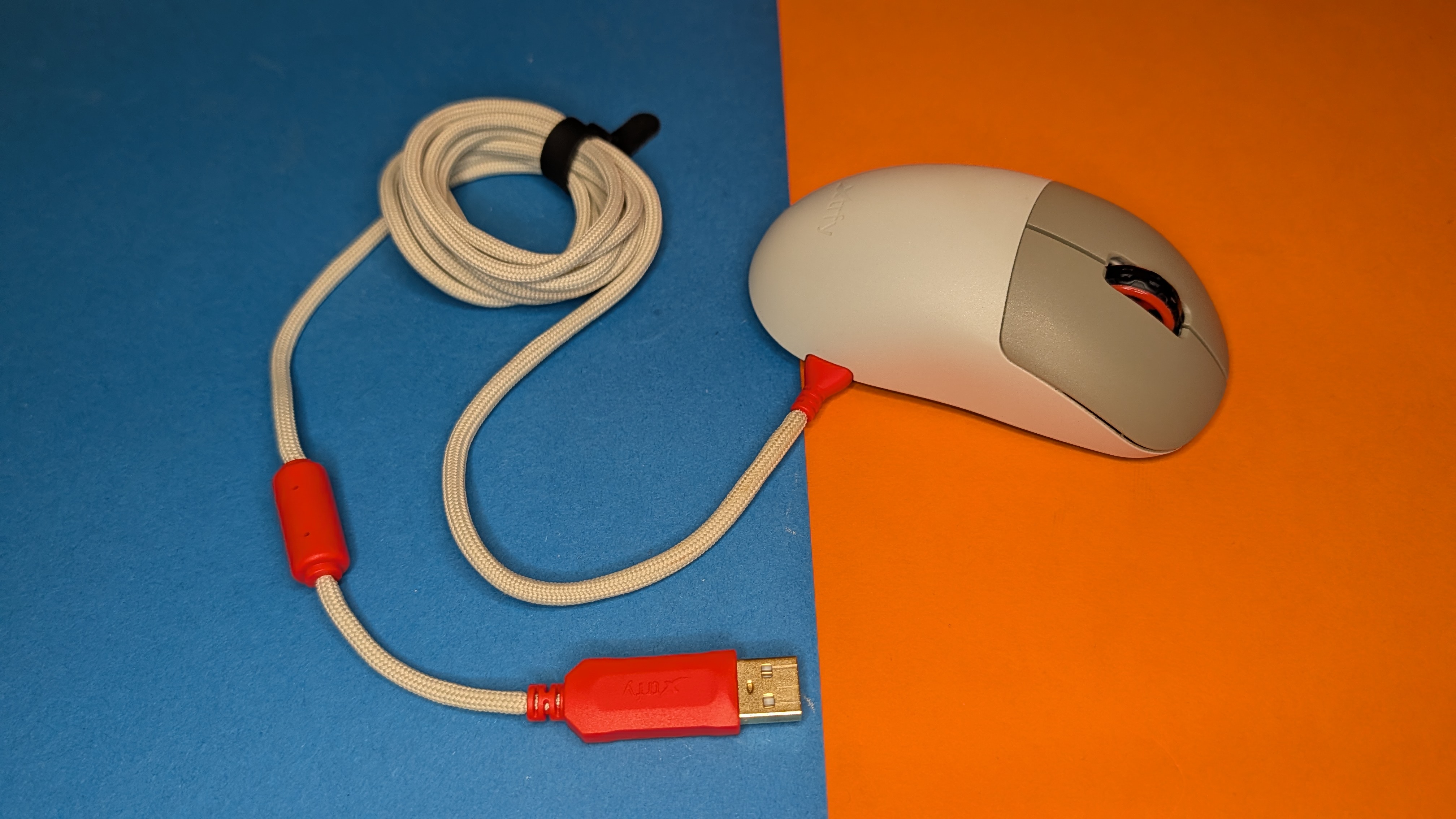
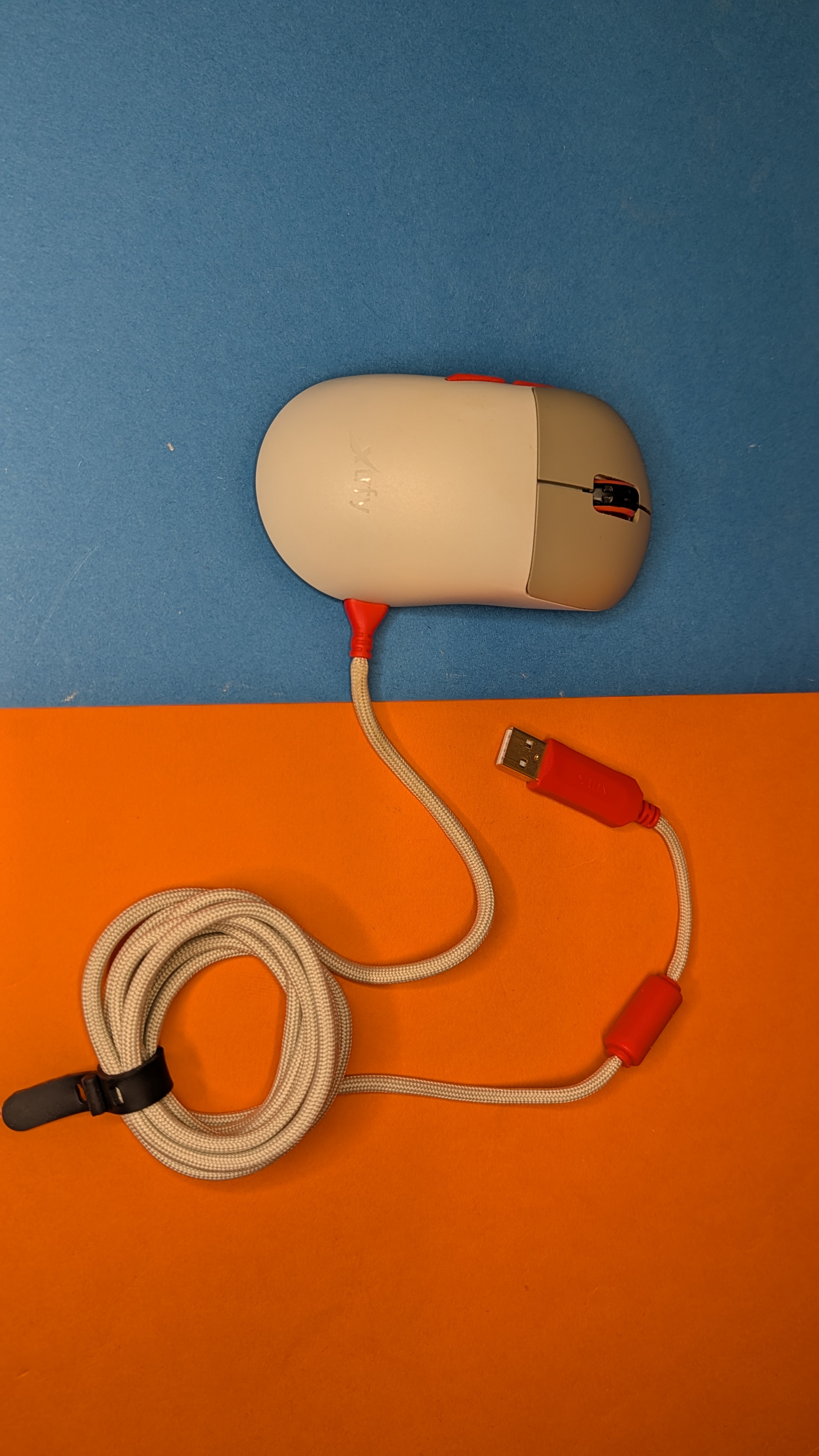
Optisch setzt die Maus im „Retro“-Design auf verschiedene Grautöne. Zusätzlich sind die Seitentasten und die Ränder des Mausrads in Orange gehalten. Die Optik erinnert ein wenig an das typische Noctua-Farbschema. Alternativ gibt es die Peripherie noch in Hellblau mit rosa Akzenten („Frosty Mint“), Lila mit rosa und hellblauen Akzenten („Frosty Purple“) sowie in Schwarz und Weiß, jeweils auch mit hellblauen Akzenten. Das Gehäuse ist vollständig aus Kunststoff gefertigt und hochwertig verarbeitet. Wir können nach über zwei Jahren Einsatz keinerlei optische Alterung erkennen. Aufgrund ihrer symmetrischen Form eignet sie sich theoretisch auch für Linkshänder – die beiden Seitentasten auf der linken Seite sind dann aber nicht mehr komfortabel nutzbar. Der Ladeanschluss befindet sich im Vergleich zu den meisten kabellosen Mäusen nicht vorne, sondern seitlich rechts am hinteren Teil der Maus. Er ist weit in das Gehäuse eingelassen und mit einer Abdeckung aus Gummi geschützt. Diese lässt sich meist nur mit Hilfswerkzeug, wie etwa einem SIM-Tool oder spitzem Stift, entfernen. Wir können zum Laden auch kein alternatives Kabel finden, das in die Aussparung passt. Die Abdeckung ist bei uns, wie zu erwarten bei einem losen Kleinteil, vor Kurzem im Umzug endgültig verloren gegangen. Es wird mehrfach darauf hingewiesen, dass die Maus nur direkt an einem Computer geladen werden darf und nicht an einem USB-Netzteil. Womöglich hat Cherry hier an einer Sicherheitsschaltung gespart, um das Gewicht weiter zu reduzieren. Wir haben darauf verzichtet, das Leben unserer Maus aufs Spiel zu setzen.
Cherry Xtrfy M8 Wireless – Bilder
Cherry Xtrfy M8 Wireless – Bilder
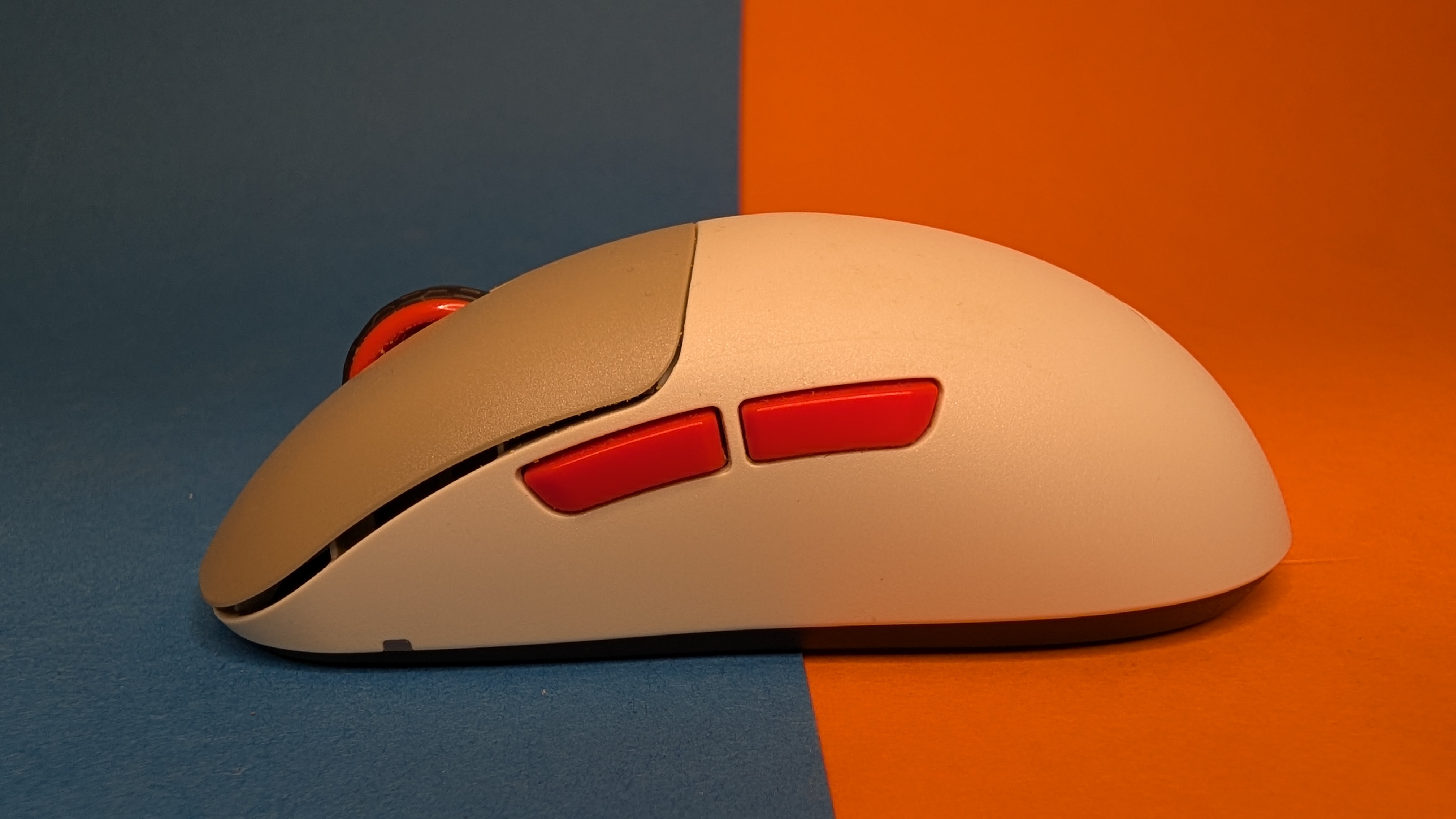
Cherry Xtrfy M8 Wireless – Bilder
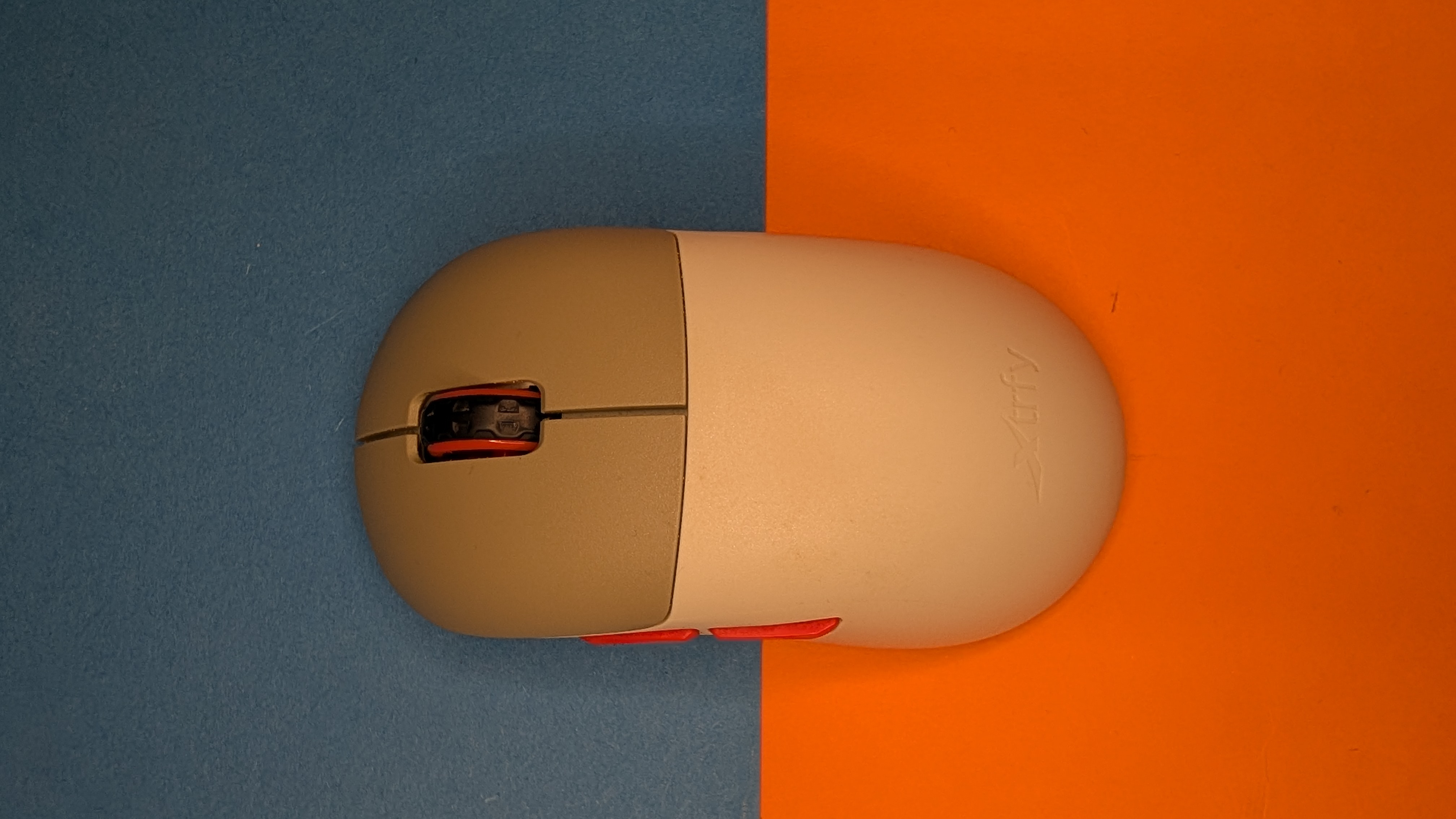
Cherry Xtrfy M8 Wireless – Bilder
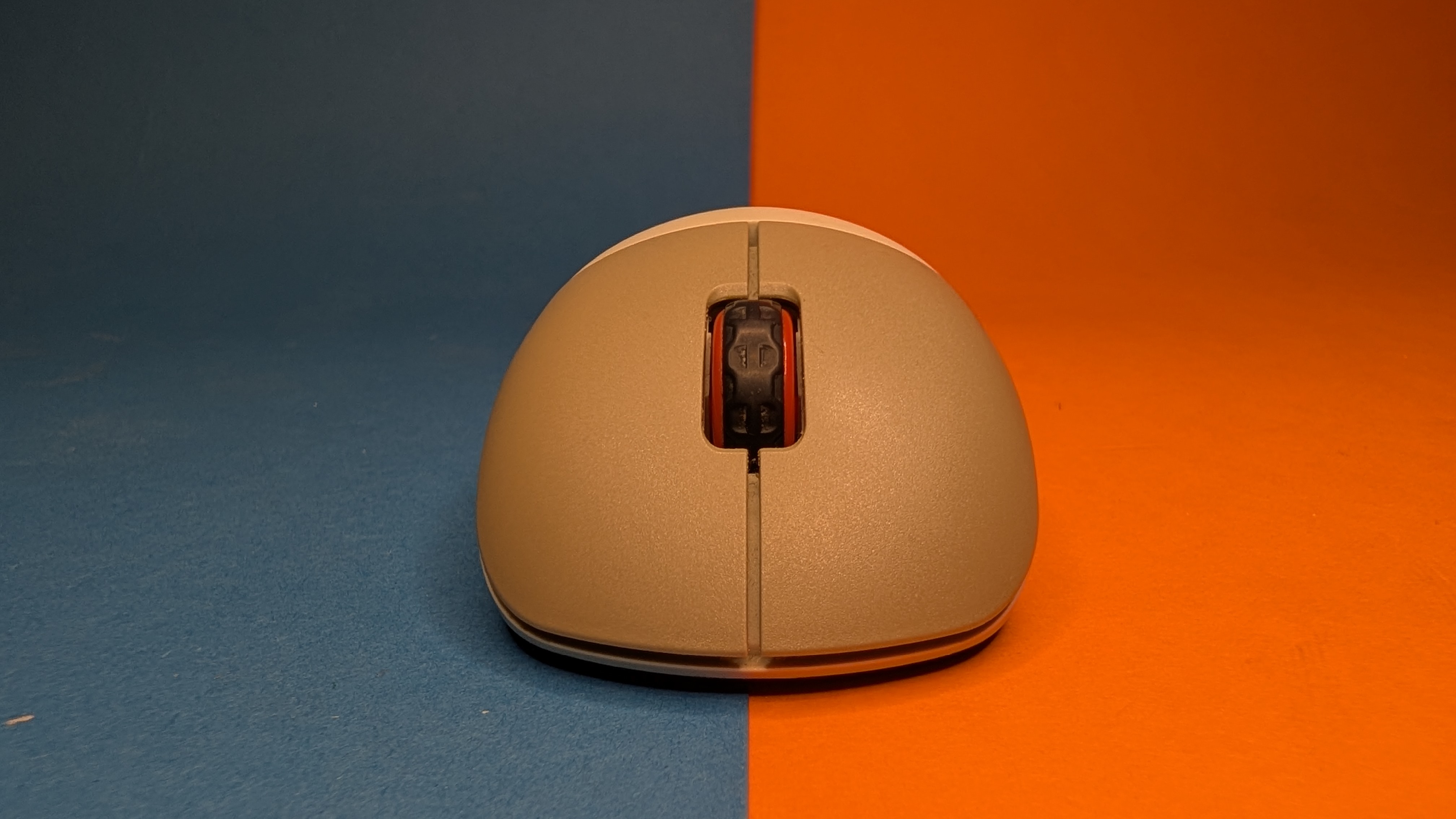
Cherry Xtrfy M8 Wireless – Bilder
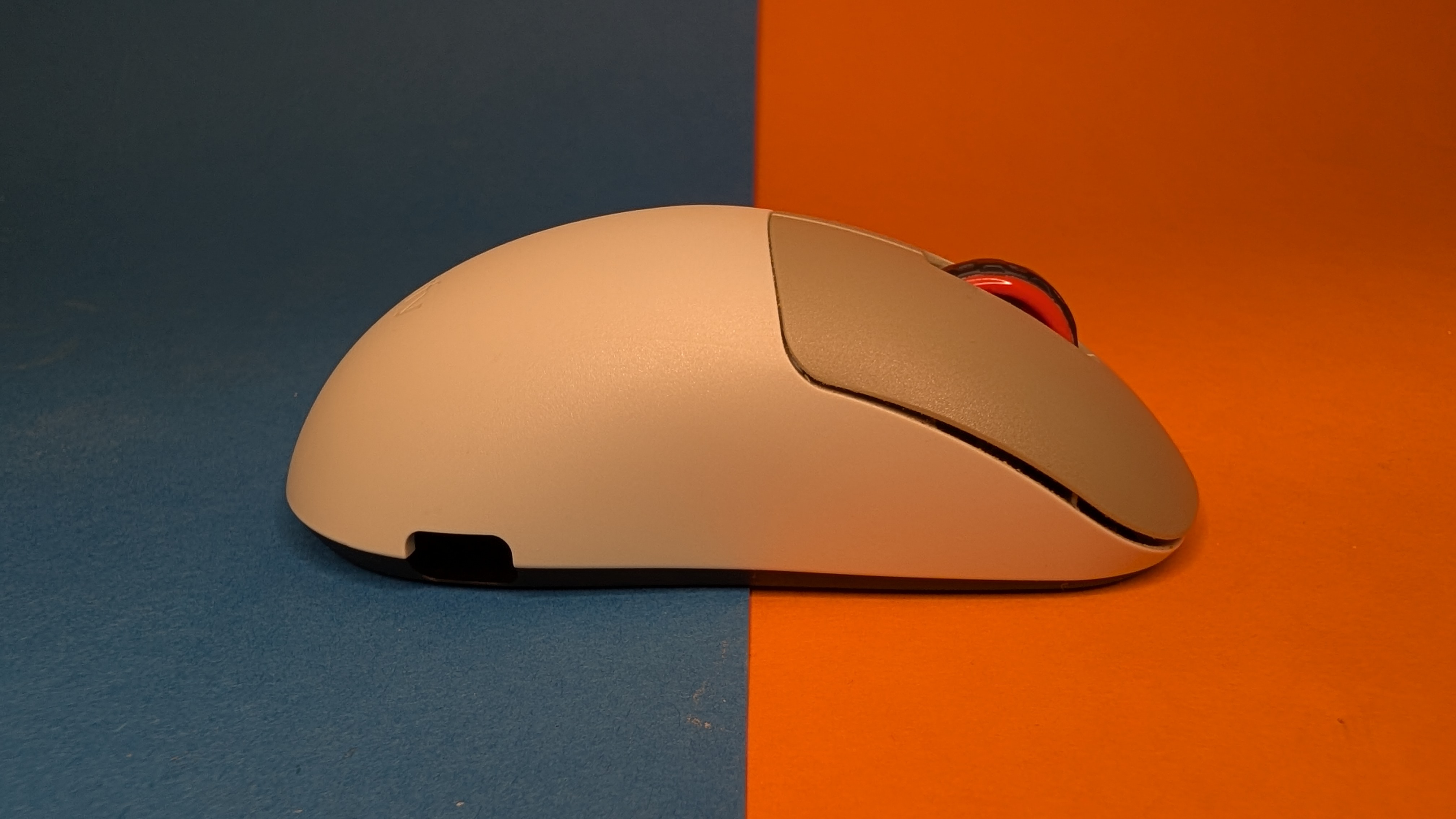
Cherry Xtrfy M8 Wireless – Bilder
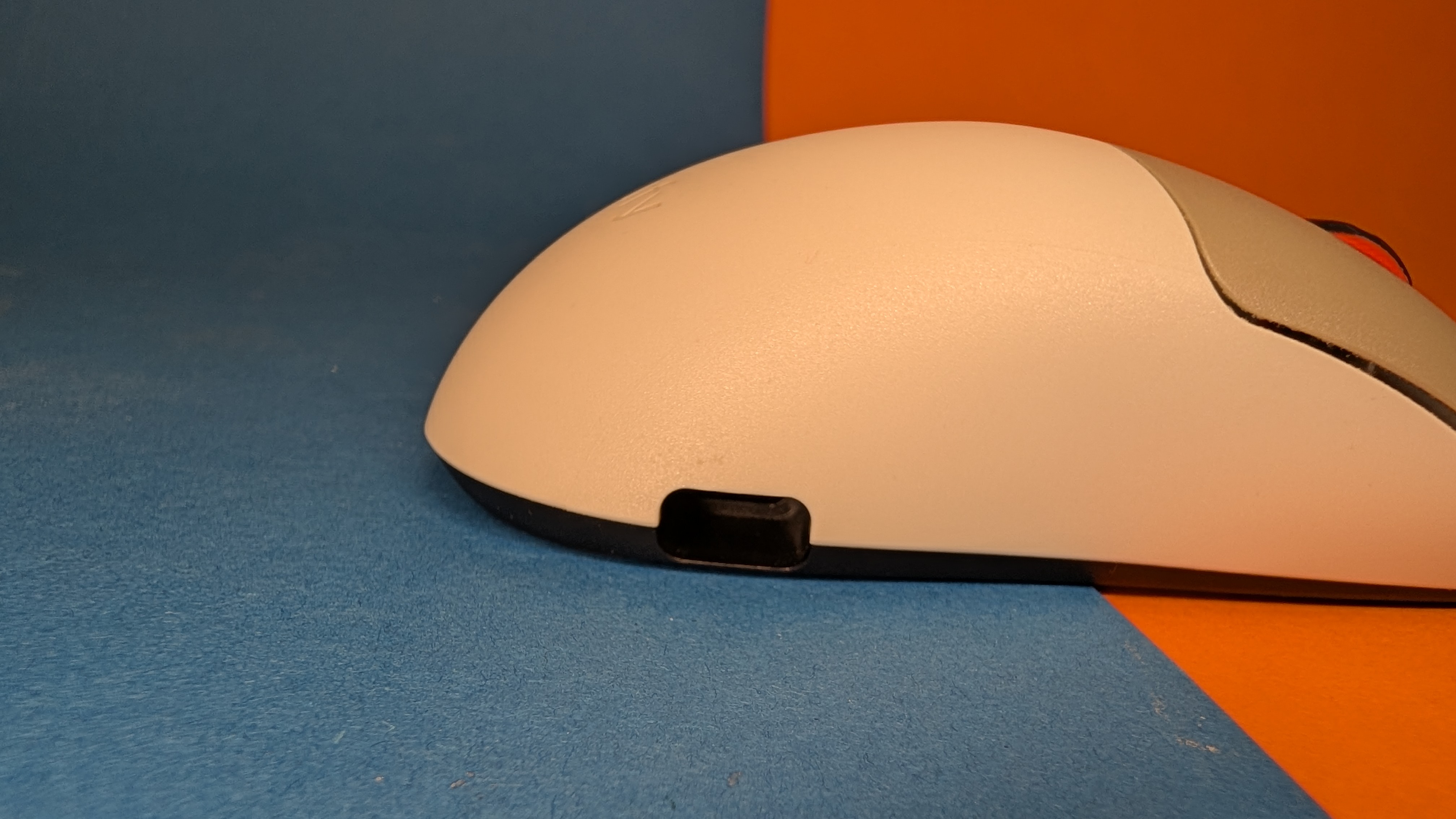
Cherry Xtrfy M8 Wireless – Bilder
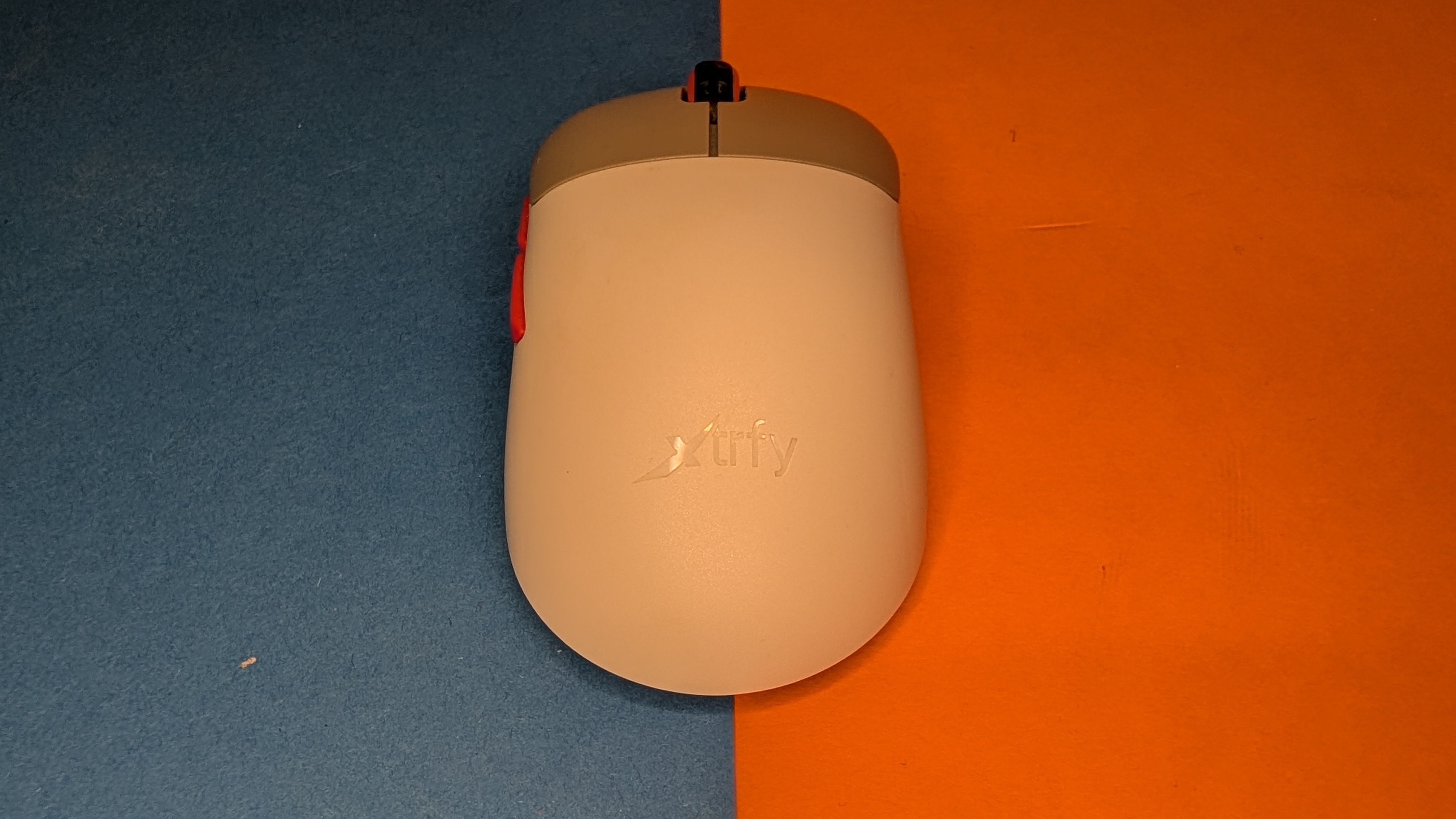
Cherry Xtrfy M8 Wireless – Bilder
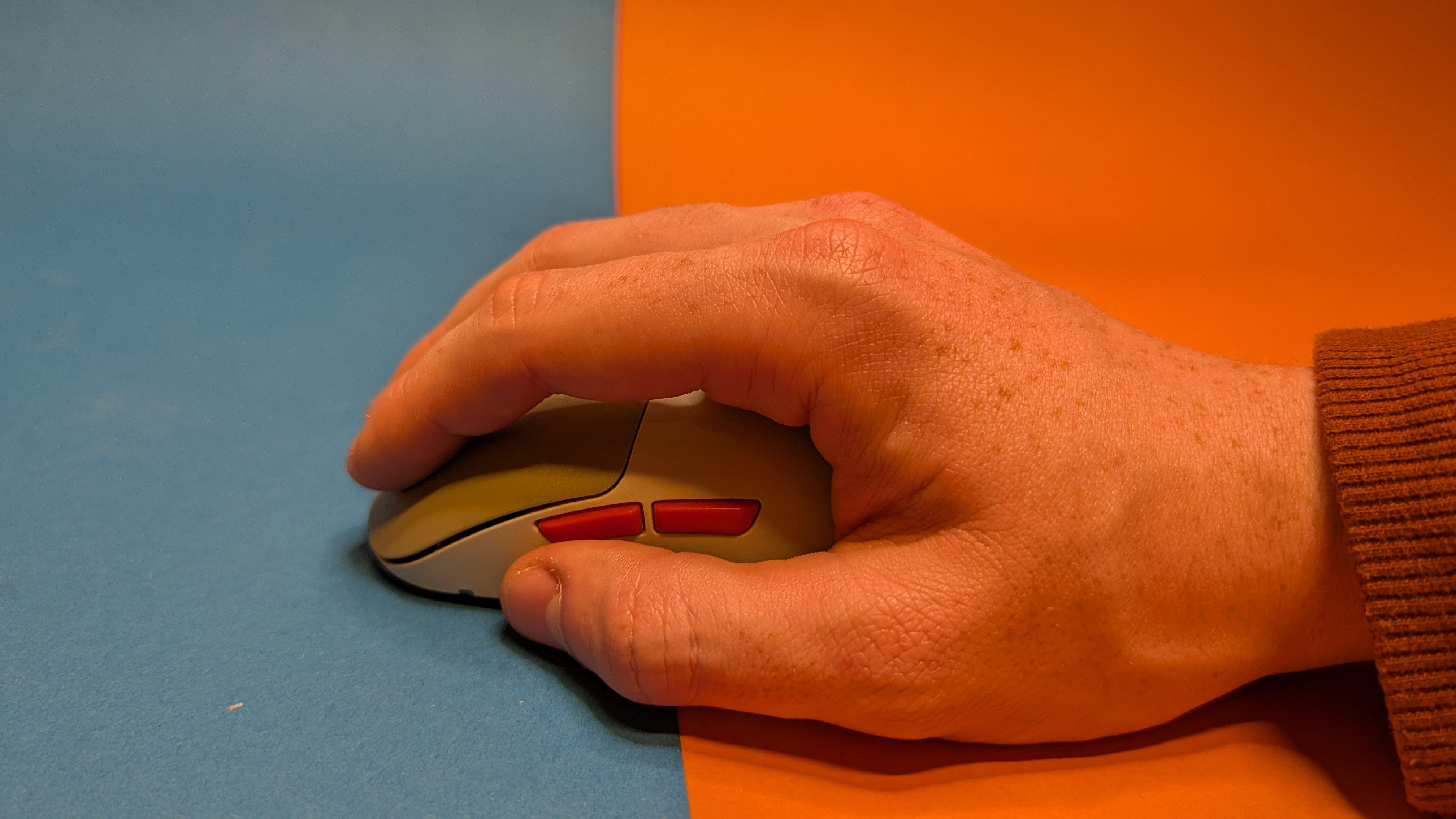
Cherry Xtrfy M8 Wireless – Bilder
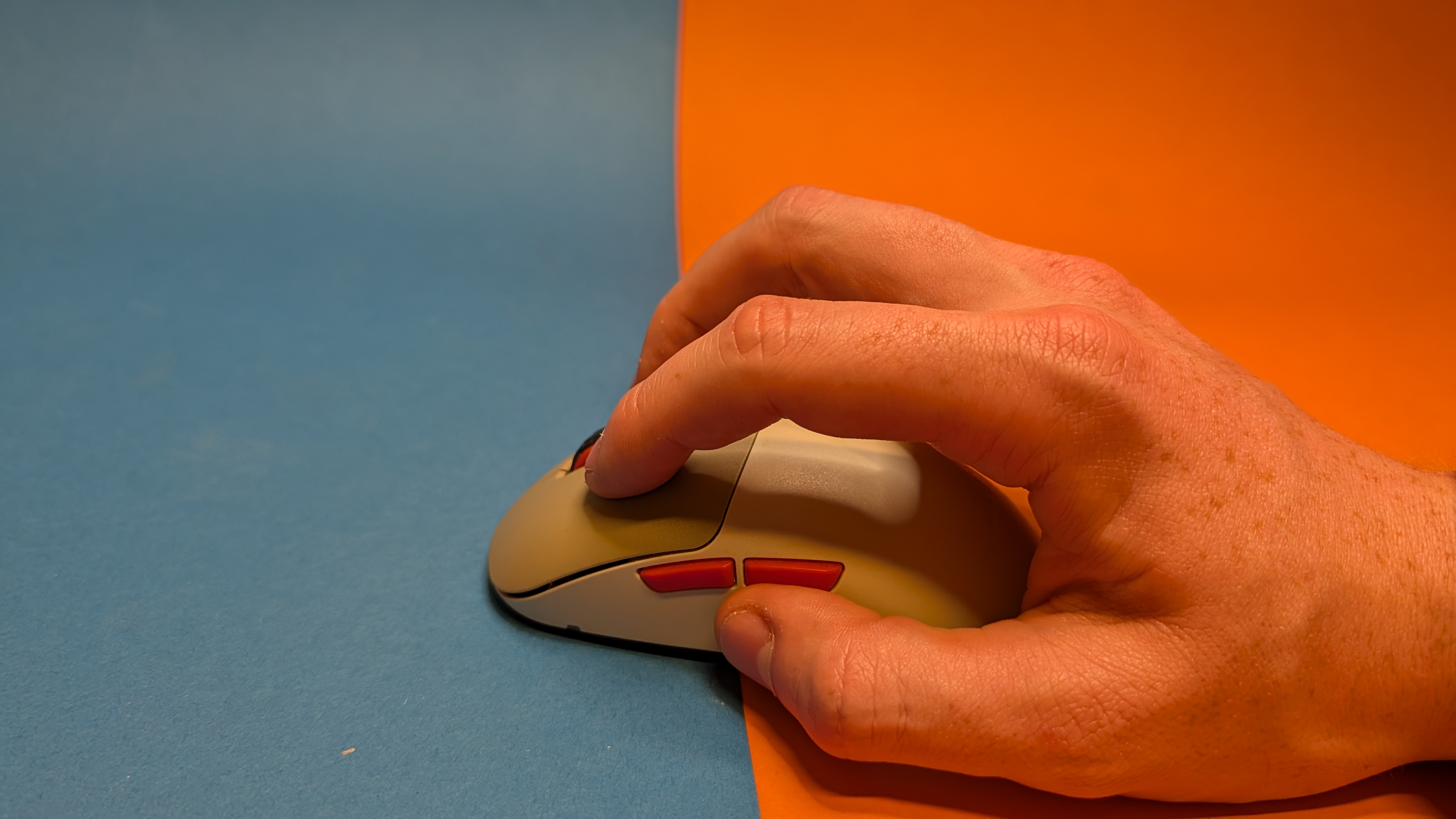
Cherry Xtrfy M8 Wireless – Bilder
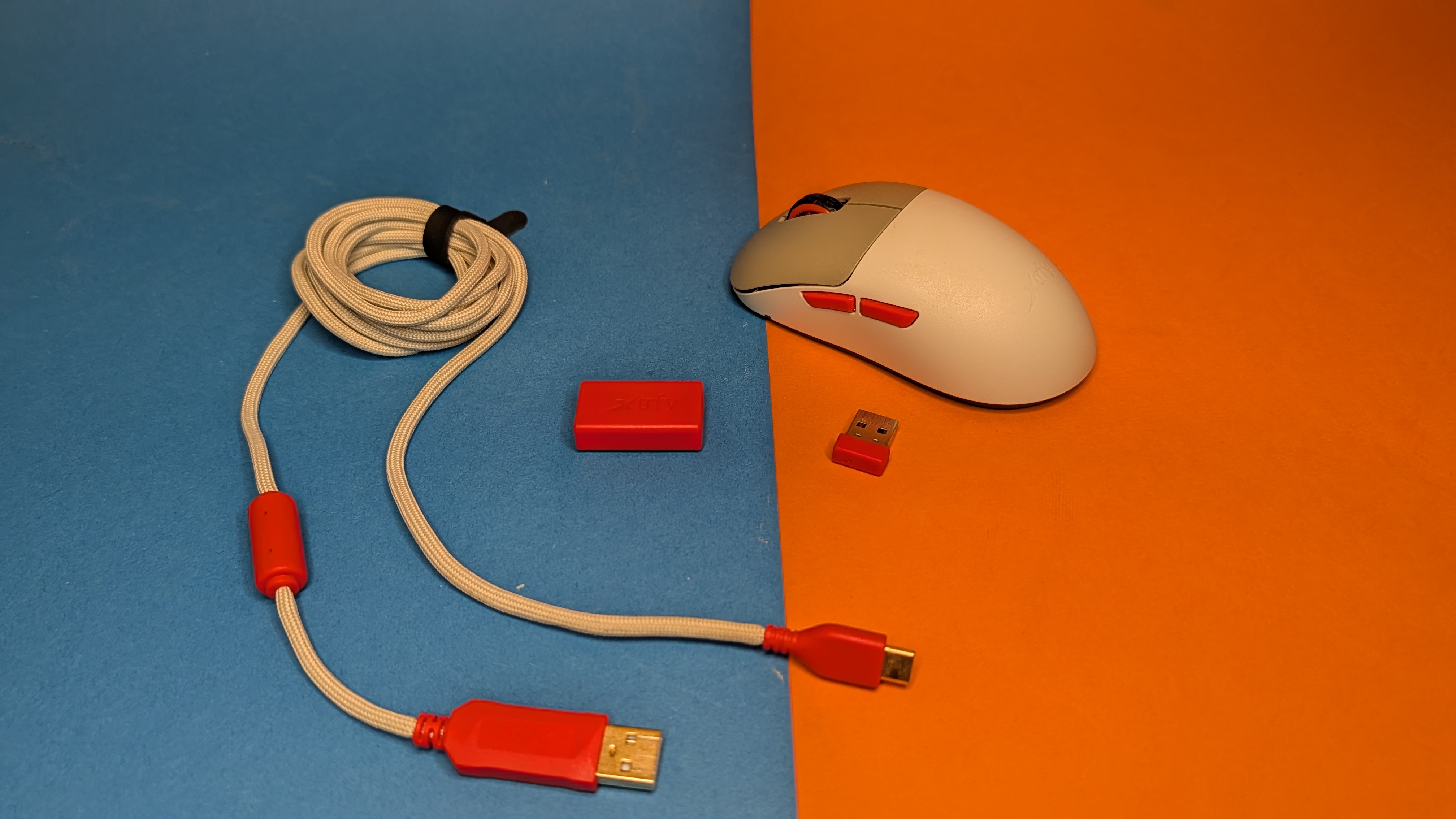
Cherry Xtrfy M8 Wireless – Bilder
Cherry Xtrfy M8 Wireless – Bilder
Cherry Xtrfy M8 Wireless – Bilder
Cherry Xtrfy M8 Wireless – Bilder
Cherry Xtrfy M8 Wireless – Bilder
Cherry Xtrfy M8 Wireless – Bilder
Cherry Xtrfy M8 Wireless – Bilder
Cherry Xtrfy M8 Wireless – Bilder
Cherry Xtrfy M8 Wireless – Bilder
Cherry Xtrfy M8 Wireless – Bilder
Cherry Xtrfy M8 Wireless – Bilder
Cherry Xtrfy M8 Wireless – Bilder
Cherry Xtrfy M8 Wireless – Bilder
Cherry Xtrfy M8 Wireless – Bilder
Cherry Xtrfy M8 Wireless – Bilder
Cherry Xtrfy M8 Wireless – Bilder
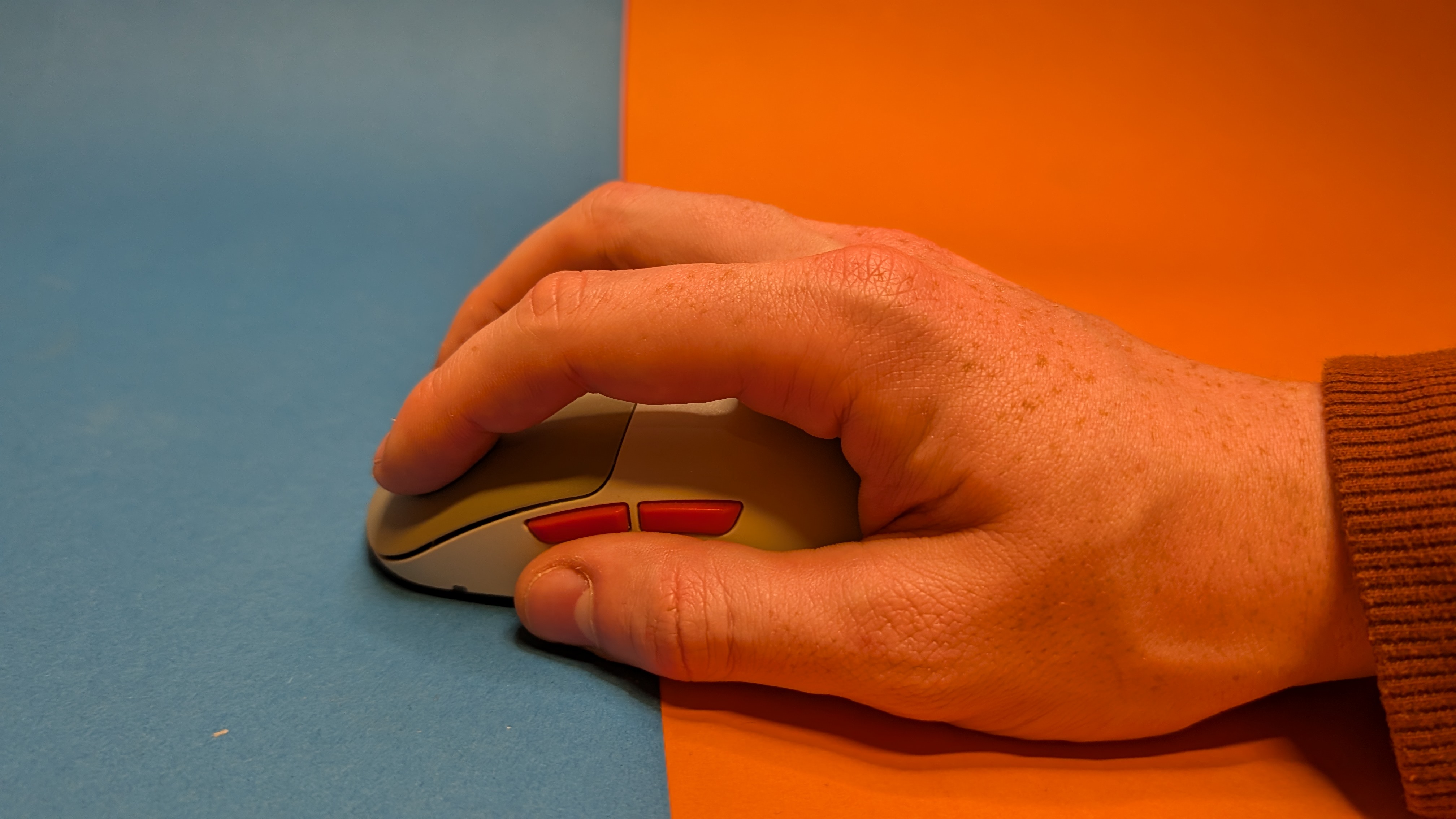
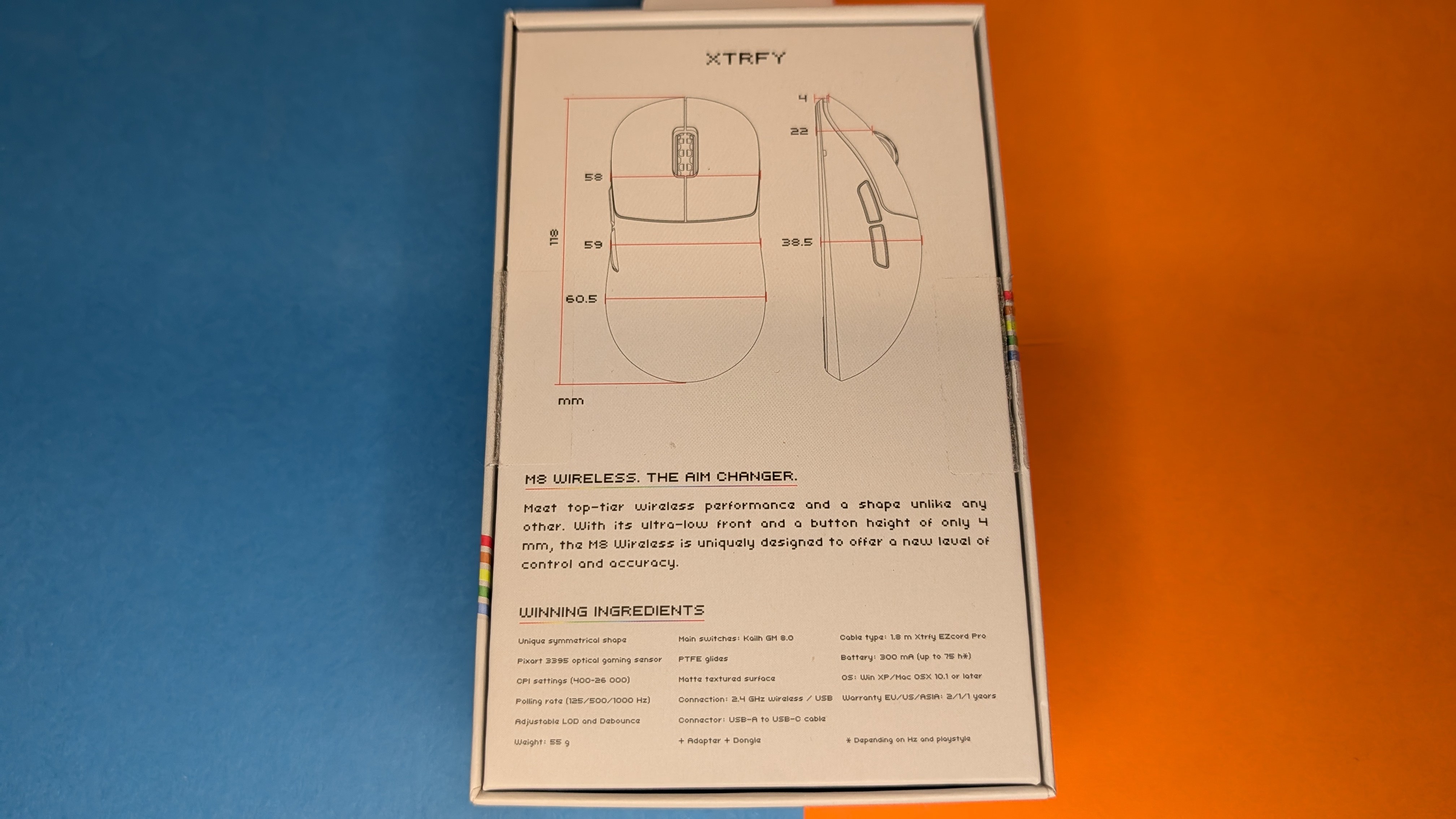
Mit dem flachen Design und kompakten Abmessungen eignet sich die Maus vor allem für Spieler mit Claw- oder Fingertip-Grip. Wir können mit der M8 auch trotz größerer Hände problemlos im Palm-Grip spielen und arbeiten. Das liegt vor allem an den weit nach unten reichenden Haupttasten. Die Maus misst 118 × 60,5 × 38,5 mm und bringt dabei nur 55 g auf die Waage. Damit erfüllt sie die Anforderungen an eine kompakte Gaming-Maus bestens.
Software
Wie bereits erwähnt, gibt es keine Software, über die die Maus konfiguriert wird. Stattdessen schieben wir den Schalter auf der Unterseite in die Stellung zur entsprechenden Einstellung. Diese sind „CPI“, für die DPI, „PR“ für Polling Rate (Abtastungsrate) und „DT“ für die Debounce Time (Entprellungszeit der Tasten). Die verfügbaren Werte können mit dem Taster auf der Unterseite durchgeschaltet werden, die LED gibt hier entsprechend ein farbliches Feedback. Die Lift-Off-Distanz und Motion-Sync lassen sich über verschiedene Kombinationen der Seiten-, Haupt- und Mausradtasten durchschalten. Diese müssen jeweils für mindestens drei Sekunden gehalten werden, womit ein ungewolltes Verstellen nicht passieren sollte. Wir hatten hiermit in über zwei Jahren Nutzung nie Probleme. So gibt es auch ohne Software alle wichtigen Einstellungen, aber eben auch nicht mehr. Man muss sich hier mit festen Schritten der DPI zwischen 400 und 26.000 und 125, 500 oder 1000 Hz Abtastrate zufrieden geben. Letzteres ist für den ein oder anderen Enthusiasten eventuell schon etwas zu gering. Gerade höherpreisige Modelle wie etwa die Logitech G Pro X Superlight 2 funken mit bis zu 8000 Hz. Zum Thema Firmware-Updates: Diese können direkt von der Cherry-Website heruntergeladen werden, das letzte ist allerdings aus 2022. Wir haben jedoch keinerlei Bugs oder Auffälligkeiten erlebt, die demnach ein Update erfordern würden.
Bedienbarkeit
Die Cherry Xtrfy M8 Wireless liegt super in der Hand und und durch das niedrige Gewicht können wir problemlos mehrere Stunden ohne Ermüdung im Handgelenk zocken. Die Haupttasten haben einen deutlichen Druckpunkt und fühlen sich ebenfalls hochwertig an. Auch nach über 2 Jahren Einsatz können wir hier keine Verschlechterung feststellen. Das Scrollrad hat im Vergleich zu anderen Mäusen viel Widerstand. Vor allem der Mittelklick im Mausrad ist eher schwergängig, wird dadurch aber auch nie versehentlich, etwa beim Bunnyhopping, betätigt. Wir haben dazu in Valorant das Springen auf das Mausrad gelegt und hatten davon einen sehr positiven Eindruck. Durch eine neue Maus schleicht sich gerne der Placebo-Effekt ein, dass man auf einmal viel besser spielt und viel mehr Schüsse trifft. Das Gefühl hatten wir hier auch, langfristig gesehen ist unser Spielniveau allerdings nahezu gleich geblieben. Am Ende liegt es eben immer noch primär am Spieler und nicht an der Hardware. Für uns liegt die hintere Seitentaste für unsere großen Hände eher suboptimal. Wir haben daher meist nur die vordere Seitentaste, etwa zum Zoomen des Zielfernrohrs, genutzt. Die Tasten können dabei einfach im jeweiligen Spiel in den Optionen gemappt werden, allgemeine Funktionen wie Copy oder Paste sind wegen der fehlenden Software nicht möglich.
Der Akku macht auch eine gute Figur. Wir mussten die Maus bei gelegentlichen Gaming-Sessions und viel alltäglicher Nutzung nur alle paar Wochen laden – die versprochenen 75 Stunden sind mit 1000 Hz Abtastrate allerdings nicht drin. Falls der Akku während einer Session aufgibt, kann man die Maus auch mit angestecktem Ladekabel ohne große Einschränkungen nutzen. Das USB-Kabel ist leicht, flexibel und ziemlich lang. Auch wenn der Ladeport eher ungewöhnlich platziert ist, fällt das Kabel beim Gaming kaum auf. Cherry bewirbt eine Ladezeit von zwei Stunden auf 100 Prozent, was wir in der Praxis bestätigen können.
Preis
Die Cherry Xtrfy M8 Wireless gibt es aktuell für 62 Euro in der Farbe Frosty Mint. In Schwarz ist sie mit knapp 70 Euro etwas teurer.
Fazit
Die Cherry Xtrfy M8 Wireless ist eine waschechte Gaming-Maus, die auf alles Unnötige verzichtet. Trotzdem vermissen wir in unserem Test keinerlei Funktionen oder Einstellungen. Als größtes Manko sehen wir die Abtastrate von nur 1000 Hz. Hier liefert die Konkurrenz oft schon 8000 Hz. Das sorgt insgesamt für ein noch reaktionsschnelleres Erlebnis, kostet dann aber auch deutlich mehr Geld. Nichtsdestotrotz kann uns die M8 Wireless überzeugen und ist auch nach über zwei Jahren Nutzung ein treuer Begleiter beim Gaming und im Alltag. Für derzeit 62 Euro ist sie eine gute Lösung für budgetorientierte Gamer, die auf das ein oder andere Extra verzichten können.
HyperX Pulsefire Haste 2 Wireless 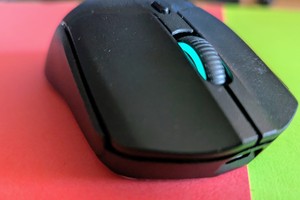
Die 60 g leichte, kabellose Gaming-Maus Hyperx Pulsefire Haste 2 bewegt sich mit bis zu 26.000 DPI über den Schreibtisch – egal ob beim Arbeiten oder Zocken. Ob sie einen auch mit ihren restlichen Features hinter dem Ofen hervorlocken kann, zeigt der Test.
VORTEILE
- Griptape verbessert die Bedienbarkeit
- Geringes Gewicht beugt Ermüdungserscheinungen vor
- Unterstützt sowohl Funk- als auch Bluetooth-Verbindung
NACHTEILE
- Software sehr rudimentär
Hyperx Pulsefire Haste 2 Einzeltest
Die 60 g leichte, kabellose Gaming-Maus Hyperx Pulsefire Haste 2 bewegt sich mit bis zu 26.000 DPI über den Schreibtisch – egal ob beim Arbeiten oder Zocken. Ob sie einen auch mit ihren restlichen Features hinter dem Ofen hervorlocken kann, zeigt der Test.
Leichte Mäuse sind nicht jedermanns Geschmack, sie haben sich aber im Gaming-Bereich vor allem in der kompetitiven Shooter-Szene etabliert. Die Hyperx Pulsefire Haste 2 liefert mit ihren 60 g eine Maus, die mit einem optischen Sensor, einer Abtastrate von 1000 Hz und einer maximalen DPI von 26.000 ausgestattet ist. Der Test erklärt, ob das Gesamtpaket überzeugen kann.
Lieferumfang
Die Hyperx Pulsefire Haste 2 kommt im kompakten Kartonschuber mit USB-A-auf-USB-C-Kabel, das sowohl zum Laden der Maus, als auch zum Verbinden des mitgelieferten 2,4-GHz-Dongles dient. Dieser setzt sich aus einem USB-A-Receiver und einem Wireless-Adapter mit USB-C-Buchse zusammen.
Ebenfalls enthalten sind vier Griptapes, die für linke und rechte Maustaste sowie für die linke und rechte Seite der Pulsefire Haste 2 gedacht sind. Dazu gibt es außerdem vier weiße Gummifüßchen samt weißem Gummiring für den Sensor, die man wahlweise unter der Maus anbringen kann.
Design
Mit rund 61 g (65, wenn man die Füßchen und das Griptape angebracht hat) ist die Hyperx Pulsefire Haste 2 ein Fliegengewicht und gleitet problemlos über das Mauspad. Das inkludierte Griptape ist besonders sinnvoll, wenn man die Maus mit den Fingerspitzen bedient, um besseren Halt zu gewährleisten. Auch ohne das Tape arbeitet es sich jedoch gut mit ihr.
Bei der Hyperx Pulsefire Haste 2 handelt es sich um eine Maus für Rechtshänder. Aufgrund ihrer neutralen Form und der Möglichkeit, die Funktionen der Maustasten umzulegen, kann sie theoretisch auch mit links geführt werden. Die zwei seitlichen Buttons sind jedoch dann nur sehr umständlich beziehungsweise unbequem mit dem Ringfinger zu erreichen.
Die Maus selbst ist komplett in Schwarz gehalten, wobei das Hyperx-Logo silbrig auf dem Rücken der Maus platziert ist. Wem das Schwarz zu langweilig ist, der greift zur weißen Variante.
Beim Mausrad handelt es sich um ein geriffeltes, nicht verstellbares Plastikrad mit Klickfunktion. Es stellt zudem auch die einzige RGB-Beleuchtung der Maus dar, da das Rad mit LEDs ausgestattet ist. Die dezente Beleuchtung gefällt jedoch und macht die Pulsefire Haste 2 so auch zu einer unauffälligen Office-Peripherie.
Hyperx Pulsefire Haste 2 – Bilder
Hyperx Pulsefire Haste 2 – Bilder
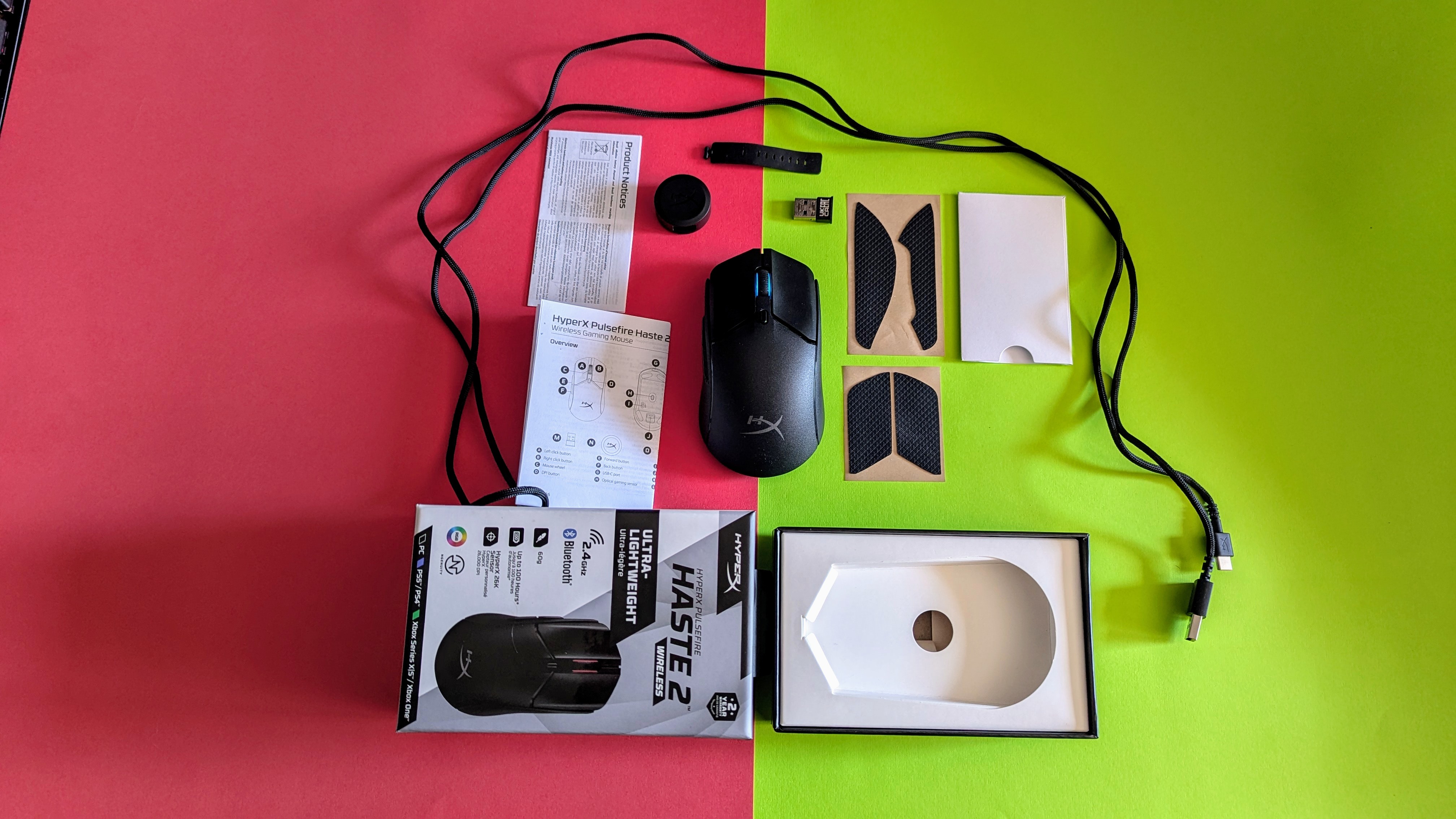
Hyperx Pulsefire Haste 2 – Bilder
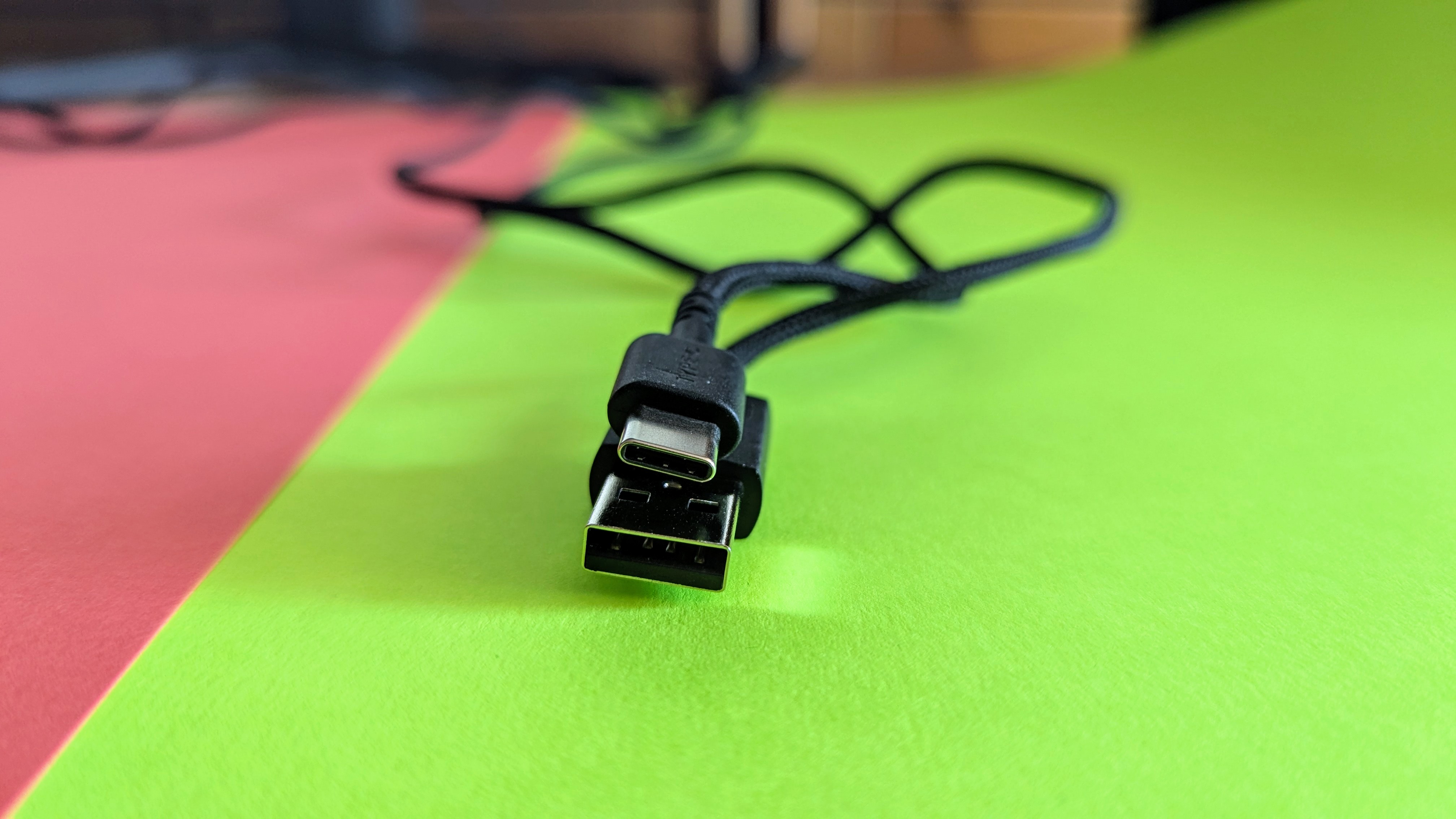
Hyperx Pulsefire Haste 2 – Bilder
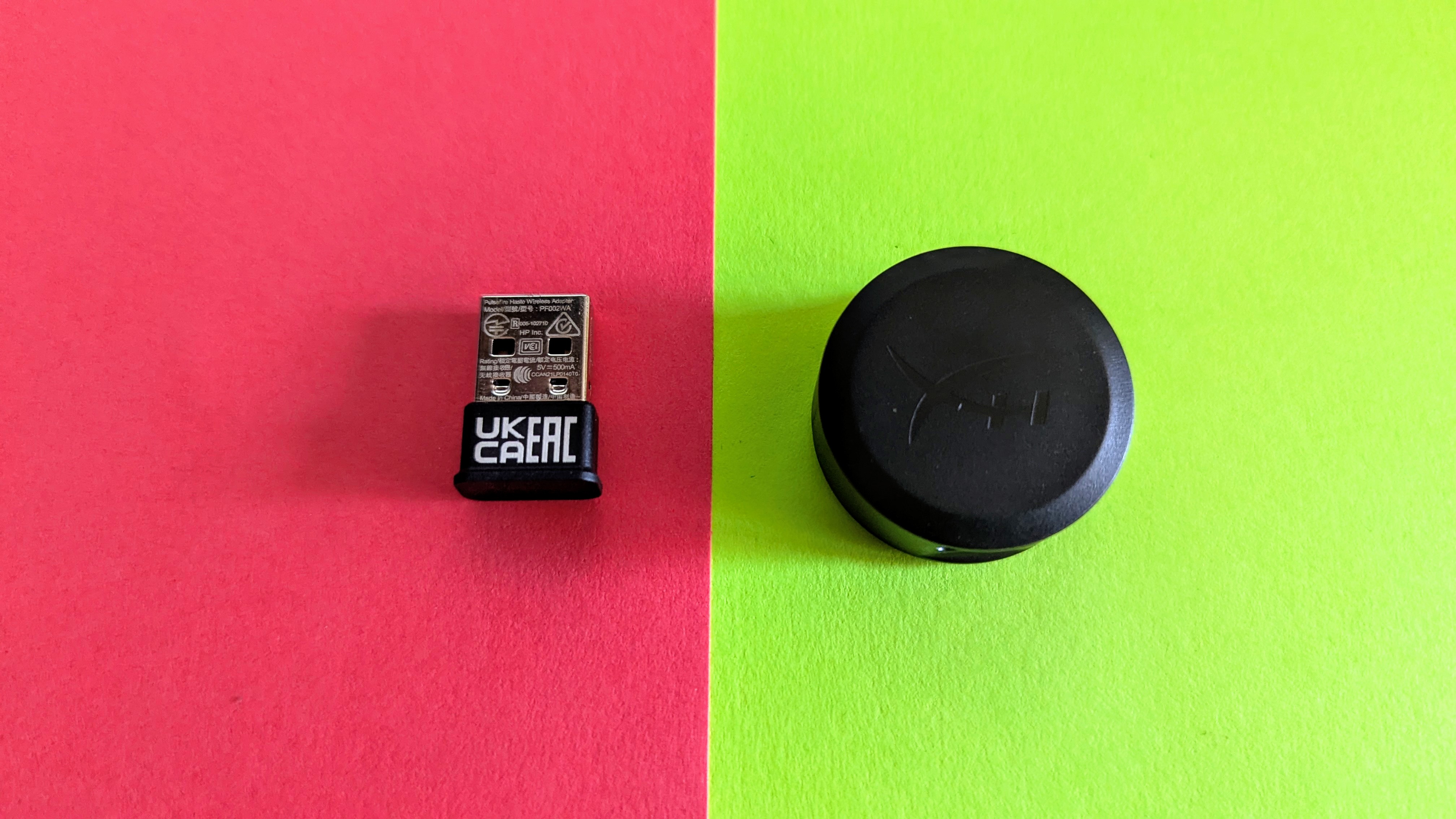
Hyperx Pulsefire Haste 2 – Bilder
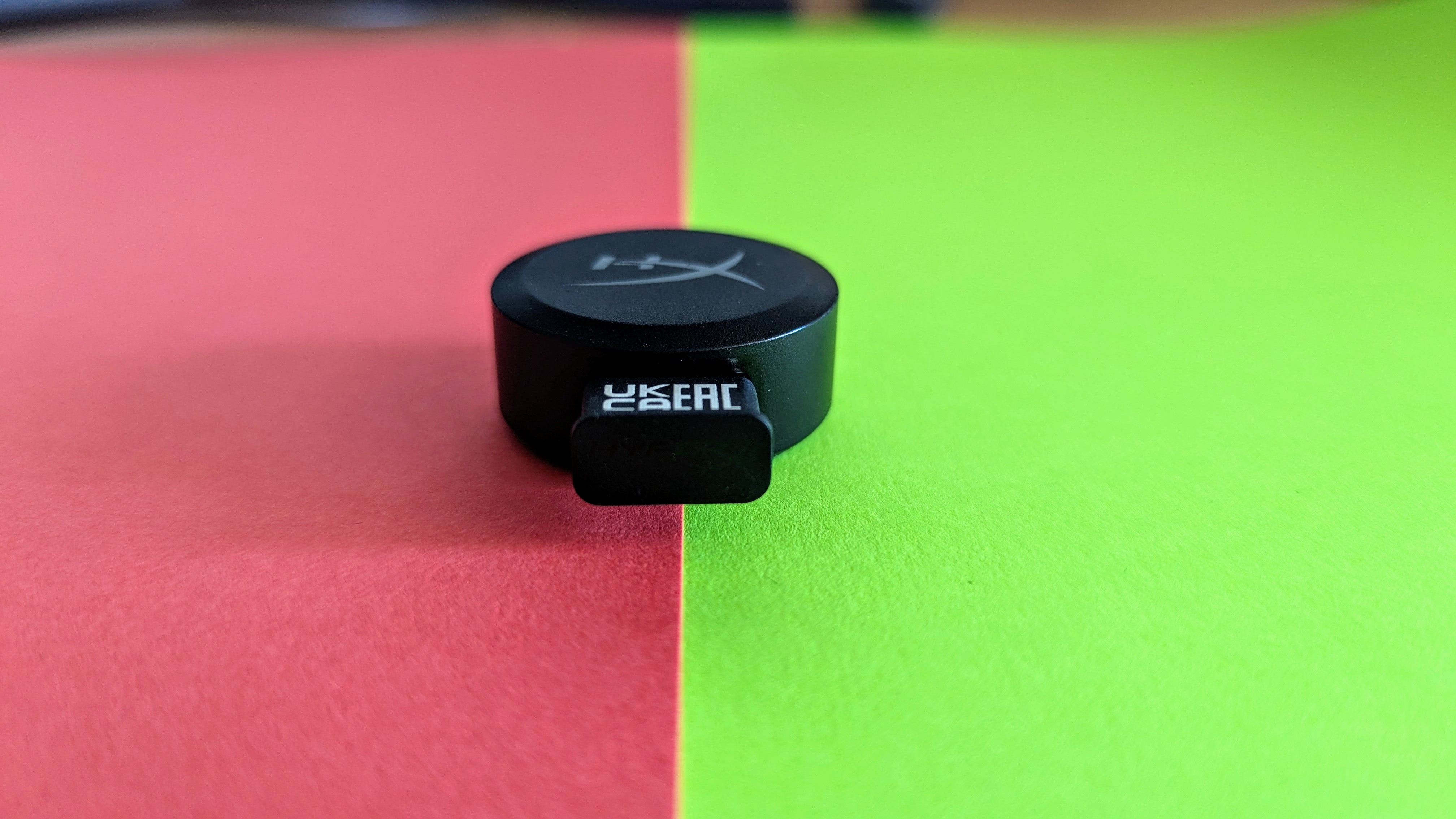
Hyperx Pulsefire Haste 2 – Bilder
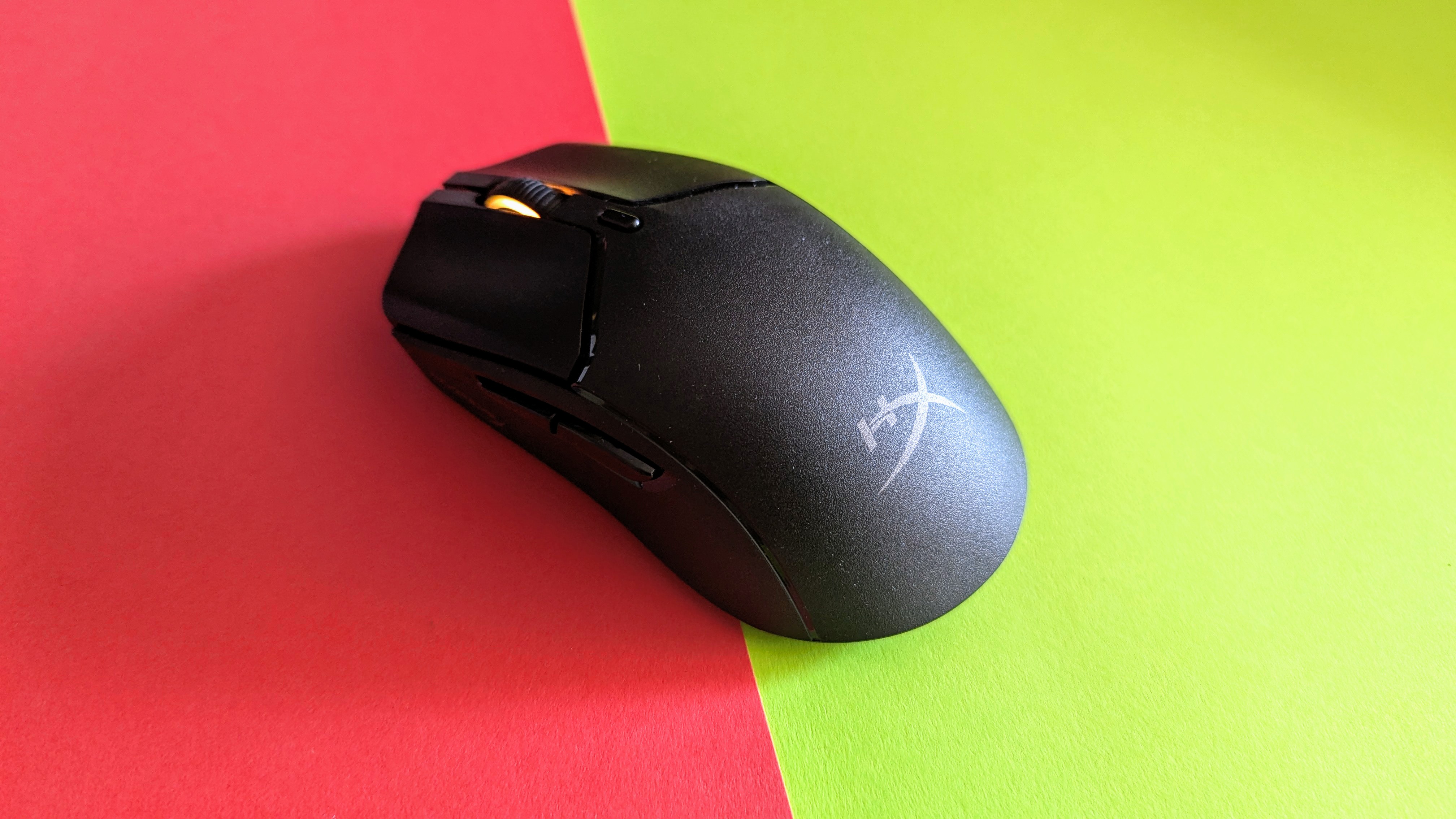
Hyperx Pulsefire Haste 2 – Bilder
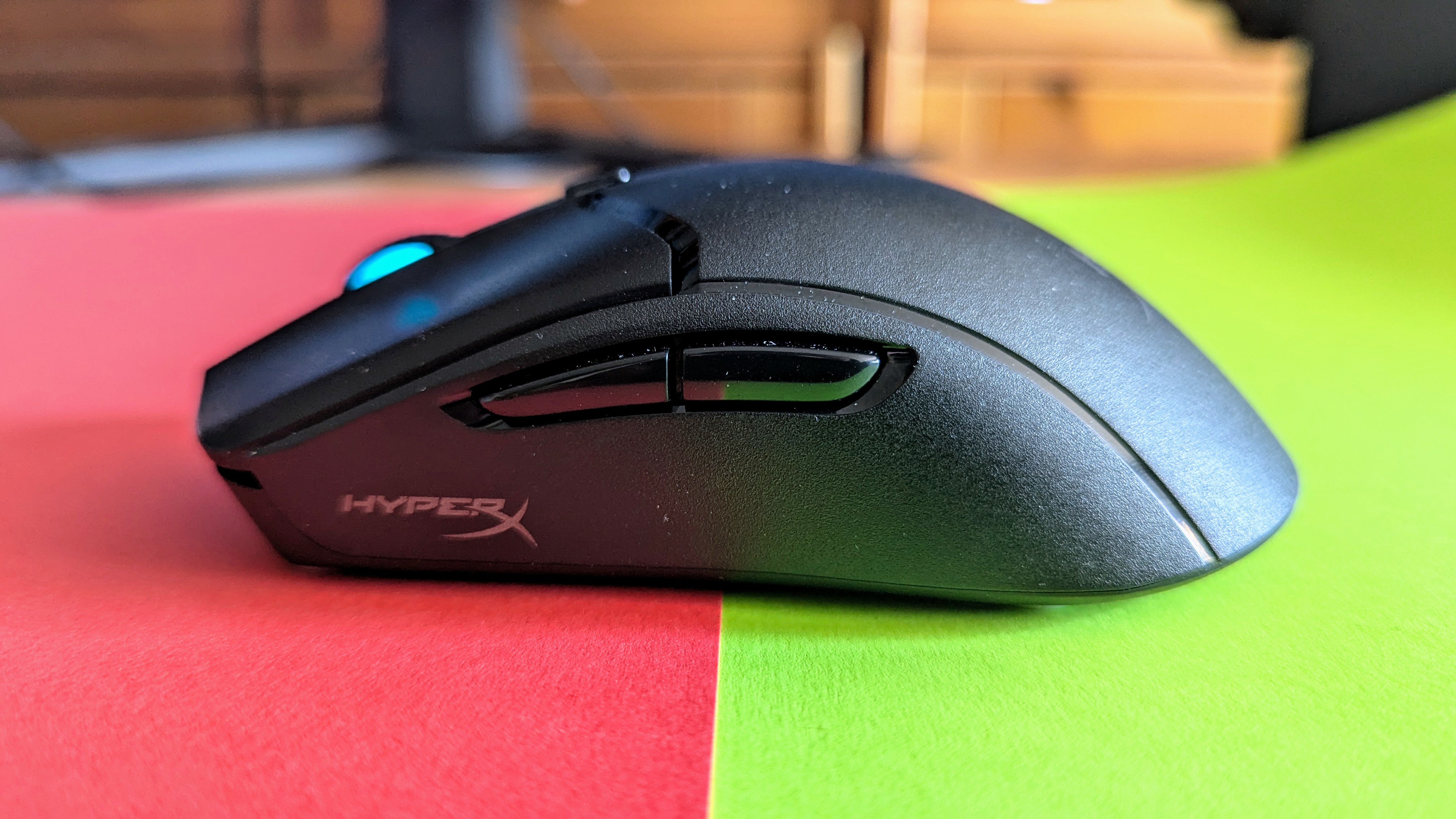
Hyperx Pulsefire Haste 2 – Bilder
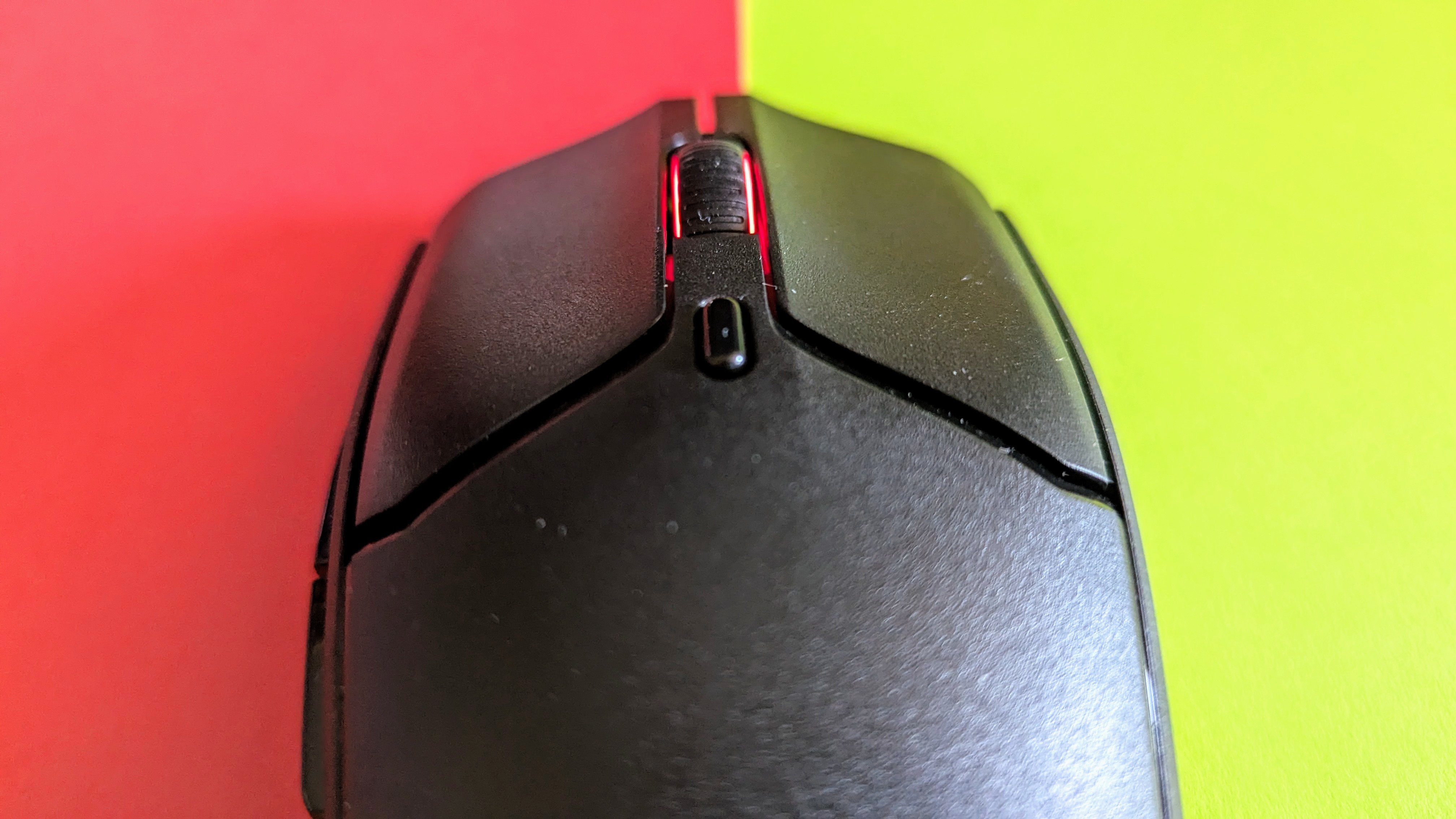
Hyperx Pulsefire Haste 2 – Bilder
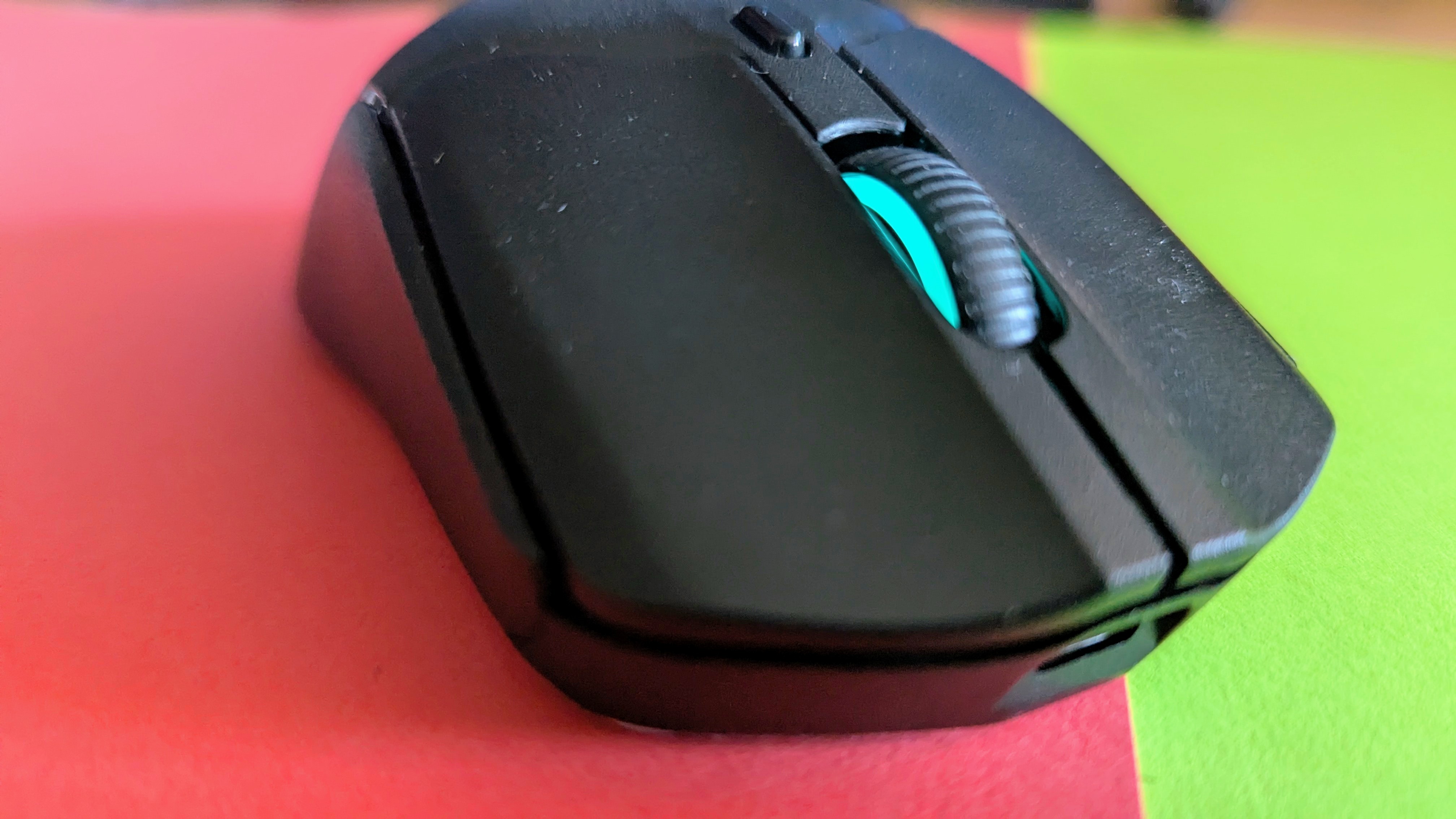
Hyperx Pulsefire Haste 2 – Bilder
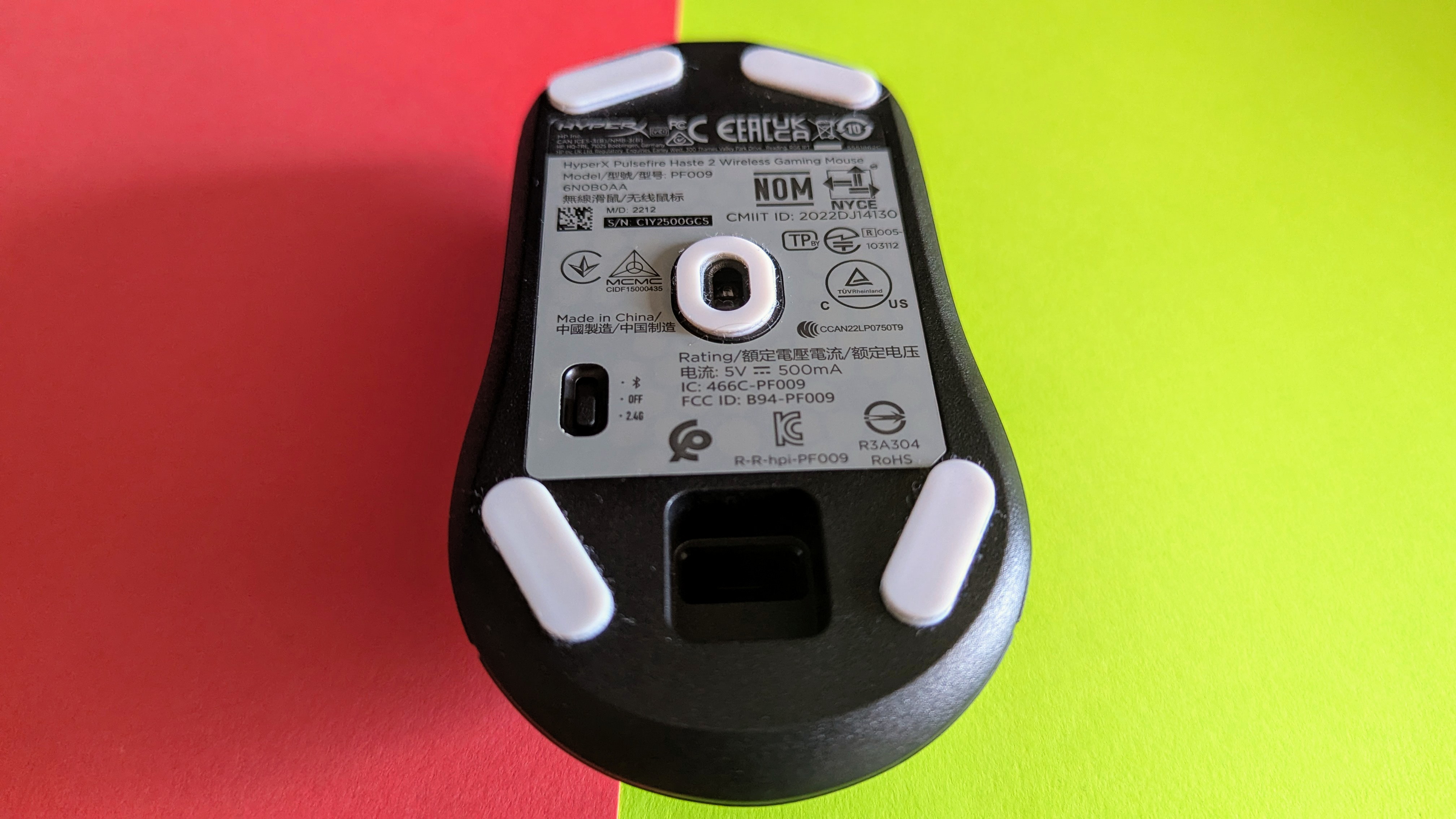
Neben dem Mausrad sowie der linken und rechten Maustaste verfügt die Pulsefire über drei weitere Buttons. Einer davon befindet sich etwas unterhalb des Mausrads, während die anderen beiden auf der linken Seite der Maus in Reichweite des Daumens platziert sind.
Auf der Unterseite der Maus versteckt sich der Wipp-Schalter, um zwischen Bluetooth und dem 2,4-GHz-Funk zu wechseln oder die Maus ganz auszuschalten. Ebenfalls auf der Unterseite befindet sich eine Verstaumöglichkeit für den Wireless-Receiver.
Der verbaute Sensor ermöglicht bis zu 26.000 DPI und geht bis auf 200 DPI runter. Das ist eine gute Spanne, jedoch nichts Außergewöhnliches.
Vorn an der Maus befindet sich die USB-C-Buchse, mit der sich die Peripherie per Kabel am PC verbindet, den Akku lädt und so auch kabelgebunden einsatzbereit ist.
Inbetriebnahme
Um die Hyperx Pulsefire Haste 2 in vollem Umfang zu nutzen, benötigt man die Software Ngenuity. Diese ist schnell installiert und möchte, dass man die Maus per Verbindungskabel an den PC anschließt. Anschließend werden Firmware-Updates durchgeführt, um die Pulsefire zu aktualisieren. Danach ist sie vollständig einsatzbereit.
Die zusätzlichen Gummifüßchen und das Griptape bringt man erfreulich einfach an. Die Füßchen kleben zwar sofort fest, können aber nachträglich durch Drücken und Schieben in die richtige Position gebracht werden. Beim Griptape ist es etwas besser gelöst, da man dieses mehrmals abziehen kann, um es in die gewünschte Position zu bringen. Da nicht mit Klebstoff gearbeitet wird, hinterlässt das Tape auch keinerlei Rückstände beim Abziehen. Während wir die texturierte Oberfläche an der Seite der Maus schon von anderen Herstellern gewohnt waren, war das Tape auf den Maustasten eingangs gewöhnungsbedürftig, fühlt sich aber ausgezeichnet an.
Software
Ngenuity ist die Software für Hyperx-Produkte, mit der man Zugriff auf diverse Einstellungsmöglichkeiten der Pulsefire Haste 2 zur Beleuchtung, der DPI, Makros und der Abtastrate erhält.
Man findet sich schnell innerhalb des Programms zurecht und die einzelnen Settings sind leicht verständlich. Für die Beleuchtung gibt es ein paar wenige Effekte, mit denen man das Mausrad farblich aufleuchten lassen kann. Hat man neben der Maus noch weitere Hyperx-Produkte mit RGB-Beleuchtung, synchronisiert man sie farblich über die Option Light Sync.
Hyperx Pulsefire Haste 2 – Bilder App
Hyperx Ngenuity Software – Bilder
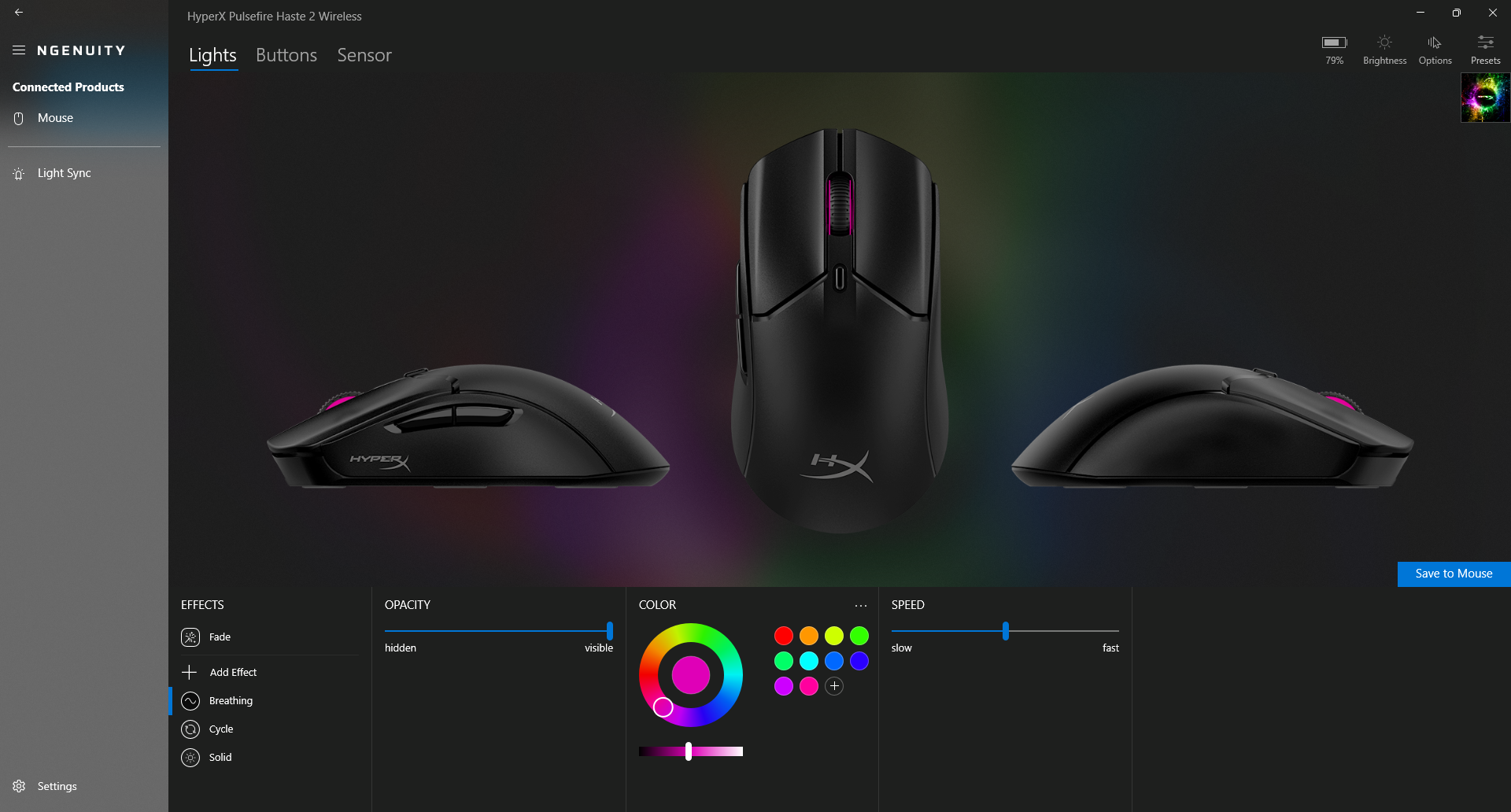
Hyperx Ngenuity Software – Bilder
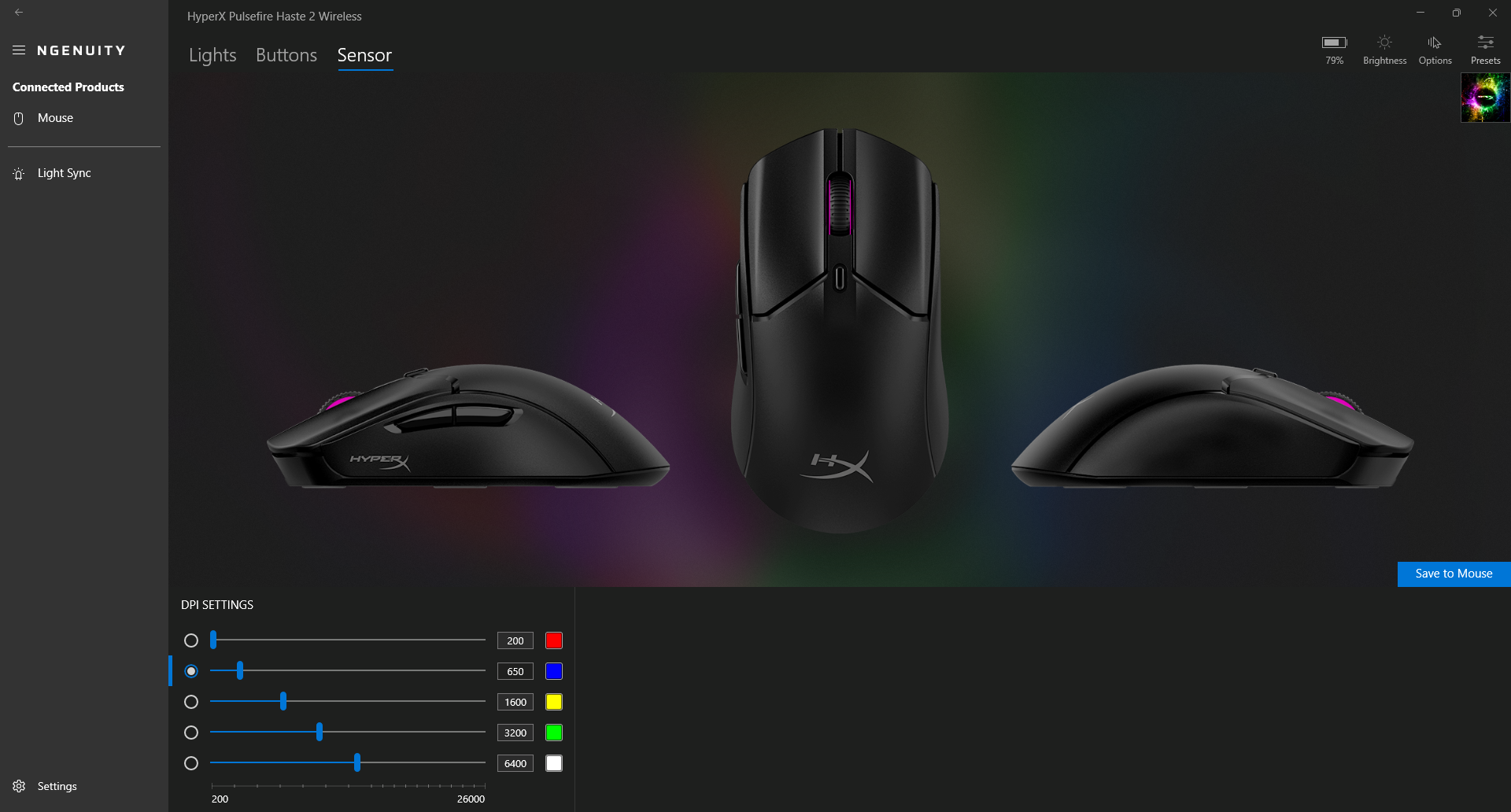
Hyperx Ngenuity Software – Bilder
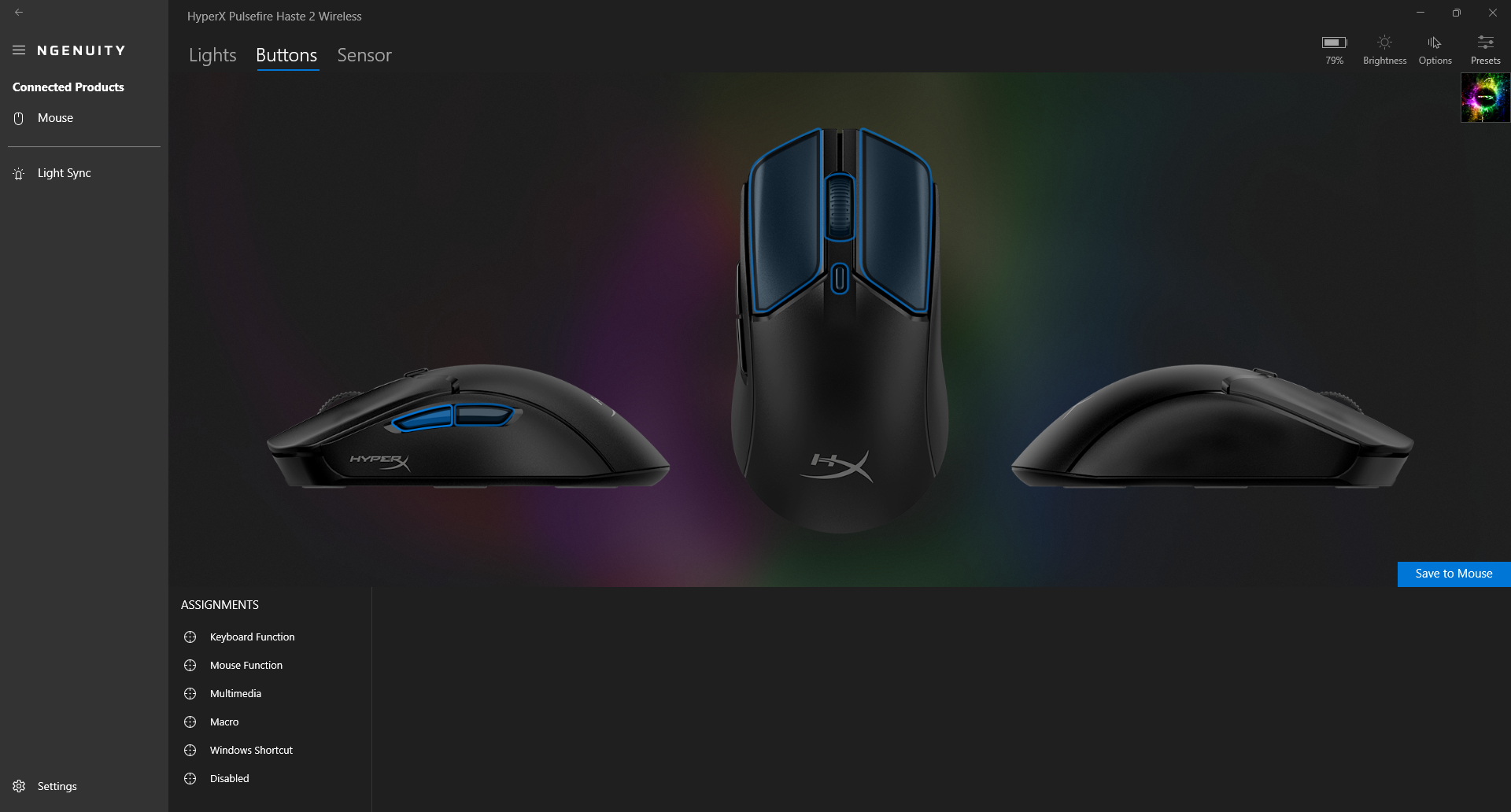
Die Beleuchtungseinstellungen sowie andere Settings wie die Tastenbelegungen der Maus speichert man über den Button „Save to Mouse“ auf ihr ab, da sie mit Onboard-Speicher ausgestattet ist.
Auch die Abtastrate, die auf maximal 1000 Hz einstellbar ist, sowie die Lift-Off Distance richtet man über das Programm ein. Bei der Lift-Off Distance handelt es sich um die Höhe, bei der der Maussensor aufhört, die Bewegungen zu registrieren. In unserem Test mussten wir die Distanz auf 2 mm anheben (der Standardwert ist 1 mm), damit die Maus flüssig arbeitete, da sie ansonsten immer ins Stocken kam, wenn sie wieder den Schreibtisch berührte. Das ist aber – vermuten wir – von Person zu Person unterschiedlich.
Die Tasten der Maus belegt man zum Beispiel mit Windows Shortcuts wie dem Öffnen des Taskmanagers, Multimedia-Funktionen wie Pause und Play oder zeichnet Makros direkt in Ngenuity auf.
Das Anlegen von Spielprofilen, um verschiedene Maus-Settings für unterschiedliche Spiele einzurichten, unterstützt die Software bedauerlicherweise nicht.
Bedienbarkeit
Die Hyperx Pulsefire Haste 2 unterstützt eine Abtastrate von maximal 1000 Hz. Das ist so ziemlich der Standard bei kabellosen Gaming-Mäusen. Generell macht die Maus einen kompetenten Eindruck. Sowohl beim Arbeiten als auch beim Spielen bewegt sie sich präzise und ohne bemerkenswerte Verzögerungen, die vor allem im Online-Shooter Valorant aufgefallen wären.
Hyperx bewirbt den Akku der Maus mit einer Ausdauer von bis zu 100 Stunden, was sich auch in unserem Test abzeichnete.
Das Griptape trägt deutlich zur Bedienbarkeit bei und fühlt sich gut an, erhöht logischerweise aber auch etwas das Gewicht der bereits sehr leichten Maus. Die 60 g Kampfgewicht der Peripherie erforderten vor allem zu Beginn eine Umgewöhnung für unseren Tester, der sonst mit schwereren Mäusen arbeitet. Trotz solider Verarbeitung stempelte er die Maus aufgrund ihrer Leichtigkeit irrationaler Weise als billig ab, konnte sich aber dann doch schnell an die fehlenden Gramm gewöhnen.
Gerade wegen ihrer Leichtigkeit und der Form eignet sie sich jedoch hervorragend für Personen, die mit Fingertip- oder Claw-Grip arbeiten. Je nach Handgröße könnte sie für Menschen mit Palm-Grip allerdings etwas zu schmal sein.
Mäuse – Bilder Grip
Claw Grip
Palm Grip
Fingertip Grip
Preis
Derzeit kostet die Hyperx Pulsefire Haste 2 in Weiß knapp 59 Euro. In Schwarz gibt es sie aktuell für knapp 65 Euro zu kaufen.
Fazit
Die Hyperx Pulsefire Haste 2 ist eine solide kabellose Maus, die tut, was sie soll und die mit einem Funktionsumfang daherkommt, wie man ihn heutzutage von Gaming-Mäusen für den PC erwartet – mehr aber auch nicht. Das optionale Griptape für die Maustasten ist eine nützliche Dreingabe, welche die Bedienbarkeit der Maus verbessert. Ihr geringes Gewicht entlastet zudem die Hand und das Handgelenk. Die Software liefert die Basics, man vermisst jedoch Features wie etwa individuelle Spielprofile.
Mit einem Kauf der Hyperx Pulsefire Haste 2 macht man wenig falsch, bekommt aber auch eine relativ unspannende Maus nach Hause geliefert. Für eine höhere Abtastrate, mehr Individualisierbarkeit oder eine umfangreichere Software muss man woanders zuschlagen.