Am 9. Dezember 2025 hat Microsoft den neuen, monatlichen Patch für Windows 11 veröffentlicht. Der letzte Patch-Day im Jahr 2025 ist gewaltig, denn laut Windows Central gibt es sage und schreibe 16 Neuerungen, die das Update KB5072033 mit sich bringt.
Dazu gehören diverse Design-Änderungen an wichtigen Elementen wie dem Startmenü, konkrete Verbesserungen für bereits bestehende Funktionen sowie ganz neue Features. Alle Neuerungen stellen wir hier im Überblick vor.
1. Optische Verbesserung der Windows-Suche
Das Windows-Suchfeld erhält eine optische Verbesserung, wodurch es nun der Höhe des neuen Startmenü-Designs entspricht. Das soll einige Inkonsistenzen beim Design beheben. Allerdings gibt es aktuell immer noch das Problem, dass das neue Startmenü bei vielen Nutzern große Teile des Bildschirms verdeckt. Ob Microsoft im Anschluss auch dieses Thema angehen wird, bleibt offen.
2. Neue Funktion „Mit Copilot teilen” in der Taskleiste
An einer weiteren Stelle erhält Microsofts Copilot-KI Einzug in Windows 11. Dieses Mal ist es die Taskleiste, in der die Option “Mit Copilot teilen” erscheint. Dort sehen Sie dann die Miniaturansicht der aktuell genutzten App und können schnell eine Unterhaltung mit dem Chatbot über Copilot Vision starten. Copilot analysiert den Inhalt dann und kann zum Beispiel Tipps zum weiteren Vorgehen geben.
Zudem soll der Übergang zwischen Apps in der Taskleiste flüssiger werden, wenn Sie den Mauszeiger darüber bewegen. Zusätzlich wurden einige Fehler behoben, die das Verhalten der Taskleiste negativ beeinflussen konnten, wie etwa Probleme mit der Sprachsteuerung.
3. Änderungen an Windows Spotlight für den Desktop
Windows Spotlight, die Funktion für dynamisch wechselnde Hintergrundbilder in Windows 11, erhält ebenfalls Verbesserungen. Sie können mit der rechten Maustaste auf den Desktop klicken, um den Hintergrund schneller zu wechseln. Außerdem gibt es die Option „Hintergrund erkunden“, die weitere Informationen zum Hintergrund nennt.
4. Option zum Deaktivieren von Drag Tray
Microsoft führt die Option ein, Drag Tray einfacher zu deaktivieren. Normalerweise können Sie damit Dateien auswählen und an den oberen Bildschirmrand ziehen, um Möglichkeiten zum direkten Teilen angezeigt zu bekommen. Viele Nutzer fanden dies aber lästig. Nach dem Update können Sie Drag Tray unter Einstellungen > System > Nahbereichsfreigabe deaktivieren.
Für alle, die Drag Tray weiterhin nutzen wollen, unterstützt die Funktion jetzt das Teilen mehrerer Dateien gleichzeitig.
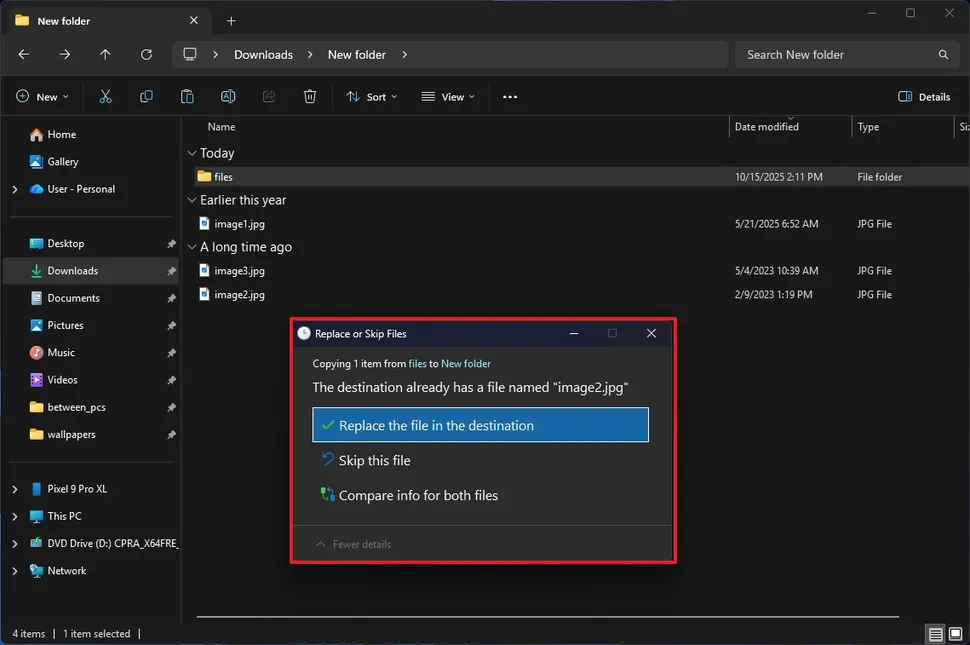
5. Besserer Dark Mode im Datei-Explorer
Für Fans von Dark Modes gibt es auch etwas. Der Dunkelmodus des Datei-Explorers wird verbessert und bekommt ein einheitlicheres Design in Dialog-Fenstern, etwa zum Kopieren oder Verschieben. Auch die Bestätigungsdialoge und andere Ansichten wurden angepasst, um das Nutzererlebnis zu verbessern.
Windows Central
Zuvor konnte es noch vorkommen, dass der Datei-Explorer beim Starten kurz weiß aufblitzt, wenn der dunkle Modus genutzt wird. Diesen Fehler hat Microsoft mit diesem Update ebenfalls behoben.
6. Neue Geräteinformationskarte in den Startseite-Einstellungen
Wenn Sie nach Informationen zu Ihrem Gerät suchen, müssen Sie sich jetzt nicht mehr durch mehrere Menüs klicken. Denn gleich auf der Startseite der Einstellungen erscheint eine neue Registerkarte namens „Geräteinformationen“, die unter anderem Informationen zu Prozessor, Speicher, Arbeitsspeicher und Grafikkarte Ihres PCs anzeigt. Das ist nützlich für einen schnellen Überblick, Sie können aber auch mit einem weiteren Klick mehr Informationen zu den Geräte-Specs abrufen.
7. Einstellungen für mobile Geräte in den Einstellungen
In der Einstellungen-App von Windows 11 erscheint ein neues Konfigurationsmenü für mobile Geräte. Hier können Sie neue Geräte hinzufügen, auf die Einstellungen verbundener Mobilgeräte zurückgreifen oder ein Gerät aus Ihrem Konto entfernen. Ganz einfach und ohne Umwege.
8. Neugestaltung der Info-Seite
Microsoft ändert mit dem Dezember-Update auch die Optik der Info-Seite. Sie enthält dann nur noch eine Miniaturansicht des Desktop-Hintergrunds mit einer Option zum Umbenennen Ihres Computers. Einige Abschnitte werden zudem umbenannt oder erhalten neue Einträge mit weiterführenden Informationen.
9. Erweiterte Einstellungen mit virtuellen Arbeitsbereichen
Zudem werden Änderungen am Abschnitt „Erweitert“ vorgenommen. Er enthält eine neue Seite namens „Virtuelle Arbeitsbereiche“, auf der Sie Virtualisierungsfunktionen wie die Windows Sandbox, Hyper V oder geschützte Hosts verwalten können. Dies sind Optionen, die Windows Pro vorbehalten sind.
Übrigens: Sollten Sie Windows 11 Home im Einsatz haben, dann entgehen Ihnen die vielen Vorteile der Pro-Version, die wir Ihnen hier vorstellen. Im PC-WELT Software-Shop ist das Windows-11-Upgrade für günstige 59,99 Euro statt 145 Euro erhältlich.
10. Einstellungen für Tastatur und Textcursor
Unter Einstellungen > Bluetooth und Geräte > Tastatur finden Sie nach dem Patch neue Optionen für Tastaturen und Textcursor. Etwa zur Wiederholungsrate der Tastatur, Neuzuordnung der Copilot-Taste oder zur Barrierefreiheit.
11. Neue Standardkonfiguration für Quick Machine Recovery
Seit September können Nutzer bereits Quick Machine Recovery zur schnellen Wiederherstellung von Windows 11 verwenden. Microsoft verbessert im Dezember die Standardeinstellung dieser Option, damit sie einfacher nutzbar wird.
Die neue Konfiguration sucht nur noch einmal nach Lösungen und verhindert dann, dass der Benutzer andere Möglichkeiten zur Behebung des Problems nutzt. Das soll verhindern, dass der Computer in einer Art Dauerschleife weiter nach Lösungen sucht, anstatt gezielte Hilfe zu bieten.
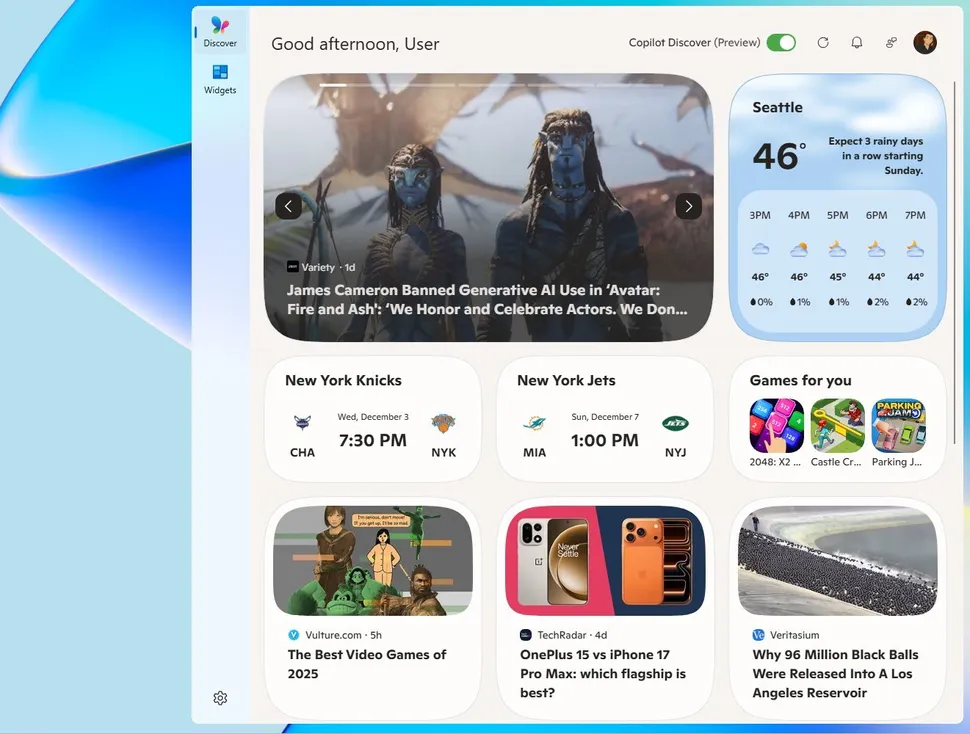
Windows 11 führt am Dienstag ein neues Widgets-Board ein, dessen Design konsistenter ausfallen soll. Die neuen Widgets werden damit deutlicher vom Discover-Board getrennt und nutzen keine Seitenüberlagerung mehr. Benachrichtigungen werden zudem mit einem Symbol des jeweiligen Boards angezeigt, zu dem sie gehören.
Windows Central
Sie können Ihr bevorzugtes Widget-Dashboard in den Einstellungen festlegen. Ansonsten öffnet sich immer das, was zuletzt verwendet wurde.
13. Haptisches Feedback für digitale Stifte
Windows-11-Geräte mit Touch-Funktion erhalten haptisches Feedback für die Nutzung von Stiften in Form von Vibrationen. Diese begleiten die Interaktion mit bestimmten Elementen, zum Beispiel beim Schließen von Fenstern.
14. Neues Aktionsmenü „Klicken, um auszuführen”
Copilot+-PCs erhalten ein neues Kontextmenü namens “Klicken, um auszuführen”. Darin sind Aktionen wie Öffnen, Speichern, Kopieren oder Teilen angeordnet. Außerdem gibt es ein neues Eingabefeld, mit dem Sie schneller auf Copilot zugreifen können.
15. Xbox-Vollbildmodus für mehr Handheld-Geräte
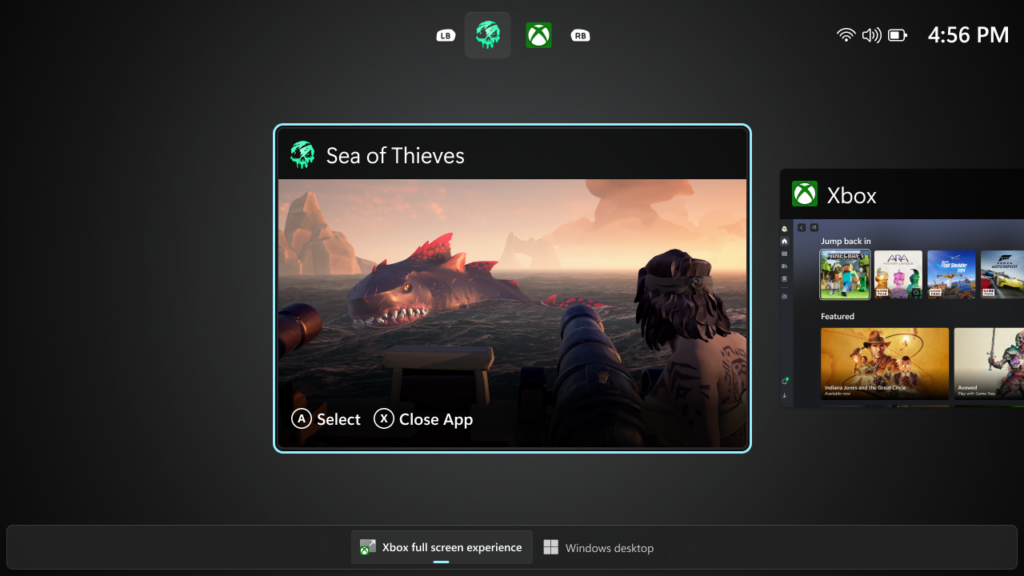
Der Xbox-Vollbildmodus, den wir bereits in dieser News vorgestellt haben, erhält Einzug auf mehr Geräten. Bisher konnten Nutzer ihn nur auf dem ASUS ROG Ally und Ally X verwenden, jetzt wird die Full Screen Experience im Konsolen-Design auch auf normalen PCs nutzbar.
Die Navigation soll vor allem mit einem Controller deutlich einfacher und flüssiger ablaufen. Außerdem reduziert der Modus den Ressourcenverbrauch des Desktops und spart bis zu 2 GB Speicherplatz.
Microsoft
Sie können den Modus unter Einstellungen > Gaming > Vollbild-Erfahrung aktivieren und die Änderung dann durch einen Neustart anwenden.
Ebenfalls erfreulich: Das Update löst auch die Grafikprobleme, die einige Besitzer von AMD-GPUs erleben mussten. Mehr dazu lesen Sie hier.
16. Windows Studio Effects für externe Kameras
Wenn Sie einen Copilot+-PC besitzen, können Sie zudem die KI-gestützten Kamera-Funktionen von Windows Studio Effects auf sekundäre Kameras ausweiten. Dazu gehören USB-Webcams und integrierte Rückkameras.
Wie Sie das Update erhalten
Neben den Neuerungen wird der Dezember-Patch von Windows 11 auch einige Fehlerbehebungen und geschlossene Sicherheitslücken enthalten. Über diese berichten wir wie immer in einem separaten Artikel, den Sie hier verlinkt finden.
Das Update KB5072033 ist für Windows 11 24H2 und 25H2 ab sofort verfügbar. Sie erhalten es entweder automatisch über Windows Update, wenn Sie automatische Updates erlaubt haben. Oder Sie können es manuell installieren, indem Sie unter Windows Update “Nach Updates suchen” auswählen und dann KB5072033 aus der Liste herunterladen.
Möglicherweise erhalten nicht alle Geräte gleichzeitig das Update oder sämtliche darin enthaltene Funktionen, da es sich um einen schrittweisen Rollout handelt.
