Mit MakeMKV rippst du einfach DVDs und Blu-Rays. Ich zeige dir, wie du die Anwendung installierst und eine DVD in MKV-Dateien rippst, mit allen Titeln, Audio-Spuren und Untertiteln 1:1.>
DVDs und Blu-Rays digitalisieren mit MakeMKV unter Linux
Habt ihr vielleicht auch noch einige DVDs oder Blu-Rays herumliegen, die ihr gerne mal rippen möchtet? Ich habe bei mir z.B. noch eine ganze DVD-Box mit der MTV-Serie „8th & Ocean“, die ich gerne auf den Computer übertragen möchte. Üblicherweise wählt man dazu unter Linux ein Programm namens Handbrake. Handbrake war mir persönlich aber immer schon zu überladen und daher habe ich in der Vergangenheit die Kommandozeile vorgezogen. Nun wurde mir im Fediverse das Programm MakeMKV empfohlen, das ich bisher nicht kannte, und das möchten wir uns hier einmal genauer anschauen.
MakeMKV
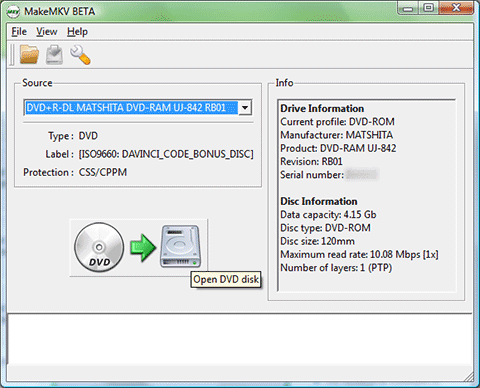
MakeMKV ist ganz einfach aufgebaut und lässt sich auch ohne Vorkenntnisse gut bedienen. Es extrahiert 1:1 alle Titel, Audiospuren und Untertitel ohne Qualitätsverlust in MKV-Dateien, die man flexibel auf dem Computer oder Mobilgerät abspielen oder weiterverarbeiten kann.
Download und die Archiv-Falle
Um die Anwendung herunterzuladen, besuche bitte die Webseite des Projektes und klicke auf den Downloadknopf. Im Downloadbereich findest du MakeMKV einmal für Windows und einmal für macOS und dort versteckt sich auch noch ein Hinweis auf die Linux-Version. Im verlinkten Forenbeitrag wird die Installation unter Linux im Detail beschrieben. Dazu benötigen wir zwei Archive, die heruntergeladen werden müssen: makemkv-oss-*.tar.gz und makemkv-bin-*.tar.gz. Wenn man nun aber versucht, diese Archive zu entpacken, kommt es zu einem Fehler, denn der Entwickler hat die Archive leider falsch zusammengesetzt. Tar.gz-Archive könnten üblicherweise mit dem Befehl tar xvzf gefolgt vom Dateinamen entpackt werden, doch hier erscheint eine Fehlermeldung: „Improperly compressed Archives“.
Doch uns gelingt das Entpacken natürlich dennoch, und zwar in zwei Einzelschritten:
Äusseres Gzip entpacken:
gunzip makemkv-oss-*.tar.gz
Tarball extrahieren:
tar -xvf makemkv-oss-*.tar
Das gilt auch für das bin-Archiv:
gunzip makemkv-bin-*.tar.gz
tar -xvf makemkv-bin-*.tar
Abhängigkeiten installieren
Bevor wir mit dem Compilieren beginnen, müssen zunächst die benötigten Abhängigkeiten installiert werden. Unter Debian, Ubuntu oder Linux Mint erfolgt dies mit dem folgenden Befehl:
sudo apt-get install build-essential pkg-config libc6-dev libssl-dev libexpat1-dev libavcodec-dev libgl1-mesa-dev qtbase5-dev zlib1g-dev.
Kompilieren und Installieren
Im oss-Ordner:
./configure && make && sudo make install
Im bin-Ordner:
make && sudo make install (EULA mit „yes“).
Durch den Aufruf von makemkv startest du die Qt-GUI von MakeMKV. Ein entsprechender Menüeintrag sollte ebenfalls angelegt worden sein.
DVD Rippen in der Praxis
MakeMKV erkennt automatisch vorhandene DVD- oder Blu-Ray-Laufwerke und scannt die eingelegte Disc. Du siehst eine Liste aller Titel mit Laufzeit, Grösse und verfügbaren Video-Titeln, Audio-Spuren und Untertiteln. Wähle aus, was du rippen möchtest, z.B. nur den Hauptfilm oder alle Spuren, und passe Audio oder Untertitel an, falls es mehrere Sprachen gibt. Gebe einen Ausgabeordner an und starte den Prozess. Das Programm erstellt pro Titel eine separate MKV-Datei. Das dauert, abhängig von der Grösse, ein paar Minuten bis Stunden. Den so erstellten Ordner kannst du beispielsweise im VLC Media Player öffnen. Wähle dazu die Option „Verzeichnis öffnen“ und lasse alle Dateien nacheinander abspielen.
Fazit
Mit nur wenigen Klicks überträgst du deine DVD oder Blu-Ray in ein sauberes, verlustfreies Format, das du weiterverarbeiten oder direkt anschauen kannst. Teste es doch einmal mit deiner Sammlung und berichte mir, wie es dir ergangen ist. Und noch einen abschliessenden Hinweis für die Tüpflischiisser unter uns: Natürlich sind die Daten auf einer DVD bereits digital. Im Video vermeide ich das Wort Rippen und wähle stattdessen «digitalisieren», da sonst YouTube mein Video löschen und die Sichtbarkeit des Kanals einschränken würde. Das ist dann wohl die so häufig erwähnte Schere im Kopf.
Tuxwiz
Hast du Lust, das Linux-Betriebssystem auf eine unterhaltsame Weise kennenzulernen? Dann schau unbedingt auf meinem Peertube-Kanal Tuxwiz vorbei! ✨
Meine Videos führen dich Schritt für Schritt durch die aufregende Welt von Linux, Selfhosting und Freier Software.
Ich freue mich auch, wenn du mir auf Mastodon folgst. Dort erfährst du immer sofort, wenn es etwas Neues zu entdecken gibt.
Die Spacefun-Community findest du auf Telegram via XMPP und ganz neu auch auf Delta Chat. Falls du Delta Chat bisher nicht kennst, schaue dir gerne den ausführlichen Messenger Testbericht dazu an.
Getreu dem Motto «Raus aus der Bubble» bin ich mit meinem Kanal auch auf YouTube vertreten. Indem du mir dort folgst und ein Daumen hoch auf meine Videos gibst, hilfst du, die Sichtbarkeit zu steigern. So können wir gemeinsam Menschen erreichen, die bisher noch keinen Kontakt mit Freier Software hatten.
Mein Kanal auf YouTube: https://www.youtube.com/@tuxwiz
Die Einsteiger-Playlist auf YouTube: https://www.youtube.com/playlist?list=PLJlnbs0kQiZiWks57CPOoCOnUlFwbZWQp
Meine Linux-Distribution Spacefun: https://www.spacefun.ch
Die beliebten Fediverse-Shirts gibt es hier: https://spacefun.tpopsite.com