
PowerPoint ha sido históricamente el programa de referencia a la hora de crear nuestras presentaciones. Y a día de hoy, pese a que ya no es la única opción en el mercado -ni la más barata-, sigue teniendo un peso importante dentro de la industria. Y es que esta herramienta nos permite llevar las presentaciones a un nuevo nivel gracias a una particular funcionalidad.
Microsoft PowerPoint incluye una función poco conocida que transforma nuestras diapositivas en propuestas totalmente profesionales de manera automática. Hablamos de la función PowerPoint Designer, el asistente inteligente incorporado en Office 365 que analiza el contenido de nuestro documento y genera varias propuestas adaptadas al mismo. Todo en cuestión de segundos.
Basta con escribir un título, cargar una imagen o crear una lista de puntos y Designer sugiere fondos, composiciones y gráficos. Todo por su propia cuenta. Como resultado, obtenemos presentaciones mucho más atractivas, coherentes y pulidas. Ideales para cualquier reunión, proyecto, clase o cualquier ocasión donde una buena presentación marque la diferencia.
Pero no hemos de confundir dicha función con las plantillas prediseñadas. Designer es una función de IA que interpreta el texto, reconoce las palabras claves y selecciona los elementos visuales que encajan con el mensaje de nuestro tema. Eso sí, necesitarás una suscripción activa a Microsoft 365 para disfrutar de dicha función.
Cómo utilizar la función «Designer» en PowerPoint
PowerPoint Designer -en español conocido simplemente como «Diseñador»-, es una herramienta que se activa de manera automática cuando editamos diapositivas en la versión de escritorio o web de este programa. En el caso de la versión de escritorio, necesitaremos una cuenta de Microsoft 365 activa. Pero el truco lo encontramos en la versión web, donde podemos usar esta opción de manera parcialmente gratuita.
Para poner en marcha esta función, el proceso es realmente sencillo.
Lo primero de todo será abrir una nueva diapositiva en blanco, rellenándola con el texto o las imágenes pertinentes de nuestro tema. Y una vez que lo hayamos hecho, tan solo deberemos buscar en la barra de herramientas superior la opción de «Diseño».
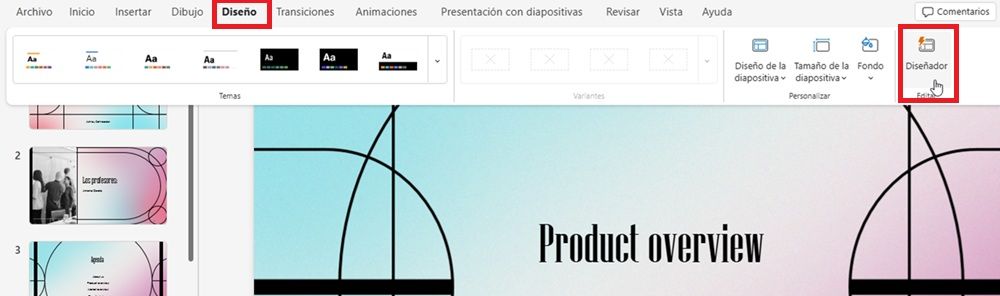
Función «Diseñador» de PowerPoint. Foto: Softzone.
Una vez se despliegue la cinta de funciones, deberemos buscar en la parte derecha de la misma. Donde encontraremos la opción con el nombre de «Diseñador».
En este caso, en nuestro ejemplo elegimos crear una presentación didáctica sobre «Clase de cálculo – álgebra 1». A la hora de pulsar sobre el botón del Diseñador, nos ofreció estas sugerencias:
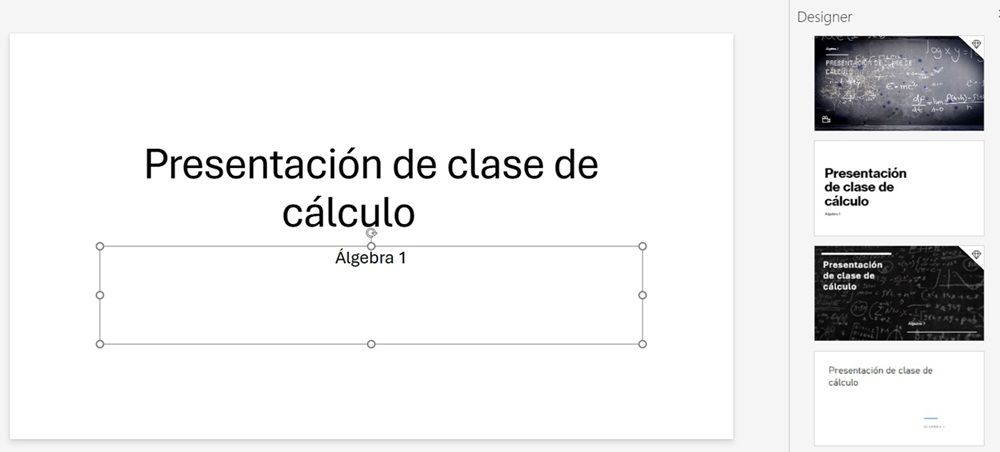
Propuestas realizadas por la herramienta «Designer» en PowerPoint. Foto: Softzone.
En la parte derecha, puedes ver los 4 primeros resultados que nos ofrece, algo que se eleva hasta un total de 8, con posibilidad de pulsar el botón de «ver más ideas de diseño» para que la app genere más.
Tan solo existe una limitación en la función web, y es que en las presentaciones sugeridas donde aparezca el icono de un diamante, requieren de la suscripción Premium. Bajo esta suscripción, encontraremos una librería de más de 8.000 iconos y 1.000 imágenes de stock, sugerencias de diseño con vídeo o tipografías y paletas de color exclusiva. Aun así, podemos hacer uso de las opciones gratuitas que nos ofrece, las cuales no están tan trabajadas como las de pago.
De todas maneras, en el caso de que prefieras un enfoque más manual, puedes desactivar el asistente en las opciones del menú, pero aprovechar sus sugerencias siempre puede hacer que nos ahorremos una suculenta cantidad de tiempo.