
Si pasas muchas horas sentado delante del ordenador, ya sea trabajando o estudiante y la fatiga visual se ha convertido en un problema habitual, ha llegado el momento de hacer unos cuantos cambios en los ajustes de configuración de Windows para que, en combinación con la tecnología que incorpore el monitor, reducir el cansancio de los ojos al prácticamente cero.
Todos los monitores disponibles actualmente en el mercado, incorporar diferentes métodos para evitar que el usuario acabe con fatiga visual, desde filtros de luz azul hasta función antiparpadeo. Sin embargo, en ocasiones no son suficientes y debemos ayudarnos de las opciones de configuración de Windows.
Utilizar el modo Luz nocturna
Esta función, accesible directamente desde el panel de notificaciones de Windows aplica en filtro de color anaranjado a la pantalla que reducir considerablemente la emisión de luz azul del monitor. El problema de esta función es que el cambio es tan radical que no todo el mundo se acaba acostumbrando a utilizarlo.
Desde las opciones de configuración de Windows, podemos modificar la intensidad de este filtro para que la imagen no resulte tan anaranjada que nos invite a desactivar esta función.
Podemos programarla para que entre en funcionamiento basándose en un horario concreto o que se active desde que anoche hasta que amanece, especialmente si utilizamos el PC por la noche además de por el día.
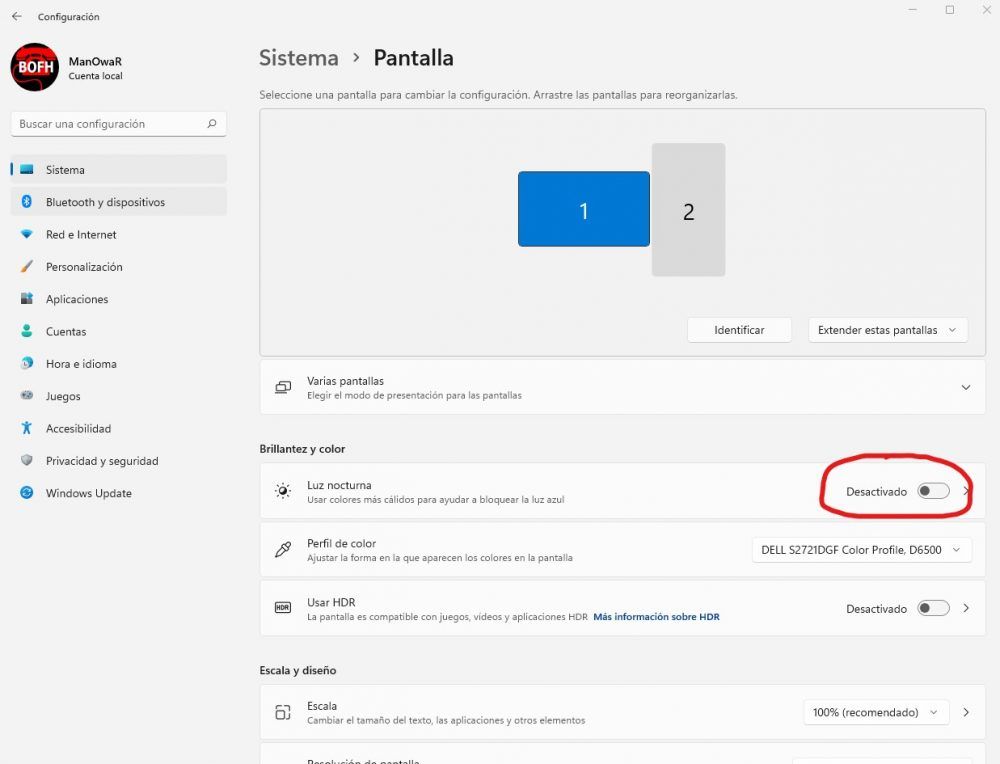
Cómo activar y personalizar el funcionamiento de la luz nocturna en Windows 11 – Foto: HardZone
Activar el modo oscuro
Lo primero que debemos hacer para reducir la fatiga visual es reducir el nivel de colores claros que se muestran en la pantalla. Windows permite a los usuarios cambiar el diseño de la interfaz por uno oscuro. Cuando lo activamos, todas las aplicaciones del sistema compatibles reemplazan el blanco de fondo tradicional por el negro y otros colores oscuros.
Opcionalmente, también podemos modificar el brillo de la pantalla a través de las opciones de configuración del monitor (si se trata de un monitor externo) o desde las teclas de función del teclado (en caso de tratarse de un portátil).
Ampliar el tamaño de la pantalla
La función de escalado de Windows permite ampliar toda la interfaz del equipo sin reducir la resolución de la pantalla. Esta función es especialmente útil en equipo portátil donde la pantalla no es lo suficientemente grande como para mostrar con claridad las ventanas, botones y demás, aunque también podemos utilizarlo en un PC de sobremesa.
Esta función se encuentra disponible dentro de las opciones de configuración, en el apartado Sistema > Pantalla.
Cambiar el tamaño de la letra
Si utilizamos un monitor con resolución mayor a Full HD, habrás notado como las letras se muestran del mismo tamaño, lo que obliga a forzar la vista para poder leer con claridad lo que, como es lógico, acaba cansando la vista.
Windows, al igual que en dispositivos móviles, permite ampliar el tamaño de la letra para hacer legible con más facilidad sin tener que forzar la vista. Esta función se encuentra dentro de las opciones de configuración de Windows, en el apartado Accesibilidad.
También puedes cambiar la fuente predeterminada por otra que sea más fácil de leer. Esta opción está disponible a través de las opciones de configuración de Windows, dentro de la sección Personalización > Fuentes.