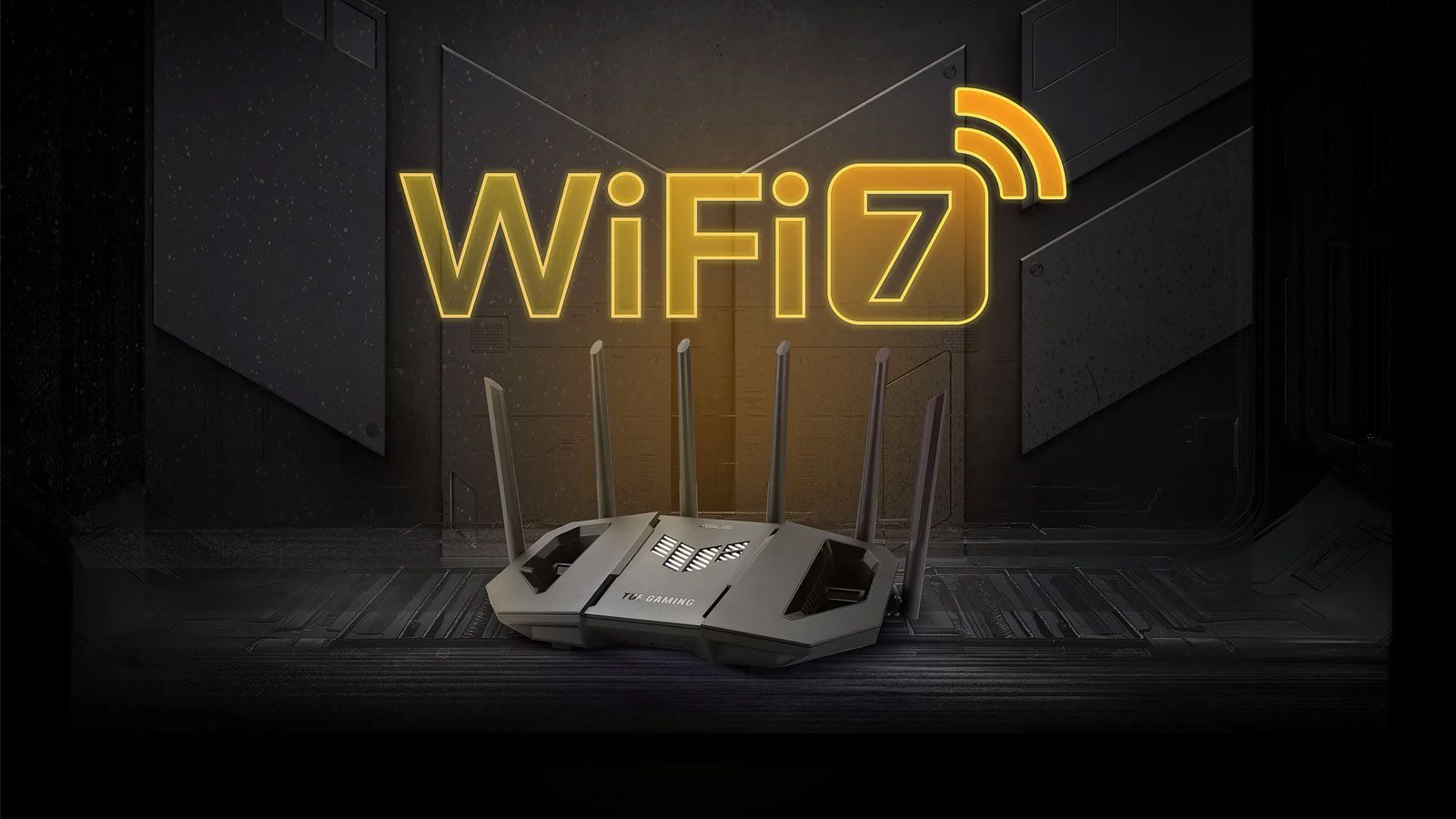
Las especificaciones técnicas de este nuevo router del fabricante ASUS, que pertenece a la gama media de los routers gaming, son las siguientes:
- Wireless: compatible con los estándares 802.11a/b/g/n/ac/ax/be. En la banda de 2.4GHz conseguiremos una velocidad de hasta 688Mbps, en la banda de 5GHz conseguiremos una velocidad de hasta 2882Mbps gracias a los 160MHz de ancho de canal y al Wi-Fi 7, y en la banda de los 6GHz conseguiremos una velocidad de hasta 5764Mbps gracias a los 320MHz de ancho de canal y al Wi-Fi 7.
- CPU: Qualcomm IPQ5322 con cuatro núcleos a 1,5GHz de velocidad, tiene aceleración NAT por hardware, así como soporte para Wi-Fi 7.
- RAM:1GB de memoria RAM DDR4.
- Flash: 256MB de capacidad.
- Controlador Wireless 2.4GHz: Qualcomm IPQ5322 con Wi-Fi 7 2T2R a 688Mbps.
- Controlador Wireless 5GHz: Qualcomm QCN6274 con Wi-Fi 7 2T2R a 2882Mbps con los 160MHz de ancho de canal.
- Controlador Wireless 6GHz: Qualcomm QCN6274 con Wi-Fi 7 2T2R a 5764Mbps con los 320MHz de ancho de canal.
- Fuente de alimentación: Necesita una tensión de corriente de 12V y una intensidad de 2,5A, por lo que necesita una potencia de 30W.
Como podéis ver, tenemos un hardware bastante potente, sobre todo porque tenemos tribanda Wi-Fi 7 en un equipo que vale menos de 200 euros.
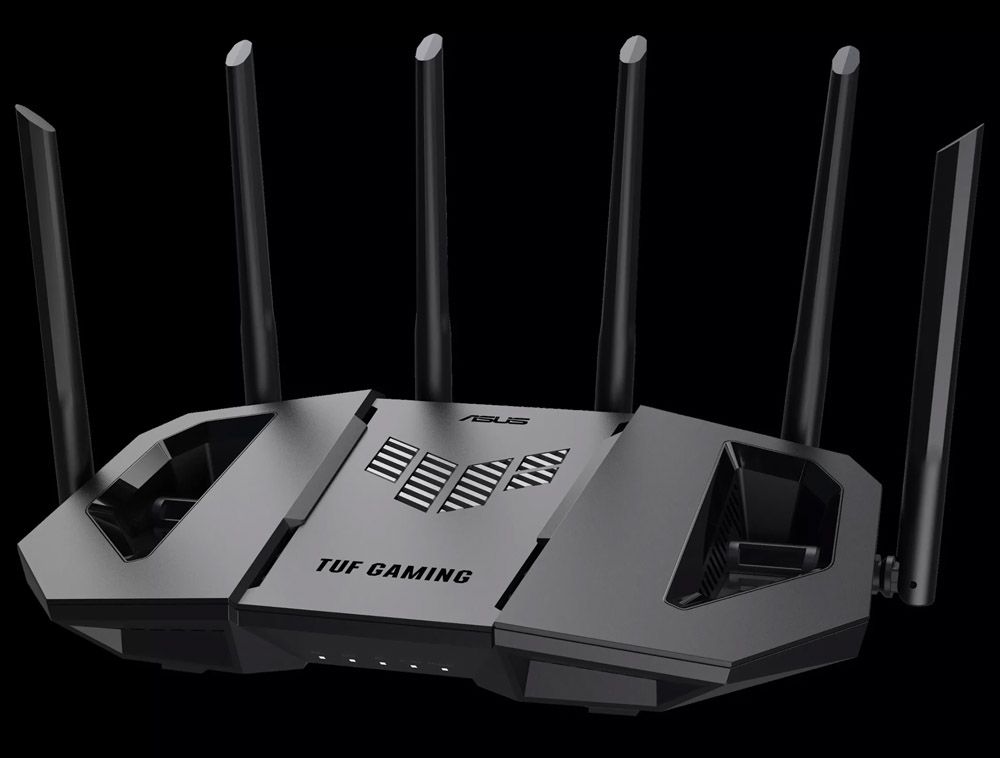
El router gaming ASUS TUF-BE9400 dispone de antenas externas no desmontables. Foto: ASUS
Ahora que ya conocéis las especificaciones de este router de gama media, os vamos a explicar las principales características Wi-Fi y cableadas, así como las más destacables del firmware Asuswrt con estilo TUF que tenemos.
Características inalámbricas
Este router gaming tiene triple banda simultánea con el nuevo estándar Wi-Fi 7, y es de clase BE9400, así que podremos conseguir altas velocidades inalámbricas con los clientes que conectemos al equipo. Las velocidades máximas que podremos conseguir y su configuración de antenas son las siguientes:
- Banda de 2.4GHz: podemos conseguir una velocidad de hasta 688Mbps, gracias a sus dos antenas externas no desmontables en configuración MU-MIMO 2T2R, a los 40MHz de ancho de canal y al nuevo estándar Wi-Fi 7 que tiene 4096-QAM de modulación.
- Banda de 5GHz: podemos conseguir una velocidad de hasta 2882Mbps, gracias a sus dos antenas externas no desmontables en configuración MU-MIMO 2T2R, a los 160MHz de ancho de canal y al nuevo estándar Wi-Fi 7 que tiene 4096-QAM de modulación.
- Banda de 6GHz: podemos conseguir una velocidad de hasta 5764Mbps, gracias a sus dos antenas externas no desmontables en configuración MU-MIMO 2T2R, a los 320MHz de ancho de canal y al nuevo estándar Wi-Fi 7 que tiene 4096-QAM de modulación.
Este router gaming también incorpora todas las tecnologías del nuevo estándar Wi-Fi 7, como los 4096-QAM que nos proporcionará hasta un 20% más de velocidad real, también tenemos el Multi-Link Operation (MLO) para que los clientes WiFi se conecten a varias bandas simultáneamente y tener mayor velocidad y menos latencia, además, también contamos con Multi-RU y Puncturing para aprovechar el ancho de canal que no ha sido afectado por interferencias. Este ASUS TUF-BE9400 también hereda todas las tecnologías del estándar anterior Wi-FI 6, como el Beamforming, el OFDMA bidireccional e incluso el MU-MIMO bidireccional, para así obtener el mejor rendimiento posible y una mayor capacidad de clientes simultáneos.
En cuanto a la seguridad Wi-Fi, este router permite configurar WPA2-Personal, WPA2/WPA3-Personal y también WPA3-Personal únicamente. Debemos recordar que Wi-Fi 7 requiere del uso del cifrado WPA3-Personal, con el objetivo de proporcionar compatibilidad hacia los dispositivos antiguos, tenemos la posibilidad de crear una red IoT adicional con WPA2 y Wi-Fi 7, para que así puedan conectarse sin ningún tipo de problema de conexión. Gracias a ASUS Smart Home Master, podemos crear diferentes redes separadas entre sí mediante VLANs, perfecto para segmentar el tráfico de red adecuadamente.
Características cableadas
Este nuevo router ASUS TUF-BE9400 es un equipo muy equilibrado en cuanto a los puertos cableados que tenemos disponibles, concretamente, tenemos los siguientes puertos:
- Un puerto 2.5GBASE-T Multigigabit para la WAN. El firmware soporta VLAN en la WAN, VLANs por puerto para proporcionar servicios de IPTV, e incluso también tenemos el perfil de Movistar Triple VLAN FTTH.
- Tres puertos 2.5GBASE-T Multigigabit para la LAN. El puerto LAN1 es el Gaming Port que tendrá la máxima prioridad posible.
Este router tiene la función de Jumbo Frames a 9K para tener el mejor rendimiento cableado posible, reduciendo el número de paquetes y, por tanto, las cabeceras de los mismos, maximizando el rendimiento. Lo que no tenemos en este router es Link Aggregation para hacer una agregación de enlaces y así tener un troncal de hasta 5Gbps de velocidad, perfecto para servidores NAS.
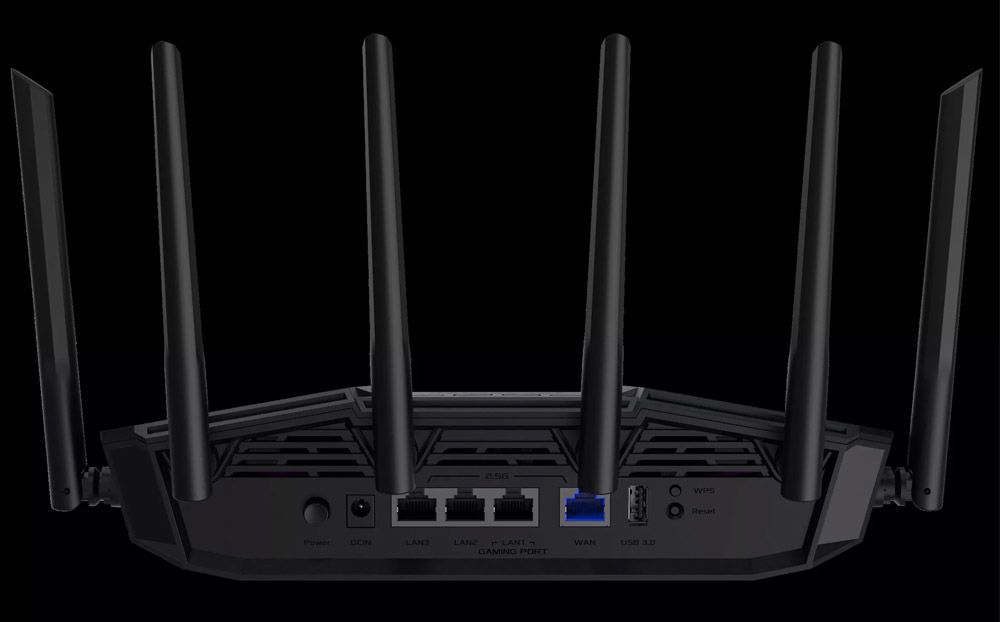
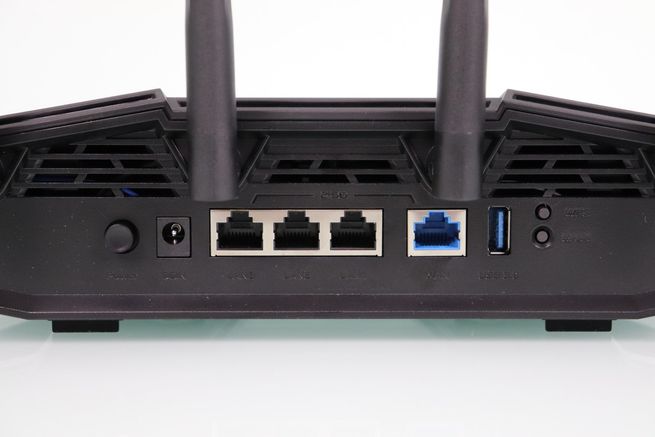
Puertos 2.5G para WAN y LAN, y USB 3.0 de la zona trasera del router gaming ASUS TUF-BE9400. Foto: ASUS
Este router dispone de un potente puerto USB 3.0 de alto rendimiento. Tenemos un firmware Asuswrt con todos los servicios habituales como servidor Samba, FTP, FTPES, servidor de impresión, servidor de medios DLNA, servidor iTunes, así como módem 4G/5G, un gestor de descargas y el Time Machine. Este router dispone de un potente procesador Quad-Core a 1,5GHz, además, tenemos aceleración de cifrado por hardware, por lo que obtendremos una muy buena velocidad vía FTPES.
Firmware Asuswrt
Este router ASUS TUF-BE9400 tiene el mismo firmware Asuswrt de siempre, aunque su interfaz gráfica de usuario se ha visto modificada en el diseño porque pertenece a la familia TUF Gaming. Este firmware tiene todos los servicios y opciones de configuración habituales, lo más destacable es:
- AiMesh: podemos formar una red Wi-Fi mallada con otros equipos de ASUS, puede funcionar como router AiMesh o nodo AiMesh.
- Red: la función Smart Home Master sirve para configurar diferentes redes Wi-Fi separadas entre sí mediante VLANs, para crear redes secundarias orientadas a un tipo de uso (IoT, red infantil, red VPN, red de invitados e incluso red MLO).
- AiProtection: dispone del IPS bidireccional y también detecta sitios maliciosos, pero no bloquea dispositivos infectados como sí tiene el AiProtection Pro.
- Control parental basado en tiempo y contenidos (tanto local, como a través de AdGuard).
- Servidores VPN (IPsec, OpenVPN y WireGuard), así como soporte para clientes VPN con Fusion VPN (OpenVPN y WireGuard).
En cuanto a la optimización y priorización de los juegos online, tenemos diferentes tecnologías para ello:
- Puerto gaming (LAN 1 a 2.5G Multigigabit) que tendrá la máxima prioridad, este puerto es perfecto para poner la consola o PC de juegos y tener la máxima prioridad.
- Prioridad basada en dispositivo, poniendo la dirección MAC del dispositivo en cuestión que queramos priorizar.
- Mobile Game Mode para que dispositivos móviles tengan la máxima prioridad, necesitarás instalar la aplicación ASUS Router en el smartphone o tablet.
- Open NAT para abrir puertos en el router con la base de datos de juegos que tenemos en el firmware, esto permite facilitar enormemente la apertura de puertos.
- También tenemos los QoS habituales de ASUS: QoS adaptativo, QoS tradicional y también limitador de ancho de banda (debemos elegir una priorización de las tres).
Por supuesto, en cuanto al puerto USB 3.0, tenemos los mismos servicios de siempre para exprimirlo al máximo. El resto de opciones de configuración y opciones avanzadas relacionadas con la red Wi-Fi, LAN, WAN, IPv6, así como firewall y opciones de administración, son las mismas de siempre. En la sección del firmware Asuswrt os explicaremos en detalle todo sobre este router.
En el siguiente vídeo podéis ver el unboxing y primeras impresiones de este router ASUS TUF-BE9400, un modelo gaming de gama media, pero que tiene tribanda Wi-Fi 7 y puertos Multigigabit.
Ahora que ya conocéis las principales características del equipo, vamos a ver cómo es este nuevo router gaming en nuestro análisis externo.
Análisis externo
Este router viene en una caja de color negro y de grandes dimensiones, porque las antenas son externas y no son desmontables. En la parte frontal de la caja podemos ver que este equipo dispone del estándar Wi-FI 7 de clase BE9400, además, es un router extensible ya que permite configurar AiMesh tanto en modo router como nodo AiMesh. Otras características que tenemos en esta parte frontal son que dispone de AiProtection para proteger a los clientes conectados, los 4 puertos 2.5G Multigigabit, así como también todas las tecnologías relacionadas con la priorización de los juegos online.
En la parte trasera de la caja podemos ver las tecnologías de priorización de los juegos, como el puerto gaming dedicado, el modo de juegos en smartphones, así como el Open NAT para abrir puertos en la NAT del router de manera fácil y sencilla. ASUS nos explicará qué es Smart Home Master para crear diferentes redes Wi-Fi y aislarlas entre sí, por lo que tendremos segmentación del tráfico de red mediante VLANs. Una de las características más interesantes de este equipo, es que tenemos un total de tres puertos 2.5G Multigigabit para la LAN, con el puerto LAN1 como puerto Gaming, además, el puerto WAN también es 2.5G Multigigabit y disponemos de un USB 3.0 para compartir archivos y carpetas en red local e Internet. Finalmente, tenemos las principales características del Wi-Fi 7 como los 4096-QAM, el MLO, así como los 320MHz de ancho de canal para la banda de los 6GHz, y las velocidades máximas teóricas que conseguiremos en las diferentes bandas de frecuencias.
En el lateral derecho de la caja veremos la zona trasera del router con una leyenda con los diferentes puertos y botones que tenemos en el UF-BE9400. En el lateral izquierdo de la caja es donde tenemos todas las especificaciones técnicas, las cuales ya os las hemos explicado en la introducción del análisis, lo más destacable es la tribanda Wi-Fi 7 y que tenemos todos los puertos a 2.5G Multigigabit.
En el interior de la caja es donde podemos ver toda la documentación incorporada, los accesorios y también el propio router. El contenido de la caja es el siguiente:
- Router ASUS TUF-BE9400.
- Adaptador de corriente de 12V y 2,5A, para proporcionar hasta 30W de potencia. Tiene clavija desmontable y viene con la de Reino Unido y para España (y otros países).
- Cable de red Ethernet Cat5e, podemos conseguir hasta 2,5Gbps sin problemas.
- Guía de instalación paso a paso del router.
- Pegatina con el nombre de red Wi-Fi (SSID) y contraseña, así como las credenciales predeterminadas para acceder al firmware del equipo.
- Garantía limitada del router.
- Recomendaciones de seguridad a la hora de usar el router.
En la siguiente galería podéis ver todo lo que incluye este equipo:
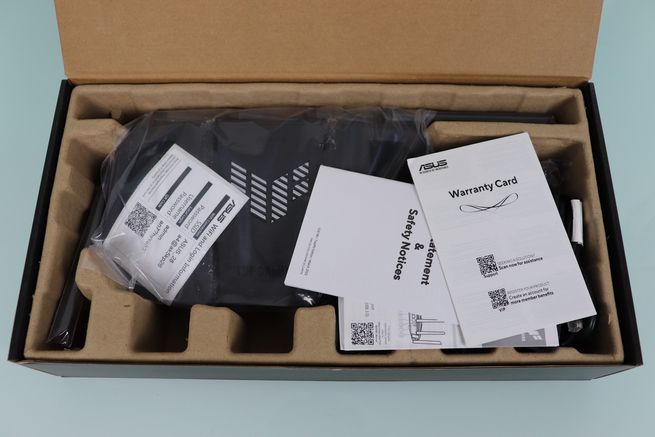
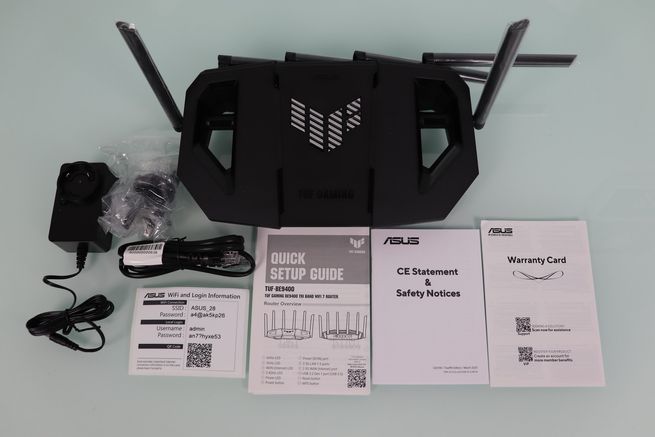
ASUS ha incorporado una pegatina que tiene el SSID (nombre de red Wi-Fi) y la contraseña de acceso predeterminada, además, también tenemos un código QR que nos permitirá conectarnos de forma fácil y rápida a la red inalámbrica con nuestro smartphone. También tenemos las credenciales de acceso al firmware, el nombre de usuario siempre es «admin» y luego la contraseña predefinida.
En la guía de instalación rápida es donde podemos ver los LEDs de estado de la parte frontal, así como también los puertos y botones que tenemos en la parte trasera. Toda esta información la tenemos disponible en varios idiomas, entre los que se incluye el español. En la parte trasera de esta guía de instalación podemos ver en tres pasos cómo realizar la puesta en marcha, la primera es reiniciar el módem o la ONT, la segunda es realizar todo el cableado correctamente, y la última es descargar la aplicación de ASUS Router y empezar el proceso de configuración. No obstante, nuestra recomendación siempre es realizar el asistente de configuración vía web y así luego acceder al firmware donde tenemos todas las opciones de configuración.
ASUS ha incorporado un folleto donde nos recomienda actualizar los drivers de la tarjeta de red Wi-Fi de nuestro PC, esto es fundamental para poder ver la red inalámbrica con Wi-Fi 7 y poder conectarnos. En caso de tener problemas de conexión, siempre podrás crear una red WiFi secundaria de IoT donde podrás conectar dispositivos antiguos, ya que funcionará con Wi-Fi 6 y el protocolo de seguridad será el típico WPA2. Finalmente, veremos la garantía limitada del router y también las recomendaciones de seguridad del fabricante.
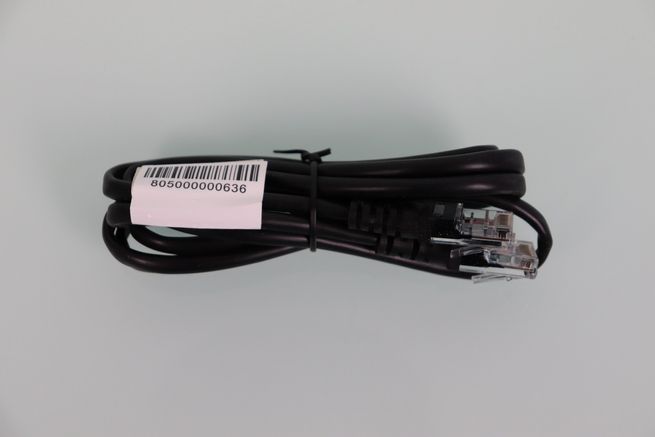
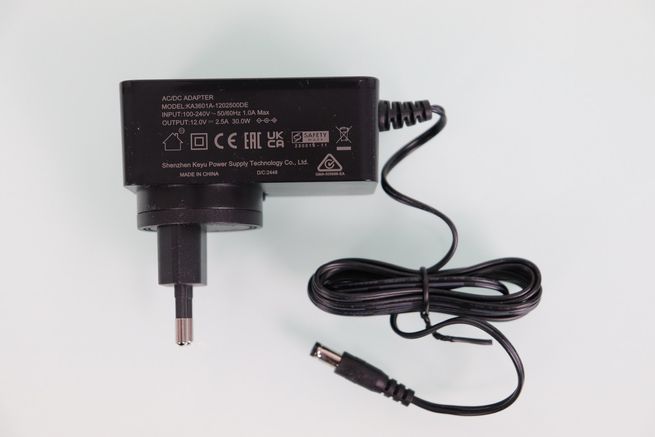
En cuanto a los accesorios, tenemos un cable de red Ethernet de categoría Cat5e con cuatro pares de hilos, así que tendremos una velocidad de hasta 2.5Gbps de velocidad sin problema al usar sus puertos Multigigabit. El adaptador de corriente de este router tiene clavija desmontable (tenemos dos, la de Reino Unido y para España), es capaz de proporcionar una tensión de corriente de 12V y una intensidad de corriente de 2,5A, así que es capaz de proporcionar hasta 30W de potencia para alimentar tanto el router como el dispositivo que conectemos al puerto USB 3.0 de alto rendimiento.
El diseño de este router es muy similar a otros de la familia TUF Gaming. En la parte superior es donde tenemos el logo de ASUS, de TUF Gaming y también donde podemos ver todas las antenas externas no desmontables del router. En la zona frontal es donde tenemos todos los LEDs de estado de este equipo, de izquierda a derecha tenemos el LED de estado de los 6GHz, 5GHz, estado de Internet, estado de 2.4GHz y estado de encendido del router.
En el lateral izquierdo y derecho podemos ver una pequeña rejilla de ventilación, así como también una antena externa no desmontable a cada lado, para proporcionarnos cobertura Wi-Fi en nuestro hogar.
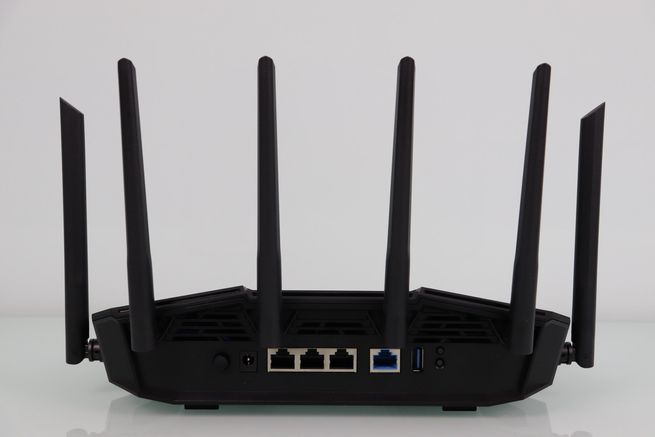
En la parte trasera del router es donde tenemos todos los botones y puertos, de izquierda a derecha tenemos el botón de encendido y apagado del router, el conector de alimentación, los tres puertos 2.5G Multigigabit de la LAN, el puerto 2.5G para la WAN de Internet, así como el puerto USB 3.0 de alto rendimiento y también los botones de WPS y RESET. A través del firmware Asuswrt tenemos la posibilidad de cambiar el comportamiento del botón WPS, y en lugar de usarse como WPS sirva para encender y apagar la red inalámbrica Wi-Fi.
En la zona inferior es donde tenemos una gran rejilla de ventilación, los tacos de goma antideslizantes, así como los dos agujeros para poner el router directamente en la pared. En la zona central podemos ver una pegatina con el modelo exacto del router, las características eléctricas de entrada, las bandas de frecuencias a las que funciona, el dominio asusrouter.com para acceder a su administración, así como también los datos para conectarnos a la red Wi-Fi (vemos el SSID, clave WPA2, así como el código QR) y también el nombre de usuario y contraseña para acceder a la administración del firmware.


Como podéis ver, este nuevo router ASUS TUF-BE9400 tiene un diseño muy similar a otros routers TUF Gaming de la marca. Lo que más nos gusta de este modelo es lo equilibrado que está en cuanto a características técnicas, con su triple banda simultánea Wi-Fi 7 (con soporte para los 6GHz), así como sus puertos 2.5G Multigigabit para LAN y WAN. Esto es perfecto para tener un rendimiento de hasta 2,5Gbps de velocidad, tanto por cable como por Wi-Fi.
Ahora vamos a irnos al laboratorio de pruebas, donde os enseñaremos el rendimiento real que hemos obtenido con este router gaming.
Laboratorio de pruebas
Este nuevo router ASUS TUF-BE9400 tiene un hardware de gama alta al incorporar tribanda Wi-Fi 7 y puertos 2.5G, además, tenemos un potente procesador Quad-Core a 1,5GHz de velocidad, así que esperamos tener un rendimiento global sobresaliente. En estas pruebas vamos a comprobar la velocidad LAN-LAN y LAN-WAN usando los diferentes puertos Ethernet, también haremos pruebas Wi-Fi 7 en las tres bandas por separado para ver el rendimiento inalámbrico, pruebas con el puerto USB 3.0 que incorpora el router, y, finalmente, probaremos el rendimiento de los servidores VPN usando OpenVPN y WireGuard. Puedes ver nuestro banco de pruebas para routers aquí.
Pruebas LAN
Todos los puertos Ethernet de este router son 2.5G y nuestros ordenadores (servidor y cliente) conectados a él también disponen de esta velocidad de enlace, la tarjeta de red usada es la ASUS XG-C100C que es 10GBASE-T Multigigabit. En cuanto al software, usaremos el programa iperf3 para Windows 11 Pro con una configuración de 100 hilos TCP concurrentes (-P 100 en iperf3). En estas pruebas no hemos activado los Jumbo Frames a 9K, para así tener menor latencia de cara a Internet, ya que es un router gaming.
En la siguiente prueba hemos comprobado la velocidad de descarga y subida entre dos puertos 2.5G Multigigabit:
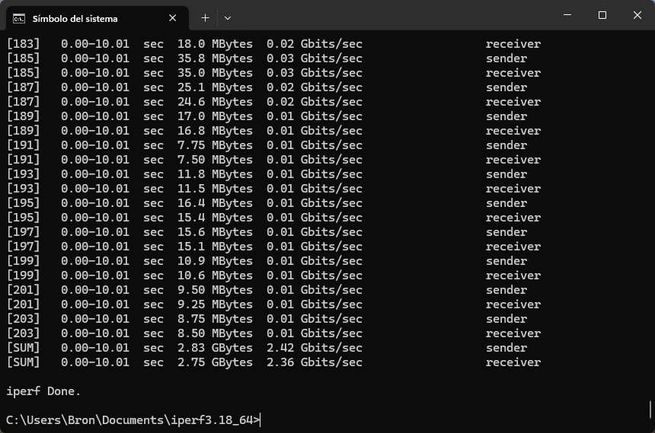
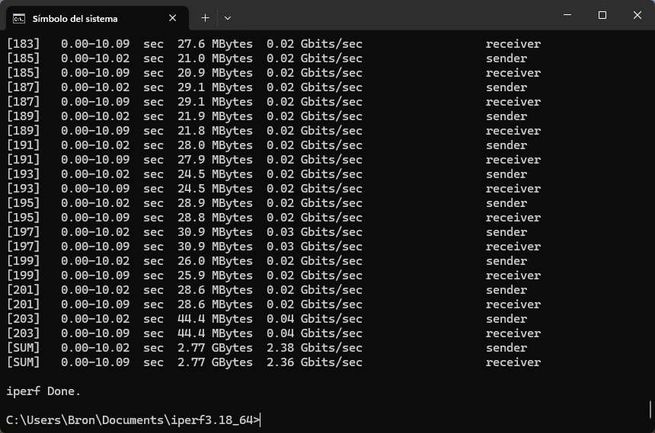
Tal y como podéis ver, hemos llegado a la velocidad máxima de las interfaces 2.5G en todo momento.
Conclusiones LAN-LAN
El rendimiento LAN-LAN de este router ASUS TUF-BE9400 ha sido excelente en todas las pruebas realizadas, ya que hemos conseguido el máximo de la interfaz 2.5G Multigigabit en todo momento, al superar los 2,3Gbps de velocidad sin problemas.
Por supuesto, en RedesZone siempre queremos más, y nos hubiera gustado mucho que incorporase un puerto 10GBASE-T Multigigabit para la LAN, así podríamos conectar un servidor NAS o PC con esta conectividad, y así poder transferir datos muy rápidamente. No obstante, la incorporación de este tipo de puerto añadiría un coste adicional al router.
Pruebas LAN-WAN
En esta prueba comprobaremos la velocidad real entre la red local o LAN y la WAN de Internet, pondremos a prueba el NAT por hardware que incorpora este router. En esta prueba usaremos el puerto 2.5G Multigigabit para la WAN de Internet, y lo configuraremos tanto en modo DHCP cliente como también usando el protocolo PPPoE. En estas pruebas no hemos activado los Jumbo Frames a 9K en la red local o LAN, para así tener menor latencia de cara a Internet, ya que es un router gaming.
En la primera prueba hemos usado el tipo de conexión DHCP, y hemos usado iperf3 con 100 hilos TCP concurrentes para comprobar la velocidad real conseguida, tanto en descarga como también en subida. Los resultados son los siguientes:
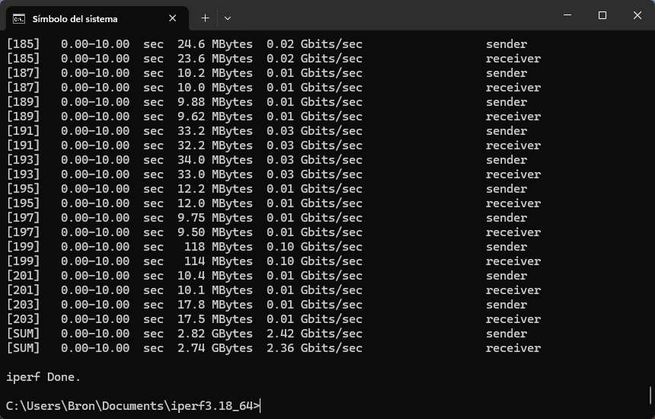
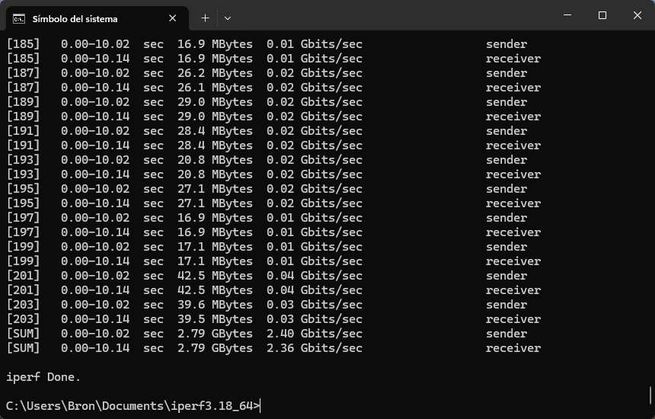
Como podéis ver, hemos conseguido la máxima velocidad de la interfaz Ethernet de 2,3Gbps, por lo que el rendimiento es muy bueno.
En la segunda prueba hemos usado el tipo de conexión PPPoE, y hemos usado iperf3 con 100 hilos TCP concurrentes para comprobar la velocidad real conseguida, tanto en descarga como también en subida. Los resultados son los siguientes:
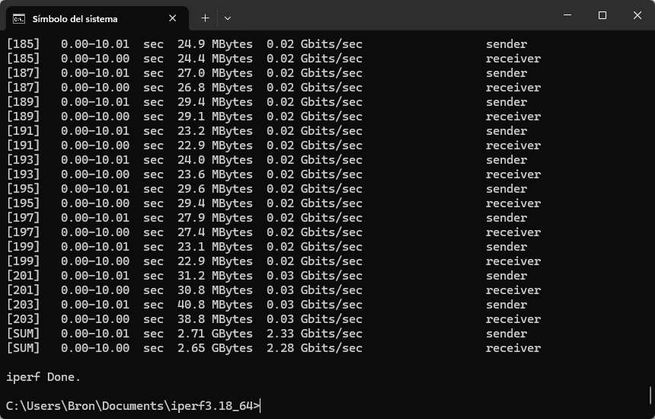
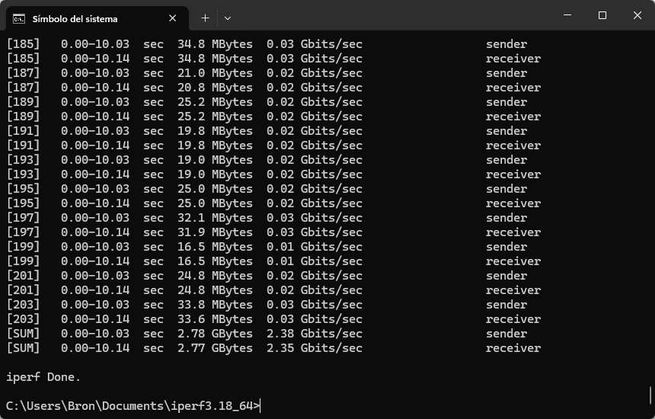
Como podéis ver, hemos conseguido la máxima velocidad de la interfaz Ethernet de 2,3Gbps.
En esta prueba con PPPoE también hemos usado un servidor local con OpenSpeedTest, y el resultado es que obtenemos una velocidad de 2,4Gbps simétricos reales de velocidad, así que estamos ante una muy buena noticia, podremos exprimir al máximo su puerto 2.5G Multigigabit.
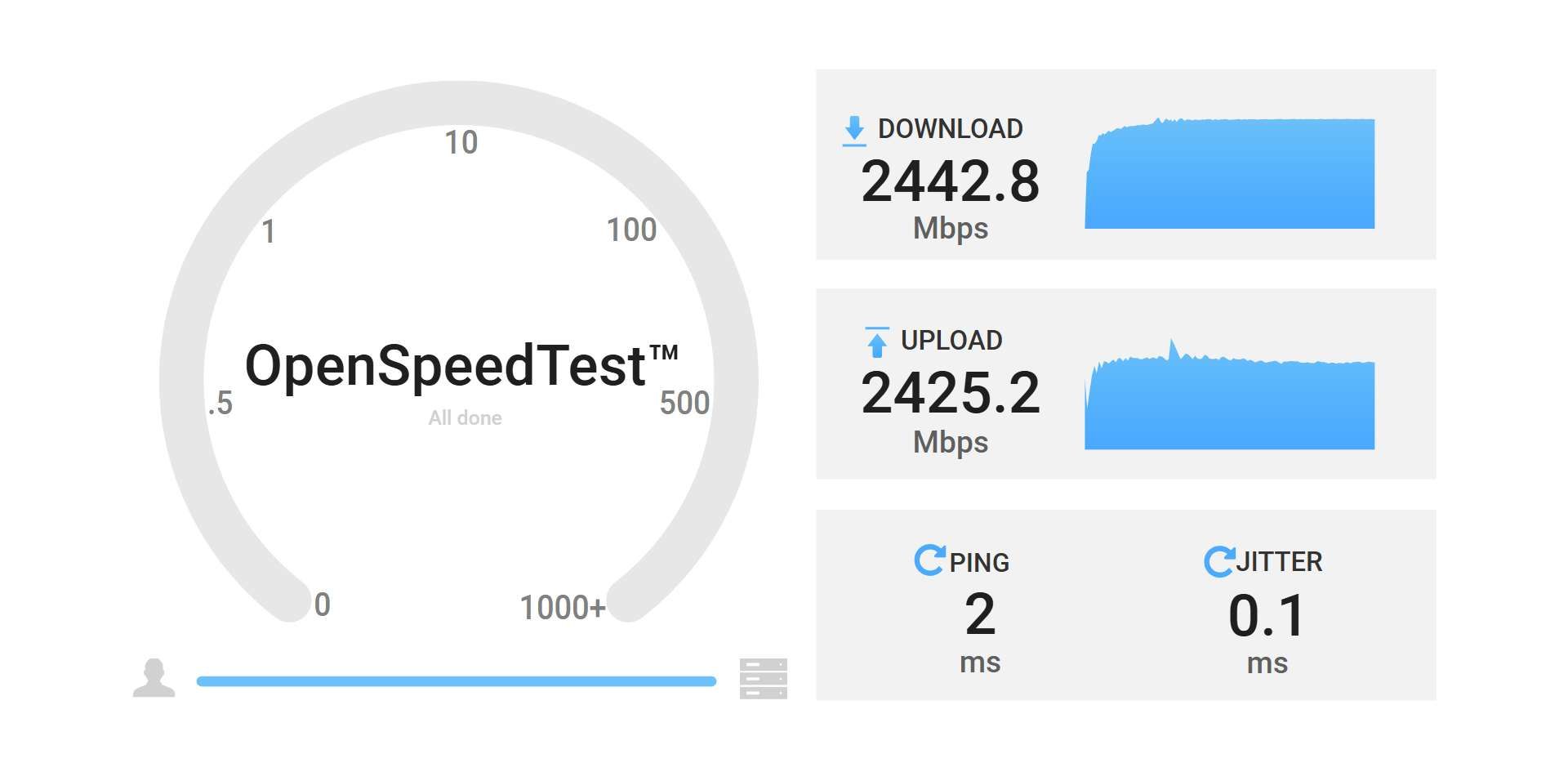
Resultado de nuestra prueba de rendimiento con PPPoE, alcanzando casi el máximo teórico de la interfaz 2.5G. Captura propia realizada durante el análisis.
De manera adicional, hemos realizado un test de velocidad a través de Internet para comprobar una vez más la velocidad conseguida, y el resultado es muy similar, 2,2Gbps simétricos:
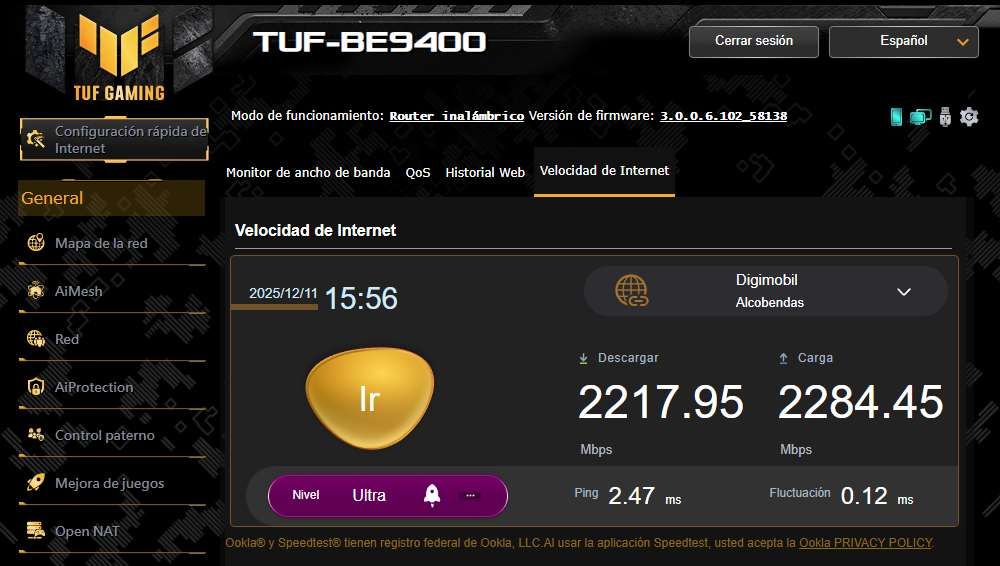
El firmware del router ASUS TUF-BE9400 integra un test de velocidad, y nos proporciona 2,2Gbps simétricos. Foto: Captura de RedesZone
Como podéis ver, el resultado con el tipo de conexión DHCP y PPPoE es excelente, hemos conseguido el máximo de la interfaz física. Este router es perfecto para conexiones por DHCP o PPPoE de hasta 2,5Gbps, así que podremos exprimirlo al máximo.
Conclusiones LAN-WAN
El rendimiento de este router en estas pruebas LAN-WAN que hemos realizado, tanto con la conexión DHCP como también con PPPoE, ha sido excelente en todas las que hemos realizado. Hemos usado de forma local tanto iperf3 como también OpenSpeedTest, y hemos obtenido la máxima velocidad de la interfaz cableada. Además, también hemos usado el test de velocidad integrado en el firmware Asuswrt de este router TUF-BE9400, y el rendimiento es muy similar a los anteriores, así que estamos de enhorabuena.
Con este router podrás conseguir el máximo de la interfaz 2.5G Multigigabit, algo que ya esperábamos debido al potente procesador que incorpora este equipo, y al tener puertos 2.5G para la LAN, podrás exprimir esta velocidad de Internet con un solo puerto.
Pruebas LAN-WLAN con Wi-Fi 6E y Wi-Fi 7
Este nuevo router dispone del nuevo estándar Wi-Fi 7, en RedesZone ya hemos analizado varios modelos con este estándar, por lo que podremos dar una visión global en cuanto al rendimiento obtenido. El escenario físico de pruebas es la versión 2.0 que ya conocéis todos vosotros, en la siguiente imagen podéis ver un plano de planta donde vamos a hacer todas las pruebas inalámbricas. Puedes ver nuestro banco de pruebas Wi-Fi completo aquí.
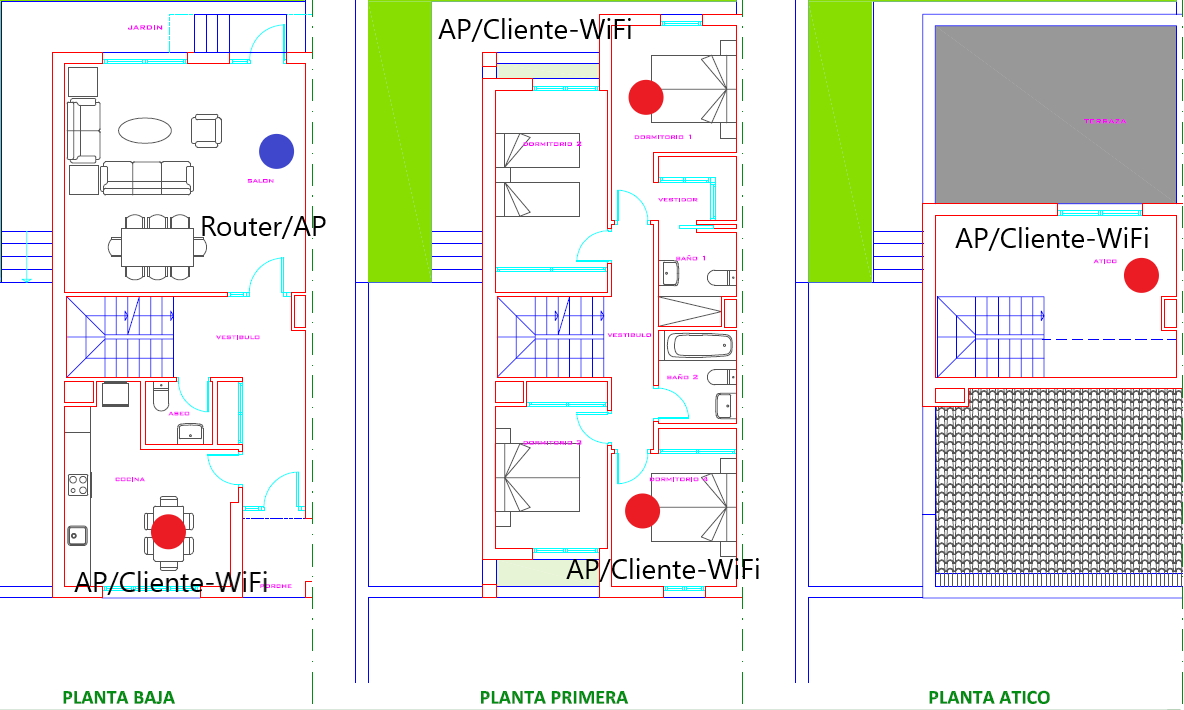
Las pruebas realizadas con este router que incorpora el nuevo estándar Wi-Fi 7 son como las anteriores que hemos realizado a otros modelos similares. Los clientes Wi-Fi que hemos probado son los siguientes:
- Intel AX211: esta tarjeta es una 2×2 en todas las bandas de frecuencias (2.4GHz, 5GHz y 6GHz), soporta hasta 160MHz de ancho de canal en 5GHz y 6GHz. Este modelo es Wi-Fi 6E.
- ASUS Zenfone 11 Ultra: incorpora un potente procesador Qualcomm Snapdragon 8 Gen 3, usando la plataforma Qualcomm FastConnect 7800. Según las especificaciones oficiales, este móvil es un 2×2 en todas las bandas de frecuencias (2.4GHz, 5GHz y 6GHz), soporta hasta 320MHz de ancho de canal en 6GHz, y es Wi-Fi 7.
En las pruebas Wi-Fi, comprobaremos la cobertura y velocidad con cada cliente de manera individual. En cuanto a la infraestructura para hacer las pruebas de velocidad, hemos conectado un PC a modo de servidor en el puerto 2.5G Multigigabit de la red local, para así evitar problemas de cuello de botella. En las tablas, en la sección de «Velocidad» encontraréis dos valores, el primer valor es la velocidad de descarga en Mbps, y el segundo valor es la velocidad de subida en Mbps.
Prueba en la banda de 2.4GHz
En esta banda de frecuencias de 2.4GHz podremos conseguir hasta 688Mbps teóricos con el estándar Wi-Fi 7. Los clientes Wi-Fi son 2×2, así que la velocidad teórica máxima que conseguiremos es de justamente esos 688Mbps. A continuación, tenéis los resultados obtenidos con OpenSpeedTest y los diferentes clientes inalámbricos usados:
Velocidad: 216Mbps/171Mbps
Velocidad: 25Mbps/15Mbps
Velocidad: 15Mbps/5Mbps
Velocidad: 3Mbps/1Mbps
Velocidad: 3Mbps/4Mbps
Velocidad: 133Mbps/125Mbps
Velocidad: 24Mbps/45Mbps
Velocidad: 18Mbps/59Mbps
Velocidad: 5Mbps/3Mbps
Velocidad: 1Mbps/8Mbps
El rendimiento conseguido en esta banda de frecuencias es notable de forma global, en zonas cercanas al router hemos conseguido una velocidad de hasta 216Mbps en descarga y 171Mbps en subida, pero cuando nos alejamos un poco del router, la velocidad cae bastante más en comparación a otros modelos de similares características. En zonas medias-alejadas, aunque la cobertura es buena, la velocidad real conseguida está por debajo de lo esperado.
Prueba en la banda de 5GHz
En esta banda de frecuencias de 5GHz podremos conseguir hasta 2882Mbps teóricos con el estándar Wi-Fi 7, ya que soporta los 160MHz de ancho de canal en esta banda. Los clientes son un 2×2 y compatible con 160MHz, así que la velocidad teórica máxima que conseguiremos es de justamente esos 2882Mbps. Aquí tenéis los resultados obtenidos con OpenSpeedTest y los diferentes clientes inalámbricos usados:
Velocidad: 840Mbps/1506Mbps
Velocidad: 627Mbps/266Mbps
Velocidad: 520Mbps/283Mbps
Velocidad: 34Mbps/30Mbps
Velocidad: 18Mbps/13Mbps
Velocidad: 1630Mbps/1107Mbps
Velocidad: 770Mbps/367Mbps
Velocidad: 682Mbps/308Mbps
Velocidad: 100Mbps/74Mbps
Velocidad: 28Mbps/27Mbps
El rendimiento que hemos conseguido en esta banda de frecuencias ha sido sobresaliente de forma global. En el salón y sin obstáculos de ningún tipo, hemos conseguido la máxima velocidad de 1,6Gbps de descarga y 1,1Gbps de subida con el móvil que tiene Wi-Fi 7, una cifra impresionante si tenemos en cuenta que es un router de gama media. La velocidad de la Intel AX211 ha sido de 840Mbps de descarga y 1,5Gbps de subida, una diferencia muy grande entre descarga y subida, así que creemos que debe haber algún problema de incompatibilidad con los últimos drivers de Intel y el router. En distancias medias también hemos conseguido muy buena velocidad con ambos clintes, lo cierto es que la banda de 5GHz se ha comportado de forma sobresaliente.
En conclusión, la velocidad y cobertura de esta banda de frecuencias es sobresaliente, ha funcionado realmente bien, por lo que no tendrás problemas de rendimiento en esta banda.
Prueba en la banda de 6GHz
En esta banda de frecuencias de 6GHz podremos conseguir hasta 5764Mbps teóricos con el estándar Wi-Fi 7, ya que soporta los 320MHz de ancho de canal en esta banda. Los clientes son un 2×2 y compatible con 320MHz (el móvil con Wi-Fi 7), así que podemos conseguir hasta 5764Mbps con el móvil. Aquí tenéis los resultados obtenidos con OpenSpeedTest y los diferentes clientes inalámbricos usados:
Velocidad: 920Mbps/1601Mbps
Velocidad: 328Mbps/242Mbps
Velocidad: 223Mbps/189Mbps
Velocidad: 4Mbps/2Mbps
Velocidad: 1859Mbps/1955Mbps
Velocidad: 452Mbps/670Mbps
Velocidad: 228Mbps/337Mbps
Velocidad: 4Mbps/18Mbps
El rendimiento que hemos conseguido en esta banda de frecuencias ha sido sobresaliente de forma global. En el salón y sin obstáculos de ningún tipo, hemos conseguido la máxima velocidad 1,9Gbps simétricos con el móvil que tiene Wi-Fi 7, una cifra impresionante. En el caso de la Intel AX211, el comportamiento es similar a la anterior banda, en descarga alcanzamos hasta 920Mbps en descarga, y hasta 1600Mbps en subida, una diferencia muy grande entre descarga y subida. En zonas medias-alejadas también se ha comportado muy bien, aunque notaremos que la velocidad en zonas más alejadas es mejor con la banda de 5GHz, además, en el ático que es la habitación más alejada, no hemos conseguido la cobertura suficiente como para conectarnos.
Conclusiones Wireless
El rendimiento real de este router ASUS TUF-BE9400 ha sido sobresaliente de forma global. En la banda de 2.4GHz hemos conseguido una velocidad notable de forma global, aunque la velocidad baja muy bruscamente a medida que nos alejamos del router. En la banda de 5GHz la velocidad es sobresaliente en todos los sitios, consiguiendo 1,6 Gbps de velocidad real en descarga, y hasta 1,1Gbps en subida como máximo, pero en zonas medias-alejadas también se ha comportado realmente bien. Por último, en la nueva banda de 6GHz la velocidad es excelente en lugares cercanos consiguiendo hasta 1,9Gbps simétricos, y sobresaliente en lugares con una distancia media, sin embargo, en zonas alejadas es donde más sufre y es aquí donde no hemos podido conseguir un buen rendimiento.
En cuanto a la funcionalidad del MLO, el router lo soporta perfectamente y podemos usarlo si tenemos una red AiMesh. Sin embargo, los clientes inalámbricos que soportan STR (Simultaneously Transmission and Receive) siguen brillando por su ausencia, seguramente haya que esperar algunos meses más hasta tener esta funcionalidad, aunque es posible que directamente veamos el Wi-Fi 8 que usa esta tecnología de forma más eficiente.
Pruebas USB 3.0
En esta prueba comprobaremos la velocidad máxima de lectura y escritura de este equipo, usando para ello un SSD externo con una carcasa de UGREEN que es USB 4.0 y un SSD M.2 NVMe Samsung 990 EVO, así no tendremos ningún cuello de botella debido al almacenamiento. Hemos probado a usar también la carcasa ASUS ROG Strix Arion, pero de momento no es compatible, es posible que en versiones posteriores sí incorporen compatibilidad. En todas las pruebas haremos uso del servidor Samba, FTP, FTPES y también el DLNA.
El servidor FTPES nos proporciona una configuración de seguridad muy robusta, haciendo uso de TLS 1.3 y AES-256-GCM para cifrar los datos. Un aspecto muy importante es que el procesador dispone de aceleración de cifrado por hardware, entonces conseguiremos una muy buena velocidad de lectura y escritura.
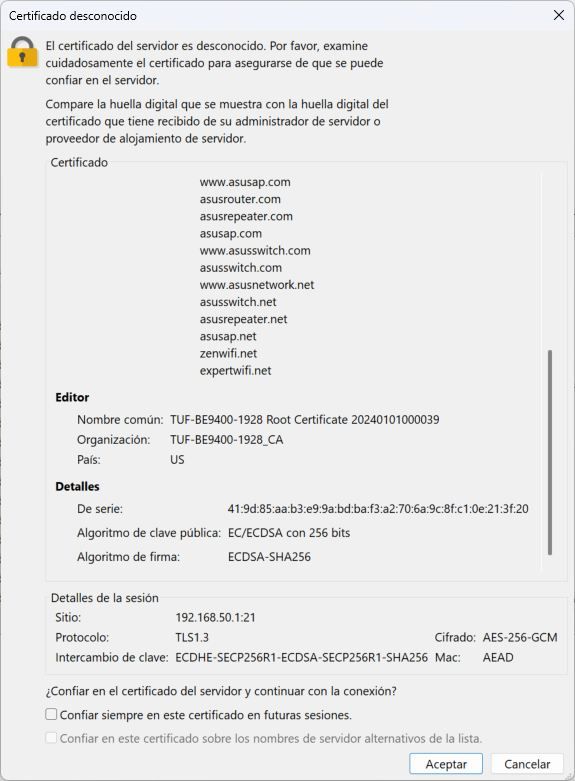
La seguridad del servidor FTPES en el router TUF-BE9400 de ASUS es excelente. Foto: Captura de RedesZone
A continuación, tenéis todas las velocidades que hemos conseguido con los puertos USB de este router:
Samba en puerto USB 3.2 Gen 1
- NTFS-> Lectura: 202MB/s; Escritura: 96,5MB/s.
FTP en puerto USB 3.2 Gen 1
- NTFS-> Lectura: 277MB/s; Escritura: 145,5MB/s.
FTPES en puerto USB 3.2 Gen 1
- NTFS-> Lectura: 105MB/s; Escritura: 63,5MB/s.
DLNA en puerto USB 3.2 Gen 1
El servidor de medios DLNA ha funcionado perfectamente y sin problemas, algo normal porque la velocidad de lectura es muy alta. La detección, reproducción, así como el avance rápido ha funcionado perfectamente.
En la siguiente tabla podéis ver un resumen de las pruebas:
ASUS TUF-BE9400 – USB 3.0
Como podéis ver, este es de los routers más rápidos porque ronda los 200MB/s en lectura con el servidor Samba y unos 280MB/s en lectura con el FTP, perfecto para la gran mayoría de usuarios.
Conclusiones USB
Este router se ha comportado de forma excelente en estas pruebas de velocidad con el USB 3.0. Las velocidades de lectura y escritura han sido realmente buenas, lo esperado al tener un potente procesador Quad-Core a 1.5GHz de velocidad. Con este modelo podrás usar el puerto USB y convertir este router en un pequeño servidor NAS, ya que tanto por Samba como FTP hemos obtenido más de 200MB/s de lectura, y hasta 145,5MB/s en escritura con el FTP, por lo que los resultados son realmente buenos.
Un aspecto muy importante, es que este router dispone de un procesador con aceleración de cifrado por hardware, así que hemos conseguido más de 100MB/s en lectura y hasta 63,5MB/s en escritura usando el servidor FTPES.
Si vas a usar este router como un pequeño servidor NAS, te servirá perfectamente, de hecho, su rendimiento es excelente y tendrás una gran experiencia de usuario al utilizarlo en el día a día.
Pruebas VPN
Este router también incorpora diferentes servidores VPN (OpenVPN, IPsec y WireGuard), así como clientes VPN para conectarnos a servidores remotos. Si quieres conocer cuál es el rendimiento que obtendremos con estos servidores VPN, a continuación, tenéis todos los detalles.
En la primera prueba hemos usado el servidor OpenVPN configurado con AES-256-GCM para tener la máxima seguridad posible. El rendimiento conseguido es el siguiente:
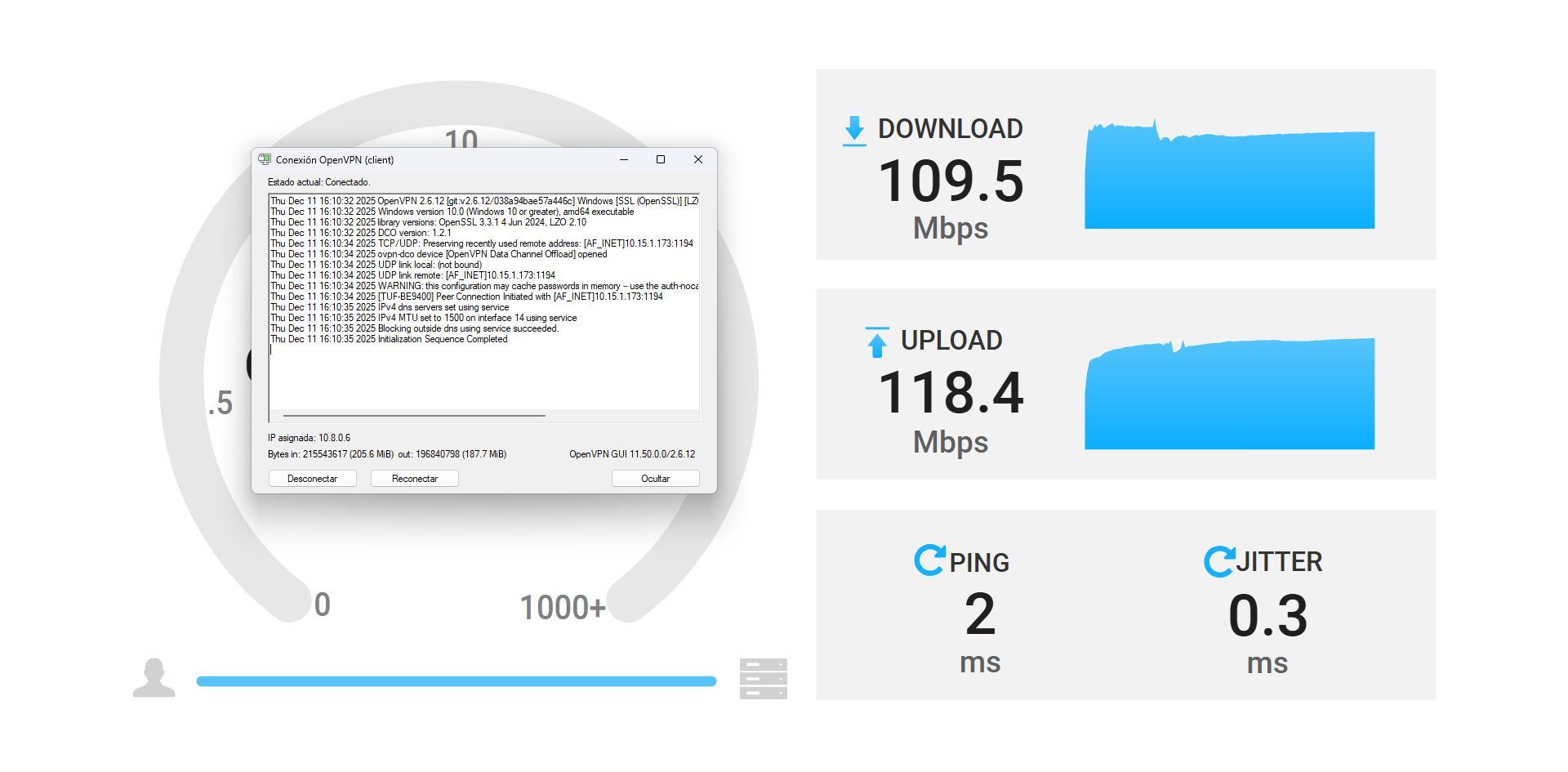
Prueba de velocidad de descarga y subida del servidor OpenVPN del router ASUS TUF-BE9400. Foto: RedesZone
En esta prueba hemos conseguido una velocidad de 109Mbps en descarga y 118Mbps en subida, un rendimiento sobresaliente teniendo en cuenta que es OpenVPN.
En la segunda prueba hemos usado el servidor WireGuard configurado con PreShared-key activada, para tener la máxima seguridad posible. El rendimiento conseguido es el siguiente:
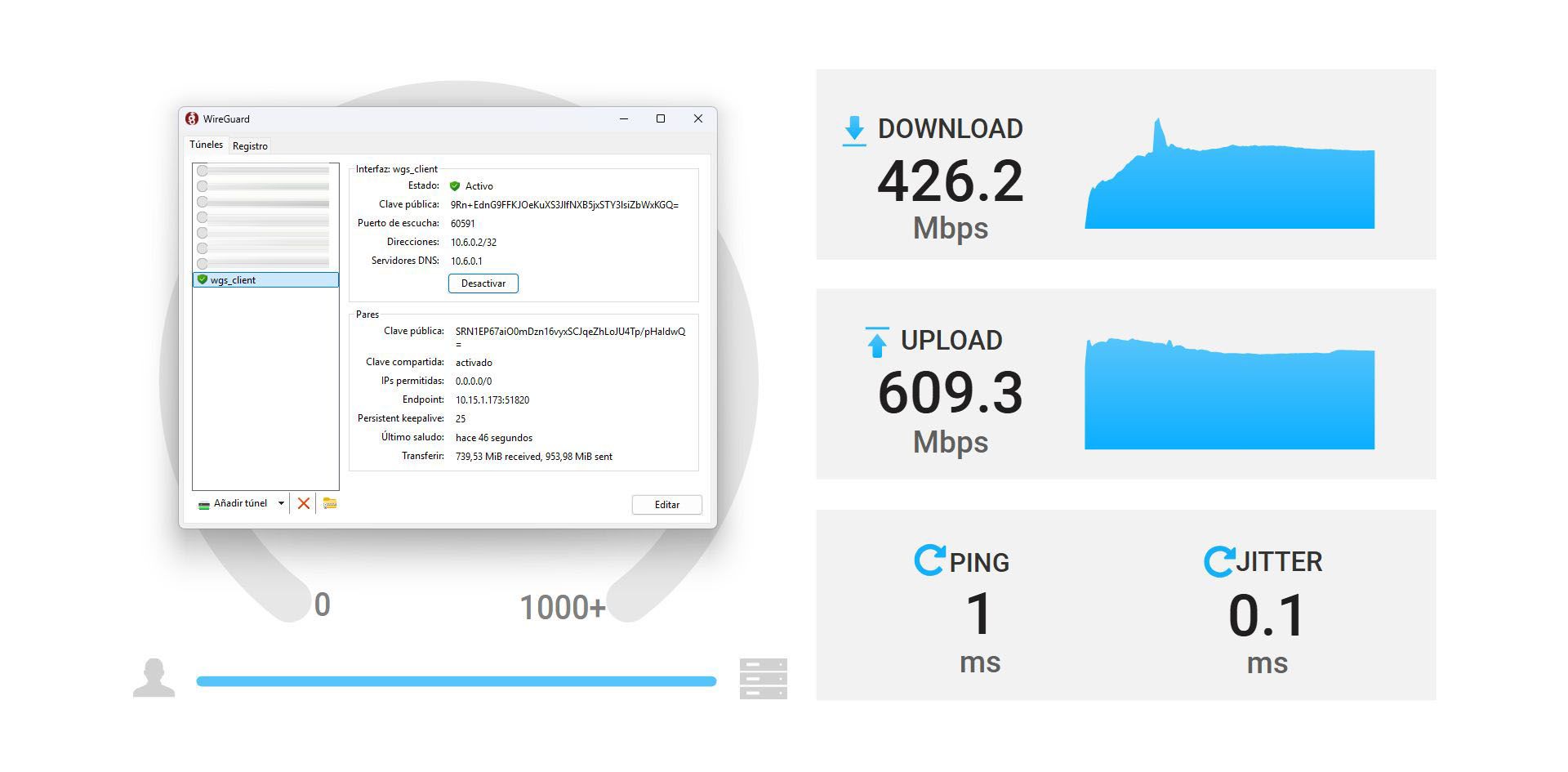
Medición de rendimiento del servidor WireGuard integrado. La alta velocidad de subida lo hace ideal para acceder a archivos de forma remota. Foto: Captura propia de RedesZone
En esta prueba hemos conseguido una velocidad de 426Mbps en descarga y 609Mbps en subida, un rendimiento sobresaliente por ser WireGuard. Si te vas a conectar a tu router desde fuera de casa, esta es la velocidad máxima que podrás conseguir.
De manera global, podemos concluir que la velocidad de los dos servidores VPN en este router es sobresaliente, sobre todo la velocidad conseguida por WireGuard que es realmente rápida, algo totalmente esperado.
Ahora hemos probado el cliente VPN o también conocido como Fusión VPN, para comprobar qué rendimiento conseguiremos. Hemos utilizado una VPN de Surfshark, tanto usando OpenVPN con UDP, como también WireGuard, para ver las diferencias de velocidad. El servidor seleccionado en ambos casos ha sido el de Madrid, que es el más cercano geográficamente a nosotros, para así evitar problemas en la red de Internet.
En la primera prueba hemos usado el cliente OpenVPN configurado con AES-256-GCM para tener la máxima seguridad posible. El rendimiento conseguido es el siguiente:
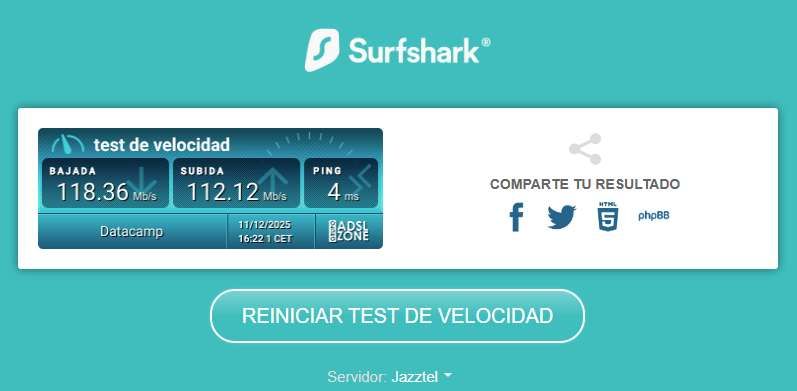
Prueba de velocidad de descarga y subida del cliente OpenVPN del router ASUS TUF-BE9400 usando Surfshark. Foto: RedesZone
Como podéis ver, hemos conseguido 118Mbps en descarga y 112Mbps en subida, un rendimiento similar al del servidor OpenVPN, por lo que es totalmente esperado.
En la segunda prueba hemos usado el cliente WireGuard. El rendimiento conseguido es el siguiente:

Prueba de velocidad de descarga y subida del cliente WireGuard del router ASUS TUF-BE9400 usando Surfshark. Foto: RedesZone
Como podéis ver, hemos conseguido 609Mbps en descarga y 431Mbps en subida, un rendimiento similar al del servidor WireGuard, así que es lo esperado por este router. Si necesitas tunelizar el tráfico de uno o varios clientes por la VPN, tendrás un gran rendimiento.
Ahora que ya conocéis cómo es el rendimiento de este equipo en la mayoría de ámbitos, vamos a irnos a la sección del asistente de configuración, donde os mostraremos todos los menús disponibles.
Asistente de configuración
El asistente de configuración del firmware Asuswrt es exactamente el mismo de siempre, pero ASUS ha incorporado el protocolo HTTPS obligatorio para realizar la configuración y para acceder al firmware, para que así todas las comunicaciones estén cifradas punto a punto. Si accedemos a través de la dirección https://192.168.50.1 o con https://asusrouter.com podemos ver la bienvenida, donde nos informará que tendremos que usar una conexión HTTPS y nos proporcionará el enlace directo. Al tener un certificado autofirmado, el navegador web nos indicará que la conexión no es privada, es un fallo totalmente esperable porque la Autoridad de Certificación no es reconocida por el navegador web.
En los primeros menús del asistente de configuración tendremos que aceptar tanto el contrato de licencia de usuario final, como también el aviso de privacidad de ASUS. Una vez que lo hayamos hecho, podemos empezar a realizar la configuración inicial del equipo.

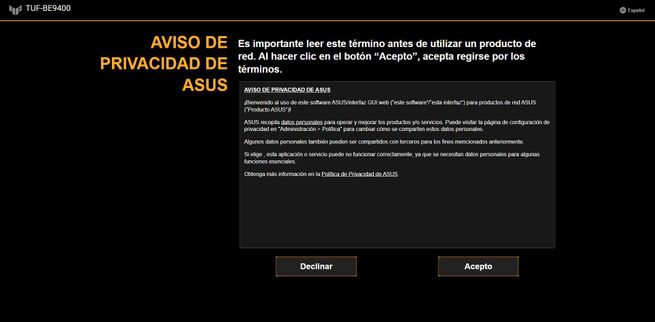
El asistente de configuración nos dará la bienvenida, pinchamos en la opción de «Configuración avanzada» y continuaremos, en el segundo menú es donde podemos cambiar el nombre de usuario y la contraseña de acceso a la administración del router, es totalmente necesario poner una clave robusta, de lo contrario, no nos dejará poner una contraseña sencilla. Una vez que hayamos puesto la contraseña, en el siguiente menú es donde podemos elegir el modo de funcionamiento del router, o bien cargar una configuración anteriormente guardada.
Los routers ASUS nos permiten diferentes modos de funcionamiento, entre los que se incluye:
- Router Inalámbrico (Predeterminado).
- Modo repetidor Wi-Fi.
- Modo punto de acceso.
- Media bridge.
- AiMesh (tanto router AiMesh o nodo AiMesh).
En nuestro caso, elegiremos el modo de «Router inalámbrico (Predeterminado)«. El siguiente paso es elegir la WAN de Internet, elegiremos «Puerto WAN«, ya que también permite usar nuestro smartphone como módem 4G/5G. En cuanto al tipo de conexión, dependerá de qué conexión a Internet tengas contratada, ASUS nos permite configurar entre «Dirección IP automática o DHCP», PPPoE, dirección IP estática, PPTP y L2TP, además, también nos permite configurar VLANs, cargar el perfil de Movistar Triple VLAN FTTH y otras opciones avanzadas. No obstante, en el menú del firmware en la sección WAN es donde tendrás todas las opciones avanzadas.
ASUS nos permite configurar un nombre de red Wi-Fi (SSID) para las tres bandas de frecuencias y tener Smart Connect y MLO, o bien separar las bandas de frecuencias en diferentes SSID para diferenciar a qué banda estamos conectándonos. Una vez que hayamos introducido el nombre de red Wi-Fi y contraseña que queramos, en el siguiente menú podemos configurar una red Wi-Fi secundaria de IoT (configurada como Wi-Fi 6 y WPA2), para así proporcionar compatibilidad con clientes Wi-Fi antiguos y no tener problemas.
Una vez que hayamos realizado todas las configuraciones, nos saldrá un resumen de las configuraciones Wi-Fi que hemos realizado en el router gaming, y ya deberíamos tener conexión a Internet sin problemas.
Si no tienes la última versión de firmware, cuando el router establezca conexión a Internet, verificará en los servidores de ASUS si hay una nueva versión. Si es así, la descargará e instalará automáticamente, y posteriormente se reiniciará automáticamente, todo ello sin necesidad de hacerlo nosotros.
Ahora que ya hemos completado el asistente de configuración vía web, vamos a irnos al firmware Asuswrt donde os mostraremos todos los menús en detalle.
Firmware Asuswrt
El firmware Asuswrt de este router gaming de la familia TUF, viene con las habituales modificaciones en cuanto a diseño y colores, pero en esencia, es exactamente el mismo firmware de siempre, nada ha cambiado en este aspecto. Seguimos teniendo todos los servicios y opciones de configuración avanzadas de siempre, incluyendo las funciones Wi-Fi 7 como el MLO que tenemos disponible en el router.
Para iniciar sesión, tenemos que entrar vía IP predeterminada 192.168.50.1 o bien asusrouter.com, recuerda que tendrás que entrar a través del protocolo HTTPS, así que tendrás que aceptar el aviso de conexión si te aparece en el navegador. Una vez hecho esto, podrás ver el menú de inicio de sesión donde tendrás que introducir el nombre de usuario y también la contraseña de acceso.
General
En esta sección es donde encontraremos los principales servicios del firmware Asuswrt, como el AiMesh, el Smart Home Master (Red), así como el AiProtection, control parental, QoS adaptativo y muchos otros específicos para los juegos online.
Mapa de la red
En «Mapa de la red» es donde veremos el estado general del router, en esta sección veremos el estado del Wi-Fi y el tipo de cifrado, así como el estado del procesador y memoria RAM, los puertos Ethernet, así como la configuración de la LAN y las direcciones MAC de las diferentes interfaces físicas como la LAN, WAN y las bandas Wi-Fi.
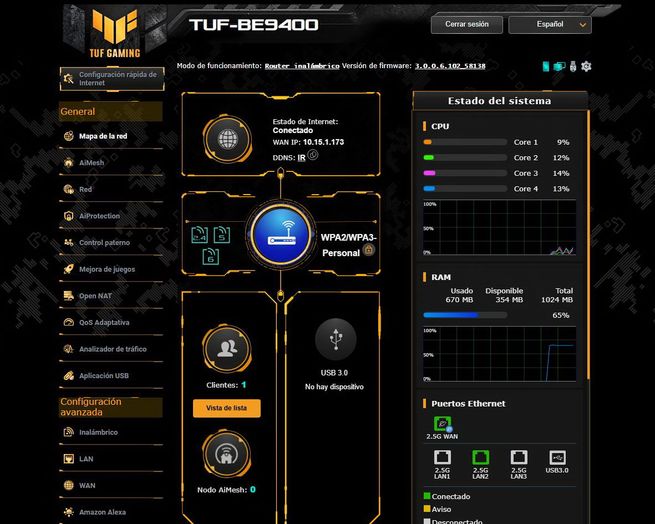
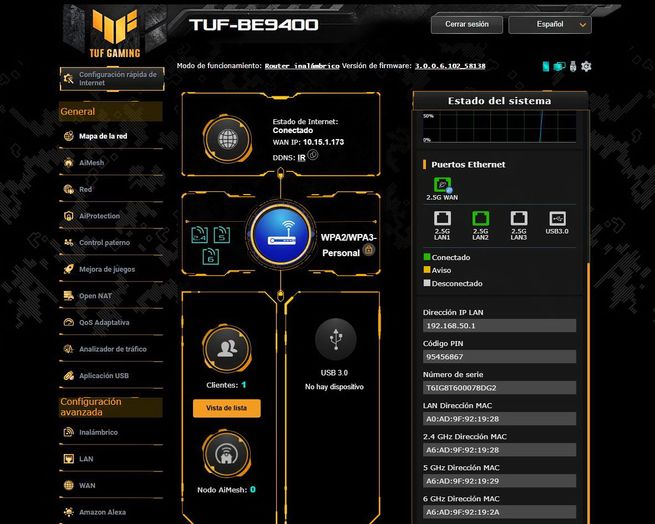
Si pinchamos en el icono de «Internet» podemos activar o desactivar la conexión a Internet, activar la Dual WAN, e incluso ir directamente al menú de configuración de la WAN de Internet. En esta sección es donde podemos ver el estado de la conexión con la IP pública, la máscara de subred, puerta de enlace, servidores DNS proporcionados por la conexión etc.
En la sección de «Clientes» es donde podemos ver todos los clientes conectados actualmente, tanto los que están vía cable como también por Wi-Fi, para así saber en todo momento el número de clientes inalámbricos que tenemos disponibles.
En la sección de «AiMesh» es donde podemos ver todos los nodos de la red Wi-Fi mallada, y también los nodos que no hemos añadido todavía pero que sí están disponibles. Debemos recordar que todos los routers y sistemas Wi-Fi Mesh de ASUS son compatibles con AiMesh, así que vamos a poder formar redes Wi-Fi de manera sencilla. De todas formas, en el menú de «AiMesh» tienes más opciones avanzadas relacionadas con esto.
Este router tiene un «puerto USB 3.0«, si conectamos un disco duro podemos ver el nombre del modelo, espacio disponible, así como el espacio total. También tenemos botones que nos llevarán directamente al servidor multimedia UPnP, e incluso un botón para quitar disco con seguridad.
Como podéis ver, todos los menús son los mismos de siempre, desde aquí podemos ver el estado general del equipo y de todos los clientes conectados de forma sencilla.
AiMesh
Este router gaming es extensible, esto significa que soporta AiMesh y podremos formar una completa red Wi-Fi mallada para así tener la mejor experiencia de usuario posible. Este equipo tiene roaming Wi-Fi con los estándares 802.11k/v, así que al cambiar de un nodo a otro no notaremos ningún corte en la conexión inalámbrica. En estos menús es donde podemos ver todos los nodos incorporados, configurar opciones avanzadas, activar o desactivar bandas de frecuencias, así como forzar la interconexión vía Ethernet y muchas más opciones.
Todas las opciones disponibles en AiMesh son las mismas de siempre, un aspecto importante, es que este equipo es Wi-Fi 7 así que el enlace troncal por Wi-Fi se realizará a través de MLO (Multi-Link Operation) con el objetivo de obtener el mejor rendimiento posible y la mínima latencia de la conexión.
Red
Este router dispone de Smart Home Master, una característica que nos permitirá crear una red principal y varias redes secundarias orientadas a diferentes tipos de uso. A través del asistente de configuración, pudimos configurar una red secundaria de IoT que estará en la misma subred que la principal, y con la comunicación activada.
La configuración de las redes Wi-Fi principales (una para cada banda de frecuencia), es la misma de siempre. Podemos activar el Wi-Fi 7 y el MLO de cara a los clientes inalámbricos, cambiar el nombre de la red Wi-Fi y el tipo de seguridad, método de autenticación, cifrado WPA, contraseña del Wi-Fi, programación del Wi-Fi, habilitar el filtrado MAC, e incluso otras opciones avanzadas como ocultar el SSID y activar el AP aislado. Por supuesto, podemos ver en la pestaña de «Clientes» todos los dispositivos conectados a esta red Wi-Fi en concreto.
En la zona de «Red para invitados» es donde podemos crear diferentes redes Wi-Fi dependiendo del uso que le vayamos a dar, con una configuración específica diferente. ASUS nos permitirá crear las siguientes redes inalámbricas, cada una de ellas con unas configuraciones u otras, e incluso segmentadas en VLAN para aislar el tráfico de otras subredes:
- Red para invitados
- Red infantil
- Red Internet de las Cosas (IoT)
- Red VPN
- Red MLO
Algunos de estos perfiles permiten elegir otra subred diferente a la principal, y posteriormente podemos permitir o denegar el acceso entre redes, perfecto para facilitar la conexión o no de ambas subredes.
Esta característica es algo que solamente los routers domésticos de ASUS incorporan, y es que se acerca más a un router «profesional» que a uno doméstico. La buena noticia, es que todos los modelos de ASUS soportan esta funcionalidad, e incluso los modelos de gama alta permiten segmentar la red cableada en VLANs.
AiProtection
Este router dispone de la suite de seguridad AiProtection de TrendMicro, en este caso, tenemos las opciones de bloqueo de sitios malintencionados y también el IPS bidireccional. Sin embargo, ASUS ha hecho un cambio en el AiProtection «normal», y es que han retirado la posibilidad de bloquear dispositivos infectados de la red local. Esta última opción (que antes estaba disponible siempre en todos los modelos), estará solamente en los modelos de gama alta en el AiProtection Pro. Por supuesto, tanto el AiProtection como el «Pro» siguen siendo totalmente gratis, no hay que pagar absolutamente nada por ello.
En los modelos de gama más alta, no solamente tendremos estas opciones y el bloqueo de dispositivos infectados, sino otras opciones que van a lanzar muy pronto. Hay que tener presente que uno de los servicios que más recursos consume es el IPS bidireccional, pero al tener un procesador Quad-Core a 1,5GHz de velocidad no tendremos problemas.
Control parental
Este router dispone de un control parental basado en tiempo (podemos configurar las horas donde sí se puede navegar por Internet, y las horas por donde no se puede navegar), así como también basado en contenidos de forma local en el router. Vamos a poder elegir ciertas categorías de contenido para bloquear cuando naveguen uno o varios dispositivos. Además, también tenemos integrado el servicio de AdGuard que es de terceros y bajo suscripción.
Para un usuario doméstico normal, este control parental es más que suficiente, si necesitas más opciones, podrías instalar AdGuard Home en un NAS y así poder filtrar mucho mejor los DNS. Este programa de AdGuard Home es totalmente gratuito y no requiere ninguna suscripción.
Mejora de juegos
Este router gaming dispone de un menú específico para la mejora de los juegos, aunque también tenemos otras opciones relacionadas con el gaming que está en otros menús de «General». Este TUF-BE9400 dispone de un puerto LAN1 que es el Gaming Port, por lo tanto, tendrá la máxima prioridad en todo momento el dispositivo que conectes a este puerto de red Ethernet.
En esta sección tenemos la posibilidad de activar el «Acelerador de marcha» que básicamente es una priorización de dispositivos basado en dirección MAC, simplemente tenemos que introducir una o varias MAC, y automáticamente el tráfico que generen esos dispositivos tendrán la máxima prioridad posible. En la sección de «Mobile Game Mode» tenemos la posibilidad de priorizar los juegos online de nuestro smartphone, lo único que tenemos que hacer es descargar e instalar la app de ASUS Router y activar la funcionalidad.
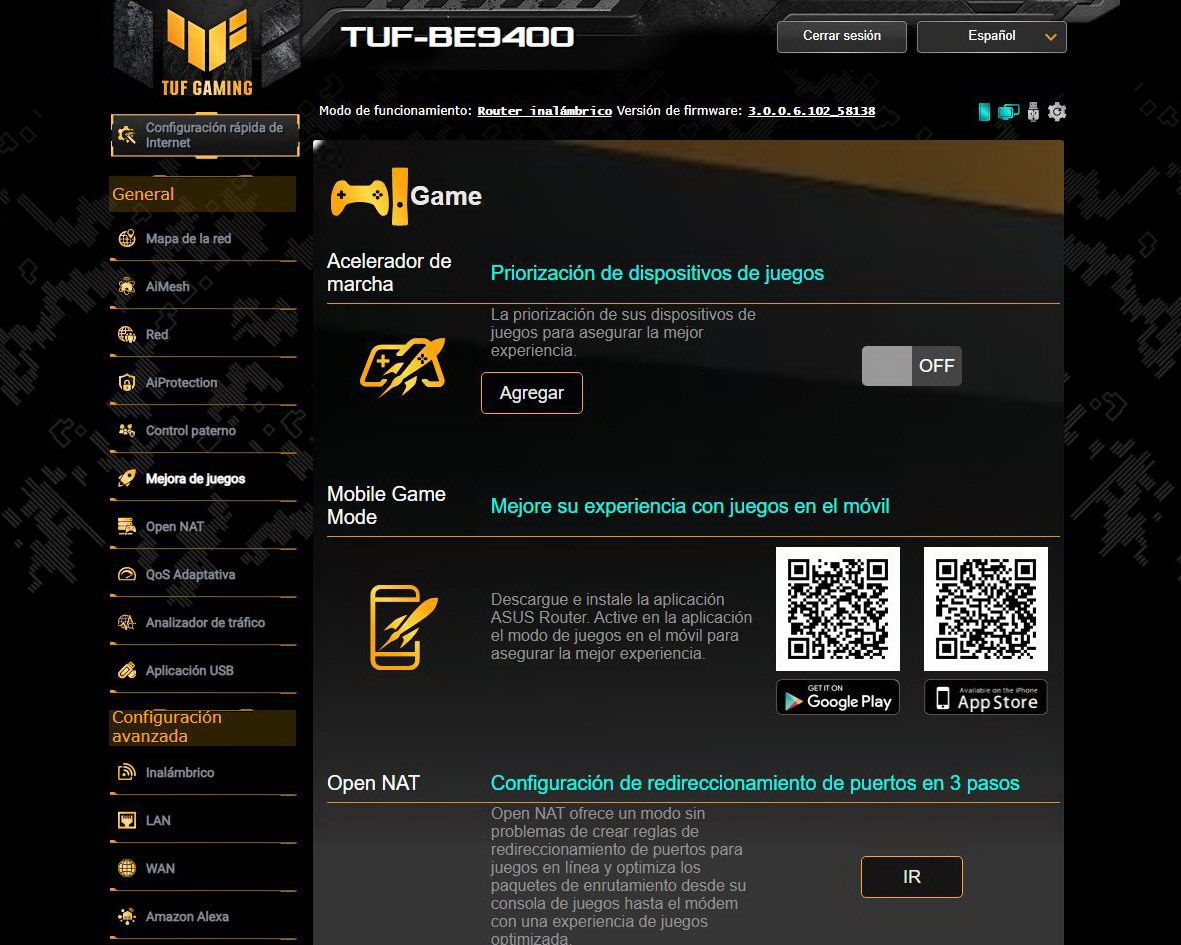
Aunque tengamos en esta sección el Open NAT, realmente la configuración está en otro menú diferente. Esta funcionalidad es perfecta para abrir puertos en la NAT fácilmente, gracias a la base de datos de juegos que tenemos disponible.
Open NAT
Open NAT es una característica que tienen todos los routers gaming de ASUS que facilita la apertura de puertos. Tendremos una pequeña base de datos con diferentes juegos para diferentes plataformas, y los puertos TCP y UDP que usan para funcionar adecuadamente. De esta forma, en un pequeño asistente de configuración tendremos que elegir el juego en cuestión, la plataforma, y posteriormente cuál es el dispositivo al que queremos abrir los puertos (PC o consola). De esta forma, un usuario básico que no sabe cómo abrir puertos, podrá hacerlo sin necesidad de tener ningún conocimiento de redes.
Por supuesto, siempre vas a poder seguir abriendo los puertos a través de «WAN / Servidor Virtual«, pero esto de Open NAT nos facilitará enormemente su configuración.
QoS Adaptativo
Este router dispone de un QoS muy avanzado que nos permitirá priorizar el tráfico de red que nosotros queramos. Tenemos el QoS adaptativo para priorizar diferente tipo de tráfico como juegos, la navegación web o las videollamadas entre otros. También tenemos el QoS tradicional con las opciones de siempre, así como un limitador de ancho de banda para limitar la velocidad de descarga y subida a uno o varios clientes en concreto. Debes tener en cuenta, que solamente podrás elegir una opción de las tres (QoS Adaptativo o QoS tradicional o limitador de ancho de banda).
En este mismo menú también tenemos un monitor de ancho de banda en tiempo real de los diferentes clientes conectados al router, así como la posibilidad de priorizarles por encima de otros. También tenemos la posibilidad de activar el registro de la navegación web (esto consume bastantes recursos del equipo), así como también ejecutar un test de velocidad de Internet directamente desde el router, para saber a ciencia cierta cuánta velocidad le llega al router.
Analizador de tráfico
Este menú nos permite ver qué tipo de tráfico hay en la red, para sacar estadísticas de uso de los diferentes clientes cableados o inalámbricos. Nos mostrará el ancho de banda consumido, el tipo de tráfico y mucha más información interesante para tener una visión global. En «Supervisión del tráfico» veremos en tiempo real el ancho de banda demandado, tanto de la interfaz WAN, de la red cableada e incluso del Wi-Fi (en las tres bandas de frecuencias).


Este menú es perfecto para tener un control total de lo que está ocurriendo en la red local, tanto cableada como inalámbrica, y comprobar qué dispositivo es el que más recursos consume de todos.
Aplicación USB
Este router dispone de un puerto USB 3.0 de alto rendimiento, el firmware Asuswrt tiene todos los servicios habituales para exprimirlo al máximo, tal y como habéis visto en nuestro laboratorio de pruebas. Los servicios que dispone este router son el servidor multimedia UPnP, servidor iTunes, servidor Samba, FTP y FTPES, así como el servidor de impresión, puede actuar como un módem 4G/5G, así como el Time Machine y gestor de descargas P2P.
Como podéis ver, todos los menús y servicios en este router TUF-BE9400 son los mismos de siempre.
Configuración avanzada
Este router dispone de opciones muy avanzadas relacionadas con la red Wi-Fi, LAN, WAN, el firewall integrado, así como el protocolo IPv6 y los diferentes servidores y clientes VPN. A continuación, os explicaremos todas las opciones disponibles.
Inalámbrico
En este menú encontraremos todas las configuraciones relacionadas con los canales Wi-Fi y ancho de canal de las tres bandas de frecuencias (2.4GHz, 5GHz y 6GHz). Debemos recordar que, todas las configuraciones relacionadas con el nombre de red Wi-Fi y seguridad, están en el menú de «Red» que ya hemos visto anteriormente. Aquí también tendremos las opciones relacionadas con el WPS y WDS del router.
En la pestaña de «Profesional» encontraremos configuraciones adicionales, como configurar la potencia de transmisión, si queremos activar el OFDMA y MU-MIMO, así como habilitar el asistente de itinerancia y muchas más opciones avanzadas, como el Target Wake Time o el WiFi Agile Multiband. Si no sabes qué son las diferentes opciones y cómo afectarán a tu red inalámbrica, nuestra recomendación es que no toques ningún parámetro. En «Lista de bloqueo de itinerancia» nos permitirá añadir una dirección MAC para bloquear por MAC y que no tengamos roaming en ese dispositivo en cuestión, esto es perfecto para evitar que un cliente estático no esté cambiando de punto de acceso WiFi. Otra opción es que «fijes» a un dispositivo en un nodo AiMesh en cuestión.
Finalmente, en la pestaña de «MLO» podemos habilitar esta funcionalidad para los clientes Wi-Fi 7 compatibles, y así que se conecten a varias bandas para sumar el ancho de banda y tener una menor latencia de la conexión. Es necesario que actives el Smart Connect para que el MLO funcione.
Como podéis ver, en este menú de «Inalámbrico» tenemos las mismas opciones de siempre.
LAN
En este menú podemos cambiar el nombre del host, el dominio, así como la IP del router y la máscara de subred de la red principal. Por supuesto, también podemos configurar en detalle el servidor DHCP del router, activar el Static DHCP para proporcionar la misma IP privada a un dispositivo en cuestión (dirección MAC), así como crear rutas estáticas para llegar a otras redes. En la pestaña de IPTV es donde podemos configurar la VLAN de la WAN de Internet, el VLAN por puerto para proporcionar servicios de IPTV, e incluso tenemos el perfil de Movistar Triple VLAN FTTH. Finalmente, este router permite activar los Jumbo Frames a 9K en la red LAN, ver el estado de la aceleración NAT y también el tipo de aceleración NAT que tenemos.
Este router no tiene Link Aggregation en la LAN, hubiera sido muy interesante porque podríamos crear un enlace troncal de hasta 5Gbps de velocidad, perfecto para servidores NAS que dispongan de doble puerto 2.5G.
WAN
En este menú configuraremos en detalle la conexión a Internet y parámetros relacionados con ello. En la pestaña de «Conexión a Internet» es donde tenemos todos los parámetros para poder conectarnos correctamente con nuestro operador, recuerda que «parte» de la configuración también la tenemos en LAN/IPTV si tu operador usa VLANs o es Movistar con la triple VLAN. En esta sección también podemos configurar el servidor DNS a utilizar, habilitar el DNS over TLS para tener mayor privacidad, así como otras opciones avanzadas relacionadas con los DNS.
Otras opciones que tenemos en «WAN», es que podemos configurar la Dual WAN por si tienes dos conexiones a Internet, el activador de puerto y servidor virtual, así como la DMZ para abrir todos los puertos (excepto los que están abiertos específicamente), y también el DNS dinámico e incluso el NAT Passthrough.
Tal y como podéis ver, tenemos las mismas opciones de siempre, el firmware Asuswrt no ha incorporado ninguna novedad en este aspecto.
Amazon Alexa
Todos los routers de ASUS incorporan Alexa para enviar comandos por voz y realizar ciertas acciones. En nuestra opinión, es mucho mejor usar directamente el firmware Asuswrt o la aplicación de ASUS Router oficial para realizar todos los ajustes que necesites, porque esta funcionalidad de enviar comandos vía Alexa está bastante limitada.

Algo que sí nos gusta bastante, es que tenemos integración nativa con un sistema de domótica como Home Assistant, donde tenemos diferentes entidades para controlar ciertos aspectos del equipo. Si usas Home Assistant, os recomendamos darle una oportunidad a la integración oficial para gestionar ciertos aspectos del router.
IPv6
Este router tiene soporte completo para redes IPv6, tenemos la posibilidad de configurar diferentes tipos de conexión como IPv6 nativa, IPv6 estática y también tenemos soporte para los túneles 6to4, 6in4 y 6rd. Por supuesto, podemos configurar también la red LAN con este protocolo, para así adaptarlo a nuestras necesidades. Solamente os recomendamos activar esto si vuestro operador proporciona IPv6 de forma nativa, como DIGI o Movistar.
Lo que más valoramos son los túneles que tenemos disponibles, y es que podemos salir a Internet mediante IPv6, aunque tengamos IPv4 de nuestro operador.
VPN
Los routers ASUS disponen tanto de servidores VPN como clientes VPN, para así poder tunelizar el tráfico de red y tener una gran versatilidad. Este router dispone de servidores VPN IPsec, OpenVPN y WireGuard, estos dos últimos nos permitirán configurar de forma bastante avanzada el servidor, para así adaptarse a las necesidades de los usuarios. En el caso de OpenVPN, disponemos de incluso una casilla para introducir una configuración totalmente personalizada, además, podemos crear nuestra propia CA basada en ECC y así tener la mejor seguridad y mayor rapidez posible, por lo que es perfecto para ajustar en detalle la configuración de seguridad. Respecto a WireGuard, también tenemos todas las opciones que nos brinda este protocolo tan rápido.
En «Fusion de VPN» es donde tenemos el cliente VPN, o, mejor dicho, los clientes VPN, porque vamos a poder crear hasta 16 túneles de forma simultánea para enrutar el tráfico de uno o varios clientes por estos túneles. Fusion VPN soporta tanto OpenVPN como WireGuard, aunque también tenemos el perfil de VPN comerciales como NordVPN, Surfshark, CyberGhost, esto tiene como objetivo facilitar la configuración y puesta en marcha del túnel VPN.
Como podéis ver, este TUF-BE9400 también es realmente completo en cuanto a VPN, además, al tener un potente procesador Quad-Core a 1,5GHz, vamos a obtener un gran rendimiento en este aspecto.
Firewall
El cortafuegos que tiene este router nos permite algunas configuraciones básicas como la protección DoS, registrar paquetes bloqueados y responder a ping desde WAN. También podemos configurar reglas de filtrado de entrada para redes IPv4, e incluso para redes IPv6 (siempre que tengas este protocolo activado). Otras opciones disponibles en el cortafuegos son las de filtrado de direcciones URL, filtrado de palabras clave, así como el filtrado de LAN a WAN del router.
El router no tiene ninguna novedad en este aspecto, son las mismas de siempre.
Administración
En estos menús podemos cambiar el modo de funcionamiento del router, debemos recordar que el modo predeterminado es el de «Router inalámbrico». Otras opciones que tenemos disponibles aquí son las de cambiar el nombre de usuario y clave, así como configurar la zona horaria, servidor NTP, configurar la supervisión de red, cambiar el comportamiento del botón físico WPS, programar el reinicio del router, habilitar telnet y SSH, así como configurar el acceso vía HTTP o HTTPS del router.
También podemos actualizar el firmware a través de Internet, e incluso cargar un firmware de forma manual. Otras opciones son las de guardar la configuración y cargar una configuración guardada previamente, así como restaurar a valores de fábrica el router. Si tienes algún problema o has detectado algún bug, en «Comentario» podemos informar a ASUS sobre ello. Finalmente, en «Política» tendremos el aviso de privacidad que hemos aceptado.
Registro del sistema
En este menú es donde veremos el log o registro completo del router, una de las mejores cosas del firmware es que tenemos un registro realmente avanzado, para saber en todo momento qué está ocurriendo en el router. También tenemos otros registros algo más específicos, como el de registro inalámbrico, asignaciones DHCP, IPv6, tabla de enrutamiento, reenvío de puertos y conexiones.
Si tienes algún problema con el router, en estos registros encontrarás la respuesta a ello. Si no entiendes los logs o registros, puedes enviar un «Comentario» a ASUS para reportarles el problema.
Herramientas de red
Este router dispone de diferentes herramientas de red que nos permitirá diagnosticar problemas. Tenemos el típico «ping» y también un ping continuo, además, tenemos el traceroute y el nslookup. Otras opciones son las de netstat y un Wake on LAN integrado en el router para despertar fácilmente los PC de la red local. En este caso, no tenemos la función de «Regla de conexión inteligente» para ajustar el band-steering.
Hasta aquí hemos llegado con el análisis del firmware del router ASUS TUF-BE9400, un firmware que tiene todas las opciones de configuración y servicios habituales de ASUS. Aunque tenemos la ausencia de bloquear dispositivos infectados en el AiProtection.
Ahora que ya sabéis todo sobre este equipo, nos vamos a ir a las conclusiones finales, donde haremos un resumen de este equipo, y pondremos los puntos fuertes y débiles del equipo.
Conclusiones finales
Este nuevo router ASUS TUF-BE9400 de gama media es un equipo realmente interesante si te piensas gastar hasta 200€ en un router. Gracias a su triple banda simultánea Wi-Fi 7 y todos sus puertos 2.5G Multigigabit, estamos ante un router gaming muy equilibrado, por lo que es muy recomendable. Aunque hay otros modelos de ASUS que son claramente superiores, ninguno tiene esta relación calidad-precio tan buena.
El rendimiento LAN-LAN y LAN-WAN ha sido excelente en todas las pruebas, llegando a la velocidad máxima de las diferentes interfaces 2.5G Multigigabit. El router es capaz de proporcionar la máxima velocidad de su interfaz, aunque el tipo de conexión sea DHCP o PPPoE, ya que incorpora aceleración PPPoE por hardware al conseguir hasta 2,4Gbps en estas pruebas. Con este equipo no tendrás ningún problema de velocidad, aunque sí es cierto que echamos de menos la ausencia de un puerto 10G Multigigabit (si incorporan esto, encarecería bastante el precio) y que no tiene Link Aggregation en el firmware para hacer un enlace troncal de hasta 5Gbps.
El rendimiento inalámbrico de este router ha sido sobresaliente de manera global. En la banda de 2.4GHz hemos conseguido una velocidad notable, sobre todo en zonas cercanas al router, pero esta velocidad baja demasiado en cuanto nos alejamos del router y hay obstáculos de por medio. En la banda de 5GHz también se ha comportado de forma sobresaliente de manera global, y es que hemos conseguido velocidades de hasta 1,6Gbps en descarga y 1,1Gbps en subida en zonas cercanas, además, en zonas medias-alejadas también hemos conseguido una muy buena velocidad. Finalmente, la banda de 6GHz se ha comportado de forma sobresaliente de manera global, hemos llegado hasta los 1,9Gbps simétricos en zonas cercanas, y en zonas medias también hemos conseguido muy buena velocidad, eso sí, en zonas alejadas conseguirás mejor rendimiento con la banda de 5GHz (algo completamente normal). Este router tiene MLO de cara a los clientes y también para la red de backhaul, pero ahora mismo sigue habiendo muy pocos clientes WiFi que soporten STR para sumar los anchos de banda de 5GHz y 6GHz, es posible que haya que esperar hasta el Wi-Fi 8 para que los fabricantes incorporen compatibilidad.
En cuanto al rendimiento USB, este equipo incorpora un puerto USB 3.0 de alto rendimiento. Las velocidades máximas que hemos conseguido han sido de 277MB/s de lectura vía FTP y 145,5MB/s de escritura vía FTP, un resultado excelente en lectura y escritura. En Samba también se ha comportado realmente bien, llegando hasta los 202MB/s en lectura y 96,5MB/s en escritura. El procesador de este router dispone de aceleración de cifrado por hardware, esto significa que el rendimiento del FTPES también ha sido excelente, llegando hasta los 105MB/s en lectura y 63,5MB/s en escritura.
El rendimiento de las VPN en este router, tanto en modo servidor como cliente (con Fusión de VPN) ha sido sobresaliente de forma global. La velocidad de OpenVPN ronda los 100Mbps simétricos aproximadamente en modo servidor y cliente, una gran noticia si usas este protocolo. La velocidad de WireGuard ronda los 400Mbps en descarga y 600Mbps en subida (en modo servidor), y hasta 600Mbps en descarga y 400Mbps en subida en modo cliente con Fusión de VPN.
En cuanto al firmware Asuswrt TUF, disponemos de los mismos servicios y opciones de configuración de siempre. Este modelo está orientado al gaming, así que tenemos todas las tecnologías de priorización de la marca como el puerto Gaming Port de la LAN1 con la máxima prioridad, también tenemos la posibilidad de priorizar dispositivos basados en dirección MAC, así como el QoS adaptativo, QoS tradicional, limitador de ancho de banda e incluso el Open NAT para facilitar enormemente la apertura de puertos en la NAT. Finalmente, este router también tiene el Mobile Game Mode por si juegas mediante tu smartphone, esto requiere la instalación de la app ASUS Router para que tenga la máxima prioridad en la red local. Otras características del firmware, es que tenemos la función de AiMesh para formar una red mallada, la función de Smart Home Master o «Red» para crear diferentes redes Wi-Fi separadas entre sí para diferentes tipos de uso, e incluso los servicios de VPN (servidor y cliente). Por supuesto, también tenemos el resto de opciones como AiProtection, analizador de tráfico, servicios para el puerto USB, y todas las opciones avanzadas para la red Wi-Fi, LAN, WAN, firewall, IPv6 y mucho más.
El precio actual de este router es de 200 euros, un precio sobresaliente si tenemos en cuenta su hardware y rendimiento.
Ahora vamos a enumerar un listado de puntos fuertes y débiles que tiene este router.
Puntos fuertes
- El hardware es muy potente, con procesador Quad-Core a 1,5GHz y 1GB de RAM, además de todos los puertos 2.5G Multigigabit y tribanda Wi-Fi 7.
- Rendimiento excelente LAN-LAN en todas las mediciones y con todos los puertos.
- Rendimiento excelente LAN-WAN en todas las pruebas realizadas, tanto en modo DHCP como también usando PPPoE, en ambos casos hemos superado 2,4Gbps simétricos.
- Rendimiento Wi-Fi en la banda de 2.4GHz notable, en zonas cercanas hemos llegado hasta los 216Mbps en descarga y 171Mbps en subida. Pero la velocida cae demasiado a medida que nos alejamos del router.
- Rendimiento Wi-Fi en la banda de 5GHz sobresaliente en todas las ubicaciones, hemos obtenido una velocidad de hasta 1,6Gbps en descarga y 1,1Gbps en subida.
- Rendimiento Wi-Fi en la banda de 6GHz sobresaliente en todas las ubicaciones, hemos obtenido una velocidad de hasta 1,9Gbps simétricos. En esta banda no podemos conectarnos en la zona más alejada, el comportamiento es normal y ocurre siempre lo mismo con otros routers.
- Rendimiento excelente en las pruebas USB 3.0. Con el servidor Samba hemos conseguido 202MB/s en lectura y 96,5MB/s en escritura, con el servidor FTP hemos conseguido hasta 277MB/s en lectura y 145,5MB/s en escritura, y, finalmente, con el servidor FTPES hemos conseguido 105MB/s en lectura y 63,5MB/s en escritura.
- Rendimiento con las VPN sobresaliente, tanto con OpenVPN (unos 100Mbps simétricos) como también con WireGuard (400Mbps en descarga y 600Mbps en subida).
- Asistente de configuración tan completo como siempre, podemos usar la app ASUS Router para la puesta en marcha inicial.
- El firmware Asuswrt TUF tiene las mismas funciones de siempre: AiMesh, AiProtection, Movistar Triple VLAN FTTH, Smart Home Master (Red), servidores y clientes VPN con WireGuard y OpenVPN, priorización de tráfico con diferentes tecnologías (Gaming Port, priorización por MAC, QoS adaptativo y tradicional, así como el limitador de ancho de banda), y todas las opciones avanzadas habituales.
- La aplicación para dispositivos móviles ASUS Router es tan completa como siempre, nada ha cambiado en este aspecto.
- Botón de encendido/apagado del router.
- Botón WPS físico dedicado, se puede configurar para encender y apagar la red Wi-Fi.
- Precio: sobresaliente, vale 200€.
Puntos débiles
- No tenemos LAN/VLAN, pero sí tenemos «Red» para tener VLANs en la red inalámbrica.
- En la LAN no tenemos la opción de hacer un Link Aggregation, y así tener una agregación de enlaces de hasta 5Gbps de velocidad, lo que sería perfecto para servidores NAS.
- No tenemos puerto 10G para LAN, sería perfecto para conectar un NAS o PC con esta conectividad y actuar como servidor.
- El AiProtection no tiene la posibilidad de bloquear dispositivos de la red local infectado por malware, algo que sí tenemos en otros modelos.
Si tenemos en cuenta las características, el rendimiento sobresaliente conseguido por este router de manera global, y su precio de menos de 200€, la valoración de RedesZone es 9/10.

Esperamos que os haya gustado el análisis, si tenéis alguna duda podéis ponernos un comentario y os responderemos encantados.
Preguntas frecuentes sobre el ASUS TUF-BE9400
¿Qué funciones específicas para «gaming» incluye este TUF Gaming?
Incluye un acelerador de juegos que consiste en:: puerto Gaming Port con la máxima prioridad, QoS Adaptativo que prioriza el tráfico de juegos, Open NAT para simplificar la apertura de puertos y Mobile Game Mode para los juegos en smartphones y tablets.
¿Puedo usar este router para sustituir el de mi operadora?
Siempre necesitarás la ONT del operador en cuestión, y posteriormente obtener los datos de acceso necesarios para realizar la configuración. Este firmware incluye Movistar Triple VLAN FTTH, lo que facilita la sustitución completa del router de la operadora (pero seguirás necesitando la ONT).
¿Necesito dispositivos Wi-Fi 7 para aprovechar este router?
Sí, para obtener las máximas velocidades y beneficios como MLO, necesitarás clientes (móviles, portátiles) que también soporten el estándar Wi-Fi 7. No obstante, es compatible con los estándares antiguos como Wi-Fi 6.
¿Qué familia entre la TUF Gaming, Strix o ROG Rapture es mejor para un router gaming?
TUF Gaming es la gama media de los routers gaming, con una gran relación calidad-precio. Strix es la gama superior que tiene modelos más potentes. Finalmente, la ROG Rapture es la tope de gama de la marca, donde tenemos los routers más potentes y avanzados (pero también los más caros).
En calidad de Afiliado de Amazon y otros programas similares, esta web obtiene ingresos por las compras adscritas que cumplen los requisitos aplicables