
Marca y modelo
Huion Kamvas 13
XPPenArtist 12 (3º generación)
WacomOne 14
UgeeM708
Valoración
Recomendación8.75Muy bien
Recomendación8.75Muy bien
Recomendación8.25Muy bien
Para quién es
Si necesitas una tableta gráfica que apueste por la personalización y un lápiz digital de alta calidad.
Por su amplia compatibilidad con diferentes sistemas operativos es una opción recomendada para aquellos que no trabajan siempre en el mismo entorno.
Usuarios que necesitan una tableta gráfica que le garantice buenos resultados y que integre además una pantalla grande.
Si estás valorando la compra de una tableta gráfica para dibujar que sea económica pero funcional.
Por qué lo recomendamos
Experiencia global, personalización, accesorios.
Soporte para la parte trasera, doble dial, lápiz digital.
Calidad de los acabados, pantalla de 14 pulgadas, experiencia con el lápiz digital.
Relación calidad-precio, configuración y puesta en marcha, equilibrio entre tamaño-comodidad.
Medidas
366,5 x 217,4 x 11,8 mm
327,2 x 189,1 x 12,0 mm
336 x 201 x 10 mm
359 x 210 x 8 mm
Peso
980 gr
719 gr
750 gr
650 gr
Detalles
Pantalla de 10 pulgadas.
Pantalla de 14 pulgadas.
Pantalla de 11,9 pulgadas.
Pantalla de 13,3 pulgadas.
Precio
237€
199,49€
312,58€
62,65€
 La mejor tableta gráfica para dibujar
Nuestra experta ha elegido el modelo Huion Kamvas 13 que sobresale por su diseño, comodidad al usarla (viene con un soporte complementario), la respuesta precisa de su lápiz y una experiencia que es la más completa.
El dibujo es una disciplina que fomenta la imaginación y la creatividad. Y aunque tradicionalmente se ha asociado al papel y lápiz, las tabletas gráficas ofrecen la opción de llevar esta práctica al universo digital. Eso sí, no funcionan como un dispositivo independiente con pantalla y aplicaciones propias, sino que se conectan al ordenador y, en algunos casos, al teléfono móvil.
Las tabletas gráficas se caracterizan además por incorporar una superficie sensible al movimiento y un lápiz digital para dibujar o escribir sobre ellas, detectando aspectos como la inclinación o la presión ejercida. Además de para el dibujo digital, se emplean en otras áreas como el retoque fotográfico, la animación y la firma de documentos.
Así hemos elegido y probado los productos
Para esta comparativa he seleccionado cuatro modelos que cubren diferentes presupuestos (en este enlace encontrarás una tableta gráfica barata) pero que comparten una característica: son idóneos para los usuarios que quieren dar sus primeros pasos en el dibujo digital. Algunos de los programas compatibles que he utilizado con ellas son Painter y Clip Studio Paint.
Estos son los aspectos que he tenido en cuenta en cada uno de los análisis:
- Diseño: he valorado tanto la calidad de los materiales como la comodidad de la superficie sobre la que se trabaja.
- Lápiz digital: todos incluyen un stylus que funciona sin necesidad de pilas ni batería. Criterios como la sensación al utilizarlo, su respuesta, la precisión al realizar trazos y cómo responde a los niveles de presión y ángulos de inclinación son importantes
- Configuración: cómo es el proceso de instalación de los controladores o drivers, así como las opciones de personalización que proporciona el software de cada fabricante.
- Experiencia de uso: si la tableta gráfica cumple con su objetivo y cómo se comporta al trabajar con los programas utilizados. ¿Cómo se reproducen los colores?
¿Por qué puedes confiar en mí?
Llevo en el periodismo tecnológico dos décadas. En todo este tiempo, he tenido el privilegio de comprobar cómo avanza la tecnología para hacer que el día a día sea más fácil y he podido contarlo en diferentes medios. Aunque ya he perdido la cuenta de cuántos productos han pasado por mis manos, confieso que las ganas y las sensaciones siguen siendo las mismas. Portátiles, tabletas, teléfonos, cámaras de fotos, pulseras de actividad, relojes inteligentes… No me pongo límites a la hora de elegir un dispositivo y exprimir al máximo sus posibilidades como buena consumidora de tecnología.
1- Compatible con Android: Huion Kamvas 13  Tableta gráfica Huion Kamvas 13.© EL PAÍS ESCAPARATE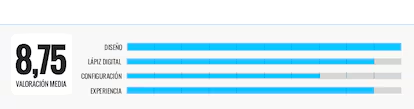
Para quién es: si necesitas una tableta gráfica que apueste por la personalización y un lápiz digital de alta calidad.
Por qué lo hemos elegido: entre los accesorios que incluye hay dos que me han llamado especialmente la atención. El primero es el portalápices, y el segundo es su soporte ajustable: gracias a sus ángulos de inclinación, es posible colocarla en la posición que resulte más cómoda, reduciendo la fatiga en la muñeca y favoreciendo una postura más natural al dibujar.
Como era de esperar, es compatible con una amplia variedad de programas de ilustración, entre los que se encuentran Painter y Clip Studio Paint, que son los que he usado. Con el primero, la experiencia ha sido sobre todo satisfactoria al usar pinceles que imitan técnicas tradicionales como la acuarela, el óleo o el carboncillo: la respuesta del lápiz me ha permitido controlar bien la intensidad y los matices del trazo. Por su parte, con Clip Studio Paint esta experiencia ha sido diferente, pero igual de positiva; y eso este programa exige mucha precisión al entintar, crear líneas limpias o trabajar con capas y viñetas.
A nivel de diseño, cuenta con varios botones de acceso rápido y dos diales físicos personalizables que, al estar situados en un lateral, no restan espacio a la superficie de trabajo. Estos dos diales físicos pueden personalizarse para realizar distintas funciones según el programa utilizado, aunque de forma predeterminada sirven para hacer zoom, ajustar el tamaño del pincel o desplazarse por el lienzo. Por su parte, las teclas de acceso rápido, son también configurables, por lo que es posible asignarles atajos de teclado, clics del ratón, herramientas como deshacer o rehacer, abrir un programa concreto…
Sus puntos débiles: configurar los botones y los diales requiere dedicarle tiempo. Si es la primera vez que utilizas una tableta gráfica, la curva de aprendizaje resulta algo más lenta al principio respecto a los otros modelos.
2- Doble dial: XPPen Artist 12 (3º generación)  Tableta gráfica XPPen Artist 12 (3º generación).© EL PAÍS ESCAPARATE
Para quién es: por su amplia compatibilidad con diferentes sistemas operativos es una opción recomendada para aquellos que no trabajan siempre en el mismo entorno.
Por qué lo hemos elegido: un detalle que añade comodidad a esta propuesta es que incluye un soporte plegable. Este accesorio permite colocarla en un ángulo más cómodo para dibujar y evita tener que utilizarla completamente plana sobre el escritorio, una posición que puede resultar menos ergonómica tras varias horas de uso.
En términos de diseño y calidad de fabricación obtiene una valoración positiva. Su construcción cuida mucho los detalles y el lateral izquierdo enseguida llama la atención porque concentra todos sus controles: ocho teclas de acceso rápido personalizables y el llamado X-Dial con dos diales. Desde aquí accedes a los ajustes habituales, como acercar y alejar el lienzo o modificar el grosor de los trazos, sin necesidad de abandonar la zona de trabajo.
Sus 11,9 pulgadas brindan una superficie de trabajo equilibrada y a la hora de dibujar todo resulta bastante natural gracias a la textura de la superficie, que aporta cierta resistencia al lápiz y evita que se deslice en exceso; así el control sobre los movimientos es mayor. Este lápiz, más allá de sus 16.384 niveles de presión, te ayuda a controlar (también con buenos resultados) la intensidad de los trazos. Los colores se muestran vivos y con una precisa representación cromática, lo que permite apreciar mejor los detalles.
Sus puntos débiles: he echado en falta que incluya un portalápices.
3- Recubrimiento antirreflejos: Wacom One 14  Tableta gráfica Wacom One 14.© EL PAÍS ESCAPARATE
Para quién es: usuarios que necesitan una tableta gráfica que le garantice buenos resultados y que integre además una pantalla grande.
Por qué lo hemos elegido: luce un diseño sobrio y minimalista en el que toda la atención recae sobre su pantalla de 14 pulgadas que al ofrecer un área de trabajo generoso permite que trabajes cómodamente. Mientras, todos sus controles físicos se concentran en uno de los laterales, donde también se encuentra el puerto USB-C que la conecta al ordenador con el cable incluido. Desde aquí he accedido al botón de encendido, el que abre el menú de configuración en pantalla y el indicador LED de estado: informa, entre otras cosas, si la tableta está encendida, ha entrado en reposo, si el lápiz está en modo uso… También he valorado positivamente el tratamiento de la superficie que es antirreflejos y antihuellas.
Como ocurre con cualquier pantalla gráfica para dibujar, el lápiz es el elemento clave de toda la experiencia; un detalle práctico es que la propia pantalla posee un soporte en la parte superior para guardarlo cuando no se está utiliza, evitando de este modo que termine rodando por los sitios más inesperados o se extravíe. Utilizándolo con algunos de los programas que incorpora de serie, me he sentido cómoda desde los primeros trazos y ha cumplido mis expectativas, y eso que (por ejemplo) sus 4.096 niveles de presión son inferiores a los de otros modelos. Puedes personalizar sus botones y detecta sin problemas la inclinación.
Sus puntos débiles: es el modelo de mayor precio de la comparativa.
4- La más económica: Ugee M708  Tableta gráfica Ugee M708.© EL PAÍS ESCAPARATE
Para quién es: si estás valorando la compra de una tableta gráfica para dibujar que sea económica pero funcional.
Por qué lo hemos elegido: no he tenido una dificultad especial a la hora de ponerla en marcha, aunque, como sucede con la mayoría de tabletas de este tipo, es necesario dedicar unos minutos iniciales a instalar el controlador antes de utilizarla. El proceso comienza descargando el driver desde la web del fabricante y, tras completar su instalación y reiniciar el ordenador, basta con conectarla para que la reconozca automáticamente.
Desde el software de configuración personalizas distintos parámetros para adaptar la experiencia a tus necesidades: asignar funciones a los botones de acceso rápido, modificar el área activa de trabajo o ajustar la sensibilidad a la presión del lápiz, entre otras opciones. Además, incorpora una zona de prueba que es útil para comprobar que los diferentes niveles de presión se detectan correctamente antes de empezar a dibujar o editar en aplicaciones como SketchBook, que es la que he utilizado en las pruebas.
Aunque existen modelos con pantallas y superficies de trabajo más amplias, su área activa proporciona un buen equilibrio entre tamaño y comodidad. Por ejemplo, puedes realizar trazos largos con bastante soltura sin tener que levantar continuamente la mano.
Sus puntos débiles: emplea microUSB en vez de USB-C, una conexión más antigua. La experiencia con el lápiz ha sido correcta, pero he notado algún que otro fallo puntual: en un par de ocasiones se quedó bloqueado y fue necesario esperar unos minutos para volver a utilizarlo.
Otros modelos de tabletas gráficas interesantes
Si buscas una tableta gráfica de alta gama para dibujar con pantalla XXL
El modelo XPPen Artist Pro 22 integra un panel de 21,5 pulgadas y 2.560 x 1.440 píxeles de resolución, y está disponible junto a un teclado Bluetooth.
 XPPen Artist Pro 22.© AmazonPreguntas frecuentes sobre tabletas gráficas para dibujar
¿Cuántos niveles de presión son recomendables en una tableta gráfica?
Los niveles de presión determinan la capacidad del lápiz digital o stylus para detectar la fuerza que se aplica sobre la pantalla al dibujar. Cuantos más niveles tenga, mayor es la variedad de intensidades que capta, lo que ayuda a crear trazos más precisos y naturales.
¿Con qué programas es posible utilizar una tableta gráfica para dibujar?
Suelen ser compatibles con las principales aplicaciones de diseño, ilustración y edición digital como Adobe Photoshop, Illustrator, Clip Studio Paint, Corel Painter, SketchBook…
¿Se le puede dar otros usos además de dibujar?
Sí. Puede emplearse para editar fotografías, crear diseños, realizar anotaciones, firmar documentos o manejar algunas funciones del ordenador con mayor precisión que un ratón.
¿Hay que instalar algún programa o controlador para utilizar una tableta gráfica?
Generalmente sí y esto permite aprovechar mejor sus posibilidades. Al hacerlo, personalizas sus botones, ajustas la sensibilidad del lápiz o configuras el área de trabajo, entre otros.
¿Para qué sirve el reconocimiento de inclinación del stylus digital?
El reconocimiento de inclinación permite que la tableta detecte el ángulo con el que se coloca el lápiz sobre la superficie. Esta función acerca asimismo la experiencia al dibujo tradicional, ya que algunos pinceles digitales adaptan el trazo según la inclinación del lápiz, reproduciendo con una mayor fidelidad técnicas como el lápiz, el carboncillo o el pincel.
¿Qué mantenimiento es necesario?
Es recomendable limpiar la superficie periódicamente con un paño suave, evitar golpes o presiones innecesarias y cambiar la punta del lápiz cuando esté desgastada. Además, mantener actualizado el controlador garantiza un correcto funcionamiento
[Recuerda que si eres usuario de Amazon Prime, todas las compras tienen gastos de envío gratuitos. Amazon ofrece un período de prueba gratuito y sin compromiso durante 30 días.]
*Todos los precios de compra incluidos en este artículo están actualizados a 18 de agosto de 2026.
Puedes seguir a EL PAÍS ESCAPARATE en Instagram, o suscribirte aquí a nuestra Newsletter.