
A la hora de comprar nuevos periféricos para nuestro PC, lo primero que debemos valorar es si compensa pagar un poco más y prescindir para siempre de los cables lo que conlleva estar pendiente de la batería para evitar quedarnos tirados.
Afortunadamente, los teclados y ratones podemos utilizarlos mientras se cargan, una opción que no siempre está disponible en todos los auriculares por cuestiones de diseño o funcionalidad.
Sin embargo, a no ser que el software del fabricante incluya una función que se encargue de enviar una notificación cuando la batería está baja, debemos comprobar continuamente cuál es la autonomía restante, una función disponible a través de las opciones de configuración de Windows tanto de Windows 10 como de Windows 11, un proceso muy largo que no invita a realizar de forma habitual.
Afortunadamente, el amplio ecosistema de aplicaciones disponible para Windows se encarga de suplir las necesidades de los usuarios o de facilitar el acceso a determina información como, en este caso, es el nivel de batería de los periféricos conectados.
Solo necesitas un clic para conocer la batería de dispositivos Bluetooth
En la Microsoft Store podemos encontrar un gran número de aplicaciones para mostrar el nivel de la batería del portátil. Si buscamos aplicaciones que nos permitan conocer el nivel de batería de los periféricos, el número de opciones se reduce a una. Hablamos de la aplicación Bluetooth Level Battery.
Una vez hemos instalado la aplicación, esta se encontrará en la misma sección se encuentra el icono de nivel de volumen, de red entre otros. Al pulsar la aplicación, se mostrarán todos los dispositivos conectados en ese momento junto con el nivel de batería que tienen en ese momento.
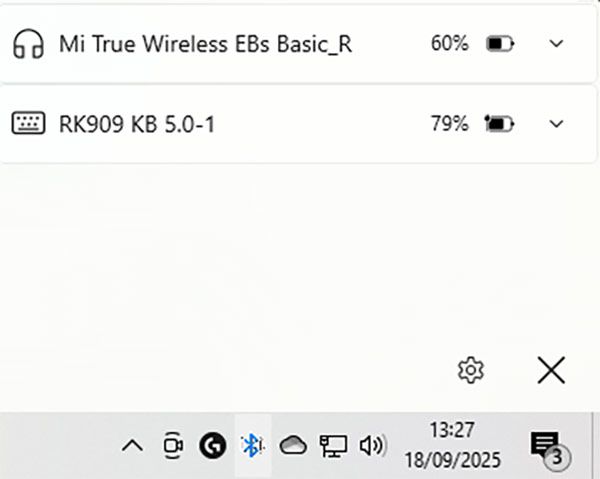
La interfaz minimalista de la aplicación muestra de un vistazo el estado de todos los periféricos Bluetooth conectados – Foto: HardZone
De esta forma, en lugar de acceder a las opciones de configuración de Windows, tan solo debemos pinchar en el icono de la aplicación. Dentro de las opciones de configuración de la aplicación podemos crear un icono independiente con diferentes colores para identificarlo más rápidamente.
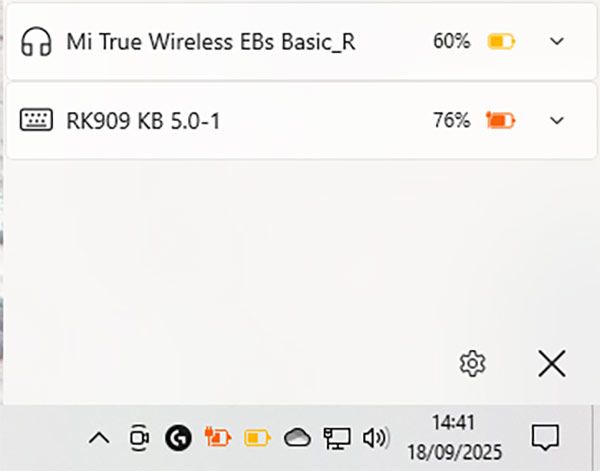
Es posible asignar colores distintos a cada dispositivo para una identificación visual más rápida en la barra de tareas – Foto: Corsair
Además, también podemos crear alertas en base al porcentaje de batería. De esta forma, cuando el nivel de batería baje de un determinado porcentaje, Windows nos enviará una notificación para recodarnos que ha llegado el momento de ponerlo a cargar.
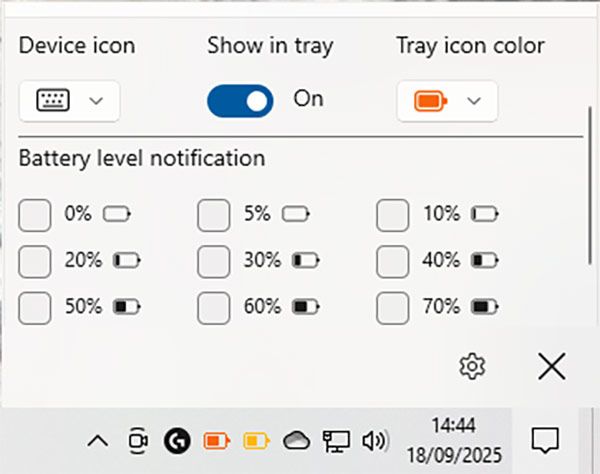
Una de sus funciones más útiles es la configuración de alertas automáticas para no olvidar cargar los dispositivos – Foto: HardZone
Bluetooth Level Battery es una aplicación que podemos descargar y utilizar durante 30 días de forma totalmente gratuita a través del siguiente enlace.
Transcurridos los 30 días de uso gratuito, si queremos seguir utilizando la aplicación, tenemos que comprarla. Afortunadamente, cuesta menos que un café, concretamente 0,99 euros.
Esta aplicación únicamente funciona con los dispositivos que se conectan vía Bluetooth al PC. Si el dispositivo utiliza en dongle de 2.4 GHz y el fabricante no tiene una aplicación para propia, no tendremos más remedio que acostumbrados a cargar el dispositivo de forma periódica para evitar quedarnos sin batería cuando más lo necesitemos.
Preguntas Frecuentes sobre Bluetooth Level Battery
¿Qué es Bluetooth Level Battery y para qué sirve?
Es una aplicación para Windows disponible en la Microsoft Store que permite ver el nivel de batería de los periféricos conectados por Bluetooth (ratones, teclados, auriculares) directamente desde la barra de tareas con un solo clic.
¿Por qué es más útil que la opción nativa de Windows?
La opción nativa de Windows requiere navegar por varios menús de configuración para encontrar esta información. Esta aplicación la muestra de forma instantánea en un icono en la barra de tareas, ahorrando tiempo y esfuerzo.
¿Funciona esta aplicación con cualquier dispositivo inalámbrico?
No. Funciona exclusivamente con dispositivos que se conectan al PC a través de Bluetooth. No es compatible con periféricos que utilizan su propio dongle o receptor de 2.4 GHz.
¿Se pueden configurar alertas de batería baja?
Sí, una de sus funciones clave es la capacidad de configurar notificaciones personalizadas que te avisan cuando el nivel de batería de un dispositivo desciende por debajo de un porcentaje determinado.