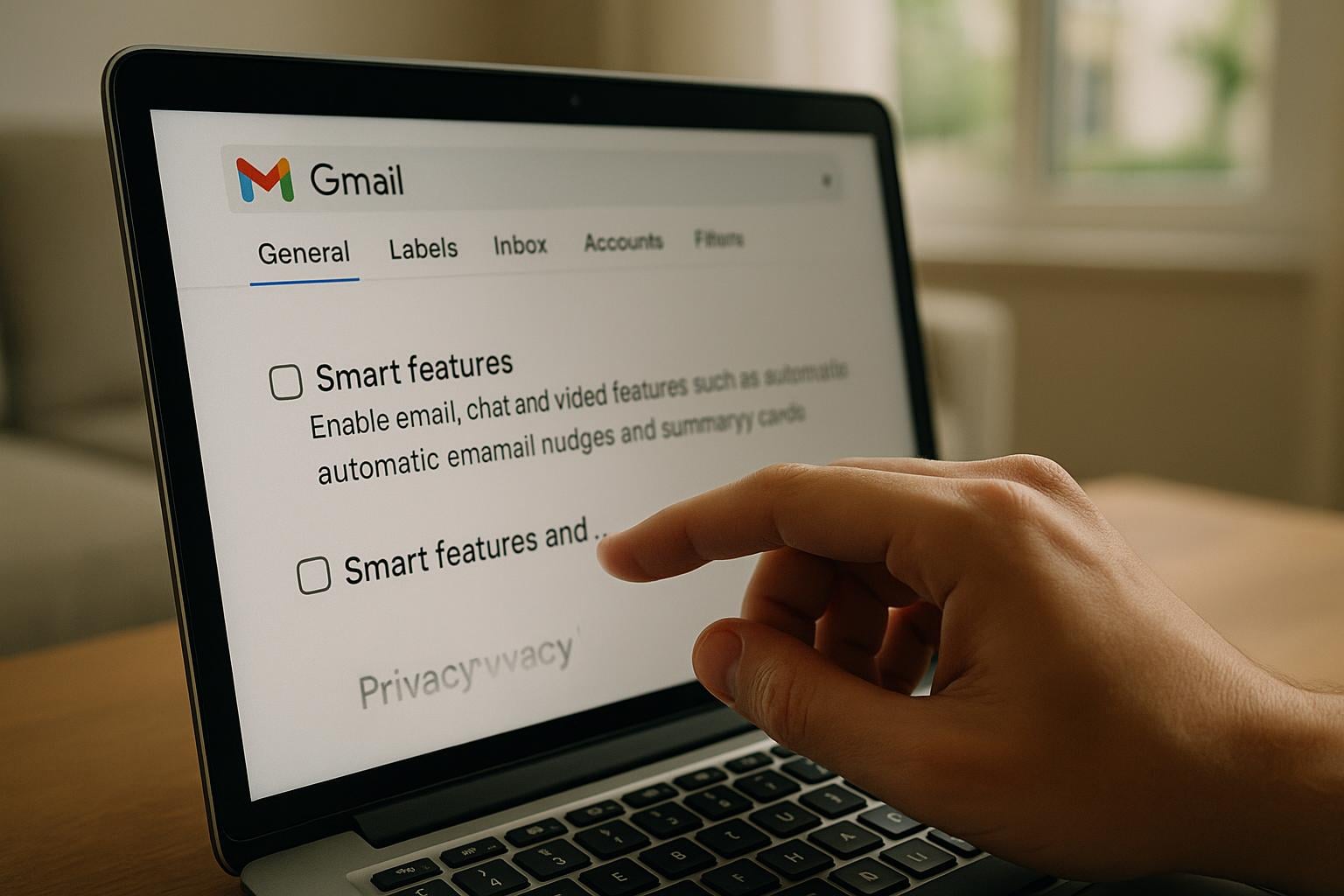
Gmail : ce réglage caché à vérifier tout de suite
Un simple paramètre peut laisser une IA de
Gmail analyser vos messages privés pour
personnaliser votre expérience. Peu visible, il tient en quelques
mots : fonctionnalités intelligentes. Par défaut
chez beaucoup, cette option sert à classer, résumer, proposer des
réponses et nourrir des recommandations plus larges dans
l’écosystème Google. Résultat, vos e‑mails deviennent un signal.
Pas forcément ce que vous vouliez.
La polémique a rebondi avec des mentions d’une activation
discrète à partir du 10 octobre. En pratique, il s’agit d’un
traitement automatisé destiné à mieux comprendre vos mails et vos
pièces jointes, puis à adapter l’affichage et certaines
suggestions. Sans notice criarde ni pop‑up bloquante. La question
qui fâche reste simple : la case est‑elle cochée chez vous ?
Fonctionnalités intelligentes Gmail : ce que lit l’IA
Les articles décrivent une brique baptisée « AI Enhanced
Classification and Review » où Gemini examine
l’expéditeur, l’objet, le texte et même les pièces jointes pour
affiner le classement, les recommandations et la personnalisation —
y compris des publicités sur Gmail, YouTube ou Chrome. Le
traitement repose sur un scan par mots clés, sans stockage intégral
du texte, selon ces mêmes sources. Une mécanique ancienne, mais
désormais au cœur des débats vie privée.
Google a pris la parole pour clarifier sa position : « Nous
n »avons modifié les paramètres d’aucun utilisateur, les
fonctionnalités intelligentes de Gmail existent depuis de
nombreuses années, et nous n’utilisons pas le contenu de votre
Gmail pour entraîner notre modèle d’IA Gemini. Enfin, nous sommes
toujours transparents et clairs si nous apportons des modifications
à nos conditions d’utilisation et à nos politiques », a indiqué
Google, cité par Marie France.
Comment désactiver les fonctionnalités intelligentes Gmail,
étape par étape
Sur ordinateur, la procédure prend 30 secondes. Pour
désactiver les fonctionnalités intelligentes de
Gmail (ou, si vous tapez la requête, « désactiver
fonctionnalités intelligentes Gmail »), suivez ce chemin :
- Ouvrez Gmail, cliquez sur la roue en haut à droite puis « Voir
tous les paramètres ». - Onglet « Général » → section « Fonctionnalités intelligentes et
personnalisation ». - Décochez « Activer les fonctionnalités intelligentes dans Gmail,
Chat et Meet ». - Désactivez aussi « Fonctionnalités intelligentes de
Google Workspace » et, si présent, « Fonctionnalités
intelligentes dans d’autres produits Google ».
Selon l’interface, un lien « Gérer les paramètres des
fonctionnalités intelligentes de Workspace » peut s’afficher :
ouvrez‑le pour couper les mêmes options côté Workspace. Pensez à
vérifier ce réglage sur chacun de vos appareils et pour chaque
compte connecté. Une fois ces cases décochées, l’analyse se réduit
et votre boîte redevient un espace plus personnel, sans changer le
fonctionnement de base de Gmail.
Quelles conséquences et que gagnent vos
données ?
Couper ces options retire surtout des automatismes pratiques :
suggestions d’e‑mails, suivi de colis, rappels de rendez‑vous ou
fiches récapitulatives. Vous perdez un peu de confort, c’est vrai,
mais vous regagnez du contrôle. L’intérêt, ici, tient à la maîtrise
fine de ce que Gmail peut interpréter pour alimenter ses
fonctionnalités intelligentes au quotidien.
Autre point à garder en tête : ces analyses servent aussi la
personnalisation plus large des services Google, y compris
publicitaires. En désactivant « Fonctionnalités intelligentes de
Google Workspace » et « dans d’autres produits Google », vous limitez
la diffusion de signaux issus de vos mails vers l’écosystème. Et si
la firme rappelle que ces options existent depuis des années, la
bonne pratique ne change pas : vérifier, ajuster, puis décider.
Votre messagerie doit‑elle privilégier la fluidité ou la
confidentialité ?