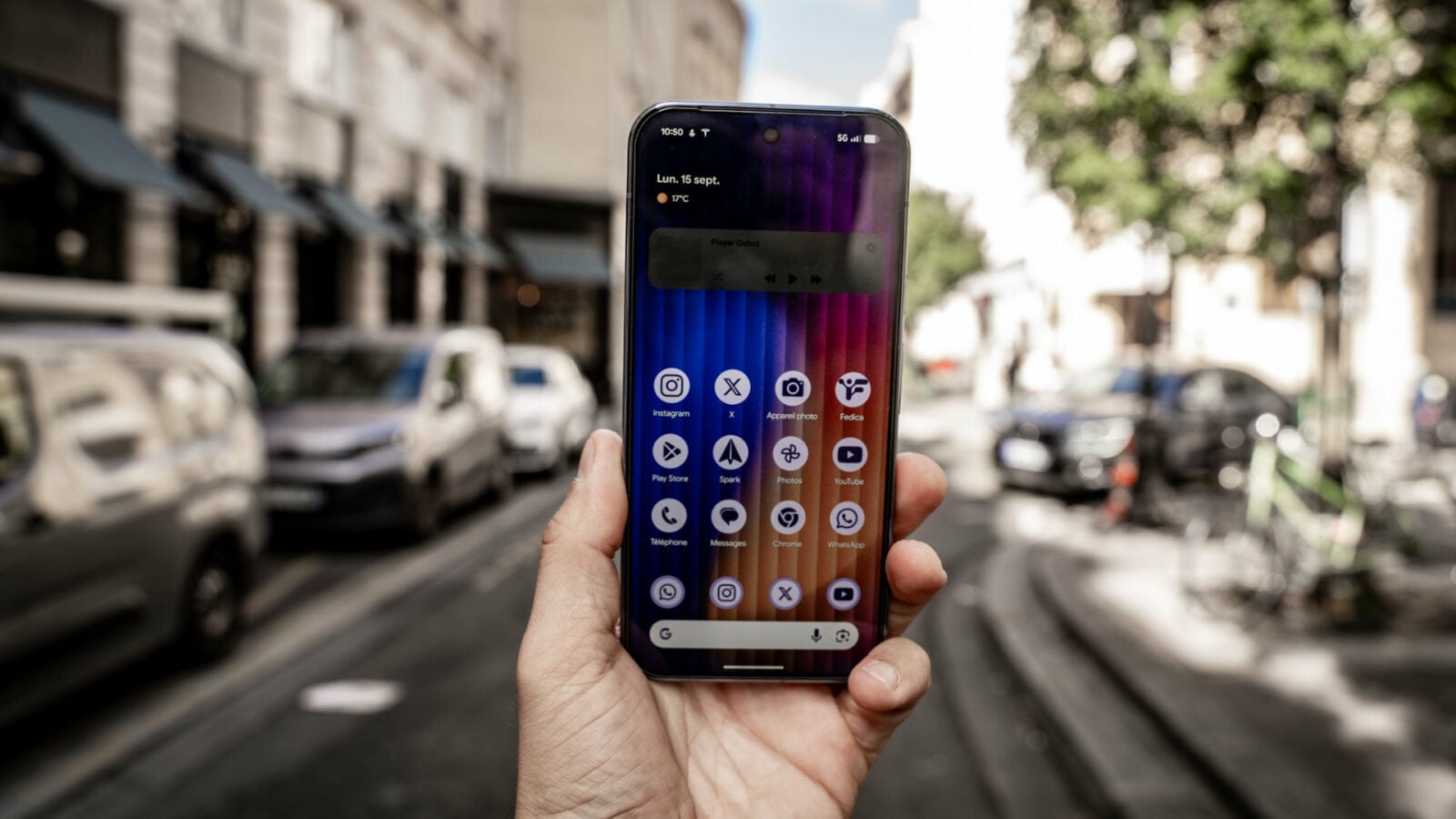
L’un des avantages d’Android, par rapport à l’iPhone, est que Google vous donne plus de contrôles pour personnaliser votre expérience sur votre smartphone. Et, en plus des paramètres habituels, Android cache d’autres paramètres secrets, cachés sous les options pour les développeurs. Ces options pour les développeurs masquent, par exemple, des réglages qui, si vous les modifiez, vous permettront d’avoir l’impression que votre appareil est devenu plus rapide.
On parle d’une “impression”, car il ne s’agit pas d’options d’optimisation des performances (celles-ci ne changent pas), mais d’un réglage pour la vitesse des animations. En tout cas, si vous souhaitez voir la différence, voici le guide pour modifier la vitesse des animations d’Android.
Première étape : activer les options de développeurs
La première étape consiste à débloquer les réglages secrets d’Android, qui ne sont pas disponibles par défaut sur le système d’exploitation. Pour cela, vous devez ouvrir les paramètres d’Android, puis À propos de l’appareil, puis rechercher le numéro de “version” (l’emplacement de ce numéro peut varier d’une marque à l’autre ou d’une version de l’OS à l’autre).
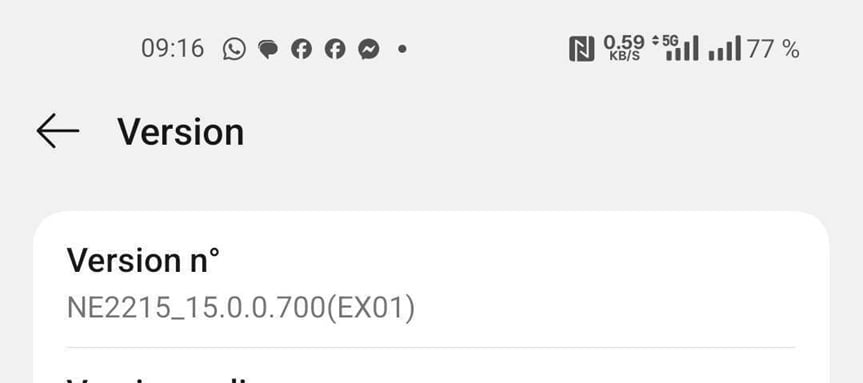 Une fois que vous avez trouvé le numéro de version, vous devez appuyer 7 fois dessus pour activer les options pour développeurs d’Android. © presse-citron.net
En tout cas, une fois que vous avez trouvé ce numéro de version, vous devez appuyer 7 fois dessus. Ensuite, si tout a été fait correctement, un message s’affiche pour vous indiquer que les options pour développeurs ont été activées.
Pour vérifier que ces réglages secrets sont bien activés, revenez sur les paramètres d’Android, puis recherchez “Options pour les développeurs”.
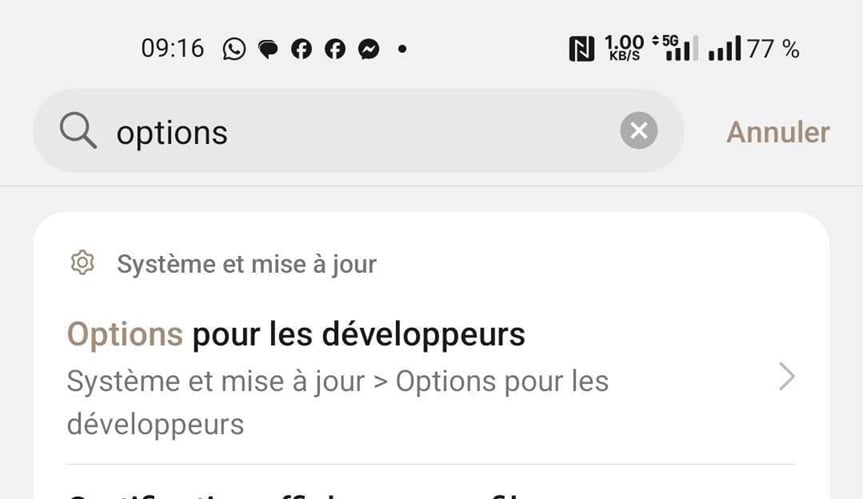 Une recherche pour vérifier que les options pour les développeurs ont bien été débloqués. © presse-citron.net Deuxième étape : modifier les paramètres d’animation
Une fois que vous avez activé les options pour les développeurs, vous n’avez plus qu’à vous y rendre pour trouver les réglages qui nous intéressent. L’écran inclut de très nombreux réglages et vous devrez défiler l’écran jusqu’à ce que vous trouviez ces trois options : Échelle d’animation des fenêtres, Échelle d’animation des transitions et Échelle de durée de l’animateur.
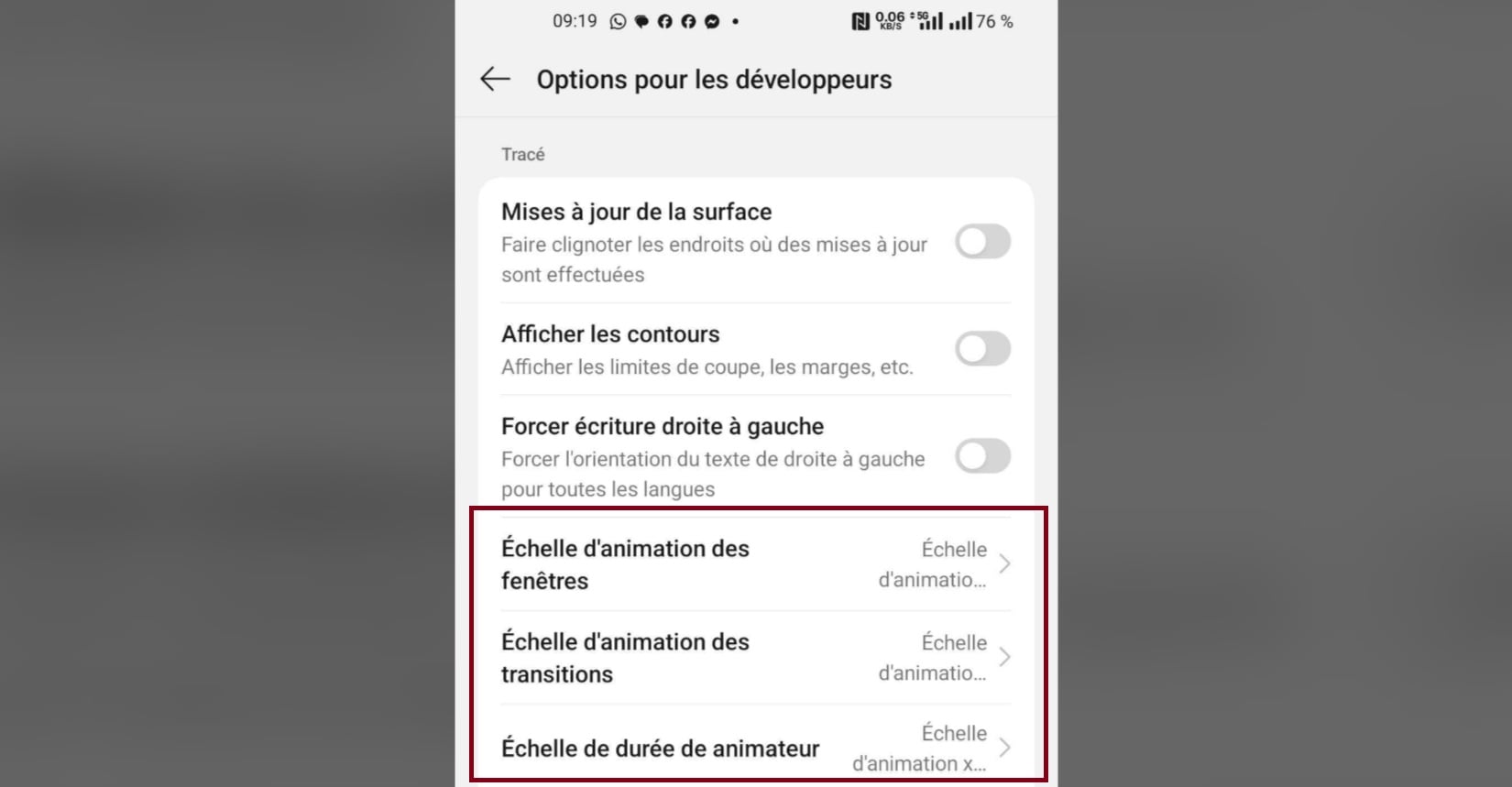 Les trois paramètres que vous devez trouver dans les options pour les développeurs d’Android. © presse-citron.net
La première permet de régler la vitesse à laquelle les fenêtres apparaissent ou disparaissent. La seconde permet de régler les différentes transitions entre écrans sur le système d’exploitation. Et la troisième permet de contrôler la vitesse des différents éléments de l’interface. Par défaut, Android applique le choix x1. Mais vous pouvez rendre votre smartphone “deux fois plus rapide” en remplaçant x1 par x0,5 sur ces trois paramètres.
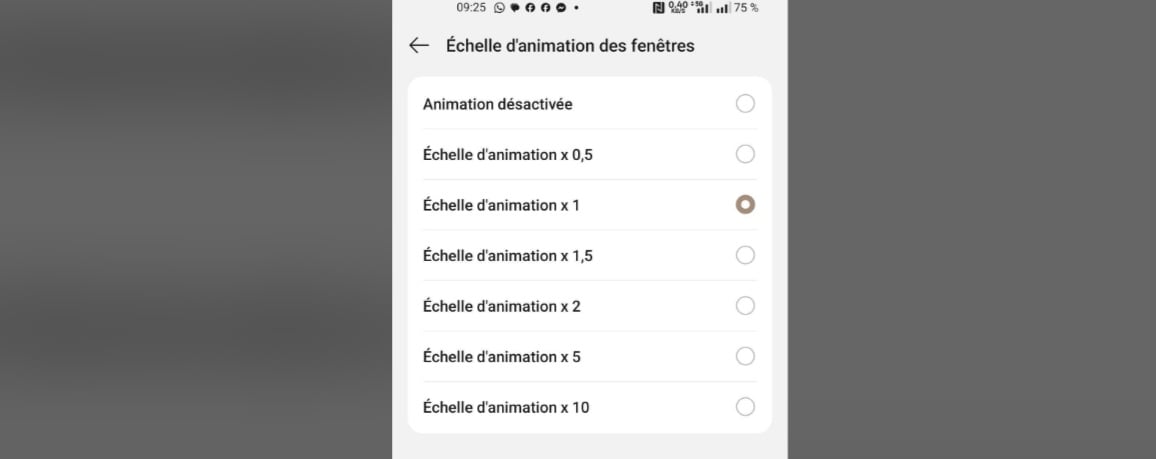 Remplacez x1 par x0,5 pour accéléter les animations. © presse-citron.net
Ensuite, il ne vous reste plus qu’à utiliser votre smartphone pour constater la différence pour déterminer si le changement vous convient. Si ce n’est pas le cas, vous pouvez toujours tout remettre sur x1.
📍 Pour ne manquer aucune actualité de Presse-citron, suivez-nous sur Google Actualités et WhatsApp.