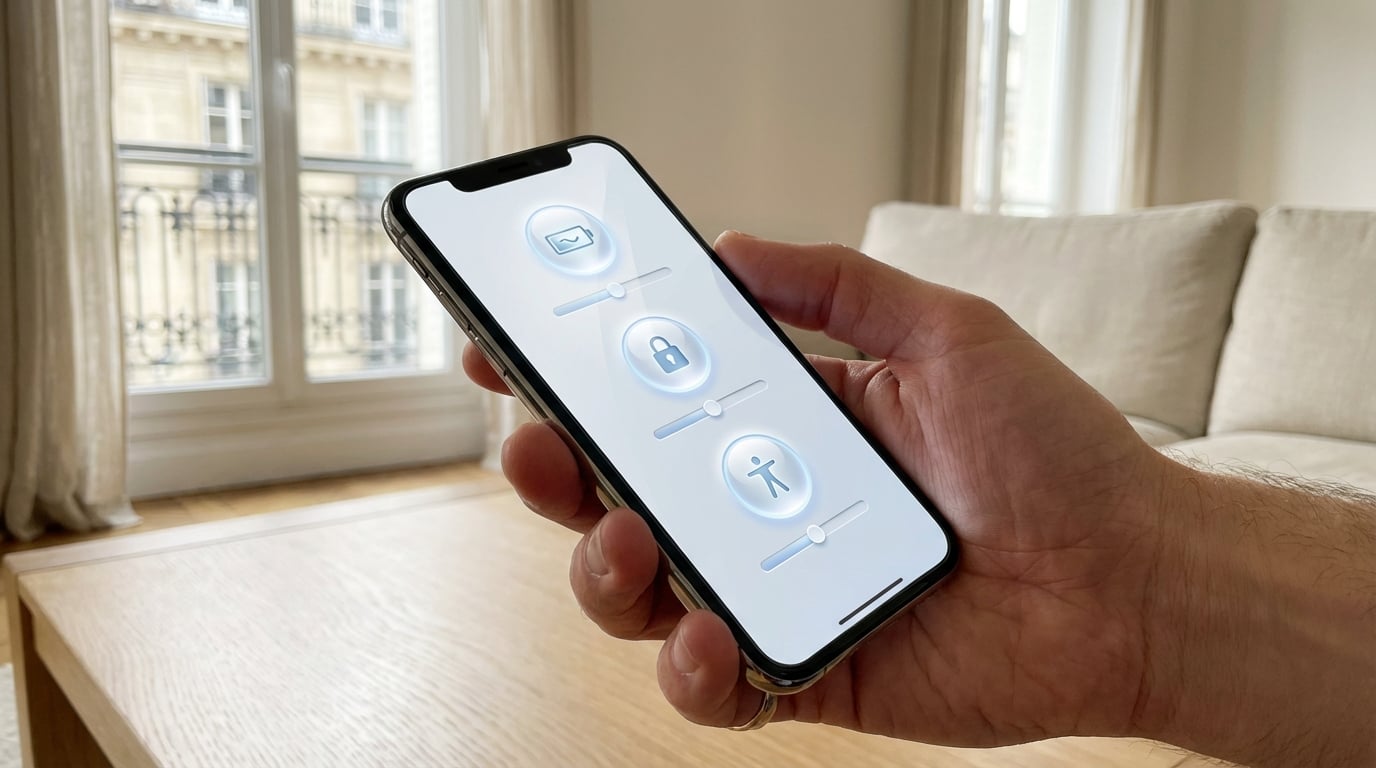
iPhone : 10 réglages cachés à activer sur iOS 26 dès
maintenant
Vous avez un nouveau iPhone ou vous venez de passer à
iOS 26 ? Derrière les menus se cachent des options
que la plupart des utilisateurs n’activent jamais, alors qu’elles
renforcent la sécurité, prolongent l’autonomie et rendent
l’interface plus agréable au quotidien. Ce guide réunit dix
réglages concrets, activables en une minute, pensés pour tirer
parti des dernières nouveautés d’Apple sans installer la moindre
app tierce.
Entre la refonte Batterie, le mode Alimentation
adaptative, l’interface Liquid Glass ou
des outils d’accessibilité mal connus, iOS 26 et 26.1 ajoutent des
leviers très efficaces. Ils sont souvent enfouis dans Face ID,
Photos, Batterie, Temps d’écran ou Accessibilité, d’où l’intérêt de
tout centraliser ici avec les chemins précis. La promesse est
simple : des gains immédiats, visibles dès ce soir. Et on commence
par la sécurité.
Sécurité iPhone : des réglages iOS 26 qui verrouillent
vraiment
1) Activez la Protection en cas de vol de
l’appareil pour imposer Face ID ou Touch ID sur des
actions sensibles dès que l’iPhone n’est pas dans un lieu de
confiance. Apple l’explique clairement : « des exigences de sécurité
supplémentaires s’appliquent à certaines fonctionnalités et actions
quand votre iPhone ne se trouve pas dans un lieu connu, comme votre
domicile ou lieu de travail », explique Apple, cité par Les
Numériques. Concrètement, un code vu par-dessus votre épaule ne
suffit plus. Chemin : Réglages > Face ID > Protection en cas
de vol de l’appareil.
2) Verrouillez vos apps sensibles avec Exiger Face
ID pour imposer la biométrie à l’ouverture d’applis
bancaires, de messageries ou de notes. 3) Renforcez la discrétion
avec Masquer et exiger Face ID : l’app n’apparaît
plus que dans un dossier dédié de la bibliothèque applicative,
toujours protégée par la biométrie. 4) Côté Photos, sélectionnez
vos images ou vidéos délicates puis utilisez l’option Masquer pour
les déplacer dans l’album masqué de l’app Photos. Simple, rapide et
sans app tierce.
Batterie iPhone : 3 réglages iOS 26 pour gagner des heures
5) Ouvrez l’onglet Batterie dans l’app Réglages
pour identifier les applications énergivores. La vue revue par iOS
26 affiche plus clairement le pourcentage consommé par chaque app
et option, idéal pour traquer les mauvais élèves et ajuster
notifications ou activité en arrière-plan. On repère vite les apps
qui vident la batterie en déplacement et on s’adapte.
6) Activez Alimentation adaptative pour laisser
l’iPhone anticiper les phases d’usage intensif et réduire
automatiquement certains paramètres (luminosité, puissance…) afin
d’atteindre la fin de journée. Chemin : Réglages > Batterie >
Mode d’alimentation. Cette option est proposée sur les modèles
compatibles Apple Intelligence. 7) Automatisez le mode économie
d’énergie avec l’app Raccourcis : créez une automatisation qui
l’active quand la batterie descend sous un seuil choisi, par
exemple 20 %, pour ne plus oublier au pire moment.
Personnalisation iPhone : confort
visuel et gestes malins
8) Domptez Liquid Glass. Pour des icônes
transparentes, faites un appui long sur une zone vide de l’écran
d’accueil, touchez + en haut à gauche, choisissez Personnaliser
puis l’option d’icône Transparent. Pour un rendu plus lisible,
passez à Teinté via Réglages > Luminosité et
affichage > Liquid Glass. 9) Configurez le « bouton caché » avec
Toucher le dos de l’appareil pour déclencher deux
actions au choix par double ou triple tap : capture d’écran,
appareil photo, retour à l’écran d’accueil… Chemin : Réglages >
Accessibilité > Toucher > Toucher le dos de l’appareil.
10) Protégez vos yeux avec Distance de l’écran,
qui alerte quand l’iPhone est tenu trop près du visage sur une
période prolongée. Utile pour tous, pensé aussi pour les enfants.
Chemin : Réglages > Temps d’écran > Distance de l’écran.
Ajoutez enfin un « mode ultra-faible luminosité » grâce à
Réduire le point blanc pour abaisser encore
l’intensité des tons clairs, très pratique au lit et légèrement
plus économe en énergie. Chemin : Réglages > Accessibilité >
Affichage et taille du texte > Réduire le point blanc.