Sur l’écosystème Apple, il suffit d’utiliser la fonctionnalité AirDrop pour envoyer un fichier d’un iPhone vers un Mac. Malheureusement, si vous utilisez un smartphone Android et un PC sous Windows, aucune option similaire n’est disponible par défaut (sauf si elle est préinstallée par la marque du PC).
Mais, la bonne nouvelle, c’est que Google a déjà une solution. En effet, si le système de partage de fichier Quick Share d’Android n’est pas naturellement pris en charge par Windows, la firme propose déjà une application. Ainsi, il suffit donc d’installer l’application Quick Share de Google sur votre PC Windows, pour que le système de partage que vous utilisez déjà pour les transferts de fichiers entre Android fonctionne aussi avec le système d’exploitation de Microsoft.
Pour commencer, vous devrez installer cette application de Google sur votre PC Windows. Celle-ci est disponible sur ce lien, et elle est compatible avec les machines fonctionnant sous une version 64 bits de Windows 10 et supérieure, et les appareils ARM équipés de Windows 11.
Comment utiliser Quick Share sur Windows ?
- Une fois le téléchargement et l’installation de Quick Share terminés sur Windows, l’application vous demandera de connecter celle-ci à votre compte Google (le compte que vous utilisez aussi sur votre smartphone).
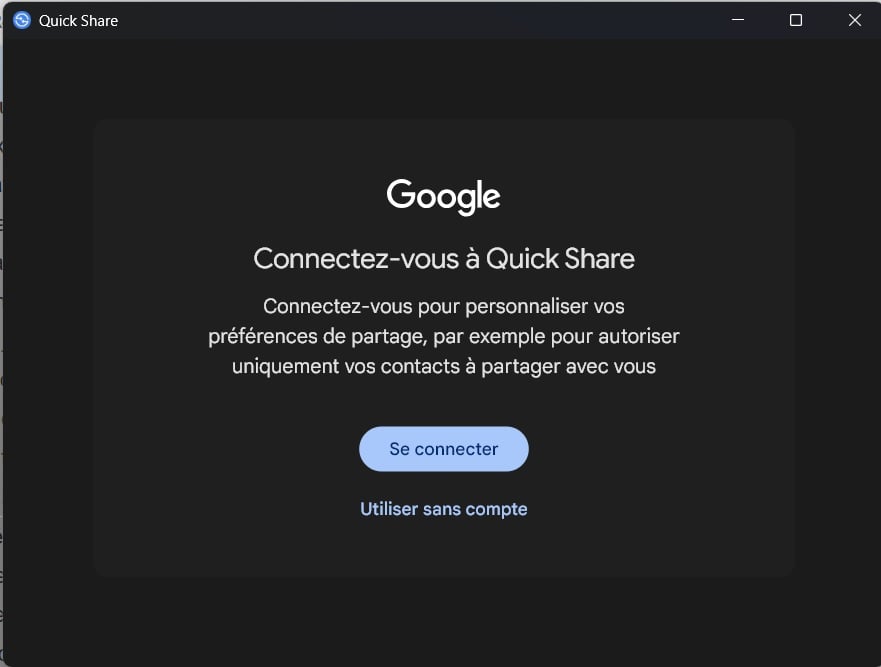 © Presse-citron
- Si tout a été correctement configuré, vous devriez voir un écran comme celui-ci sur l’application sur Windows.
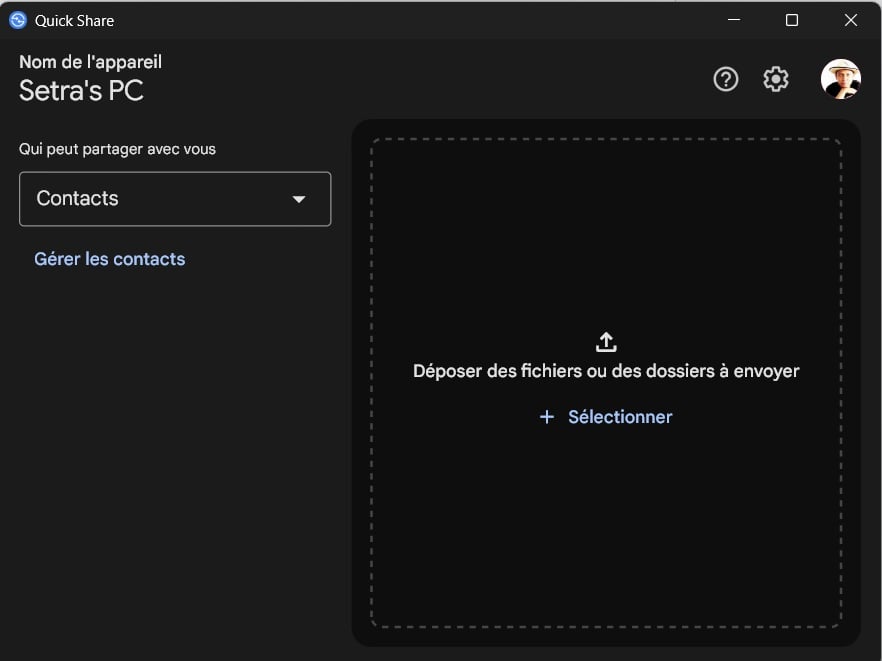 © Presse-citron
- Il est important de bien régler le paramètre “Qui peut partager avec vous”, en fonction de votre utilisation de la fonctionnalité. Si vous n’utilisez Quick Share que pour transférer des fichiers entre votre smartphone et votre PC, utilisez l’option “Vos appareils”. En revanche, si vous voulez recevoir un fichier d’une autre personne qui ne fait pas partie de vos contacts, vous pouvez utiliser “Tout le monde pendant 10 minutes” (plus sûr que l’option “Tout le monde”).
- Avant de faire un partage, vous devez vous assurer que le Bluetooth de votre ordinateur est activé.
- Si vous comptez envoyer des fichiers depuis votre PC vers votre smartphone, vous devez aussi vous assurer que le Bluetooth du smartphone est activé. Et vous devez vérifier si celui-ci accepte les envois de fichiers via Quick Share. Pour cela, il faut aller dans le menu des services Google, puis ouvrir Quick Share, et vous assurer que l’option “Visible par les appareils à proximité” est activée.
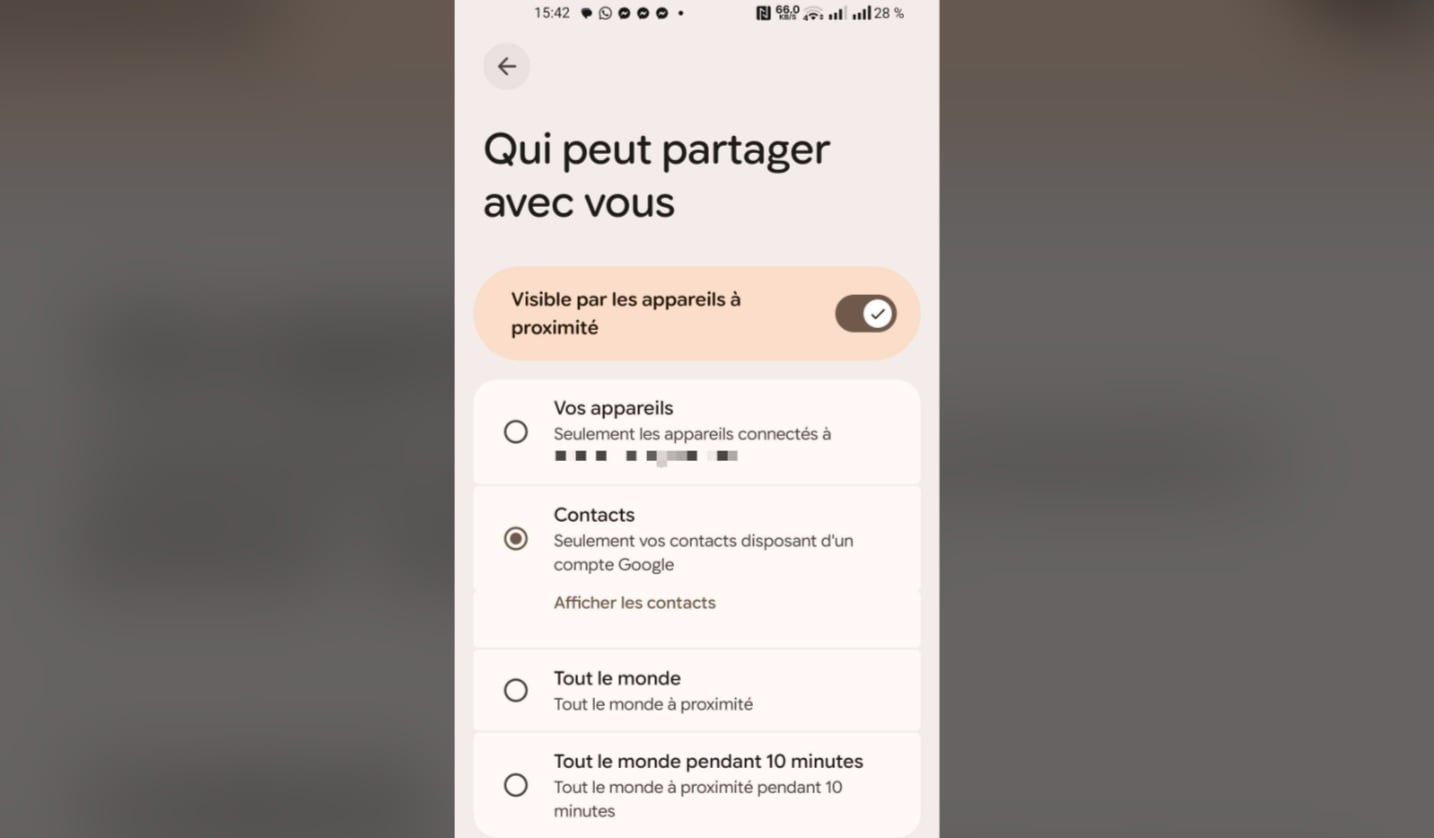 © Presse-citron
- Une fois que tout cela a été vérifié, vous pouvez commencer à échanger des fichiers entre votre smartphone et votre PC Windows.
- Pour envoyer quelque chose de votre smartphone à votre PC, il vous suffira d’utiliser la fonction de partage d’Android, choisir l’option Quick Share, puis sélectionner le nom de votre PC sur le menu de partage.
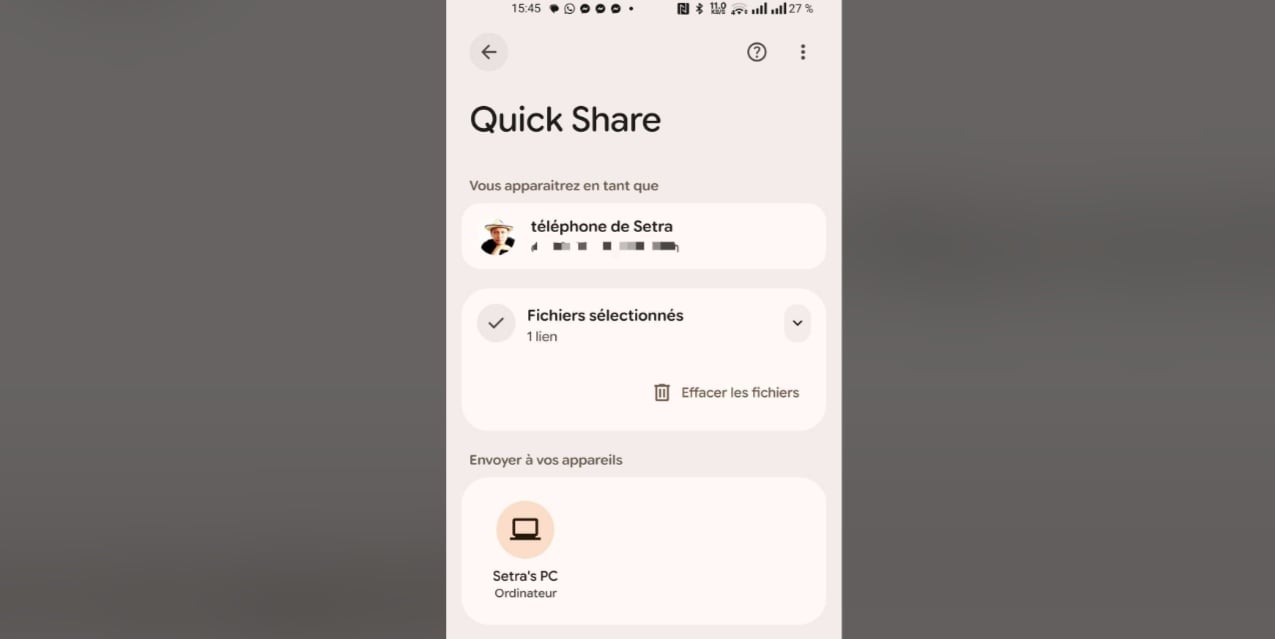 © Presse-citron
- Pour envoyer quelque chose de votre PC vers votre smartphone, vous devez ouvrir l’application Quick Share pour Windows et faire un glisser-déposer avec le fichier à transférer vers la zone prévue à cet effet, ou bien cliquer sur le menu “Sélectionner”. Puis, il ne vous restera plus qu’à cliquer sur le nom de votre smartphone.
📍 Pour ne manquer aucune actualité de Presse-citron, suivez-nous sur Google Actualités et WhatsApp.