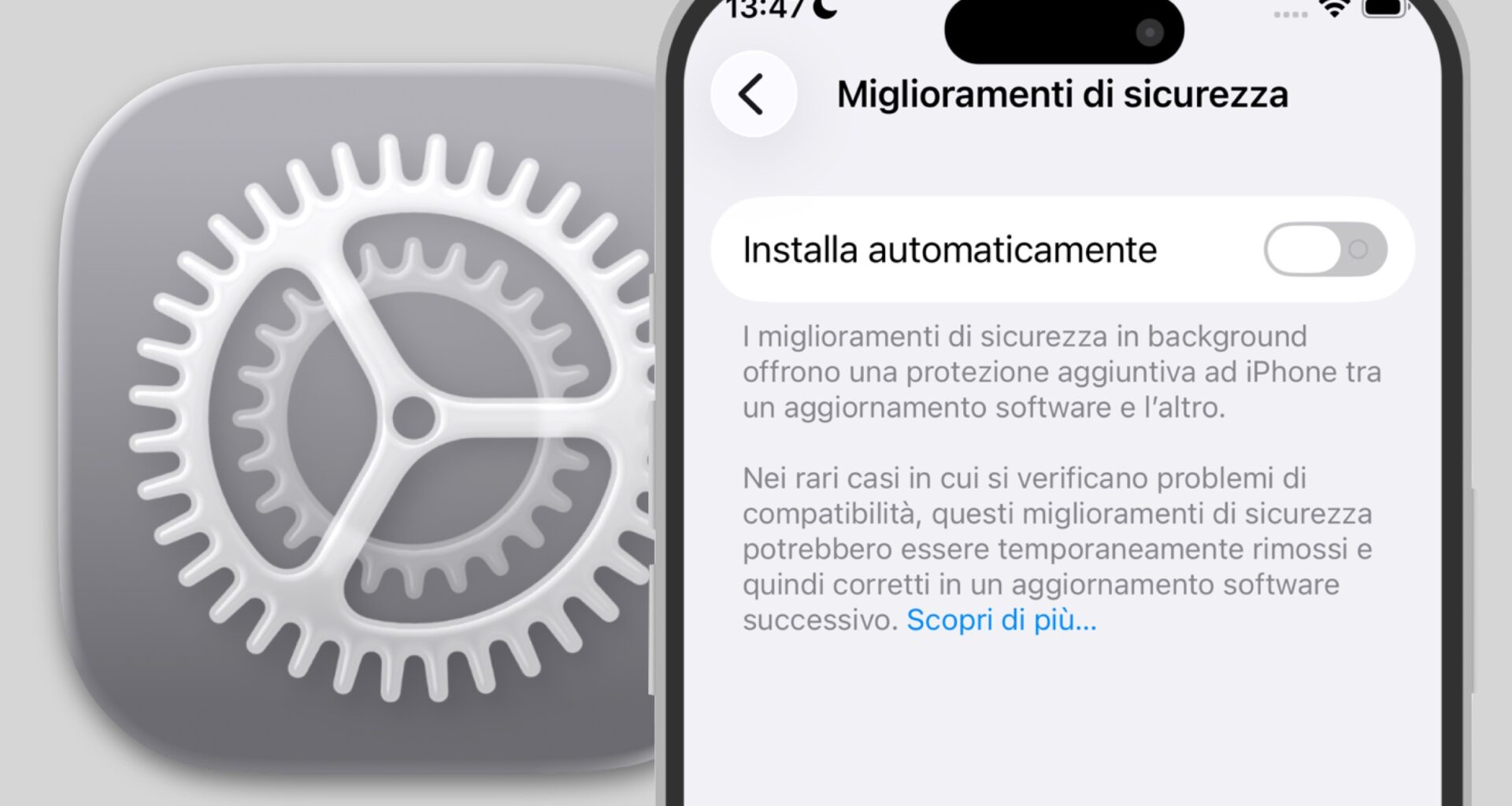
Anche se iOS 26.1, iPadOS 26.1 e macOS 26.1 sono aggiornamenti minori, andrebbero installati su tutti i dispositivi che li supportano, e per una buona ragione: gli aggiornamenti di sicurezza automatici.
Si tratta di un cambiamento radicale e allo stesso tempo molto importante perché garantisce una maggiore sicurezza e rende tutto molto più semplice. Fino ad oggi infatti quando saltava fuori una falla di sicurezza, grave o meno che fosse, bisognava subito correre a scaricare il nuovo aggiornamento per eliminare al più presto la vulnerabilità dai propri dispositivi.
Attivando invece il nuovo interruttore, che per impostazione predefinita purtroppo è spento, tutto questo avviene senza che neppure ce ne accorgiamo, assicurandoci però che la sicurezza sia sempre ai massimi livelli.
Spiega Apple:
I miglioramenti di sicurezza in background offrono versioni di sicurezza leggere per componenti come il browser Safari, l’insieme del framework WebKit e altre librerie di sistema che beneficiano di patch di sicurezza più piccole e continue tra un aggiornamento software e l’altro. In rari casi di problemi di compatibilità, i miglioramenti di sicurezza in background possono essere temporaneamente rimossi e quindi migliorati in un successivo aggiornamento software.
Sono aggiornamenti minori ma comunque molto importanti perché appunto riguardano la sicurezza di iPhone, iPad e Mac, riferita a problemi che Apple, nel cercare di proteggere i propri clienti, “non divulga, illustra o conferma prima di aver eseguito un’indagine approfondita e messo a disposizione le correzioni o gli aggiornamenti necessari”.
 iOS 26.1, come attivare gli aggiornamenti di sicurezza automatici – macitynet.it
Dove si trova l’interruttore
Per attivare gli aggiornamenti di sicurezza automatici fate così:
- aprite l’app Impostazioni;
- cliccate su Privacy e sicurezza;
- scorrete in basso e selezionate il pannello Miglioramenti di sicurezza in background;
- accendete l’interruttore Installa automaticamente.
Cosa succede adesso
Da questo momento in poi il dispositivo scaricherà automaticamente patch e fix di sicurezza non appena saranno disponibili e le installerà in background (a volte con un piccolo riavvio automatico).
In cambio, il dispositivo sarà sempre protetto e l’utente non dovrà controllare manualmente gli aggiornamenti.
Se non lo attivate
Se decidete di lasciarlo spento, questi aggiornamenti di sicurezza comunque non andranno persi perché Apple li integrerà attraverso il primo aggiornamento software disponibile (a partire dalle versioni 26.2 e seguenti). Semplicemente arriveranno dopo e fino a quel momento i dispositivi saranno un po’ meno sicuri contro le ultime vulnerabilità.
 iOS 26.1, come attivare gli aggiornamenti di sicurezza automatici – macitynet.it
L’aggiornamento dei file di sistema è un’altra cosa
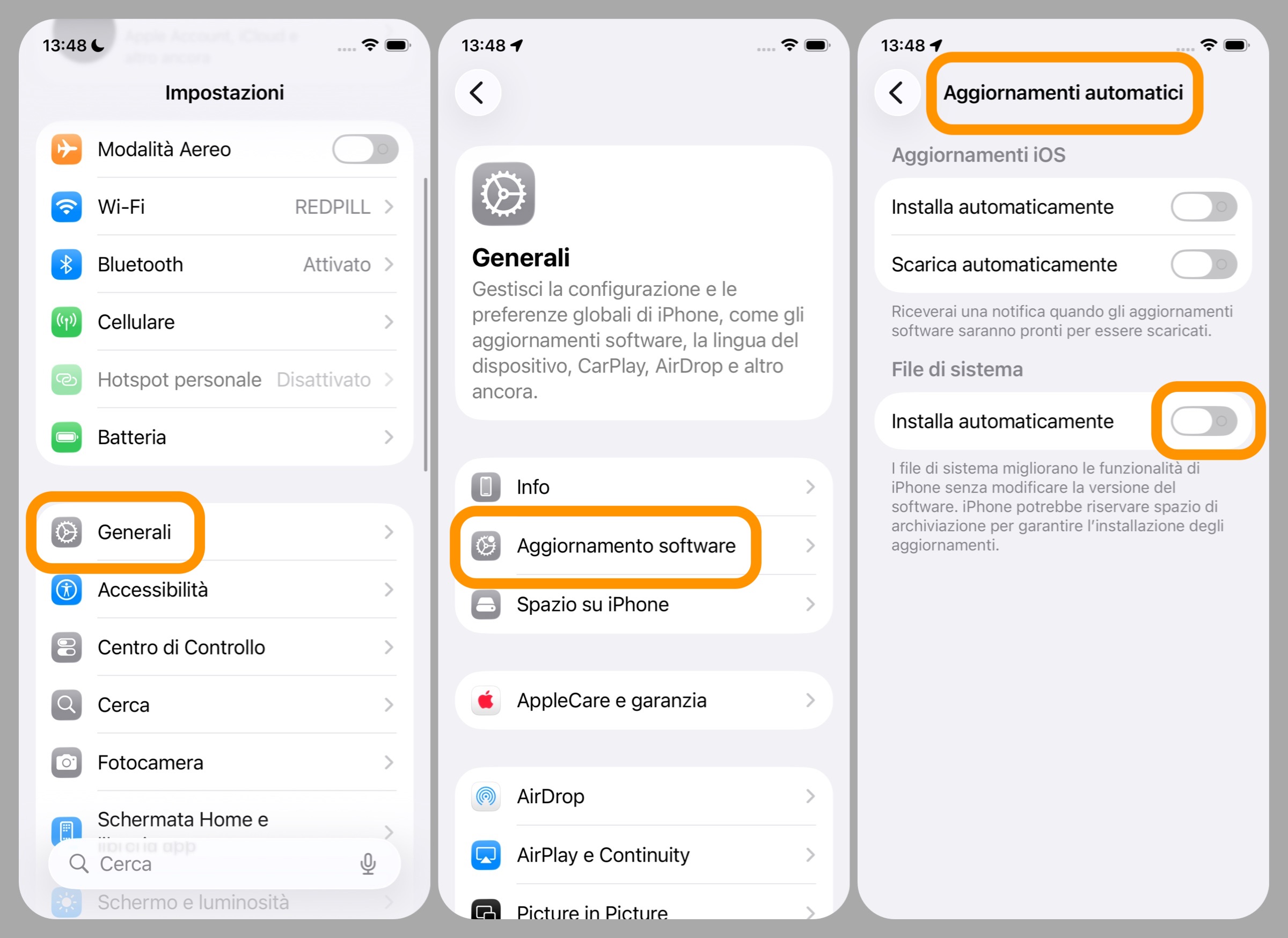
Questi aggiornamenti di sicurezza automatici non vanno confusi con gli aggiornamenti dei file di sistema, che pure possono essere automatizzati. Andate su:
- Impostazioni;
- Generali;
- Aggiornamento Software;
- Aggiornamenti automatici.
Se tutti gli interruttori all’interno di questa schermata sono spenti, da fuori leggerete “No”. Significa che state almeno impedendo al telefono di installare e scaricare automaticamente gli aggiornamenti di iOS.
Potete però decidere di autorizzare almeno l’installazione automatica dei file di sistema, ovvero tutti quegli aggiornamenti che Apple rilascia per “migliorare le funzionalità di iPhone senza modificare la versione del software”.
Anche questi sono aggiornamenti minori ma che potreste valutare di consentire per permettere all’azienda di correggere piccoli bug senza dover aggiornare completamente a una nuova versione del sistema operativo.
Altre guide
Lo sapevate che su Macitynet trovate centinaia di altri tutorial su iPhone, iPad, ma anche su Mac e Apple Watch? Vi basta cliccare sul nome del dispositivo che vi interessa per sfogliarli tutti selezionando poi quelli che desiderate leggere.
Ecco quelli dedicati ad iOS 26.
Tutti gli articoli su iOS 26 sono disponibili nella sezione dedicata ma ogni mattina alle 8 pubblichiamo un nuovo tutorial o trucco che trovate nella homepage di macitynet.