
Con i prezzi della RAM decisamente fuori controllo, non è il caso di sprecarne. Qui è dove ti proponiamo alcuni consigli utili per risparmiarla se hai un PC con sistema operativo Windows 11. Tutti sanno che la piattaforma di Microsoft non è esattamente la più accorta quando si tratta di consumare le risorse a disposizione.
Come risparmiare RAM su Windows 11
Questi piccoli accorgimenti ti permetteranno di non sprecarla, evitando rallentamenti e di dover affrontare una spesa enorme per installare nuovi moduli. Attenzione: non intervenire su impostazioni e parametri se si teme di compromettere il corretto funzionamento del computer.
Controlla le app in avvio automatico
All’accensione del PC, diverse applicazioni sono avviate in automatico. Per alcune è inevitabile, di altre è invece possibile farne a meno. Impedirne il caricamento aiuta a non occupare un quantitativo eccessivo di RAM. Come fare? È sufficiente disattivarle dalle “Impostazioni”: sezione “App”, voce “Avvio”. Per ognuna c’è anche un’indicazione sull’impatto generato ovvero sul quantitativo di risorse assorbite.

Fai lo stesso con i processi in background
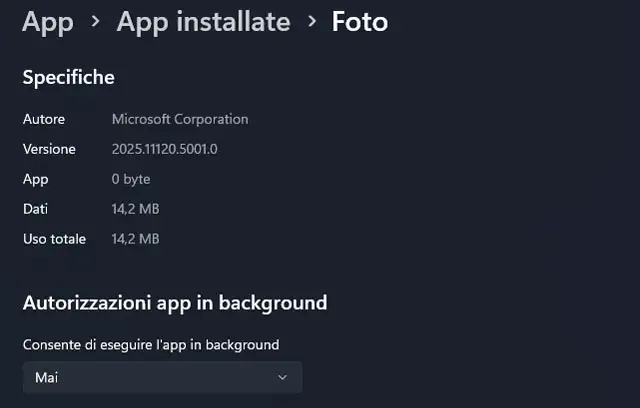
Sempre nelle “Impostazioni” (sezione “App”, voce “App onstallate”) è possibile gestire l’esecuzione in background. Questo metodo funziona solo per le applicazioni installate da Microsoft Store. Bisogna selezionare i tre puntini mostrati in alto a destra, poi “Opzioni avanzate”.

Dalla schermata che si apre è possibile revocare le autorizzazioni per l’esecuzione in background, selezionando “Mai”.
Disabilitare i servizi di sistema
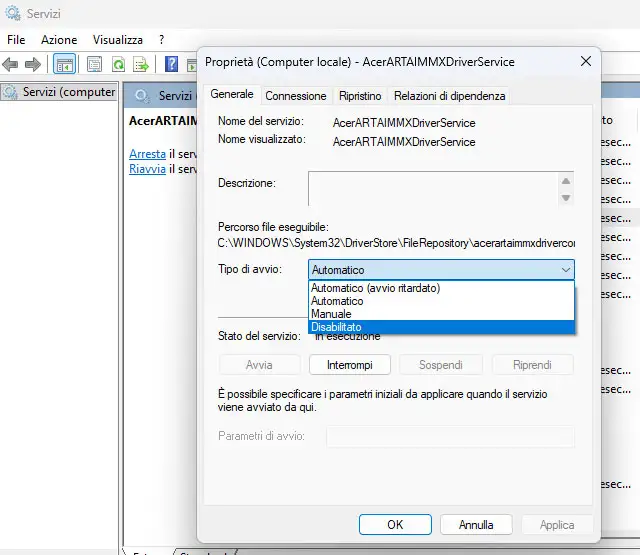
Ancora, è possibile disabilitare (con molta cautela) i servizi di sistema non necessari. Per farlo è necessario aprire il menu Start, digitare servizi, selezionarne uno facendo click con il pulsante destro del mouse, poi su “Proprietà”. Nella scheda “Generali”, tra le opzioni “Tipo di avvio” si può scegliere “Disabilitato”.
Disinstallare le applicazioni inutilizzate
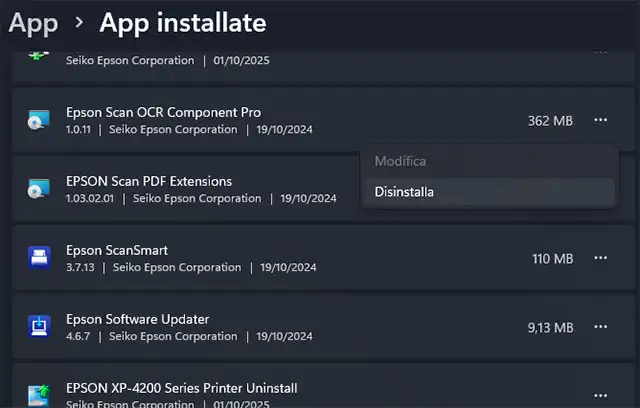
Il problema può essere risolto alla radice con la disinstallazione delle applicazioni inutilizzate. Questo fa bene anche allo storage, liberando spazio nel disco. Per farlo, recarsi nelle “Impostazioni”, selezionare “App”, poi “App installate”, premere i tre puntini al fianco di quella da eliminare e poi “Disinstalla”.
Utilizzare il Boost di PC Manager
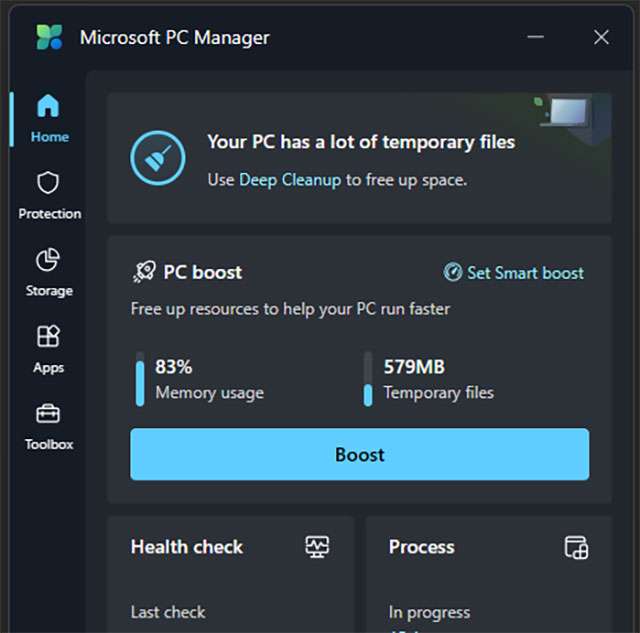
Microsoft mette a disposizione l’utility PC Manager che interviene con ottimizzazioni mirate. Include la funzionalità Boost che libera istantaneamente una parte delle risorse occupate. È una soluzione temporanea, ma qualcuno la potrebbe trovare comunque utile nei momenti di sovraccarico.
Lo strumento non è ancora distribuito ufficialmente in Italia, ma lo si può già scaricare e installare semplicemente seguendo questi pochi e semplici passi.
- Premi la combinazione Windows+X;
- selezionare “Terminale (Admin)” nel menu che si apre;
- digitare il comando Set-WinHomeLocation -GeoId 244 e premere Invio;
- digitare il comando winget install –id 9PM860492SZD e premere Invio;
- seguire le istruzioni mostrate;
- al termine dell’installazione digitare il comando Set-WinHomeLocation -GeoId 118 per ripristinare l’area geografica predefinita.
Utilizzi Chrome? Valuta un altro browser
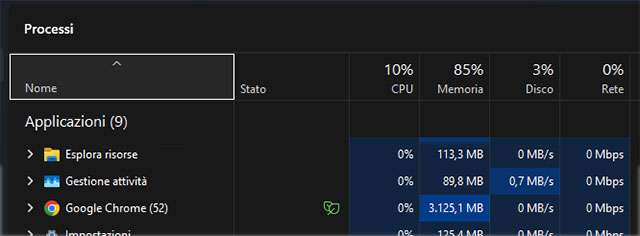
Da sempre, Chrome è uno dei browser più pesanti dal punto di vista del consumo di RAM: oltre 3 GB sul PC che stiamo utilizzando, come dimostra lo screenshot qui sotto. Valuta il passaggio a un’alternativa se la situazione diventa insostenibile.
Il contenuto è ispirato a quello pubblicato dalla redazione di Windows Central (link a fondo articolo).