Cosa rende una tecnologia realmente popolare? Se dovessi rispondere su due piedi, direi che a rendere una tecnologia davvero popolare è, semplicemente, “la facilità con cui è possibile usarla”. Pensateci: lì fuori ci sono un sacco di tecnologie super potenti, ma finché per trarne vantaggio bisogna studiare, capire ed essere esperti della materia, non accadrà mai nulla di davvero dirompente.
L’IA non è immune a questo discorso, ma quando succede che Google decide d’integrare Gemini in maniera più profonda sugli smartphone Android, ecco che tutto può prendere una piega differente e la gente, chiunque, può iniziare a rendersi conto di quanto è potente l’intelligenza artificiale, ma soprattutto di quanto sia semplice usarla.
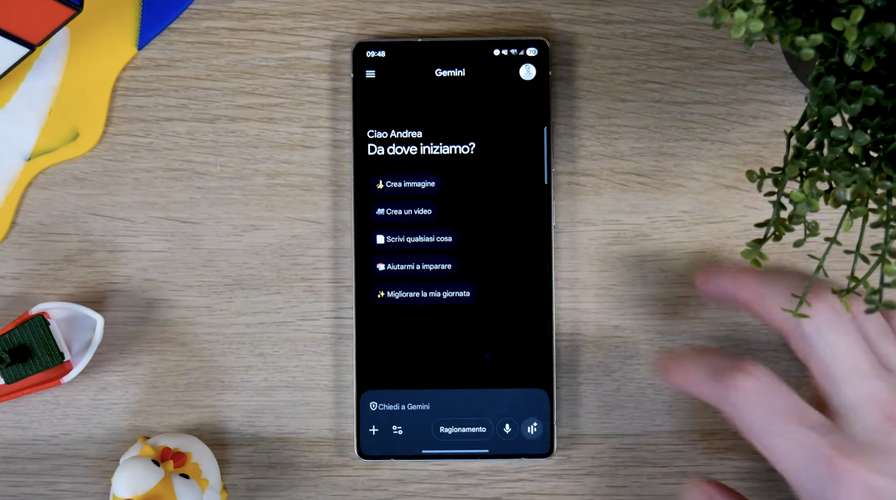
Lo scopo di questo articolo, quindi, è proprio questo: dimostrarvi che basta semplicemente uno smartphone sui cui è installata un’app, nel nostro caso quella di Gemini, per poter cominciare a fare delle vere e proprie magie, che non richiedono alcuna particolare skill e che, soprattutto, sarebbero state impossibile fino a qualche tempo fa.
Codice sconto copiato!

Se l’Intelligenza Artificiale è il tuo futuro, iscriviti subito alla AI Week 2026 per approfondire tutti questi temi con gli esperti.
-
Utilizza il codice sconto esclusivo per i lettori di Tom’s Hardware:
-
Acquista il tuo biglietto prima che sia troppo tardi!
Iscriviti ora!
Come usare Gemini e Nano Banana
Partiamo proprio dalle basi: la prima cosa da fare è assicurarsi che il telefono sul quale volete operare sia aggiornato all’ultima versione del software, e poi cliccare semplicemente su Gemini. A questo punto si aprirà un’interfaccia e da qui potrete scegliere il modo in cui interagire, ad esempio la generazione e la modifica delle immagini, cosa che ci torna particolarmente utile visto che, se ci pensiamo, oggi la maggior parte delle attività, tutto quello che si crea e si posta sui social, partono spesso da una fotografia.

Ovviamente, il mio scopo non è guidarvi verso un “generico abbellimento delle foto”, ma più verso una trasformazione grazie all’utilizzo del modello “Nano Banana”, che non solo è davvero molto utile, ma permette anche di gestire rapidamente un sacco di attività che, anche se siete super esperti di Photoshop, si portano a casa solo con l’IA.
Come generare un’immagine
Generare un’immagine da zero, senza utilizzare alcuna base di partenza, è certamente la cosa più difficile, poiché differentemente dal partire da un’immagine esistente, in questa fase vogliamo creare tutto da zero; di conseguenza il prompt da inserire è super importante, ma non si tratterà di un’operazione difficile se saprete come scriverlo.
Cosa NON dovete fare: ovviamente non date descrizioni vaghe, scrivere una cosa del tipo “l’illuminazione deve essere buona” produce risultati casuali. Cosa vuol dire “buona”? Buona per te? Il concetto di “buono” è soggettivo, quindi evitate.
Allo stesso modo, è il caso di non inserire nel prompt informazioni contraddittorie: se chiedete che l’immagine sia fotorealistica e poi nel prompt aggiungete “occhi da cartone animato”, state creando un conflitto logico nel modello che porterà a risultati scadenti.
Infine, se volete un risultato specifico, dovete produrre un prompt dettagliato, ad esempio: se chiedete che sull’immagine ci sia del testo, scrivendo semplicemente “il testo è bla bla bla”, lascerete all’IA scegliere tutto in termini di colori, posizionamento, font, ombre, ecc… Molto meglio essere chiari e molto specifici, così che il risultato sia il più vicino possibile a quello che avete immaginato.
Un esempio di un prompt che funziona potrebbe essere, ad esempio:
“un primo piano fotorealistico di un pescatore eschimese, con la barba rada piena di piccole gocce di ghiaccio e gli occhi azzurri. L’uomo sta guardando il pesce appena pescato, ancora attaccato alla lenza di una rudimentale canna da pesca. La scena è all’aperto, illuminata da un sole molto luminoso, che proietta ombre sulle rughe del viso e si riflette sulle squame del pesce. Scattata con una lente per ritratti da 80 mm che sfoca leggermente il background (bokeh). La foto deve essere un ritratto verticale.”
Ora analizziamo insieme il risultato, che per altro vi mostro qui sotto.
Come potete vedere, siamo partiti con lo specificare il tipo d’immagine, usando delle keyword che danno ordini precisi. In questo caso voglio un “primo piano”, “fotorealistico”, “pescatore eschimese”. In questo modo ho definito il soggetto e come deve essere inquadrato.

Dopodiché, continuiamo con la composizione: “l’uomo guarda il pesce”, quindi posizione del volto e altro elemento nella scena. Avrei potuto specificare una specie di pesce, ma in questo caso per me era ininfluente. “Ancora attaccato alla lenza di una rudimentale canna da pesca”, quindi aggiungiamo elementi di contorno e la loro posizione spaziale. A questo punto tutti gli elementi della scena ci sono, ma dobbiamo dare indicazioni sul vibe della fotografia, aggiungendo “La scena è all’aperto”, qui sottintendo il background perché non mi interessa, ma do indicazioni cruciali sul tipo d’illuminazione, specificando “un sole molto luminoso che proietta ombre sulle rughe del viso e si riflette sulle squame del pesce”, aggiungendo anche un dato fisiologico sul pescatore. E infine specifico che voglio un bokeh marcato nonché il formato della foto, verticale.
Come avete visto, il risultato che ho ottenuto è aderentissimo al prompt, e non fatico a dirvi che è molto, ma molto vicino a come me lo ero immaginato. In questo modo, come avrete capito, la differenza l’ha fatta il bouquet di informazioni molto precise che ho inserito nel prompt. Questo perché, come ho anticipato: più si è dettagliati, più l’output che otterremo sarà fedele.
Ritratto fotografico
Ovviamente, modelli come quello di Nano Banana non sono utilissimi solo per la creazione di immagini da zero, ma tornano utili anche per la lavorazione di foto reali. Del resto, chi non piace avere un bel ritratto da mettere sui social e con cui apparire al meglio?
Ovviamente, partiamo da una foto e vediamo come trasformarla con un prompt. Caricata la foto su Gemini, ho chiesto:
“Questa è una mia foto. Crea un ritratto da studio fotografico di questa persona, illuminata da uno spotlight di luce molto calda che crea un alone circolare sul muro. La luce deve far risaltare la faccia e la parte superiore del corpo con toni morbidi e caldi, proiettando un’ombra netta sulla destra.”
Il risultato è quello che vi mostro qui sotto, a sinistra avete la foto di partenza, a destra quella modificata. Certo, se mi fossi vestito meglio e non avessi fatto una foto così svogliata il risultato sarebbe stato ancora superiore, ma è proprio il fatto di aver usato uno scatto casuale in un ambiente con un’illuminazione pessima a comunicare la potenza di Nano Banana.
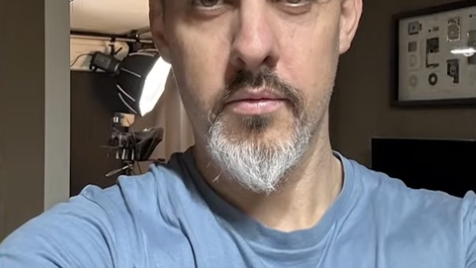
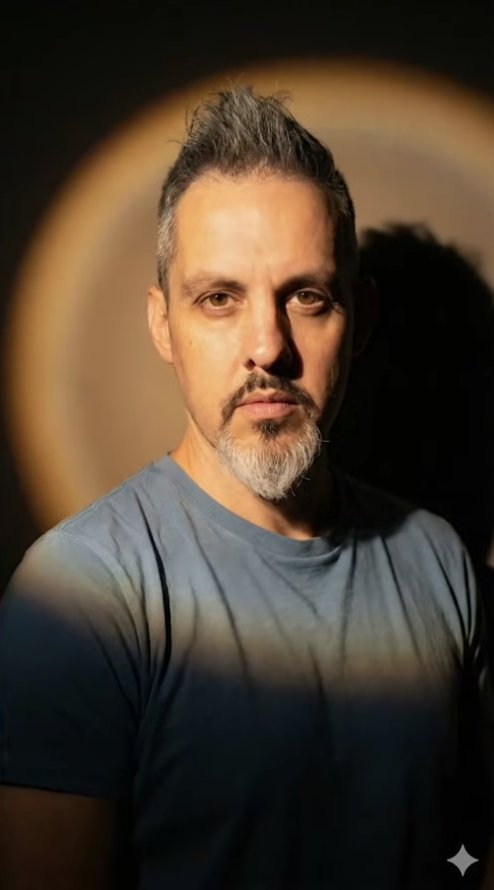
Foto inventate
A questo punto, avendo preso dimestichezza con il foto editing, direi che possiamo spingiamoci ancora oltre, riprendendo la foto originale che mi ritrae, e che abbiamo usato come base per l’esempio precedente. Ipotizziamo che voglia usarla per creare una bella foto di me stesso, ambientata in un posto reale, ma in cui non sono mai stato. Il prompt che proporrei a Gemini è il seguente:
“Realizza un ritratto notturno ultra-realistico a partire da questa foto, con il soggetto in piedi vicino al Colosseo di Roma. Sfondo: Il Colosseo è completamente visibile e intensamente illuminato al centro dell’inquadratura, con ombre profonde e le calde luci stradali che brillano soffusamente sullo sfondo. Illuminazione e colori: Mantieni la calda illuminazione notturna ambientale, con delicate tonalità giallo-aranciate provenienti dai lampioni. Riproduci le stesse ombre morbide e il rumore/grana realistico presenti nell’immagine originale. Applica una color grading simile – alte luci calde, ombre profonde e toni leggermente smorzati per evocare un’atmosfera cinematografica e intensa. Posa e inquadratura: Il soggetto guarda verso sinistra, con la testa inclinata verso l’alto di circa 45 gradi, gli occhi chiusi e un’espressione serena e introspettiva. L’angolo della camera è leggermente basso e orientato verso l’alto, catturando una visuale dal petto in su in un tre-quarti di profilo da sinistra. La posa deve essere rilassata, con le mani nelle tasche della giacca, le spalle naturalmente ricadute, trasmettendo un mood riflessivo. Abbigliamento: Vesti il soggetto con una giacca di pelle nera sopra un maglione rosso texturizzato, con la parte inferiore dei jeans blu appena visibile. Mantieni le texture e le pieghe degli abiti coerenti con la fisica reale dei tessuti.”
Come vedete, qui il prompt è ancora più lungo, ed ho inserito tantissimi dettagli, come ad esempio quelli sull’abbigliamento, oltre che sul contesto geografico, che ovviamente prima non avevo inserito. Il risultato, come potete notare, è a dir poco straordinario.

Partendo da una foto veloce della mia faccia, ho ottenuto uno scatto realistico, indistinguibile dalla realtà, con uno sfondo realistico, notturno e perfettamente contestualizzato del Colosseo. Non c’è che dire, è impressionante.
Ritratti epici
Ora torniamo ai ritratti e proviamo qualcosa di ancora più estremo. Immaginiamo che voglia una foto veramente d’impatto, mantenendo però la veridicità dei miei tratti somatici. L’obiettivo è quello di ottenere uno scatto in bianco e nero, epico, bagnato, con uno sguardo intenso, che richiami uno scatto artistico.
Base di partenza, la solita foto che abbiamo già usato, come prompt, invece, proporrei questo:
“Realizza un ritratto epico, in bianco e nero in primo piano dell’immagine caricata, con capelli leggermente bagnati e gocce d’acqua sul viso e sulle spalle. Illuminazione drammatica intensa, lineamenti del viso marcati, occhi penetranti e texture della pelle realistica. Alto contrasto, scatto da studio, aspetto iper-realistico e cinematografico, dettagli in 4K utilizzando questa foto. Mantieni tutti i tratti fisionomici della foto, come la forma del viso, degli occhi e del naso.”
Come vedete, anche in questo contesto, che è del tutto simile a quello che si potrebbe ottenere (per altro pagando chissà quali cifre) in uno studio fotografico, il risultato è fenomenale.

Ok, magari non sono proprio io al 100%, ma parliamo comunque di un lavoro che sarebbe aderente, immagino, a quello che un fotografo otterrebbe con un pesante post-processing. Considerando che abbiamo impiegato pochi minuti e siamo partiti da una foto scattata rapidamente, e solo per fare dei test, direi che la qualità sia indubbia.
Ritratto per LinkedIn
Ora che abbiamo sviluppato una certa abilità con Gemini e con l’inserimento dei prompt, immaginiamo di utilizzare queste conoscenze per qualcosa di concreto, ad esempio per il vostro curriculum vitae o per LinkedIn, dove, per ovvie ragioni, vi sconsiglio vivamente di mettere quella foto che vi siete fatti la mattina appena svegli. E dunque che facciamo?
Partiamo ancora dalla mia foto originale, e poi usciamo un prompt utile alla creazione di un’immagine professionale, ad esempio:
“Genera un ritratto fotografico professionale per LinkedIn partendo dalla foto caricata. Mantieni con assoluta precisione tutti i tratti del volto del soggetto: forma del viso, proporzioni, espressione naturale, colore e forma degli occhi, struttura della barba, densità e texture dei capelli. Preserva la fedeltà anatomica completa senza alterare identità o età. Illuminazione: utilizza una luce da studio morbida e uniforme, con un leggero key light frontale che definisca i lineamenti e un fill light per ridurre le ombre dure. La pelle deve apparire naturale, con texture realistica e senza effetto plastico. Sfondo: totalmente bianco, pulito, uniforme, stile fotografia corporate. Outfit: sostituisci l’abbigliamento originale con un look professionale composto da giacca nera elegante, camicia bianca e cravatta grigia. Composizione: inquadratura verticale, ritratto a mezzo busto, stile headshot professionale. Mantieni una profondità di campo realistica con il volto perfettamente nitido. Qualità: aspetto iper-realistico, dettaglio fotografico 4K, nessun artefatto visibile.”
Ancora una volta il risultato è perfetto.
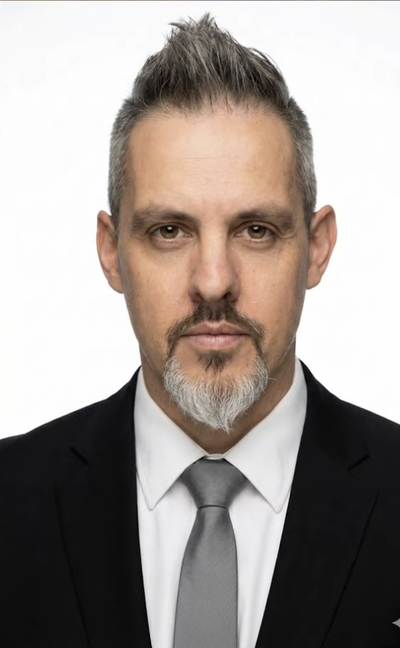
La foto è indistinguibile dalla realtà, ed è perfetta per essere caricata su di un curricula, o anche solo come foto profilo professionale.
Foto di prodotti
A questo punto, direi che possiamo cambiare ambito. Immaginiamo che si debba gestire un e-commerce, e che si voglia mettere online la foto di un prodotto. Ovviamente occorrerebbe avere una fotocamera professionale, o magari uno smartphone di ottima qualità, senza contare le luci, lo spazio, il tempo, ecc. E se non abbiamo nulla di questo a disposizione, come potremmo fare? Anche in questo caso, vi propongo un esperimento. Qui, giusto per rendere il tutto più “causale”, ho preso un portasapone con un po’ di dettagli e gli ho scattato una foto.
A questo punto ho utilizzato il seguente prompt:
“Genera una fotografia professionale dell’oggetto presente in questa foto, con composizione centrata, sfondo bianco, illuminazione morbida e uniforme da più angolazioni, nessuna ombra, messa a fuoco nitida su tutto il prodotto, stile da catalogo e-commerce, dettagli ad alta risoluzione.”
Lo scopo, ovviamente, è quello di realizzare uno scatto professionale che sia degno di un e-commerce, e che mostri chiaramente i dettagli del prodotto.
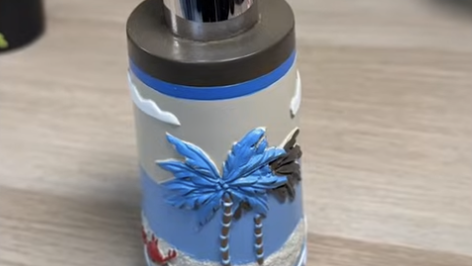
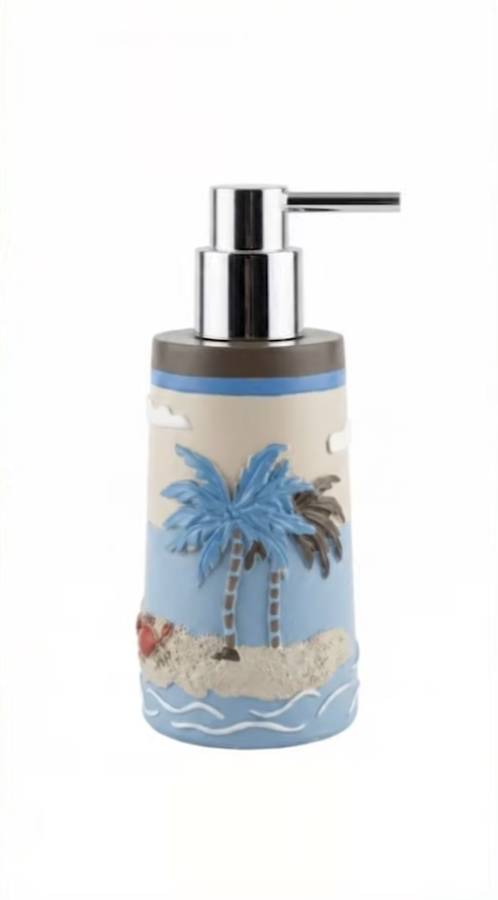
Il risultato? Neanche a dirlo perfetto, senza che i dettagli del porta sapone siano stati, anche solo vagamente, compromessi.
Foto professionale per siti
Ora, mettiamo che invece di una semplice foto per un e-commerce o per Amazon, si voglia ottenere qualcosa di molto più ricercato, con delle luci di atmosfera e uno sfondo studiato. Sto pensando a contesti come quello di un sito web di prodotti di fascia alta, magari quello di un brand di lusso, dove le foto devo avere un certo quid, ed i prodotti devono essere rappresentati in un contesto. Mettiamo che sia un sito di orologi di lusso.
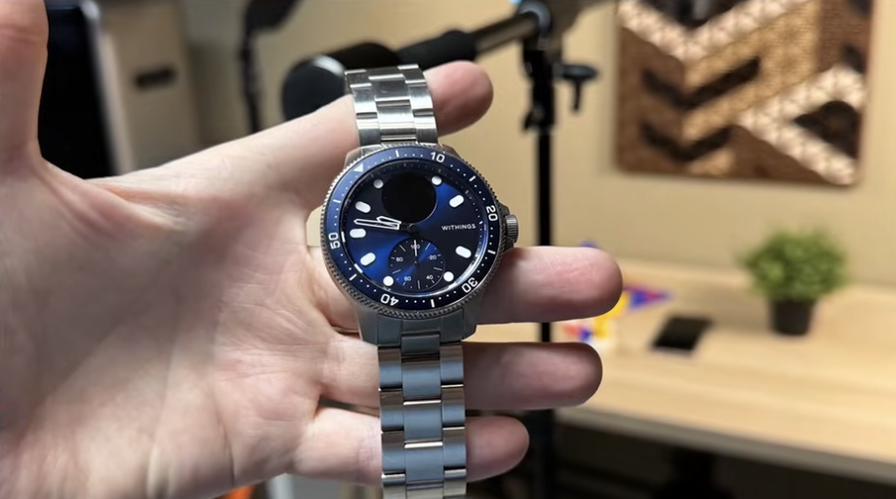
Come sempre faccio una foto ad un orologio, con la differenza che, rispetto a prima, ho tenuto in mano l’oggetto e l’ho fotografato, con l’unica attenzione di avere una luminosità decente per mettere in mostra i dettagli del quadrante, poi ho usato questo prompt:
“Fotografia commerciale di lusso dell’orologio presente nella foto, con illuminazione drammatica e un faretto mirato che crea ombre scultoree. Superficie sottostante in acrilico nero riflettente che mostra un riflesso specchiato impeccabile, sfondo con gradiente scuro che sfuma fino al nero profondo. Scatto con obiettivo macro per catturare i dettagli intricati della superficie, qualità di ritocco professionale, stile pubblicitario, risoluzione 4K.”
Il risultato parla da sé.
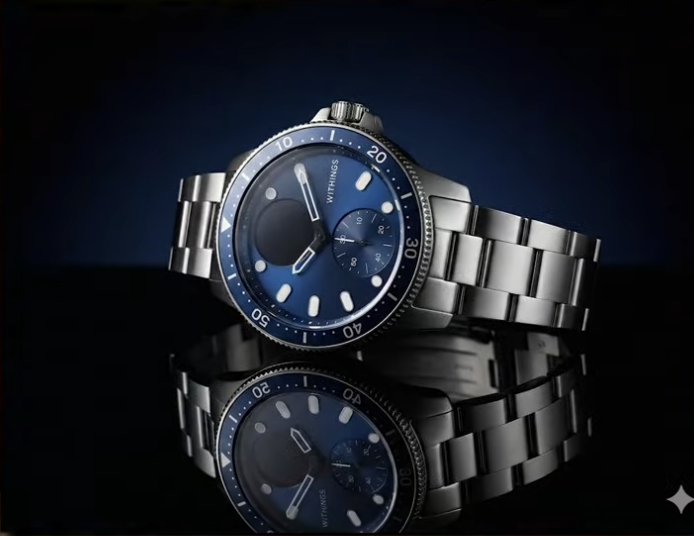
Tutti i dettagli del quadrante sono al loro posto, scritte comprese. La composizione è perfetta, ed il risultato è quello di un rendering digitale. Un fotografo impiegherebbe attrezzatura costosa, ore di post-processing e fotoritocco per ottenere lo stesso risultato; qui abbiamo fatto tutto in meno di un minuto.
Cambiare l’aspetto
Vi siete mai chiesti come sarebbe la vostra casa con un colore differente delle pareti? O con un divano diverso? Solitamente, per rispondere a queste domande o ci si sforzava con l’immaginazione, o si effettuava un lavoro di fotoritocco approssimativo, grazie a Gemini oggi possiamo fare le cose in modo diverso.
Per farvi capire meglio di cosa sto parlando, faremo insieme un altro esperimento, partendo da una foto di una parte del mio studio. Per complicarci la vita, proporrò a Gemini uno scorcio visivamente complesso, con tanti oggetti, luci e ombre.
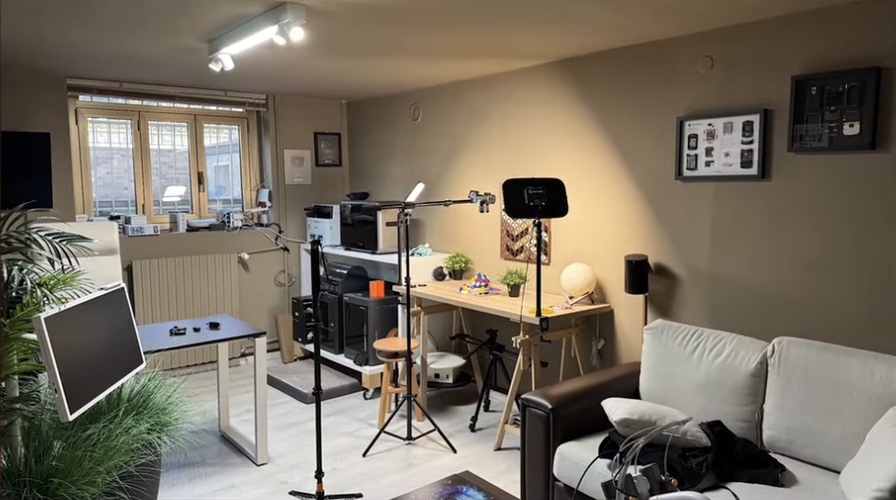
Il prompt che ho dato richiede unicamente il cambio del colore delle pareti usando un codice RAL specifico per vedere l’effetto di un Blu intenso:
“Modifica la foto originale cambiando esclusivamente il colore delle pareti, applicando il colore corrispondente al codice RAL 5002. Mantieni ogni altro elemento dell’immagine perfettamente identico all’originale: mobili, pavimento, decorazioni, prospettiva e illuminazione. Il nuovo colore deve integrarsi in modo fotorealistico, rispettando le variazioni di luce e ombra originali. Le zone luminose devono risultare più chiare, le zone in ombra devono mantenere la stessa profondità, e la texture delle pareti deve rimanere invariata.”
Questo è il risultato, ed è impressionante.
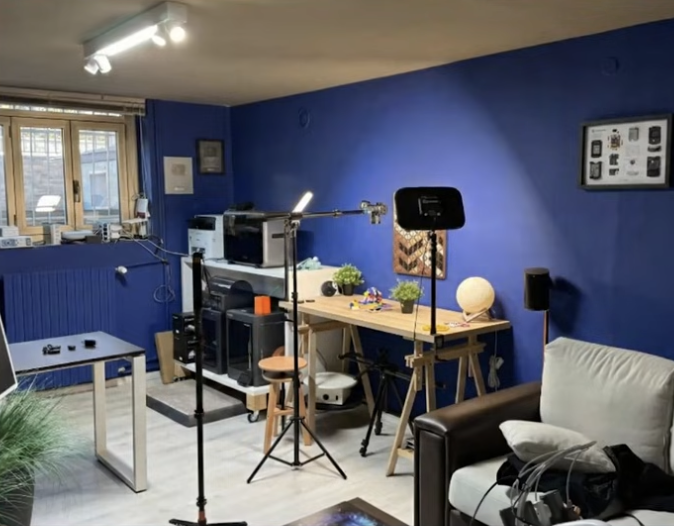
Come vedete, l’immagine ha mantenuto tutte le luci e le ombre, e Gemini ha colorato solo nei punti giusti, grazie al fatto che io abbia specificato “pareti” e non “soffitto”. Certo, un difetto c’è, perché il termosifone è stato erroneamente colorato, ma dato che io stesso l’avevo dipinto in tinta con le pareti, l’IA ha interpretato correttamente la logica dell’ambiente.
Salvare una foto
Ora immaginate di essere andati in vacanza, quella vacanza che aspettavate da tempo, e vi trovate un tempo uggioso e nuvoloso. Avere foto in quel contesto potrebbe non essere un problema, o magari sì? Ovviamente la scelta è vostra, ma usiamo questo contesto immaginario per dimostrare come sia possibile, grazie a Gemini, anche “salvare” uno scatto.
L’esempio del caso, stavolta, è uno screenshot di un video che ho girato mentre provavo un drone. La giornata non era delle migliori, e ho immaginato come tutto sarebbe stato più bello se fosse stata primavera.
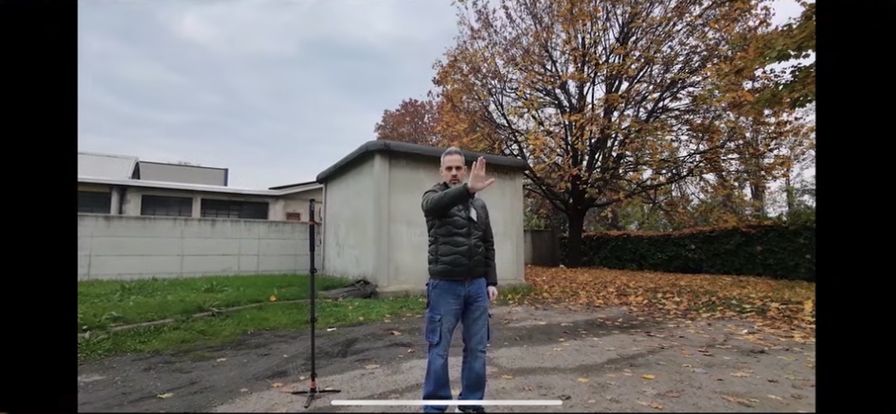
Quindi ho detto a Gemini:
“Trasforma la foto originale cambiando esclusivamente la stagione, senza alterare le persone. Le persone devono rimanere identiche: stessa posizione, lineamenti, abiti e texture. Sostituisci lo sfondo: rimuovi le foglie secche a terra e ricrea una vegetazione primaverile rigogliosa, con alberi pieni di foglie verdi. Il cielo deve diventare di un azzurro limpido con sole splendente. L’illuminazione generale deve essere coerente con una giornata soleggiata: luce più calda e brillante. Adatta le luci e le ombre sulle persone affinché risultino coerenti con la nuova direzione della luce. Il risultato deve essere una scena fotorealistica con zero alterazioni del soggetto.”
E boom: via le foglie da terra, via il grigiore.
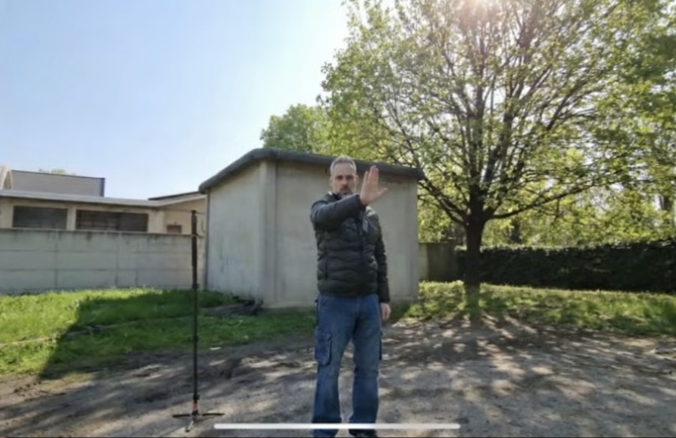
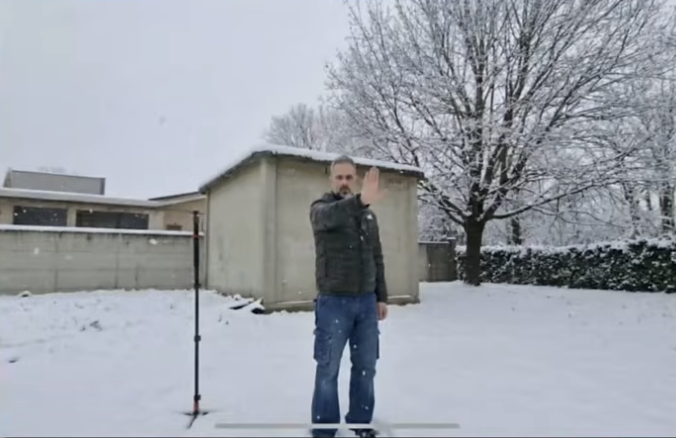
Certo, forse avrebbe dovuto fare gli alberi un po’ più folti, ma non essendo stata una specifica del prompt, è logico che il dettaglio non sia stato inserito. l’ho specificato nel prompt. Se poi la primavera non vi piacesse, basta poco. Ottenuta la foto inserisco un secondo prompt:
“Ora inverno”
Et voilà, ora è tutto coperto di neve, e sta pure nevicando! Assurdo.
Riportare in vita i ricordi
Chiudiamo la nostra giornata di esperimenti con un esempio, oggi come oggi, molto comune. Avete una vecchia foto in bianco e nero. Rovinata, stropicciata e piena di crepe. Ovviamente, sarebbe bello se la si potesse riportare in vita, mantenendo il fascino dell’epoca. È possibile? Certo!
Basta usare questo prompt:
“Restauro a colori di una fotografia in bianco e nero, con colori naturali e realistici appropriati al periodo storico, saturazione delicata, texture della grana della pellicola preservata, dettagli migliorati mantenendo l’autentico carattere vintage, graffi e macchie di polvere rimossi, qualità professionale di restauro fotografico.”
E questo è il risultato: come prima, a sinistra la foto originale, a destra quella restaurata.

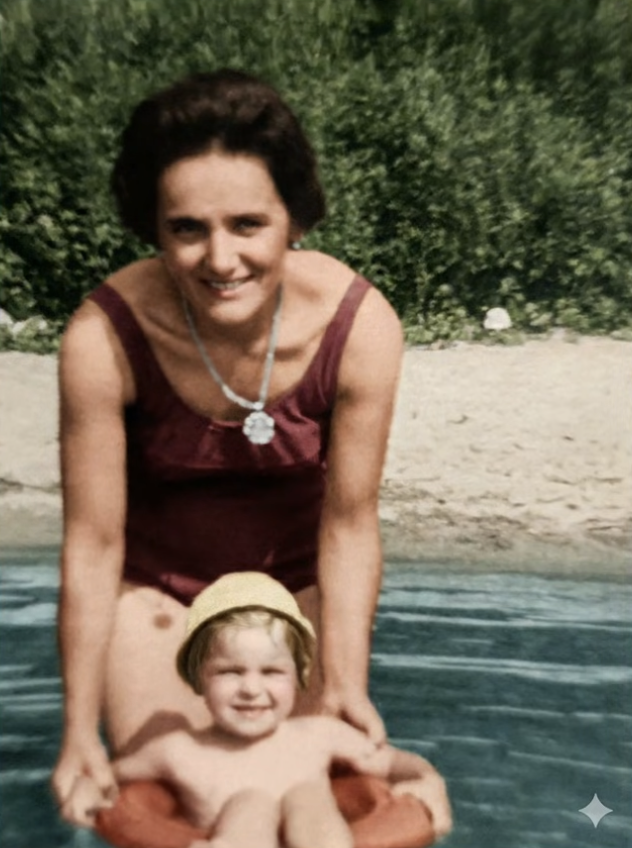
Una foto colorata, che ha però mantenuto intatta la sua anima originale, il tutto ottenuto in pochi istanti, senza alcuna abilità nel fotoritocco, e senza dover ricorrere all’aiuto di un professionista.
Il risultato, come noterete, è eccezionale, ed è solo l’ultimo di una lista di esempi che, come avrete capito, suggeriscono una cosa e una soltanto: l’idea di come una tecnologia così potente sia ora alla portata di tutti, letteralmente nel palmo della mano.
Certo, vi occorrerà un po’ di pratica e, in questo senso, vi offro un consiglio: se il risultato non è all’altezza delle aspettative, non scoraggiatevi. Semplicemente riprovate, identificate cosa non va e aggiornate il prompt con ulteriori specifiche tecniche.