
Cos’è la ricerca per immagini e perché è utile
Ogni giorno, miliardi di utenti svolgono delle ricerche sul web, nella gran parte dei casi digitando delle frasi nei chatbot o nei campi disponibili sui motori di ricerca.
Dalla capacità di «tradurre puntualmente» in parole ciò che si ha in mente di cercare, però, dipende (anche) in buona parte la qualità dei risultati ottenuti. Quando non si riesce proprio a descrivere in modo preciso ciò che dev’essere cercato, ci vengono in aiuto le immagini.
Tramite i motori di ricerca (ma non solo quelli), si può svolgere una ricerca per immagine. Ciò significa che dal nostro computer o dal cellulare, in pochi clic (o tap), a partire da una foto possiamo risalire, ad esempio, alle informazioni su luoghi, oggetti, case, piante o animali.
Oppure, abbiamo la possibilità di sfogliare semplicemente una selezione di immagini simili allo scatto fotografico che abbiamo usato per fare la ricerca. Questa funzionalità ricorda quanto è disponibile su Pinterest, il famoso social media per la condivisione e la ricerca visiva.
Per portare questo «approccio alla ricerca» al di fuori di portali come Instagram, Vinted o altri servizi che sfruttano la componente «visual», il tutorial propone diversi metodi per svolgere in modo semplice e veloce una ricerca per immagini.
Cosa si imparerà attraverso questa guida:
- Cosa serve per fare la ricerca per immagini
- Guida passo-passo
- Metodi alternativi
- Problemi comuni e soluzioni
- Domande frequenti
Cosa serve per fare la ricerca per immagini
Per provare i consigli mostrati in questo tutorial su come fare la ricerca per immagini, accertarsi di aver preparato il necessario:
- Un computer
- Un tablet o uno smartphone
- Un browser
- L’app Google Lens
- Una connessione ad Internet
CONSIGLIO PRO: quando si installa l’app di Google Lens, dare le autorizzazioni per consentire l’accesso alla galleria e alla fotocamera.
Guida passo-passo per fare la ricerca per immagini
Per svolgere facilmente una ricerca tramite immagine, la prima soluzione suggerita è Google Immagini. Poiché è accessibile con tutti browser più comuni (Chrome, Safari, Firefox, Edge, …), si presta ad essere sfruttata su tantissimi dispositivi.
Nota: si può ovviamente digitare una chiave di ricerca per trovare un’immagine, esattamente come si fa comunemente coi siti web.
Fase 1 – Aprire il motore di ricerca di Google
Per prima cosa, aprire la sezione di ricerca su Google dedicata alle immagini. Si può accedere a quest’area specifica del portale di Big G anche tramite il link «immagini», che si trova in alto a destra.
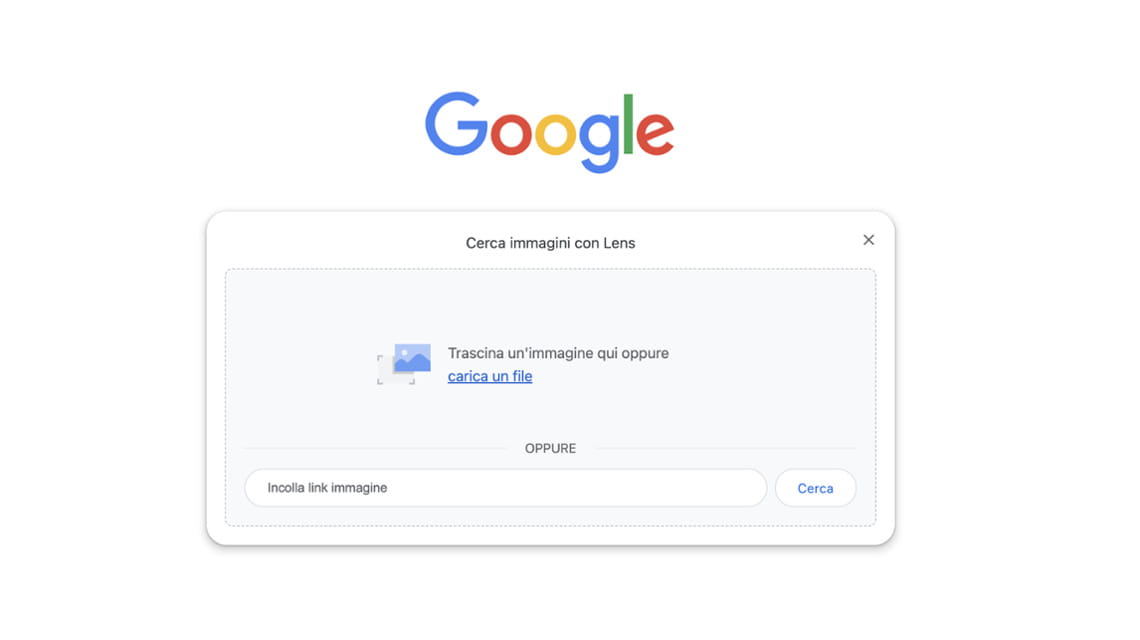
Fase 1 – Caricare il file dell’immagine su Google per fare la ricerca
Fase 2 – Scegliere l’operazione della ricerca tramite immagine
Nel campo usato per digitare le ricerche, cliccare sull’icona della fotocamera che si trova a destra. Una finestra di dialogo offre diverse opzioni per dare il via alla ricerca per immagine. Si può semplicemente trascinare nell’area di color grigio chiaro un’immagine, caricare un file o incollarne il link (se l’avessi trovata online). Infine, basta cliccare su «cerca».
Fase 2 – Selezionare il tipo di ricerca tra le diverse opzioni disponibili
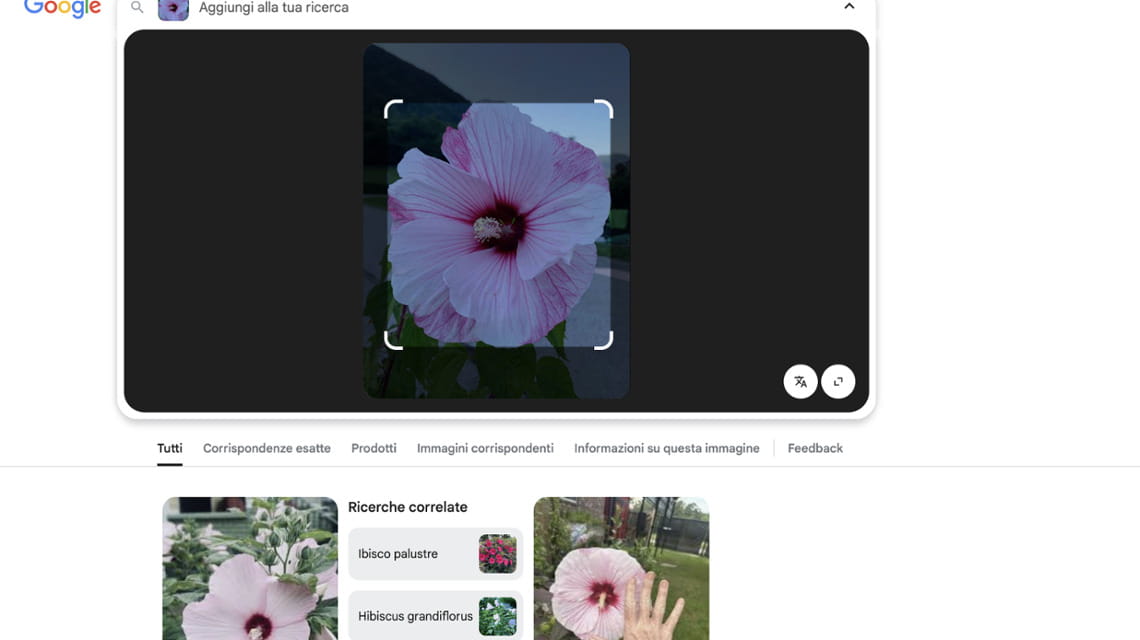
Fase 3 – Consultare i risultati della ricerca per immagini
Google Immagini restituisce una ricca selezione di risultati di ricerca. Nel nostro esempio, si nota come il motore di ricerca attinga anche a contenuti da altre versioni linguistiche, proponendo una traduzione automatica in italiano (la prima immagine in alto a sinistra).
Fase 2 – Selezionare il tipo di ricerca tra le diverse opzioni disponibili
Fase 4 – Sfogliare le corrispondenze esatte
In questa categoria di risultati sono catalogate la (o le) immagini che corrispondono in modo esatto a quella caricata nel campo di ricerca. Nel nostro esempio, trattandosi di una foto che non è mai stata resa pubblica, non esiste una corrispondenza esatta online.
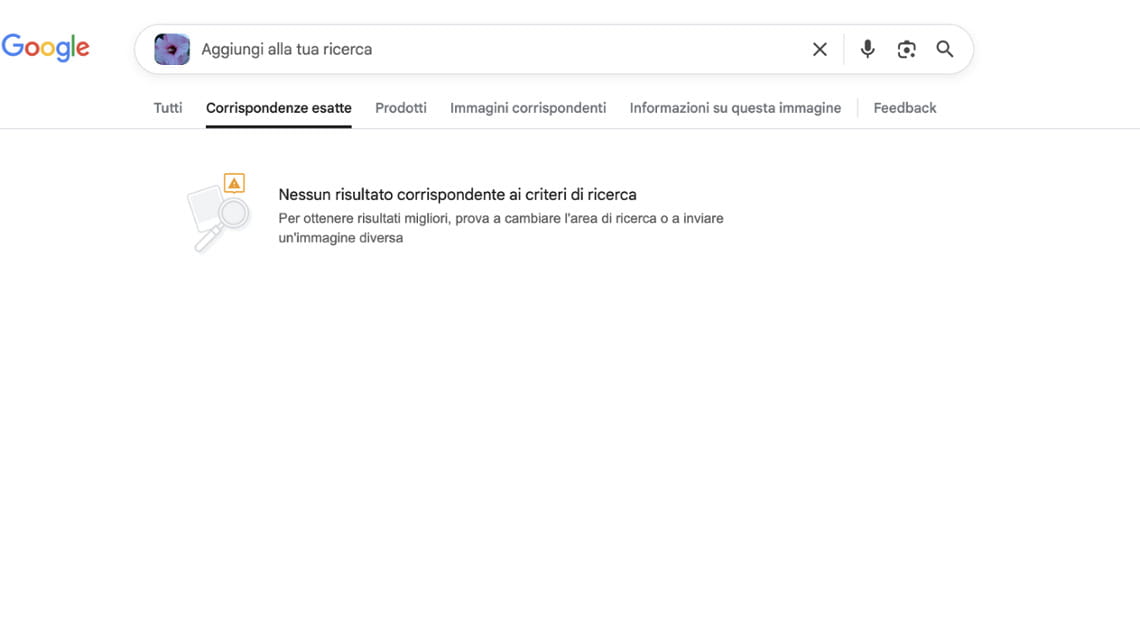
Fase 4 – Sfogliare i risultati della ricerca catalogati sotto la corrispondenza esatta
Fase 5 – I prodotti mostrati tra i risultati della ricerca per immagine
In questa raccolta, il motore di ricerca offre dei risultati che riguardano i prodotti. Sono suggerimenti utili qualora si volesse acquistare un particolare prodotto, ma non riuscendo a descriverlo in modo preciso con le parole, si svolge la ricerca per immagine.
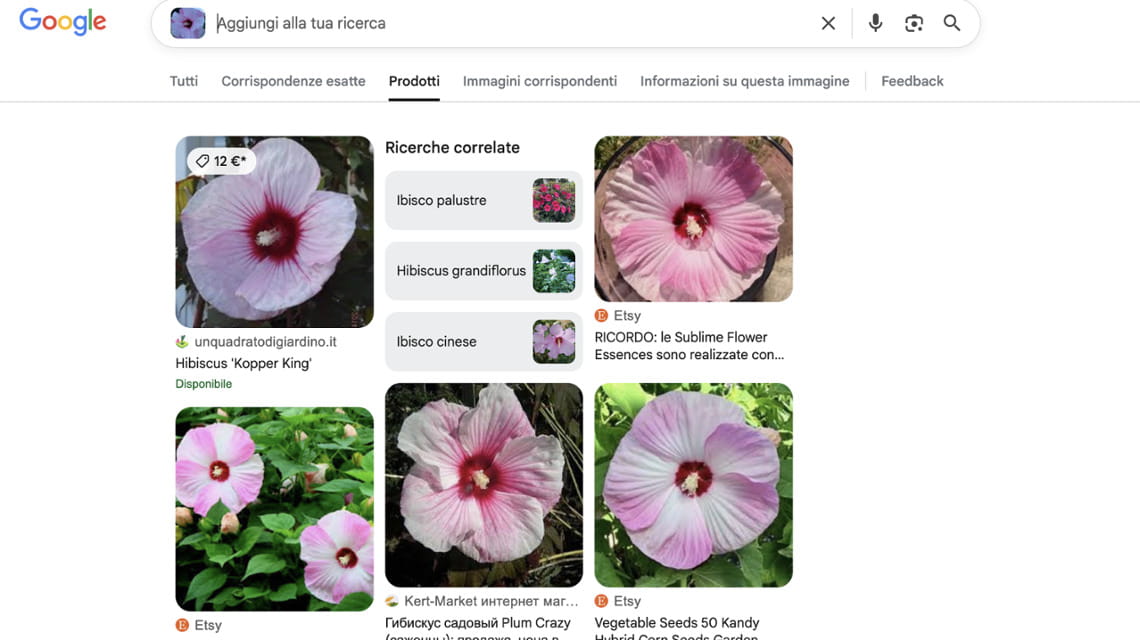
Fase 5 – Sfogliare la selezione di prodotti trovati tramite la ricerca per immagine
Fase 6 – Le immagini corrispondenti trovate dal motore di ricerca
Qui Google mostra una raccolta di immagini simili rispetto a quella che è stata usata per svolgere la ricerca.
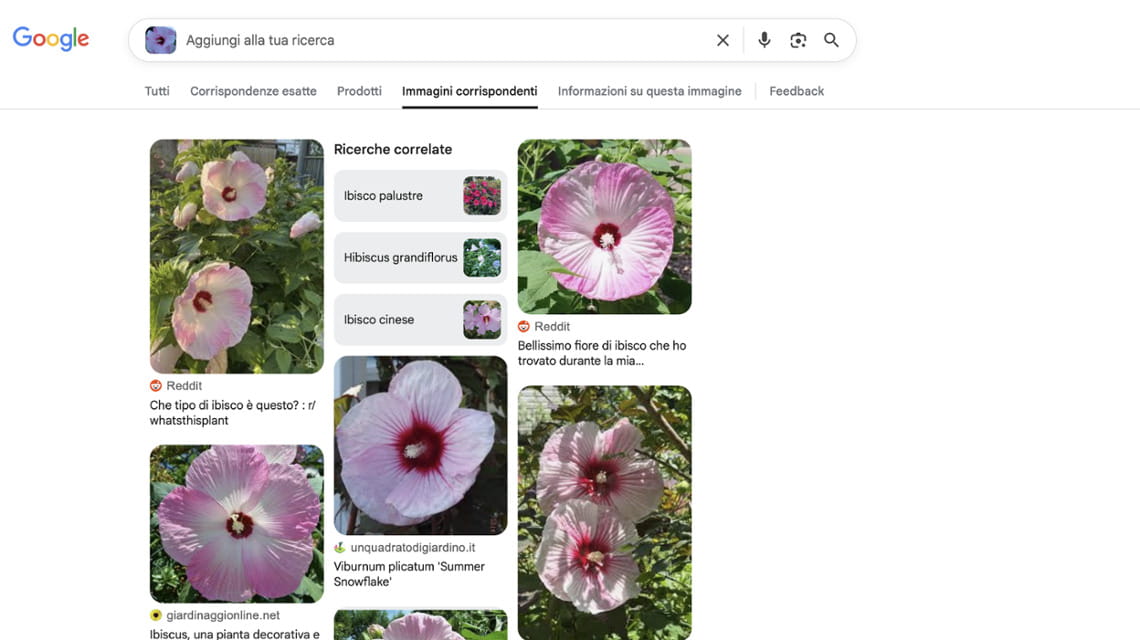
Fase 6 – Sfogliare le immagini corrispondenti che Google mostra in funzione della ricerca per immagine svolta
Fase 7 – Le informazioni sull’immagine
In questo caso, Google Immagini permette di ottenere delle informazioni che riguardano l’immagine usata per la ricerca. Nell’esempio, si nota che i risultati provengono anche da fonti di lingua differente dall’italiano.
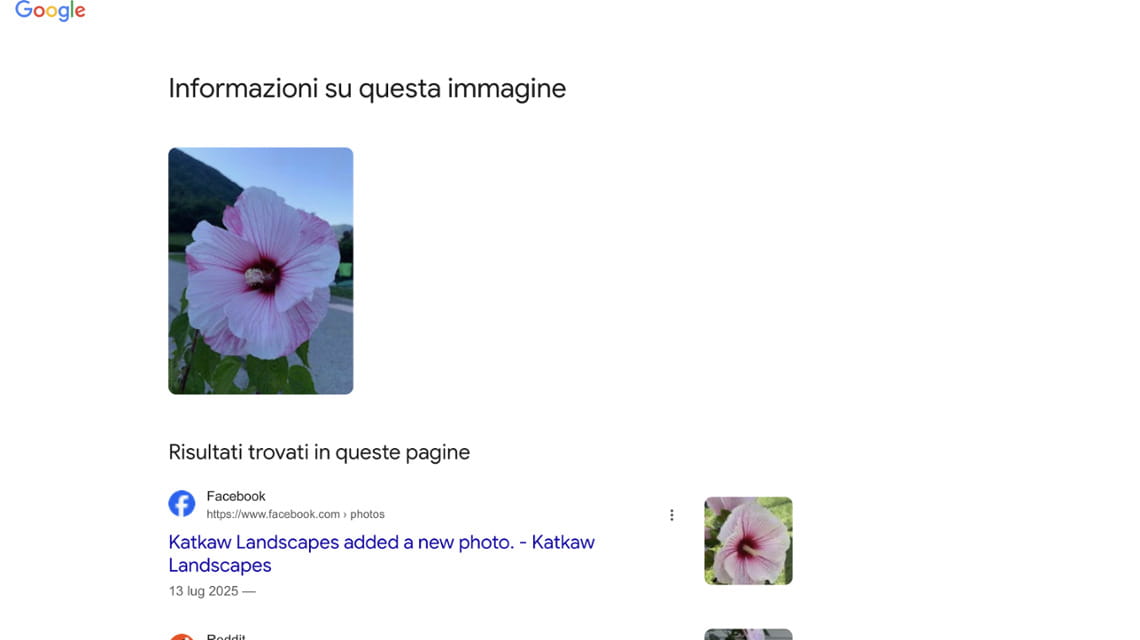
Fase 7 – Consultare le informazioni riportate da Google rispetto alla ricerca svolta con un’immagine
Metodi alternativi per fare una ricerca tramite immagine
Oltre al metodo illustrato qui sopra, si possono valutare anche questi approcci alternativi per svolgere una ricerca per immagini.
Usare Bing immagini per svolgere una ricerca
Il più famoso concorrente di Google, Bing, offre un’analoga funzione di ricerca per immagini.
Per prima cosa, aprire l’area del motore dedicata alla ricerca per immagine. Tra le varie opzioni presenti nel campo di ricerca, cliccare sulla seconda icona (quella della fotocamera).
Scegliere, a seconda dei casi, se si vuole eseguire una ricerca visiva trascinando una (o più) immagini, caricando una foto, attivando la fotocamera o, infine, incollando il link verso l’immagine.
Bing restituisce una selezione di risultati di ricerca con immagini simili all’originale.
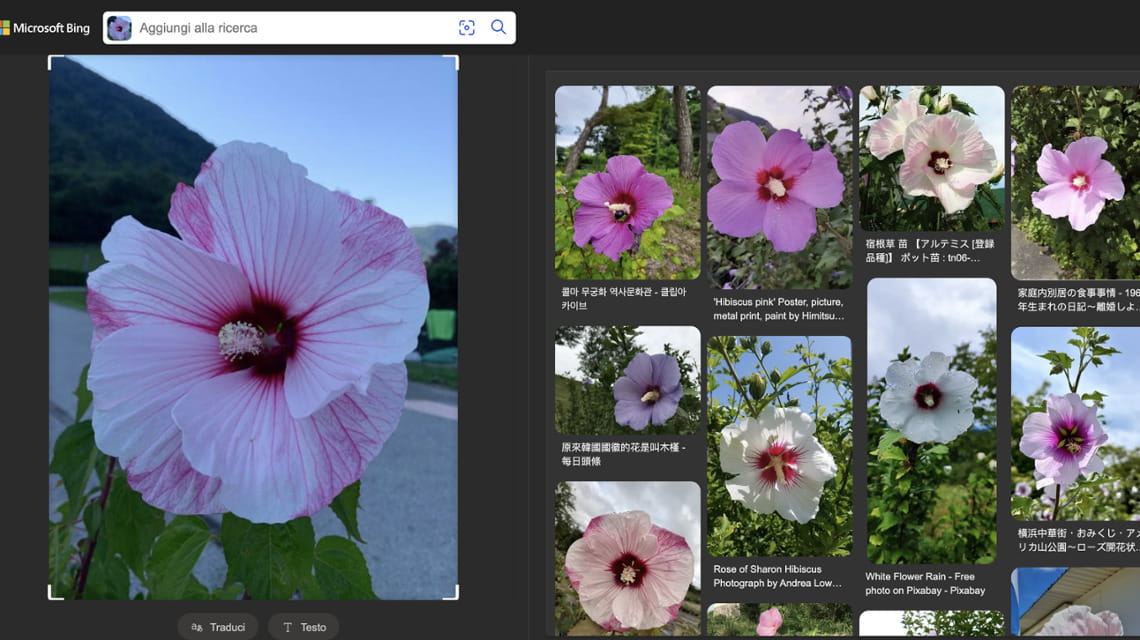
Metodo alternativo: la ricerca per immagini svolta tramite Bing
La ricerca per immagini tramite l’app di Google Lens
Questo metodo è suggerito agli utenti che desiderano svolgere una ricerca per immagini su Google dal cellulare, ma in modo un po’ più «smart».
Se l’app di Google Lens non è presente sul proprio device, procurarsela sullo store del proprio sistema operativo (Google Play per gli utenti Android e App Store per quelli Apple).
Per eseguire una ricerca, fare un tap sull’icona gialla con la lente (si trova a sinistra). Si apre una finestra di dialogo che carica la galleria fotografica: da qui, è possibile selezionare uno scatto da usare per la ricerca visiva.
In alternativa, è possibile scattare velocemente una fotografia e usarla per eseguire la ricerca. A questo scopo, è sufficiente fare un tap sull’icona della fotocamera (si trova vicino a quella del microfono). Google Lens propone dei risultati di ricerca simili a quelli restituiti sul motore.
Problemi comuni e soluzioni quando si fa la ricerca per immagini
I risultati della ricerca per immagine sono troppo generici
La causa: la pertinenza dei risultati ottenuti dipende dalla «specificità» della foto usata per la ricerca.
La soluzione: ritagliare la parte d’immagine che contribuisce a rendere generici i risultati della ricerca, oppure, scegliere uno scatto fotografico più specifico.
Non si trova l’app di Google Lens per iOS
La causa: Google non ha sviluppato una versione dell’app dedicata ad iPhone.
La soluzione: per usare Google Lens, installare o l’app generica di Google o Google Foto.
Domande frequenti su come fare la ricerca per immagini
Perché non si riesce a trovare l’origine di una foto?
La ricerca per immagini consente di ritrovare l’origine di una foto, ma solo se questa è stata pubblicata e i motori di ricerca possono effettivamente trovarla online.
Qual è la differenza tra Google Lens e Immagini?
Google Lens consente anche di riconoscere gli oggetti, i testi, i prodotti, gli animali o le piante, esplorare dei luoghi. Google Immagini si concentra sulla ricerca di immagini simili o identiche.
Perché la ricerca per immagini non funziona con i volti?
Per la tutela della privacy, gli strumenti di ricerca per immagini non consentono di ottenere dei risultati a partire dalla foto di un volto (salvo per i personaggi pubblici).
Le considerazioni finali
In questo tutorial è stata proposta una panoramica su come fare una ricerca per immagini usando alcuni tra i più potenti, versatili ed efficaci strumenti. Da Google a Bing, passando per app specifiche come Lens, la ricerca per immagine è a portata di mano.
Grazie ai progressi tecnologici, e in modo particolare all’evoluzione dell’intelligenza artificiale, questi sistemi di ricerca diventano sempre più potenti e precisi.
Per questo motivo, le funzionalità e opzioni viste nel tutorial potrebbero cambiare anche in modo sostanziale, grazie all’introduzione di novità tecnologiche significative.