Se durante la navigazione su internet si riscontrano spesso problemi di caricamento, formattazione errata e lentezza generale, la causa potrebbe essere la cache del browser. Se navighiamo su Google Chrome, svuotare la cache è un intervento molto semplice che tutti possono fare per risolvere i problemi sopraccitati. Infatti, la cache conserva copie locali di immagini, script e altri elementi che aiuta a velocizzare le visite successive. Tuttavia, quando questi dati diventano obsoleti o si corrompono, il browser può mostrare versioni vecchie delle pagine o comportamenti anomali: in questi casi bisogna svuotare la cache di Chrome. Andiamo a vedere come fare una pulizia mirata su Windows, macOS, Android, iPhone e iPad.
Cos’è la cache e perché incide sulle prestazioni
La cache è una memoria temporanea in cui Chrome salva parti delle pagine (come immagini e file statici) in modo da non scaricarle nuovamente a ogni visita. Si tratta di una conservazione molto utile perché fa risparmiare banda e tempo, ma con l’utilizzo si riempie anche di risorse non più necessarie. Se i file memorizzati non corrispondono alla versione più recente del sito, si può vedere un layout vecchio, oppure script che non partono, o ancora componenti che non si caricano.
La cache non è da confondere con i cookie: questi sono piccoli file creati dai siti per memorizzare preferenze e sessioni di accesso, ma queste non vengono toccate, di norma, quando si cancella la cache. Insomma, cancellare la cache e cancellare i cookie sono due cose diverse e hanno conseguenze altrettanto differenti sulla nostra esperienza di navigazione.
Quando conviene cancellare la cache di Chrome e cosa succede dopo
Pulire la cache è un’operazione molto consigliabile se un sito non si carica correttamente, se mostra contenuti palesemente superati o se Chrome è diventato insolitamente lento.
Subito dopo l’operazione alcune pagine potranno apparire più lente alla prima visita: è una cosa normale, perché semplicemente le risorse che prima erano state conservate per velocizzare l’accesso sono state rimosse con la cancellazione della cache e quindi saranno scaricate di nuovo.
Come svuotare la cache di Chrome su computer con Windows e macOS
Cancellare la cache di Chrome su Windows non è tanto dissimile che farlo su un Mac.
La via più rapida avviene tramite la classica scorciatoia da tastiera:
- Su Windows: Ctrl + Shift + Canc;
- Su macOS: Cmd + Shift + Canc.
L’alternativa è aprire il menu con i tre puntini su Chrome, entrare in Impostazioni, selezionare Privacy e sicurezza e quindi Elimina dati di navigazione.
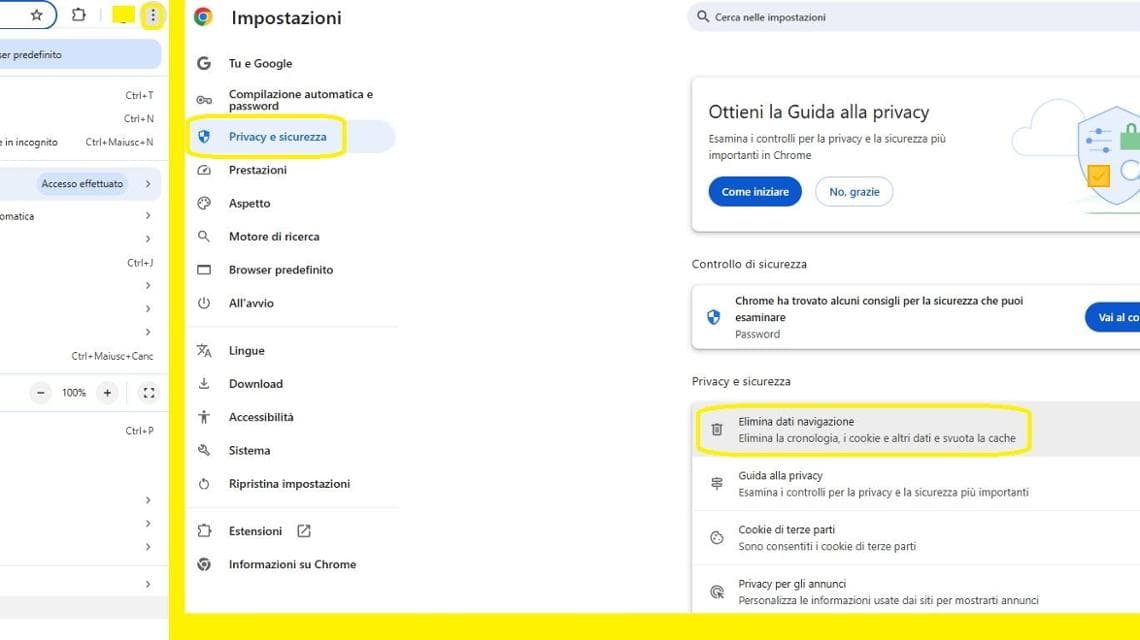
La procedura per cancellare i dati di navigazione sul computer
Nella scheda Base si seleziona l’intervallo di tempo, quindi si attiva Immagini e file memorizzati nella cache.
Se l’obiettivo è solo aggiornare le risorse statiche, è sufficiente quest’ultima voce. Se invece si vogliono risolvere anche problemi di login o preferenze corrotte, si può includere anche Cookie e altri dati dei siti. Attivando questa opzione, tuttavia, bisogna considerare che molti accessi ai siti andranno rifatti. Confermando con Elimina dati, Chrome svuota la cache e riparte con uno stato più pulito.
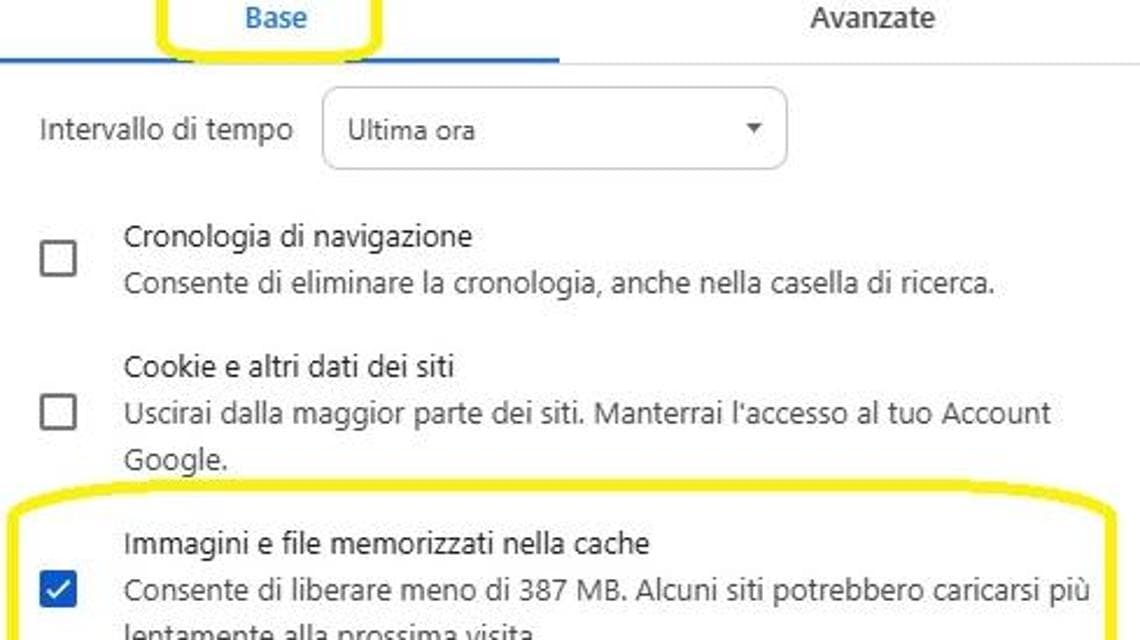
Dove eliminare file e immagini memorizzati nella cache
L’operazione qui descritta riguarda lo svuotamento della cache globale, tuttavia si può agire anche su un solo sito, seguendo il percorso Impostazioni – Privacy e sicurezza – Impostazioni sito – Visualizza le autorizzazioni e i dati memorizzati sui siti. Si cerca il dominio di interesse e si elimina solo la sua memoria locale.
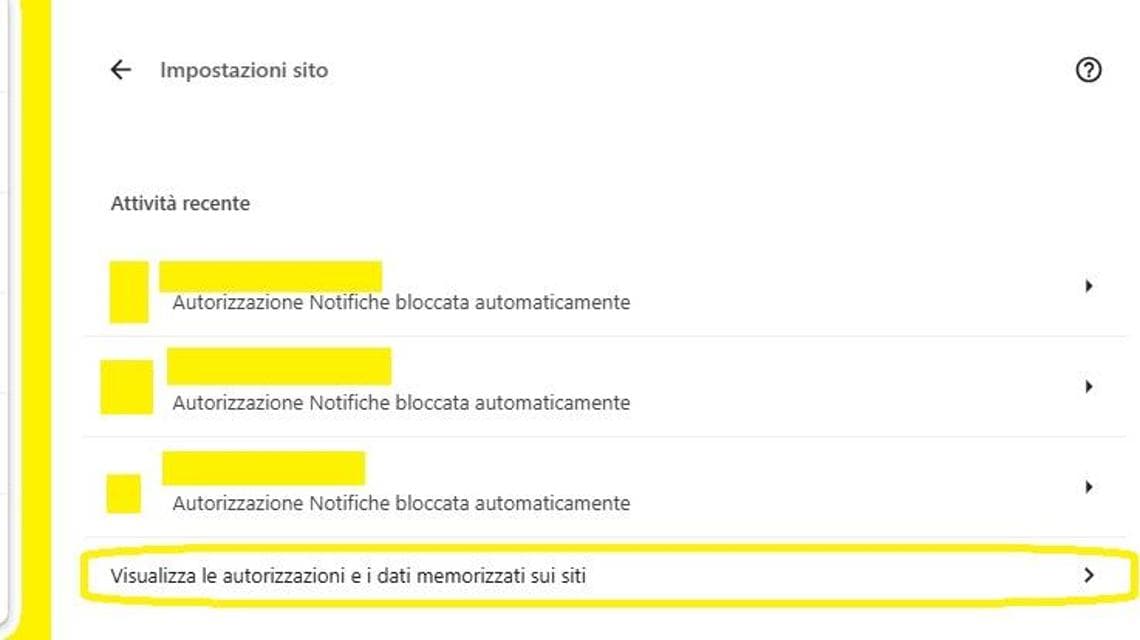
Si può anche eliminare la cache di un solo sito
Per forzare l’aggiornamento delle risorse di una singola pagina senza toccare i dati salvati, si apre la pagina e si avviano gli Strumenti per sviluppatori (Ctrl + Shift + I su Windows e Cmd + Option + I su macOS) e si fa click prolungato sull’icona di aggiornamento (il cerchio formato dalla freccia che s’insegue) scegliendo Svuota la cache e ricarica manualmente.

La possibilità di svuotare la cache e ricaricare manualmente appare facendo un click prolungato sull’icona di aggiornato
In molti casi è sufficiente un ricaricamento forzato con Ctrl + Shift + R su Windows o Cmd + Shift + R su Mac per ignorare temporaneamente la cache del sito che si sta visitando.
Come svuotare la cache di Chrome su Android e iPhone
Per svuotare la cache di Chrome su Android e iPhone, prima di tutto bisogna aprire l’app Google Chrome, quindi tocchiamo i tre puntini in alto a destra se usiamo uno smartphone Android o in basso a destra se usiamo un iPhone e poi selezioniamo Elimina dati di navigazione.
A questo punto si apre una finestra: qui possiamo scegliere quanto indietro vogliamo cancellare (ad esempio, “Ultima ora”, oppure “Tutto”). Affinché l’operazione venga eseguita con successo, bisogna spuntare la voce “Immagini e file memorizzati nella cache” (ci si arriva da Cookie, cache e altri dati dei siti). Se vogliamo cancellare solo la cache, dovremo invece lasciare deselezionate le voci Cronologia e Cookie. Infine, tocchiamo Elimina dati per confermare.

Ovviamente si può svuotare la cache di Chrome anche su smartphone
Per cancellare i dati di un solo sito, invece, bisogna seguire questo percorso: Impostazioni – Impostazioni sito – Tutti i siti – selezionare il sito di interesse – scegliere Elimina dati e reimposta autorizzazioni.

E la stessa cosa si può fare per i dati di un solo sito
Quando serve svuotare la cache DNS di Chrome e come fare
A volte capita che un sito non si apra correttamente oppure mostri errori come “DNS_PROBE_FINISHED_NXDOMAIN”. In questi casi, il problema può dipendere dalla cache DNS, ovvero da un piccolo archivio che Chrome usa per ricordare come raggiungere i siti web. Quando questi dati diventano vecchi o errati, il browser può confondersi e non riuscire più a collegarsi.
Questa cosa si può risolvere svuotando la cache DNS. Per farlo basta aprire Chrome sul computer, cliccare nella barra degli indirizzi e scrivere chrome://net-internals/#dns, poi premere Invio. Nella pagina che si apre c’è un pulsante chiamato Clear host cache: basta cliccarlo per cancellare le informazioni DNS memorizzate.
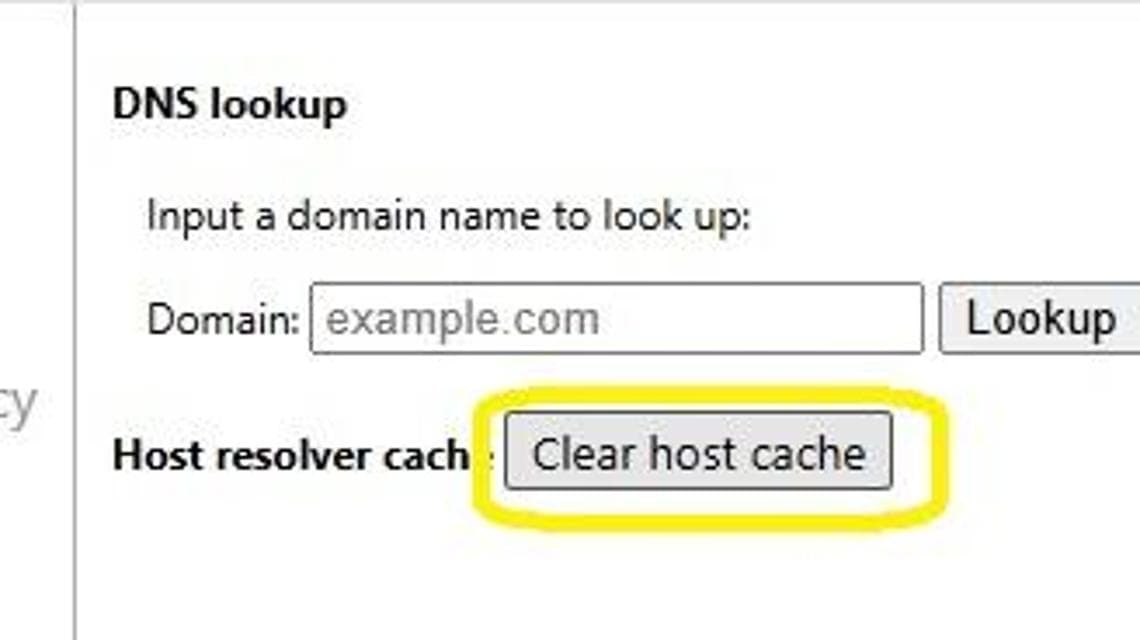
Qui si svuota la cache DNS di Chrome
Subito dopo questa operazione, conviene anche pulire le connessioni attive che potrebbero conservare dati non aggiornati. Per farlo, si resta nella stessa schermata e si seleziona la voce Sockets nel menu laterale e poi si clicca su Flush socket pools. In alternativa si può anche digitare direttamente nella barra degli indirizzi chrome://net-internals/#sockets. Così facendo, si chiudono le vecchie connessioni e si forza Chrome a crearne di nuove, più pulite.
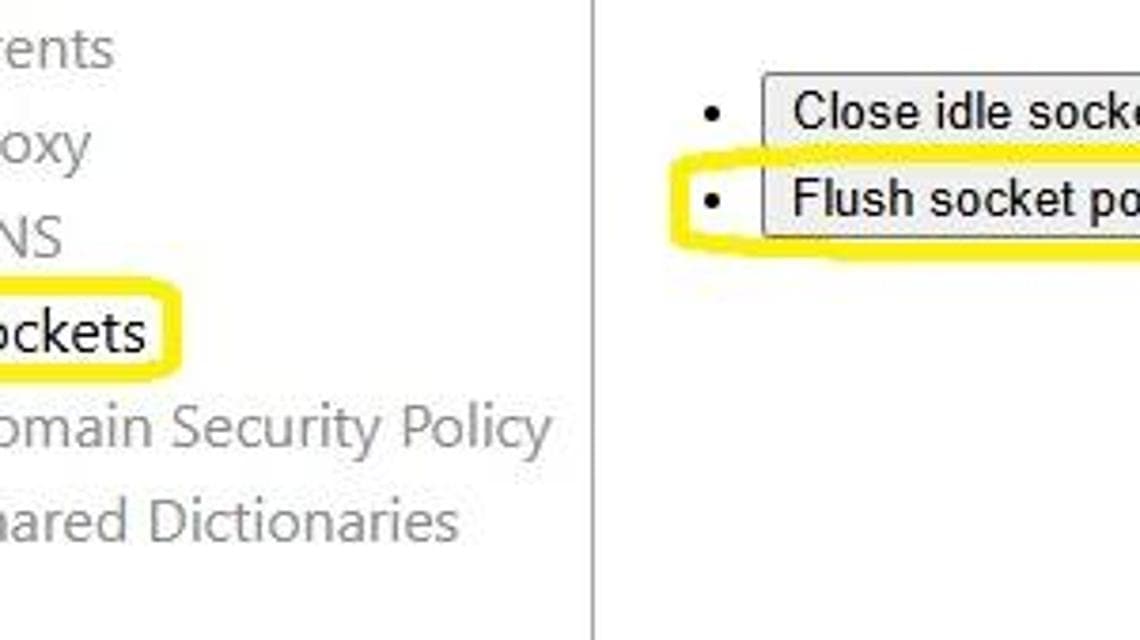
Si possono chiudere le vecchie connessioni dalla voce Sockets
Il procedimento su Android è identico, mentre su iPhone e iPad non esiste una schermata interna per farlo manualmente. In questi casi, basta attivare e disattivare per qualche secondo la Modalità aereo, oppure riavviare il dispositivo. In entrambi i modi si ottiene lo stesso effetto.
Dopo aver svuotato la cache DNS, si consiglia di chiudere completamente Chrome e riaprirlo, in modo tale che il browser possa ricreare connessioni e indirizzi puliti.
Svuotare la cache di Chrome: domande ricorrenti
La cancellazione della cache rimuove password e preferenze?
No, a meno che non si selezioni esplicitamente anche la rimozione dei cookie o di altre voci. La cache riguarda file temporanei delle pagine, mentre le password e le compilazioni salvate sono gestite da aree diverse dell’account Chrome.
Perché dopo la pulizia alcuni siti sono più lenti?
Alla prima visita successiva, le risorse devono essere scaricate nuovamente. Dalla seconda visita in poi, la velocità torna ai livelli abituali.
Conviene eliminare anche i cookie insieme alla cache?
Solo se si sospettano problemi di sessione o preferenze errate. L’operazione comporta la necessità di accedere di nuovo ai siti. L’account di sincronizzazione di Chrome, se attivo, rimane collegato al browser.
Quando serve svuotare la cache DNS di Chrome?
Quando compaiono errori DNS, si sono cambiati i server DNS, alcuni domini si risolvono in modo incoerente o si notano contenuti “fantasma” che persistono nonostante la cache normale sia stata svuotata.
La sincronizzazione con l’Account Google si interrompe se si cancellano cache e cookie?
No. Con la sincronizzazione attiva, l’Account Google resta collegato al browser anche dopo l’eliminazione dei dati di navigazione. Questo non equivale però a restare loggati su tutti i siti visitati.
Ogni quanto va svuotata la cache di Chrome?
Per chi usa il browser tutti i giorni, una pulizia al mese è l’ideale per mantenerlo veloce e aggiornato. Se la navigazione è più saltuaria, farlo ogni tre mesi è più che sufficiente. In caso di problemi di caricamento o formattazione, conviene intervenire subito.
La cache influisce sulla privacy?
Sì. Nella cache restano tracce delle pagine visitate, quindi su un dispositivo condiviso è buona abitudine svuotarla periodicamente. In alternativa, si può usare la navigazione in incognito per ridurre la quantità di dati salvati localmente.