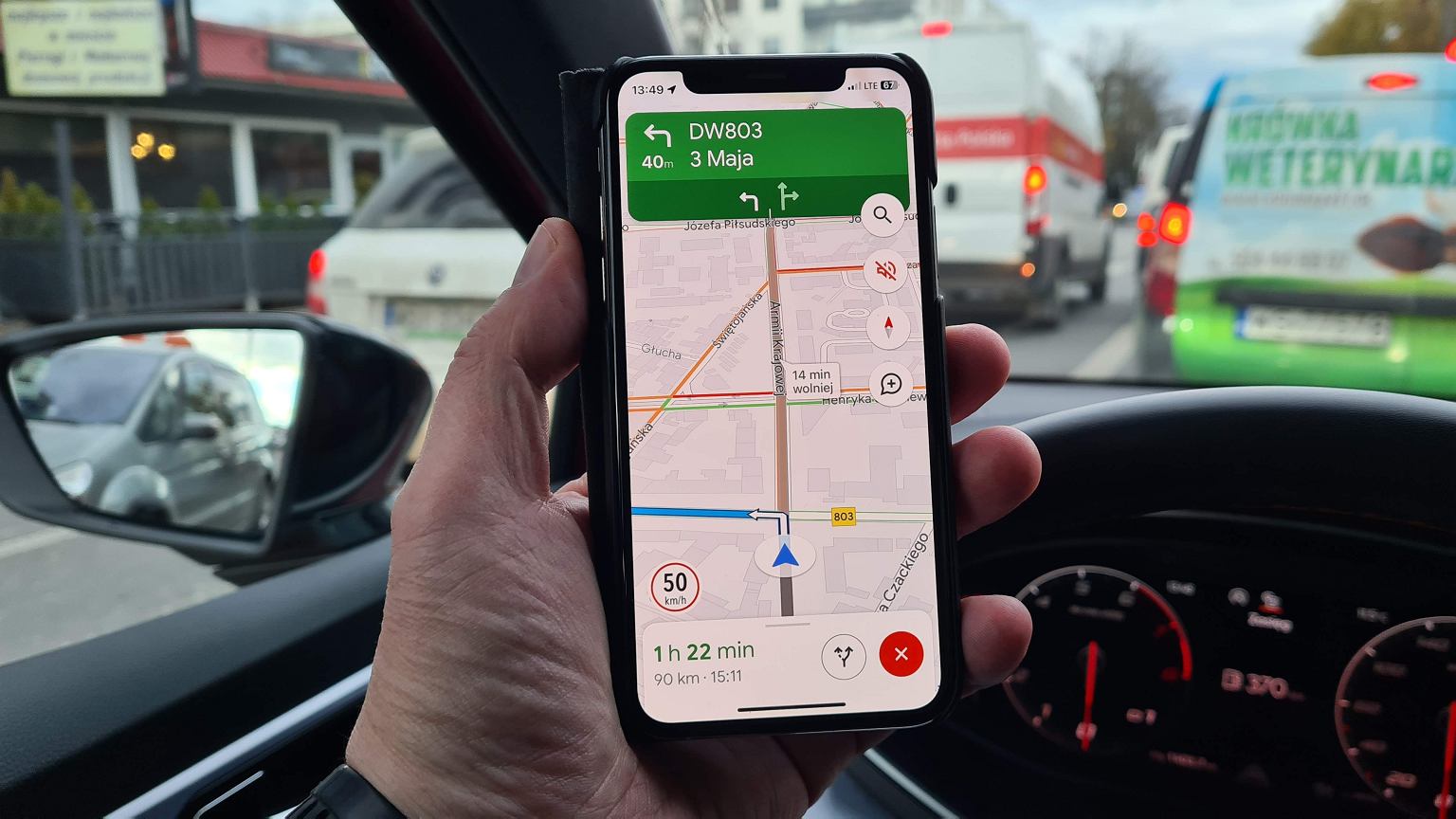
Zasada jest prosta. Kierowca wsiada do samochodu, mocuje telefon na uchwycie, wpisuje w nim adres docelowy, wybiera trasę i po ruszeniu z miejsca, zaczyna obserwować zmiany wskaźnika i wskazówki nawigacyjne. Też tak robisz? Powinieneś zatem wiedzieć, że Google Maps daje jeszcze jedną funkcję. Oczywistą, ale zazwyczaj pomijaną.
Zobacz wideo Wjechał TIR-em na deptak w Zielonej Górze. Tak pokierowała go nawigacja [źródło: Lubuska Policja]
Zoom-in, zoom-out, a wszystko jednym palcem w Google Maps
Kierowca zbliża się do skomplikowanego skrzyżowania, ewentualnie zjazdu z drogi ekspresowej. Ewentualnie chce przyjrzeć się otoczeniu drogi, którą pokonuje. Aby to zrobić, może jedynie mrużyć wzrok? Całe szczęście nie. Wystarczy rozszerzyć palcami obraz pokazywany na ekranie. To przybliży lub oddali obraz. W zależności od aktualnych potrzeb kierującego.
Choć nie tylko. Bo Google Maps do tych funkcji od lat (a konkretnie od 2012 r.) stosuje skróty. Jak przypomina serwis Android.com, aby przybliżyć obraz, wystarczy dwukrotnie stuknąć ekran palcem, ale przy drugim dotknięciu nie należy podnosić palca. Przyłożony w ten sposób palec można przesuwać w górę i w dół. To powoduje przybliżenie i oddalenie mapy.
Opcja nazywa się single-finger zoom i jest spotykana także w innych aplikacjach nawigacyjnych.
Obraz się zmniejszył. Jak przywrócić go do wyglądu pierwotnego?
Przybliżanie i oddalanie pozwala precyzyjniej nawigować. Kierowca dokładniej zobaczy układ drogowy lub sprawdzi np. wygląd wjazdu na parking przy danym obiekcie.
W tym punkcie może się jednak pojawić pewien problem. Bo przybliżony obraz mapy może przestać nadążać za ruchem pojazdu. Konieczne jest zatem zresetowanie trasy i ustawienie jej na nowo? Nic z tych rzeczy. Wystarczy nacisnąć kursor kierunkowy. To biała strzałka. W takim przypadku obraz powróci do ustawień standardowych. Wskaźnik samochodu ponownie stanie się centralnym punktem na wirtualnej mapie.