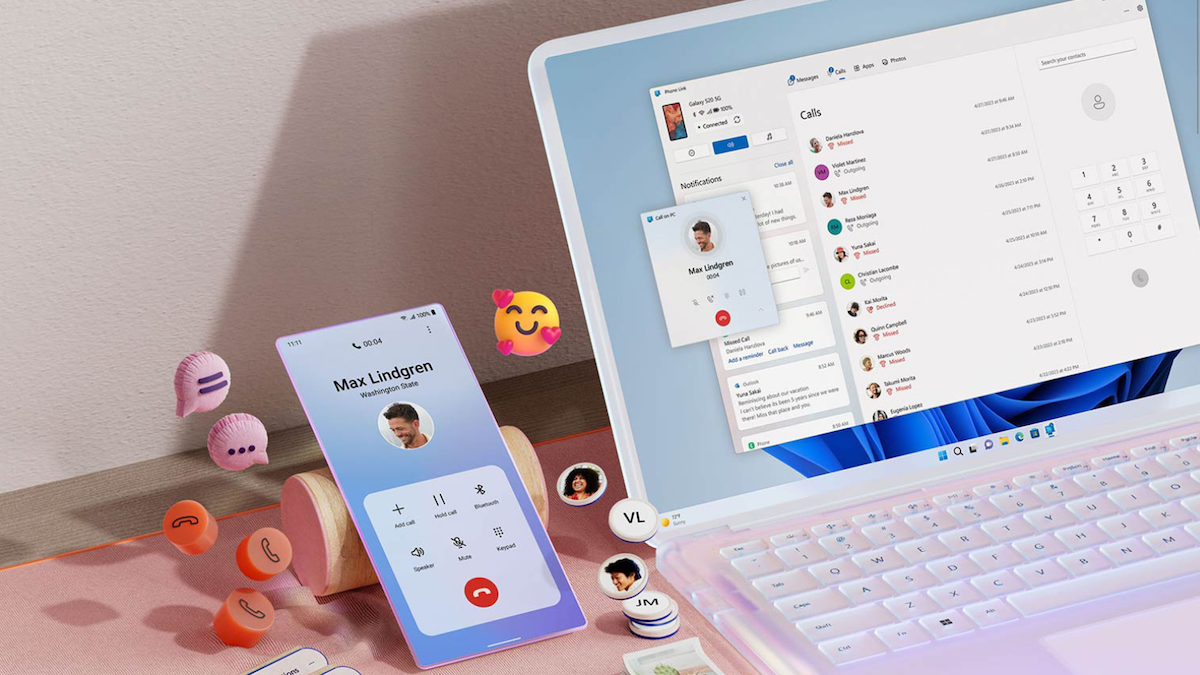
Windows 11 jest doszlifowywany z każdą aktualizacją, a wiele jego przydatnych funkcji wciąż pozostaje mało znanych. Odpowiednia konfiguracja systemu potrafi znacząco poprawić komfort codziennej pracy i rozrywki.
Jeśli chcesz wykorzystać pełny potencjał nowego systemu Microsoftu, warto poznać kilka mniej oczywistych ustawień. Poniżej zebraliśmy praktyczne rozwiązania, które realnie zmieniają sposób korzystania z Windowsa 11.
Porządek jednym ruchem myszy
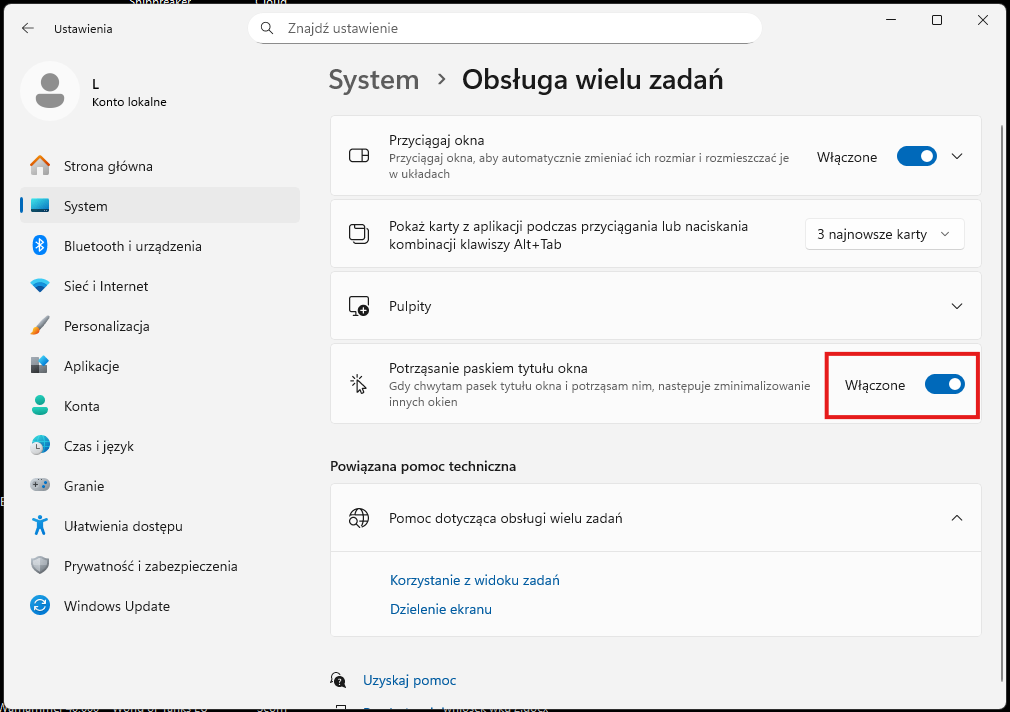
Funkcja potrząsania oknem jest domyślnie wyłączona, ale po aktywacji okazuje się zaskakująco użyteczna. Po jej aktywacji wystarczy chwycić okno za pasek tytułu i lekko nim potrząsnąć, aby zminimalizować wszystkie pozostałe okna. To szybki sposób na uporządkowanie pulpitu i skupienie się na jednym zadaniu. Włączysz ją w Ustawienia → System → Obsługa wielu zadań → Potrząsanie paskiem tytułu okna.
Połączenie z telefonem
Aplikacja Połącz z telefonem pozwala zintegrować smartfona z komputerem bez użycia kabli. Po sparowaniu urządzeń możesz odbierać powiadomienia z telefonu, odpowiadać na SMS-y oraz wykonywać i odbierać połączenia głosowe bezpośrednio z poziomu Windowsa.
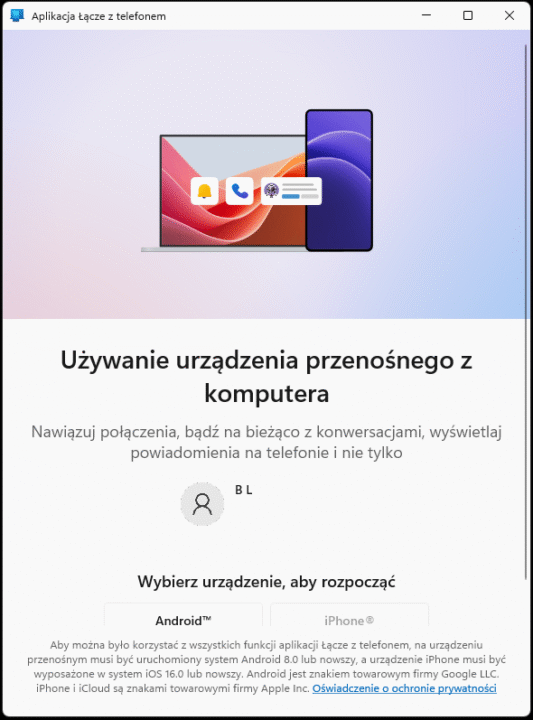
Użytkownicy Androida otrzymują jeszcze więcej możliwości: dostęp do zdjęć zapisanych w telefonie, uruchamianie aplikacji mobilnych w oknach na pulpicie oraz ułatwione korzystanie z telefonu jako hotspotu Wi-Fi. Co ważne, w menu Start pojawił się osobny panel, który zapewnia szybki podgląd aktywności telefonu i ostatnich fotografii.
Skupienie bez dodatkowych aplikacji
Rozpraszające powiadomienia to jeden z największych wrogów produktywności. Do niedawna, aby wejść w „tryb skupienia” mogliśmy polegać tylko na rozwiązaniach zewnętrznych dostawców. Windows 11 oferuje już rozwiązanie w postaci Sesji skupienia, dostępnych w aplikacji Zegar.
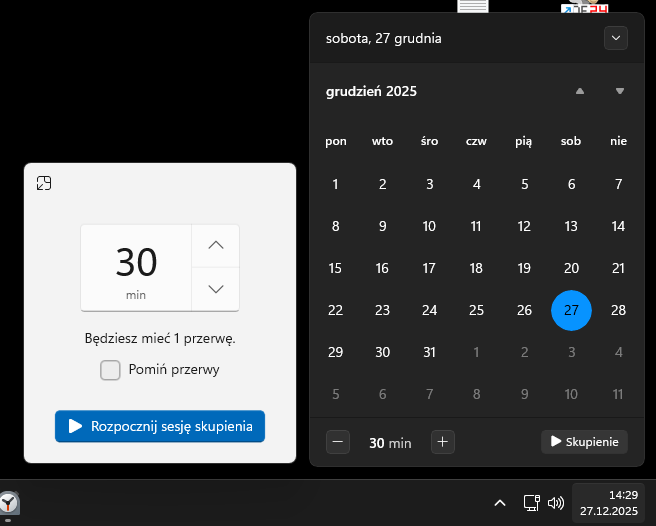
Po uruchomieniu funkcji wybierasz czas pracy – system domyślnie proponuje minimum 30 minut. Przy dłuższych sesjach automatycznie planowana jest krótka przerwa. W trakcie sesji powiadomienia są ograniczane, co pomaga utrzymać koncentrację.
Projekcja obrazu NA komputer
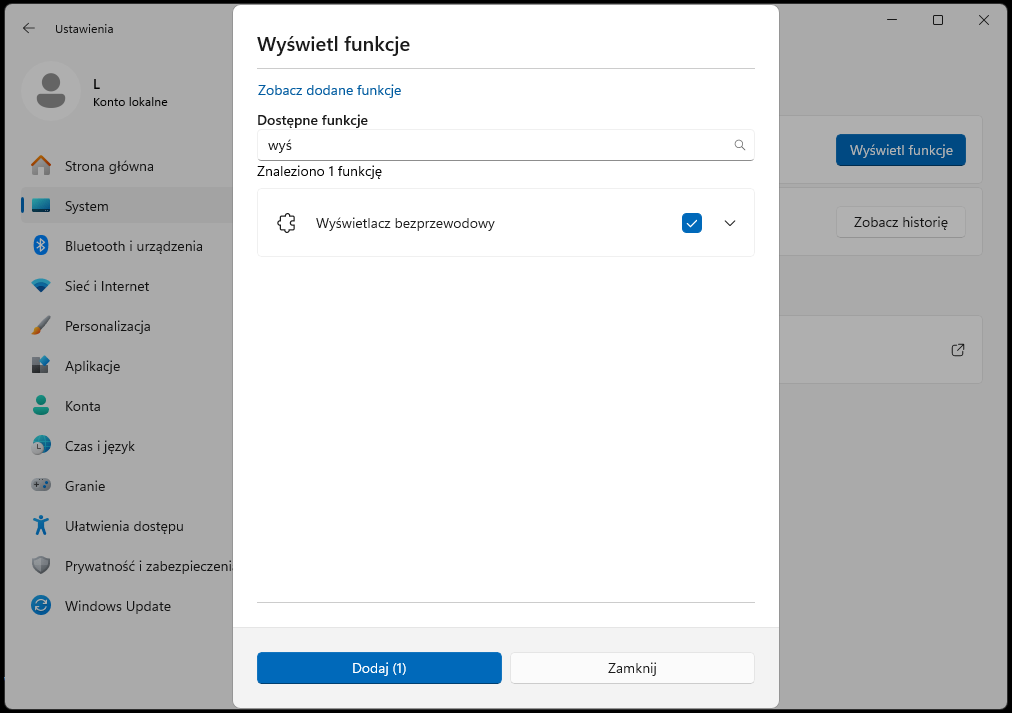
Windows 11 pozwala nie tylko wysyłać obraz na inne urządzenia, ale również odbierać projekcję. Najpierw przejdź do Ustawienia → System → Funkcje opcjonalne. Wyświetl funkcje, wyszukaj i zainstaluj funkcję Wyświetlacz bezprzewodowy.
Następnie wejdź w Ustawienia → System → Projekcja na ten komputer i włącz odpowiednie opcje. Po skonfigurowaniu możesz wyświetlać obraz z innego komputera lub smartfona z Androidem bezpośrednio na ekranie PC, a nawet sterować nim klawiaturą i myszą.
Kursor, którego nie da się zgubić
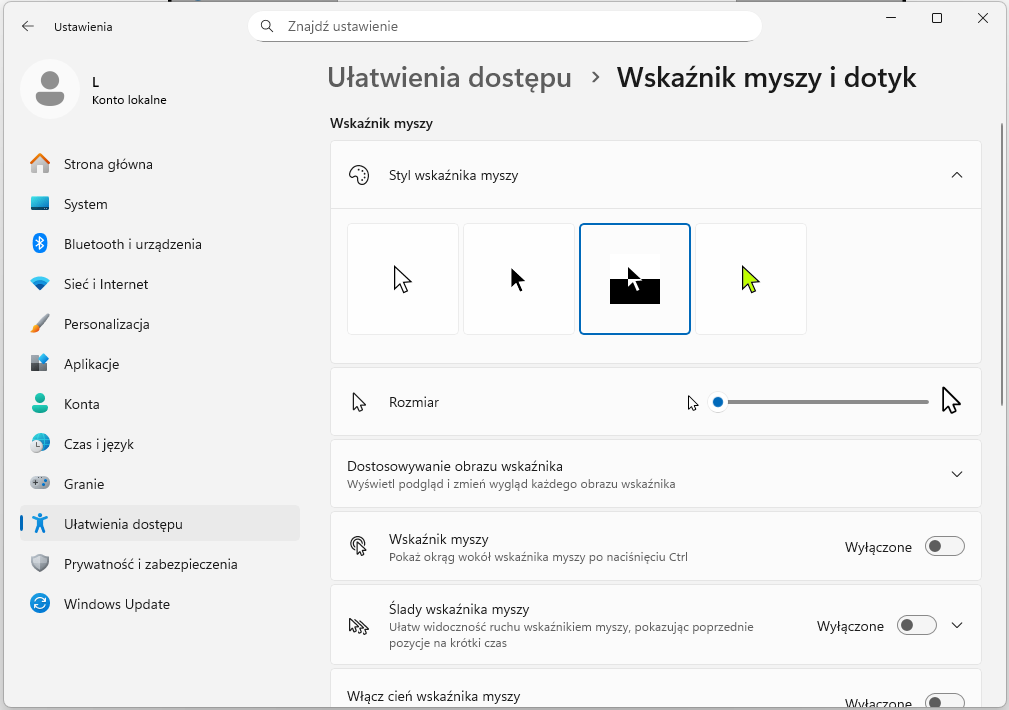
Jeśli często tracisz kursor z oczu, Windows 11 oferuje praktyczne rozwiązanie. Przejdź do
Ustawienia → Ułatwienia dostępu → Wskaźnik myszy i dotyk i wybierz styl kursora Odwrócony. Taki wskaźnik automatycznie dopasowuje się kolorystycznie do tła, dzięki czemu pozostaje widoczny nawet na jasnych lub ciemnych elementach interfejsu.
Źródło: PCMag