A fotografia com smartphones percorreu um longo caminho desde a câmera única de 2 megapixels do primeiro iPhone, em 2007. Com celulares que agora trazem múltiplas câmeras com resoluções de 48, 50 ou até 200 megapixels, o software das câmeras também ficou mais complexo, com controles e recursos mais refinados. Alguns até contam com reforço de inteligência artificial.
Se você ainda está explorando a atualização mais recente do aplicativo ou acabou de comprar um novo celular, veja abaixo como encontrar as ferramentas que permitem criar suas melhores fotos e vídeos.
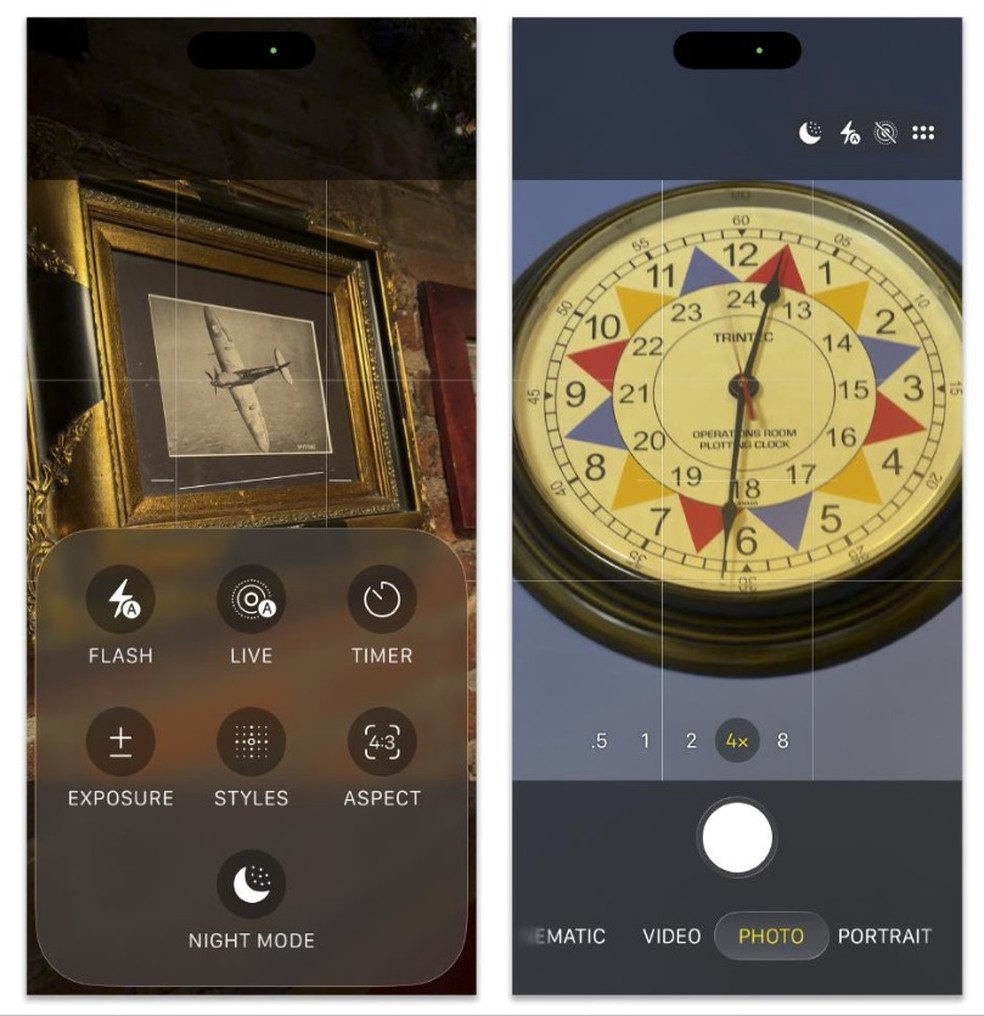 Em outra foto divulgada pela Apple, sem data, como mostrado à esquerda no aplicativo Câmera do iOS 26, toque no botão Foto para abrir um menu de configurações. Como mostrado à direita, pressione o botão Vídeo ou Foto para revelar o menu de modos de disparo. Os pequenos ícones na parte superior da tela indicam quais configurações estão ativadas — Foto: Apple via The New York Times
Vale observar que as opções variam conforme o modelo. Os exemplos aqui foram feitos com um iPhone 17 Pro Max e um Google Pixel 10 Pro.
- Veja preços e novidades: Apple inicia venda de MacBook Pro e iPad Pro com chip de IA no Brasil
A Apple redesenhou o app Câmera integrado ao iPhone neste ano, com seu sistema operacional mais recente, o iOS 26, então seu primeiro passo pode ser descobrir onde tudo foi parar. No centro inferior da tela, agora há dois botões: Vídeo e Foto. Ao tocar em qualquer um deles, um menu aparece.
- Toque em Foto para ajustar exposição, proporção da imagem, flash e outras configurações de fotos. Toque em Vídeo para acessar configurações de taxa de quadros, resolução e outros controles. Você também pode acessar esses controles pelo pequeno conjunto de ícones no canto superior direito da tela.
- No menu Foto, você pode escolher um “estilo” fotográfico para aplicar à foto que está prestes a tirar, como cores vibrantes ou preto e branco. As configurações do temporizador da câmera também estão ali, para permitir um atraso no disparo — útil para entrar na foto da família.
- Procurando onde foram parar os modos panorama, retrato, time-lapse e outros? Deslize o dedo sobre Vídeo ou Foto para ver o menu de modos.
- Você ainda pode trocar de lente tocando nos números na parte inferior da janela, que correspondem às lentes grande-angular, principal e teleobjetiva. O ícone de flor segue indicando o modo macro, para fotos de extrema proximidade.
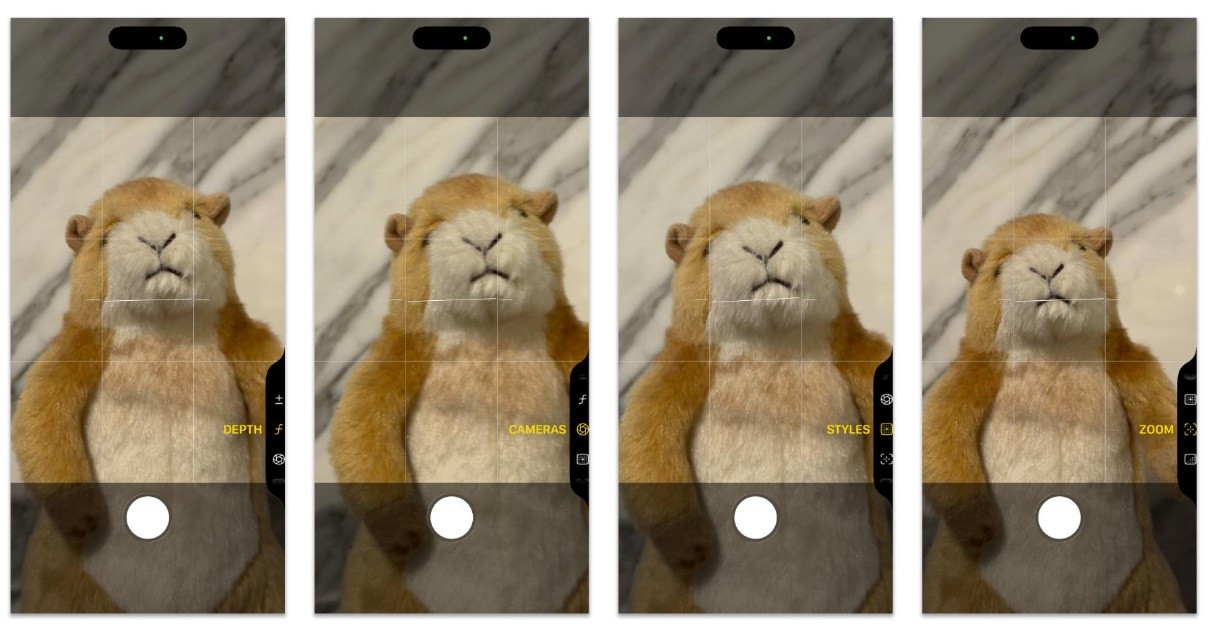
- No iPhone 16 e posteriores, você pode dar zoom usando o botão Controle da Câmera, localizado no lado inferior direito do celular. Pressione e deslize o dedo pelas opções de lente, ou pressione duas vezes o botão para acessar rapidamente Estilos, Exposição e outras configurações.
- É possível personalizar o botão Controle da Câmera, assim como outros recursos, indo em Ajustes > Câmera. Nas configurações, você pode escolher a resolução preferida para fotos e vídeos, definir uma lente padrão ao abrir o app e até ativar um alerta para limpar a lente quando o software detectar sujeira.
- E se você tiver um par de AirPods mais recentes conectados ao iPhone, vá à tela principal de Ajustes e toque em AirPods para acessar controles relacionados à câmera. Com eles, você pode apertar a haste do fone para tirar fotos, iniciar vídeos ou usar os AirPods como microfone de gravação.
O app Pixel Camera também foi atualizado este ano, embora alguns recursos funcionem apenas nos Pixels mais novos — como a ferramenta Camera Coach nos modelos Pixel 10 Pro, que usa a IA Gemini para sugerir composições. Não tem um Pixel? Muitos fabricantes de Android têm seus próprios apps e guias, como o app de câmera da Samsung nos Galaxy e o Moto Camera 3 da Motorola.
- O app Pixel Camera exibe a maioria dos controles na tela — como a seleção de modo — ao tocar no ícone da câmera ou do vídeo na parte inferior. O ícone no canto inferior direito guarda controles manuais como exposição, foco e velocidade do obturador.
- Toque no ícone Ajustes no canto inferior esquerdo para acessar as opções Geral e Pro, que variam conforme o modo de captura e o modelo do Pixel. A aba Pro inclui opções de resolução, tipo de arquivo e seleção de lente. Toque no ícone de três pontos para mergulhar em ajustes adicionais, como fotografia do céu noturno, aprimoramento de cor e o alerta de lente suja.
- O temporizador está incluído nas configurações Gerais, mas uma alternativa para fotos em grupo é o recurso “Add Me” (Adicionar-me). Ele permite tirar duas versões da mesma foto — incluindo uma com você — e depois mescla as imagens em um único retrato.
- Se não souber o que um modo ou recurso faz, selecione-o e toque no ícone de interrogação no canto superior direito para mais informações.
Google e Apple oferecem guias on-line para seus apps de câmera, e a internet nunca falta de conselhos para fotógrafos digitais que querem aprender mais.
Explorar as configurações da câmera leva tempo, mas no fim oferece mais controle e entendimento sobre como suas fotos vão ficar — e pode economizar tempo de edição depois.