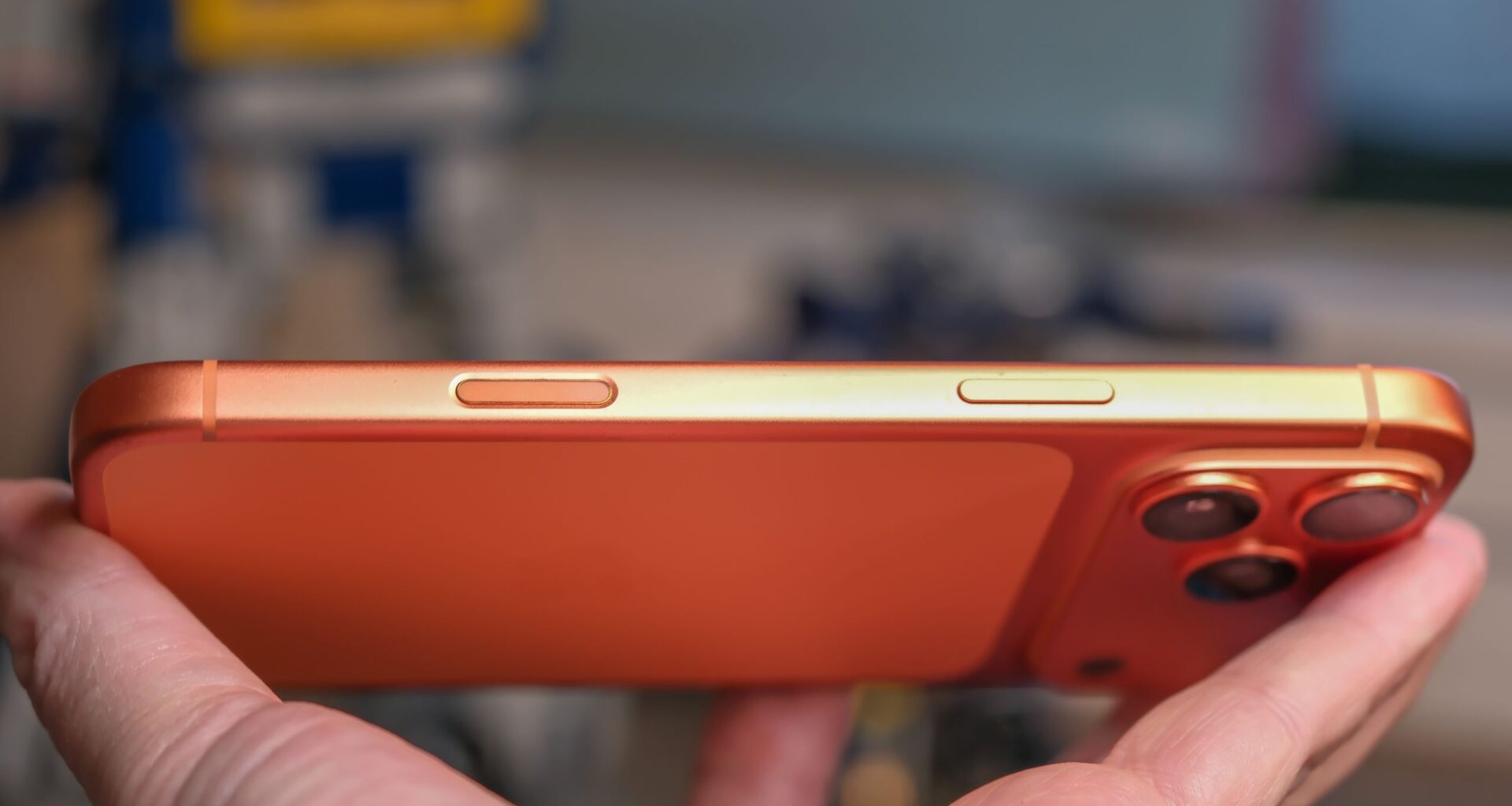
När iPhone 16 och iPhone 16 Pro lanserades med en ny Camera Control-knapp, Apple kallar den aldrig för en knapp, hade vi höga förhoppningar om en riktig slutarknapp med autofokus, som på en riktig kamera. Tyvärr fungerade Camera Control inte riktigt som vi hade tänkt oss, men det betyder inte att den inte kan vara ett extremt användbart verktyg. Så låt oss visa hur du får ut mesta möjliga av den.
I dag hittar du Camera Control på alla nya iPhone-modeller utom iPhone 16e. Det gäller även iPhone 17 och iPhone Air. Tyvärr använder de flesta iPhone-ägare vi känner, som inte spenderar sina dagar med att fundera över telefonfunktioner, sällan Camera Control eller råkar bara trycka på den av misstag.
Vi har hittat många sätt där Camera Control faktiskt är användbar, men den kan också vara lite knepig. Du måste veta hur du faktiskt använder knappen och det lilla popup-fönster som öppnas. Du behöver även hitta inställningarna som låter dig ändra vad den gör. Vi visar var du ska leta och hur du kan använda Camera Control för att öppna appar, titta närmare och justera kameran, innan du ens tar bilden.
Du kanske gillar
Starta en annan kameraapp, som Instagram

(Image credit: Philip Berne / Future)
Det första du behöver göra är att hitta kamerainställningarna på din iPhone. Apple placerar inte inställningsmenyer inuti apparna. Varje app har sina inställningar samlade i appen Inställningar. Öppna därför Inställningar och scrolla ned till Kamera. Den översta inställningen under Kamera, åtminstone i iOS 26.2, är Camera Control.
Under inställningarna för Camera Control är det första valet vilken kamera knappen ska starta. I stället för den fullfjädrade Kamera-appen kan du välja att öppna en QR-kodläsare eller till och med en tredjepartsapp. Instagram började sitt liv som en kameraapp med filter och du kan fortfarande ställa in Camera Control så att den öppnar Instagram direkt i kameraläget.
Du behöver ha gett Instagram behörighet när du laddade ner appen. Annars kan du ändra behörigheterna via Inställningar, Appar, Instagram.
Öppna Förstoringsglas för att se bättre
(Image credit: Philip Berne / Future)
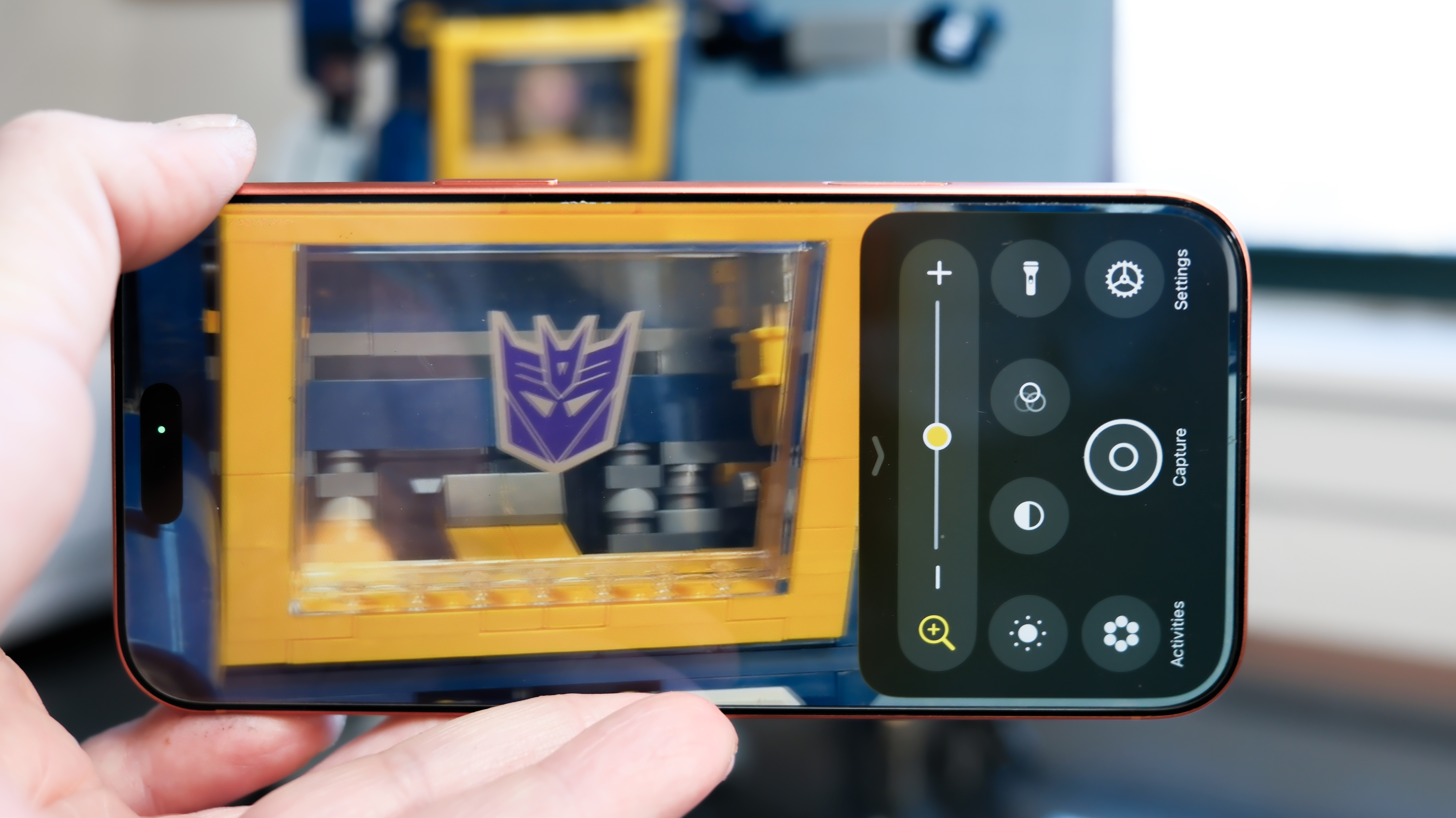
Om du använder läsglasögon men inte alltid har dem med dig, är det här något för dig. Om du exempelvis behöver läsa det finstilta på en meny kan du i stället öppna appen Förstoringsglas på iPhone. Använder du Förstoringsglas ofta kan du glädjas åt att appen går att öppna via Camera Control med ett enkelt tryck. Följ bara instruktionerna ovan och välj Förstoringsglas i stället för Instagram.
Förstoringsglas kan till och med ta bilder. Du kan zooma in på text, ta ett foto och sedan importera texten direkt till Apples läsfunktion för att transkribera bilden. Befinner du dig i mörker kan Förstoringsglas även aktivera ficklampan.
Få svar på frågan ”vad är det där egentligen?” med ChatGPT
(Image credit: Philip Berne / Future)
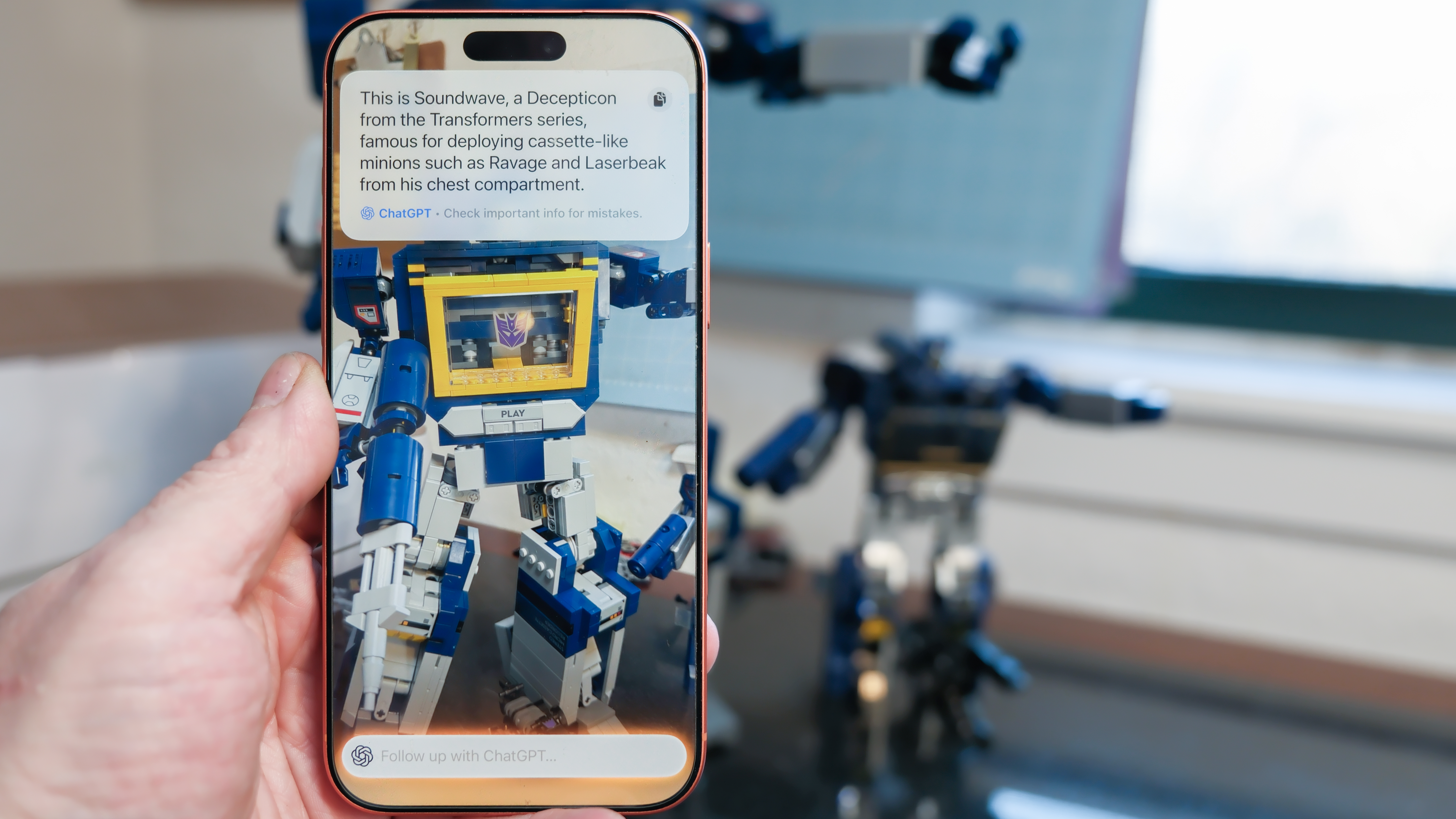
Vill du testa lite AI kan du använda kameran för att ställa frågor via Visual Intelligence, Apples bildigenkännings-AI som samarbetar med ChatGPT för att ge svar. Den kan komma att fungera med andra AI-modeller i framtiden. Nästa gång du tänker ”vad är det där för sorts fågel?” kan du öppna Visual Intelligence på din iPhone och fråga.
Du behöver inte byta app den här gången. Visual Intelligence är alltid en funktion kopplad till Camera Control. I stället för att trycka och släppa knappen håller du den intryckt från vilken skärm som helst förutom Kamera-appen. Knappen beter sig annorlunda när en kameraapp är öppen.
Du kanske gillar
Visual Intelligence tar en stillbild innan den börjar arbeta. Den fungerar alltså inte med livevideo. Den var heller inte alltid helt träffsäker, vilket vi lägger på ChatGPT. Till exempel identifierade den vår Lego Transformers Soundwave-modell som Lego Artemis Space Launch System första gången och sedan som Lego Optimus Prime andra gången. Åtminstone kände den igen Lego-bitarna.
Camera Control-funktioner i Kamera-appen

(Image credit: Philip Berne / Future)
Här kommer några tips för Camera Control när du faktiskt använder Apples Kamera-app. Du kan förstås bara trycka på knappen för att ta en bild, men den klarar betydligt fler trick än så. För att komma åt dem trycker du först lätt på Camera Control-knappen tills ett flikindelat fönster dyker upp precis under fingret. Svep nedåt i fönstret så ser du en horisontell rad med ikoner för Camera Control-funktionerna.
I menyn Inställningar > Kamera > Camera Control kan du stänga av de funktioner du aldrig använder. Vi tycker till exempel att funktionen ”Djup” är helt värdelös, vi kunde inte se någon skillnad mellan maximal och minimal bländare, så den har vi slagit av. Här är verktygen vi faktiskt använder och kan rekommendera.
Zooma in eller fokusera på dig själv

(Image credit: Philip Berne / Future)
Med Camera Control kan du zooma in mjukt för att rama in motivet eller komma närmare. Välj Zoom i kontrollmenyn och dra sedan fingret åt vänster eller höger på Camera Control-knappen. Dra åt vänster för att zooma in, åt höger för att zooma ut.
I stället för att zooma kan du även växla mellan iPhones tre kameror. I den översta Camera Control-menyn väljer du Kameror i stället för Zoom. Då kan du hoppa från vidvinkel, märkt ”.5”, till huvudkameran eller stega vidare via 2x, 4x och 8x. Du kan även snabbt byta till selfiekameran på det här sättet. När du scrollar förbi vidvinkeln vänds vyn runt.
Spela in video snabbt utan att byta kameraläge

(Image credit: Philip Berne / Future)
I stället för en stillbild kan du snabbt spela in video utan att byta läge. Håll bara Camera Control-knappen intryckt medan Kamera-appen är öppen. I stället för att ta en bild börjar den spela in video. Inspelningen avslutas när du släpper knappen, vilket gör funktionen perfekt för att snabbt fånga ögonblick när de händer. Kameraknappen på skärmen fungerar för övrigt på samma sätt – håll fingret på den för att spela in video i stället för att ta en bild.
Vi hade gärna sett ett alternativ där Camera Control tar en bildserie i stället för video, men den funktionen finns kopplad till en annan knapp. I Inställningar > Kamera finns ett val nära botten som gör att Volym upp-knappen tar bildserier. Håller du inne Volym upp på telefonen tas en snabb serie bilder tills du släpper knappen.
Gör bilden ljusare eller skapa mer dramatik
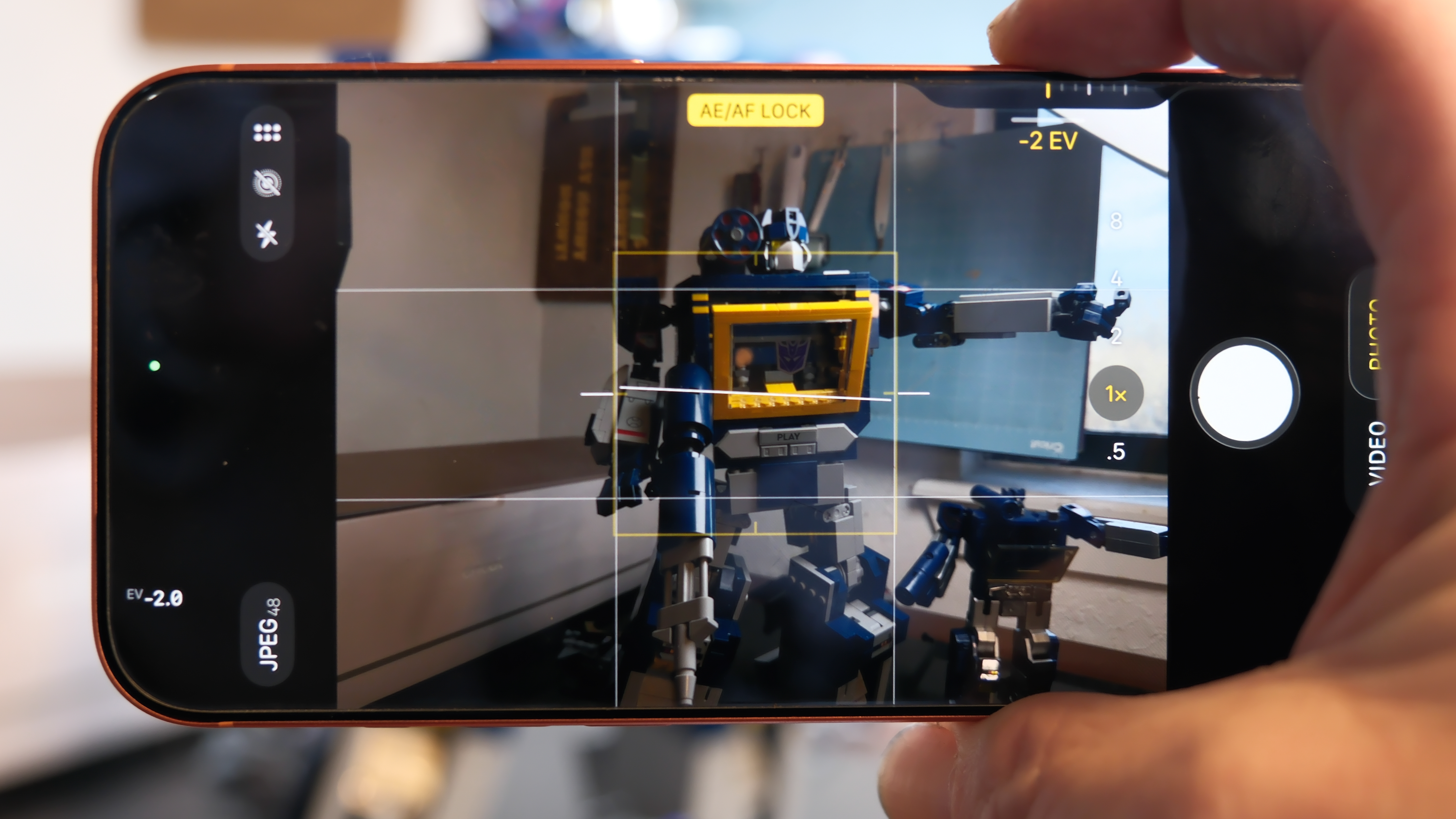
Lär känna exponeringskontrollen i kameran, den kan göra enorm skillnad när du balanserar bilden eller vill skapa mer dramatik. Med Camera Control i Kamera-appen sveper du nedåt för att visa menyn med Camera Control-funktioner. Svep sedan åt höger tills du ser ”±”-symbolen med texten ”Exponering” under.
Svep försiktigt åt vänster eller höger för att se vilken skillnad du kan åstadkomma. Om du inte använder några andra Camera Control-verktyg rekommenderar vi att låta knappen stå på Exponering. Då kan du snabbt justera bilder som är utfrätta och för ljusa eller ljusa upp mörka scener så att ansikten och hudtoner syns tydligare.
(Image credit: Philip Berne / Future)
Vi väntar fortfarande på den slutarknapp vi alltid har velat ha, en riktig tvåstegsslutare. Kanske blir det en Android-tillverkare som levererar det till slut. Fram tills dess hoppas vi att de här tipsen gör Camera Control mer användbar och vi uppdaterar dem om Apple lägger till fler riktigt bra funktioner till sin stora nya knapp.